






TL;DR:
Du kan ikke laste ned Netflix-filmer direkte til en Mac ved hjelp av det offisielle Netflix-nettstedet. Netflix tilbyr heller ikke en Mac-app for visning uten nett slik som på mobile enheter.
Løsninger:
- Bruk tredjepartsprogramvare som MovPilot Netflix Video Nedlaster for å laste ned Netflix-videoer som MP4 på Mac-en din.
- Hvis du har en MacBook Air/Pro eller iMac med Apple Silicon (M1/M2/M3-brikker), kan du installere iOS-versjonen av Netflix-appen på Mac-en din.
- På macOS 12 eller nyere, kan du bruke Spillomslag for å installere iOS Netflix-appen.
- Alternativt kan du prøve skjermopptak, eller last ned videoen på en mobilenhet og speil den til Mac-en din for visning uten nett.
Når du gjør deg klar til å reise eller dra på forretningsreise, kan du bekymre deg for å kjede deg under en lang flytur eller ikke vite hva du skal gjøre hvis været blir dårlig. Derfor bør du vurdere å laste ned noen Netflix-filmer til MacBook-en din før du drar ut.
Det finnes imidlertid ingen Netflix-programvare tilgjengelig for MacBook/iMac. Du kan strømme innhold på den offisielle nettsiden, men du kan ikke laste ned Netflix-filmer direkte til Mac-datamaskinen din.
Ikke bekymre deg, denne artikkelen vil tilby 4 metoder og en kraftig Netflix-videonedlaster – MovPilot Netflix Video Nedlaster, for å hjelpe deg med å laste ned Netflix-filmer på Mac, slik at du kan se dem uten internett!
Kan du laste ned Netflix-filmer på Mac?
Det offisielle svaret er NEI. Netflix tilbyr bare apper for Apple-enheter som Android-telefoner eller -nettbrett, iPhone, iPad, Amazon Fire-nettbrett og Chromebook – det finnes ingen offisiell app for Mac. Så ifølge Netflix er den eneste måten å se filmer på en Mac å strømme dem via en nettleser. Det finnes imidlertid noen løsninger du kan prøve for å laste ned Netflix-videoer på Mac-en din:
- Bruk tredjeparts Netflix-videonedlastere for Mac.
- Installer Netflix-appen for iOS på Mac.
- Skjerm Ta opp Netflix-videoer på MacBook eller iMac.
- Speil iPhone til Mac for å laste ned Netflix-videoer.
Deretter skal vi dykke ned i hver av disse fem metodene i detalj. Du kan velge den som passer best for dine behov for å laste ned Netflix-videoer på Mac-en din.
1. Download Netflix Movies on MacBook with Netflix Video Downloader 🔥
Å bruke en spesialisert Netflix-videonedlaster er den mest effektive og praktiske måten å laste ned Netflix-filmer på Mac. Her vil jeg gjerne presentere deg MovPilot Netflix Video Nedlaster, et program laget for å stå for Netflix for Mac-appen. Enten du bruker en MacBook eller en iMac, så lenge datamaskinen kjører på macOS X 10.11 eller nyere, kan du enkelt last ned ENHVER Netflix-video med ENHVER Netflix-plan med dette verktøyet.
Dette programmet har en innebygd Netflix-nettleser som lar deg enkelt søke etter videoer du vil laste ned i programvaren. Det har også en robust videonedlastingsmotor som effektivt kan laste ned Netflix-episoder på MacBook/iMac i grupper. Viktigst av alt, videoer som lastes ned med MovPilot er alle vanlige MP4- eller MKV-filer. I motsetning til de midlertidige hurtigbufferfilene fra den offisielle Netflix-appen som til slutt utløper, kan du beholde disse filene for alltid.
👍 Features of MovPilot Netflix App for Mac:
- Last ned Netflix på Mac til MP4/MKV i 1080P høy oppløsning.
- Få Netflix-videoer for opptil 5X raskere og justerbar nedlastingshastighet.
- Ta vare på originalen undertekster og lyd spor av Netflix-innhold.
- Lettvekt design med en innebygd nettleser for å få tilgang til Netflix-biblioteket.
- Fjern DRM av Netflix-innhold og behold det på den lokale MacBook-lagringen for alltid.
Følg nå trinnene nedenfor for å laste ned Netflix-programmer på Mac med MovPilot Netflix Video Downloader.
Trinn 1. Få den beste Netflix Video Downloader for Mac
Last ned, installer og start MovPilot Netflix Video Downloader på MacBook Air/Pro/iMac. Logg på Netflix med kontoen din.

Trinn 2. Søk etter Netflix-serier eller filmer
Søk etter navnet på filmen du vil laste ned. Eller du kan kopiere URL-en til programmet eller filmen du liker fra Netflix-nettstedet og lime det inn i søkefeltet.

Klikk på tannhjulikonet øverst til høyre, så kan du justere utdataformat, kvalitet, undertekster og lydspråk for de nedlastede videoene.
Tips: Velg riktig format, oppløsning og andre nedlastingsinnstillinger
- For de fleste brukere, MP4 + Høy + H.264 er det tryggeste valget: full HD-kvalitet, kompatibel med macOS og enkel å dele.
- Bruk MKV + H.265 bare hvis du trenger flere lydspor eller ønsker mindre filstørrelser og bruker VLC/IINA for avspilling.
- Hvis du laster ned flere episoder eller filmer, bør du vurdere Middels oppløsning + H.265 for å spare lagringsplass samtidig som du opprettholder anstendig kvalitet.
Å velge riktige innstillinger avhenger av din Mac-modell, lagringsplass og avspillingspreferanserBalansering av kvalitet, filstørrelse og kompatibilitet sikrer en problemfri Netflix-opplevelse uten nett.
Trinn 3. Last ned Netflix-filmer på Mac
Klikk på nedlastingsikonet på høyre side av videoen og begynn å laste ned Netflix-serier til MacBook/iMac. Når nedlastingen er fullført, kan du sjekke filmene og seriene i historikkmodulen.

Deretter kan du klikke på det blå mappeikonet for å finne Netflix-nedlastingsinnholdet på Mac-ens lokale disk, og deretter se det ubegrenset antall ganger uten begrensninger. Enda bedre, du kan også flytte Netflix-nedlastinger til andre Apple-enheter via AirDrop, eller overføre dem til harddisker, for å dele med familie eller venner for å se sammen.
Nedenfor er videoguiden til MovPolit; du kan se den for å lære mer.
📢 Disclaimer:
MovPilot er en hjemmeutgave kun for personlig bruk. Vi følger strengt opphavsrettsbestemmelsene i din region. Du bør ikke bruke det nedlastede innholdet via MovPilot til kommersiell bruk. MovPilot vil ikke være ansvarlig for noen krenkelse.
2. Last ned Netflix på Mac med Netflix iOS-appen
Det er faktisk noen brukbare metoder for å bruke Netflix-appen på MacBook/iMac, i stedet for å faktisk installere den på dem. Siden Netflix Windows-appen ikke lenger tilbyr nedlastingsfunksjonen siden juli 2024, er den eneste mulige måten å prøve Netflix iOS-appen.
Hvis du bruker en MacBook Air/Pro/iMac med Apple Silicon (M1/M2/M3-brikker), dette er en verdifull løsning. For de som bruker en MacBook Air/Pro/iMac med Intel-brikker, må du kanskje velge andre alternativer.
💡 Note:
Hvis du bruker følgende metode, kan nedlastingene dine også være begrenset av offisielle Nedlastingsgrenser for Netflix. Du må se dem ferdig før de utløper.
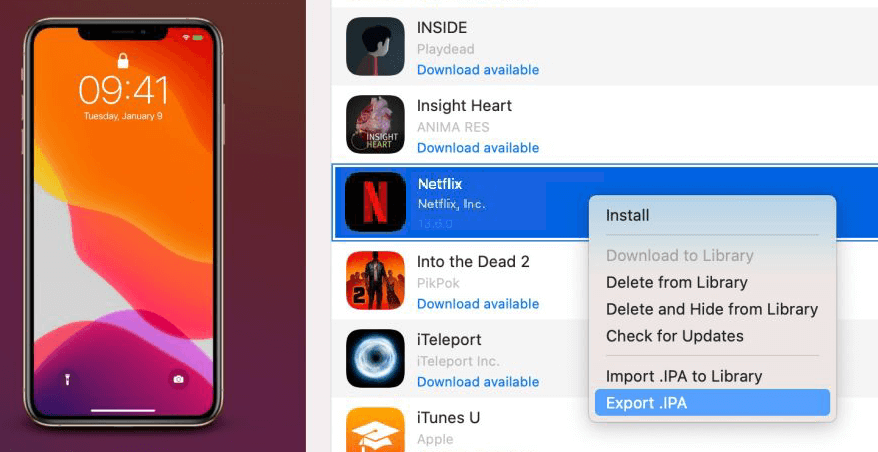
Som kjent for alle, kan Apple Silicon Mac kjøre iOS-apper. Men Netflix forbød offisielt dette. Du trenger kanskje iMazing til eksporter Netflix-appen fra iPhone/iPad til Mac. Så du må forberede en iPhone eller iPad som kjører iOS 17/iPadOS 17 eller nyere med Netflix-appen godt installert på forhånd. Følg deretter trinnene nedenfor.
- Last ned og start iMazing på MacBook/iMac.
- Koble iOS-enheten til Mac-en via en USB-kabel.
- Klikk på «Apper» > «Administrer apper» > «Bibliotek” på venstremenyen, og alle nedlastede apper på iOS-enheten din vises.
- Dobbeltklikk på "Netflix"-appen og velg "Eksporter .IPA“.
- Kjør "IPA"-filen for å installere iOS Netflix-appen på Mac.
Etter det starter du Netflix-appen på Mac-en din og logger inn på kontoen din. Deretter kan du laste ned Netflix-serier og -filmer til Mac-en din slik du gjør på iPhone-en din.
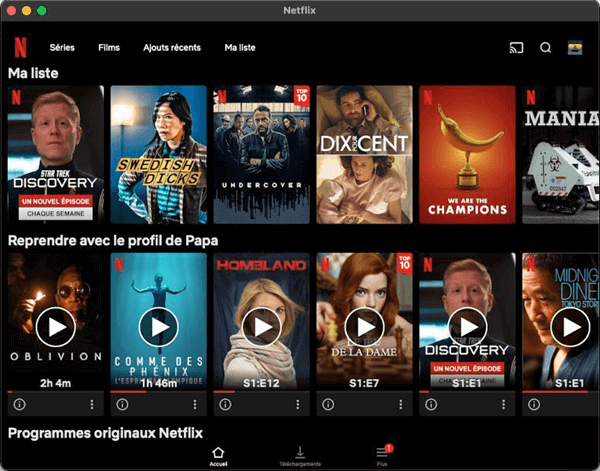
3. Last ned Netflix på macOS 12 eller nyere med iOS-appen
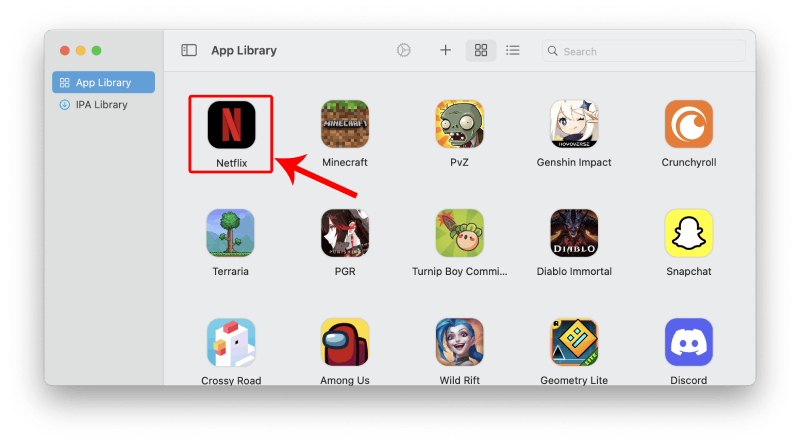
iMazing er et flott alternativ og kjører ganske greit, men det krever et betalt abonnement. Hvis du ikke vil bruke penger på tredjepartsprogramvare, kan du bruke SpillomslagDen er kompatibel med Apple Silicon Mac-er som kjører macOS 12.0 eller nyere, og den fungerer ved å pakke Netflix-appen inn i et emulert iPad-miljø, slik at du kan laste ned og se Netflix-filmer på Mac-en din akkurat som du ville gjort på en iPad.
I tillegg støtter den installasjon av mange spill, som League of Legends: Wild Rift og Genshin Impact, med tilpassbare berøringskontroller knyttet til tastaturet, noe som gjør det superpraktisk.
På grunn av Netflix sine hyppige oppdateringer kan det imidlertid hende at appene krasjer eller fryser, noe som er vanskelig å unngå. Så den enkleste løsningen kan fortsatt være å bruke MovPilot til å laste ned videoer.
Trinn 1Besøk det offisielle PlayCover-nettstedet på https://playcover.io/ og klikk på nedlastingsknappen øverst til høyre.
Trinn 2Når filen er nedlastet, åpner du .dmg filen og følg instruksjonene på skjermen for å installere PlayCover på Mac-en din.
Trinn 3Etter installasjon, åpne Spillomslag fra Programmer-mappen din, og PlayCover-grensesnittet skal nå vises på skjermen.
Trinn 4Besøk https://decrypt.day/Søk etter Netflix for å laste ned .ipa fil.
Trinn 5Dra .ipa-filen til PlayCover, så installeres Netflix-appen for iOS.
Trinn 6Klikk for å åpne Netflix, så skal du kunne logge inn med Netflix-kontoen din og laste ned Netflix-filmer på Mac.
4. Lagre Netflix-videoer på MacBook med skjermopptak
Endelig finnes det en enkel og mye brukt måte å lagre Netflix-filmer på en Mac. Med en skjermopptaker kan du lagre Netflix-videoer som MP4-filer på den bærbare Mac-en eller iMac-en din og se dem når som helst og hvor som helst.
Kanskje du har prøvd denne metoden før og endt opp med en svart skjerm, så du ga opp. Men hei, følg trinnene mine, så vil du garantert kunne ta opp med hell denne gangen.
Tips:
Husk det skjermopptak Netflix på Mac kan være tidkrevende, og støter ofte på problemer som svarte skjermer. Så det er bedre for deg å spille inn noen av favorittklippene dine på din bærbare Mac. For å få en hel Netflix-video kan du bruke en kraftig Netflix-app for Mac, for eksempel MovPilot Netflix Video Nedlaster, som kan laste ned alt innhold fra Netflix på Mac med 5X hastighet.
Trinn 1. Besøk Netflix via Chrome på MacBook/iMac. Vær oppmerksom på at det er Chrome, i stedet for Safari.
Trinn 2. Naviger til «Innstillinger», gå inn i «System»-fanen og slå av «Maskinvareakselerasjon»-funksjonen i Chrome.

Trinn 3. Start QuickTime Player og trykk Nytt skjermopptak, og spill deretter av en Netflix-film og begynn å ta opp Mac-skjermen. Når du er ferdig, stopper du opptaket og lagrer det på Mac-en.
Note:
QuickTime Player kan ikke ta opp den interne lyden på Mac-datamaskiner. Derfor, for å fange opp lyden fra Netflix-show, må du installere en lyd loopback-driver som BlackHole på forhånd.

5. Last ned Netflix-film på iPhone og speil den til Mac
Med macOS Sequoia og iOS 18 introduserte Apple iPhone Mirroring-appen, som lar deg kontrollere iPhonen din og bruke iPhone-appene direkte fra Macen din, selv uten at iPhone-skjermen er aktiv. Denne funksjonen er nyttig for å laste ned Netflix-filmer på telefonen din og ser dem offline på din Mac.
For å bruke iPhone Mirroring, sørg for at:
- Mac-en din har Apple-silisium eller en Intel-basert T2-sikkerhetsbrikke.
- Både iPhone og Mac er logget på samme Apple-ID.
- Bluetooth og Wi-Fi er aktivert på begge enhetene og er i nærheten av hverandre.
Hvis din MacBook eller iPhone ikke oppfyller vilkårene, bør du vurdere MovPilot Netflix Video Nedlaster nevnt i metode 1 for å nyte Netflix på Mac uten grenser!
Trinn 1. Start iPhone Mirroring-appen på din Mac.
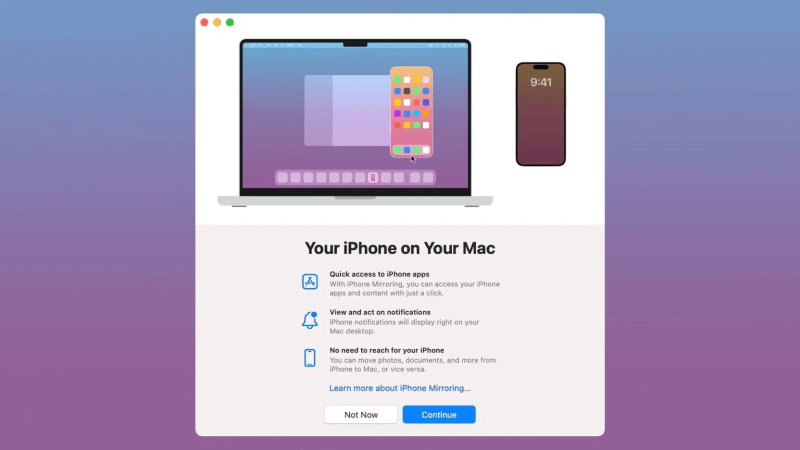
Trinn 2. Velg iPhone du vil speile. Skriv inn passordene på både iPhone og Mac for å autentisere tilkoblingen.
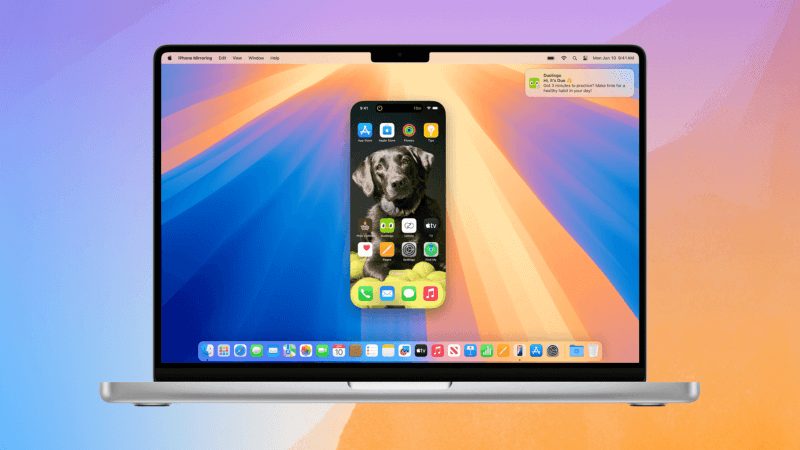
Trinn 3. Nå har du tilgang til iPhone på Mac. Start Netflix-appen, så kan du laste ned hvilken som helst Netflix-tittel du liker og se dem offline.
Sammenligning av de 5 metodene
Etter å ha forstått fem forskjellige metoder for å laste ned filmer fra Netflix på en Mac, er du kanskje nysgjerrig på hvilken som passer dine behov. Hver metode tilbyr en viss fordel og et kompromiss med hensyn til brukervennlighet, skjermkvalitet og pålitelighet. Følgende er en kort sammenligning for å hjelpe deg med å bestemme deg:
| Metode | Brukervennlighet | Videokvalitet | Fordeler | Ulemper |
|---|---|---|---|---|
| Netflix-videonedlaster (MovPilot) | Lett | Opptil 1080p MP4/MKV | Rask hastighet, lagrer filer for alltid, støtter undertekster/lydspor | Krever installasjon av tredjepartsprogramvare |
| Netflix iOS-app via iMazing | Moderat | Samme som den offisielle iOS-appen | Offisiell appopplevelse, full offline-modus | Trenger Apple Silicon Mac, ekstra iOS-enhet, tidkrevende oppsett |
| Netflix iOS-app via PlayCover | Moderat | Samme som den offisielle iOS-appen | Ingen ekstra kostnad, støtter andre apper/spill | Stabilitetsproblemer, mulige krasj med Netflix-oppdateringer |
| Skjermopptak (QuickTime) | Enkel | Avhenger av skjermen, opptil 1080p | Fungerer på alle Mac-er, lagrer MP4-filer | Opptak i sanntid, ingen intern lyd uten ekstra verktøy |
| iPhone-speiling til Mac | Lett | Samsvarer med iPhone-nedlastinger | Lar deg se nedlastinger uten nett på større skjerm | Krever iPhone og macOS/iOS 18+, fortsatt begrenset av Netflix sine nedlastingsregler |
Kort sagt, hvis du trenger de mest pålitelige filene som kan lagres offline på lang sikt, er en dedikert nedlaster som MovPilot det beste valget. Hvis du allerede eier en Apple Silicon Mac og en iPhone/iPad, gir det å kjøre Netflix iOS-appen (via iMazing eller PlayCover) en mer offisiell opplevelse, men med tids- og enhetsbegrensninger. Skjermopptak og speiling er mer som midlertidige løsninger, bra for sporadisk visning, men mindre effektive for store biblioteker.
Vanlige spørsmål om nedlasting av Netflix-filmer på MacBook/iMac
Q1. Hvorfor har ikke Netflix lansert en app for Mac-datamaskiner?
Netflix har ikke gitt ut en Mac-app på grunn av faktorer som macOS-begrensninger, markedshensyn og operasjonelle strategier. I stedet fokuserer den på optimaliserte apper for iPhone, iPad og Apple TV, som gir bedre videoopplevelser.
For å se Netflix på Mac, bruk nettleseren for strømming eller utforske alternativer som iOS App Store eller et virtuelt Windows-skrivebord. For mer informasjon, se metode 2 i artikkelen.
Q2. Kan jeg se Netflix-videoer på Apple TV-appen på Mac-datamaskiner?
Dessverre kan du ikke se Netflix-videoer på Apple TV-appen på en Mac-datamaskin. Til tross for integrering av mange andre strømmetjenester, er ikke Netflix-innhold inkludert i Apple TV-appen på grunn av begrensninger i partnerskapet mellom Netflix og Apple.
Derfor, for å se Netflix-videoer, må du fortsatt logge inn på Netflix-nettstedet via en nettleser. Eller du kan bruke AirPlay fra en iPad/iPhone for å se nedlastede Netflix-filmer på den bærbare Mac/iMacs store skjerm.
Se også: Hvordan få Netflix på TV for bedre å se [full guide]
Q3. Kan jeg AirPlay Netflix-videoer fra iPhone til Mac?
Nei, du kan ikke sende Netflix-videoer direkte fra en iPhone til en Mac via AirPlay. Netflix har restriksjoner som hindrer at innhold strømmes via AirPlay til andre enheter. Med den nye iPhone Mirroring-appen i macOS Sequoia og iOS 18 kan du imidlertid kontrollere iPhonen din fra Macen og åpne Netflix-appen på iPhonen, slik at du kan laste ned Netflix-filmer direkte på Macen din uten å bruke AirPlay.
Q4. Hvilke Mac-nettlesere støtter Netflix, og hva med versjonskravene deres?
Netflix støtter følgende nettlesere på Mac. Sørg for at både nettleseren og macOS oppfyller de nødvendige versjonene for den beste strømmeopplevelsen.
| Nettleser | Nødvendig versjon | videooppløsning på Mac |
|---|---|---|
| Safari | 12 eller senere | Opptil Ultra HD (2160p) |
| Chrome | 109 eller senere | Opp til Full HD (1080p) |
| Kant | 118 eller senere | Opp til HD (720p) |
| Firefox | 111 eller senere | Opp til Full HD (1080p) |
| Opera | 92 eller senere | Opp til Full HD (1080p) |
Q5. Hvor mye plass tar en Netflix-nedlasting opp på en Mac?
Filstørrelsen avhenger av faktorer som videolengde, oppløsning, kodek og antall lydspor eller undertekster, så den kan variere betydelig. Her er noen referanseestimater (per time med video):
- 480p (H.264): ~0,4–0,7 GB/time
- 720p (H.264): ~0,8–1,5 GB/time
- 1080p (H.264): ~1,5–3 GB/time; hvis du bruker HEVC/H.265, kan filstørrelsen vanligvis reduseres med 20–40%
- 4K/HDR: ~7–15+ GB/time (krever maskinvare og spillere av høyere kvalitet)
Som et generelt estimat ville en 2-timers 1080p-film være omtrent 3–6 GB for H.264 eller 2–4 GB for HEVCStørrelsesbidraget fra undertekster og flere lydspor er minimalt, men kan øke totalen noe.
Når du laster ned i store mengder, anbefales det å beholde 15–20% ledig diskplass tilgjengelig, og om nødvendig, angi lagringsstedet til en ekstern harddisk.
Slik sjekker du minnet (RAM) på Mac-en din:
- Klikk på Apple-menyen () → Om denne Mac-en.
- Under Oversikt-fanen ser du etter Minne for å se totalt installert RAM (f.eks. 16 GB 1600 MHz DDR3).
- Dette viser totalt minne, men ikke gjeldende bruk.
Q6. Hvilke mediespillere på Mac kan spille av nedlastede Netflix-videoer?
Hvis du laster ned videoer med MovPilot, kan de spilles av uten problemer med QuickTime, VLC eller IINA. Hvis du laster ned via den offisielle appen, kan videoene bare vises i appen og ikke spilles av med andre spillere.
Konklusjon
Nå har du lært 5 brukbare metoder for å laste ned Netflix-filmer på Mac. Den mest anbefalte må være å bruke MovPilot Netflix Video NedlasterMed den kan du laste ned videoer fra Netflix på MacBook eller iMac, selv med et annonsebasert abonnement. Og de nedlastede Netflix-filmene er DRM-frie og utløper aldri. Trykk på nedlastingsknappen nedenfor for å starte en gratis prøveperiode og laste ned Netflix-filmer på Mac med en gang!
MovPilot Netflix Video Nedlaster
Last ned Netflix-filmer og -serier for å se enkelt uten nett!
