






Quando si desidera registrare un breve frammento di un film Netflix e inviarlo a un amico, si può spesso riscontrare un problema fastidioso: il video registrato mostra una schermata nera, con solo audio e sottotitoli in riproduzione. Esiste quindi un modo per registrare lo schermo di Netflix senza la schermata nera? La risposta è sicuramente SÌ.
Nella parte seguente di questo articolo, otterrai metodi praticabili per registrare lo schermo di Netflix senza una schermata nera su PC/Mac/iPhone/AndroidContinua a leggere!
È consentita la registrazione dello schermo su Netflix?
No. Il sito web ufficiale di Netflix non consente agli utenti di rippare video Netflix O schermata NetflixUtilizzano la tecnologia DRM per proteggere i contenuti protetti da copyright e impedirne la copia e la distribuzione non autorizzate, ed è proprio per questo che in genere compare una schermata nera quando si tenta di registrare o acquisire immagini da Netflix.
Se vuoi registrare lo schermo di Netflix senza che appaia una schermata nera, potresti dover configurare alcune impostazioni speciali sul tuo browser o rivolgerti a strumenti professionali di terze parti.
Come registrare Netflix senza schermo nero su PC/Mac
In base ai limiti aggiunti dall'ufficiale Netflix menzionato sopra, dovrai effettuare alcune impostazioni sul tuo browser e rivolgerti a uno dei migliori registratori Netflix per assicurarti di registrare lo schermo di Netflix senza che appaia una schermata nera.
Prima di iniziare: disattiva l'accelerazione hardware nel tuo browser
Se vuoi registrare lo schermo di Netflix senza che appaia una schermata nera nel browser, dovresti prima disattivare l'accelerazione hardware del browser. In questo modo, il percorso di rendering video passa dalla GPU alla CPU, bypassando il rilevamento DRM a livello hardware di Netflix. Dopodiché, puoi utilizzare uno strumento di registrazione dello schermo professionale per acquisire correttamente il video.
Per Chrome:
- Fare clic sul pulsante a tre punti nell'angolo in alto a destra, quindi fare clic su Impostazioni.
- Clic Sistema.
- Se la funzione Accelerazione hardware è attiva, disattivarlo.

Per Firefox:
- Apri Firefox e clicca sull'icona con le tre linee orizzontali nell'angolo in alto a destra.
- Selezionare “Impostazioni” e poi scegliere “Generale” dal pannello di sinistra.
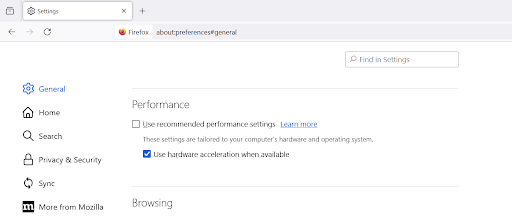
- Scorri verso il basso fino alla sezione "Prestazioni". Deseleziona la casella "Utilizza impostazioni di prestazioni consigliate".
- Quindi disattiva l'opzione "Usa accelerazione hardware quando disponibile".
LibreWolf è un progetto di browser open source basato su Mozilla Firefox. Dando priorità alla libertà dell'utente, disabilita il DRM per impostazione predefinita. Pertanto, se lo usi per guardare Netflix, puoi registrare direttamente lo schermo senza riscontrare il problema dello schermo nero.
Per Edge:
- Apri il browser Microsoft Edge e clicca sul pulsante “tre puntini” nell’angolo in alto a destra.
- Seleziona "Impostazioni". Nel menu a sinistra, fai clic su "Sistema e prestazioni".
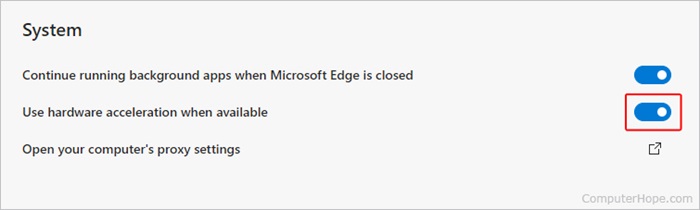
- Trova l'opzione "Usa accelerazione hardware quando disponibile" e sposta il cursore verso sinistra per disattivarla.
Come registrare lo schermo di Netflix su PC Windows/MacBook
Registratore dello schermo FonePaw è un software di registrazione dello schermo eccellente per copiare film e programmi TV Netflix. Può registrare titoli Netflix in vari formati video o audio mantenendo un'alta qualità, il che soddisfa tutte le tue esigenze.
Segui i passaggi sottostanti per registrare lo schermo di Netflix senza schermo nero:
Passaggio 1. Prepara FonePaw Screen Recorder
Scarica, installa e apri FonePaw Screen Recorder sul tuo computer Windows/iMac. Nell'interfaccia principale, clicca Videoregistratore.

Passaggio 2. Imposta FonePaw Screen Recorder
Nella pagina di registrazione, fare clic sul pulsante freccia in giù nella sezione Visualizzazione e selezionare Schermo intero. Ricordarsi di attiva l'audio di sistema E spegni il microfono.

Passaggio 3. Registra video Netflix tramite FonePaw
Riproduci il video Netflix desiderato a schermo intero, quindi fare clic sul pulsante REC per registrare lo schermo dei film Netflix. Una volta terminato, clicca su "Stop", e poi puoi controllare o visualizzare in anteprima le tue registrazioni Netflix sull'app.

Come registrare lo schermo di Netflix su iPhone/Android
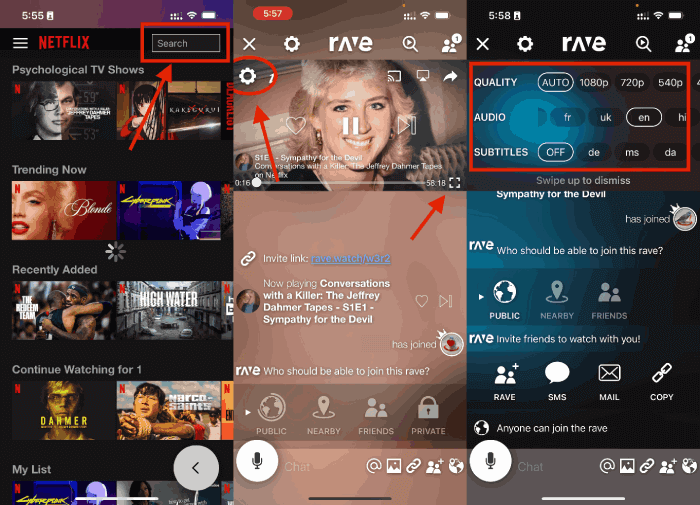
Per registrare lo schermo di Netflix su iPhone/Android senza schermo nero, usa Rave app. Viene solitamente utilizzata per lo streaming di Netflix con gli amici, aggirando le restrizioni del copyright, il che può aiutarti a registrare lo schermo di Netflix sul telefono senza schermo nero. Di seguito sono riportati i passaggi.
Fase 1. Accedi a Netflix in Rave. Fai clic sul pulsante nell'angolo in basso a sinistra dello schermo, quindi fai clic su Netflix e accedi nella pagina pop-up.
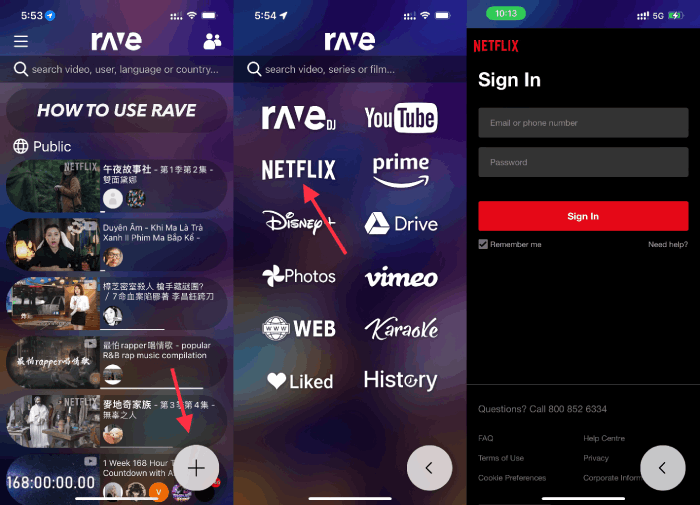
Fase 2. Cerca il video Netflix che desideri e inizia a registrare. Trova il video che desideri e riproducilo a schermo intero, quindi registra lo schermo dei film Netflix con la funzione di registrazione dello schermo del tuo telefono. Il video registrato verrà salvato nell'album del tuo telefono.
Come registrare lo schermo di Netflix sulla TV
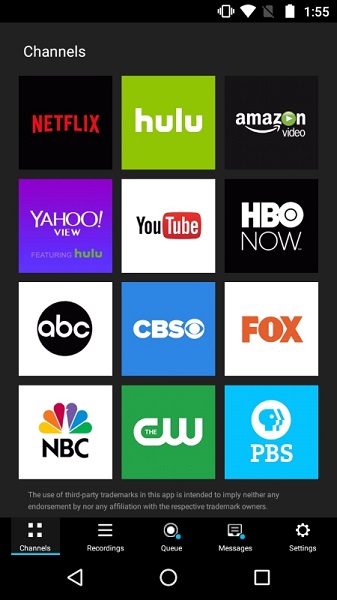
A causa della solida protezione DRM di Netflix, le smart TV non supportano la registrazione diretta dello schermo dei contenuti Netflix. A differenza di un computer, non è possibile affidarsi ad app di terze parti o a programmi di registrazione dello schermo per aggirare questa limitazione. Tuttavia, non scoraggiatevi: esiste una soluzione alternativa intelligente. Se il vostro obiettivo è godervi Netflix su uno schermo più grande con una migliore qualità visiva, potete utilizzare PlayOn Cloud per Android TV per sincronizzare i video registrati sugli altri tuoi dispositivi direttamente con la tua TV.
PlayOn Cloud ti permette di registrare programmi e film in streaming dalle principali piattaforme come Netflix, Hulu, Amazon, Disney+ e altre ancora. Il suo principale vantaggio è che supporta la condivisione dei contenuti registrati sulla rete domestica.
Ciò significa che puoi guardare le registrazioni senza interruzioni su diversi dispositivi come smartphone, tablet, Roku, Chromecast, Fire TV e altri ancora. In questo modo, puoi goderti l'esperienza completa dei video Netflix registrati sullo schermo su un grande schermo, senza problemi tecnici.
Per iniziare è semplice seguire i passaggi indicati di seguito.
Passo 1. Configura il tuo box Android TV (si consigliano Tivo Stream 4k, Mi Box, JetStream o NVIDIA Shield TV).
Passo 2Scarica e installa l'app sulla tua Android TV
Passo 3Installa l'app sul tuo smartphone o tablet e inizia a registrare i tuoi contenuti in streaming preferiti. Puoi anche aggiungere ulteriore spazio di archiviazione USB alla tua Android TV, se necessario.
Fase 4Apri l'app PlayOn Cloud sulla tua Android TV e collegala al tuo account PlayOn Cloud. Una volta connesso, potrai accedere e guardare tutti i video registrati sulla tua TV.
Dimentica la registrazione dello schermo! Scarica i video di Netflix in MP4
Se hai mai provato a registrare lo schermo, saprai quanto sia lungo e impegnativo registrare un video completo e di alta qualità. Pertanto, sebbene praticabili, i metodi sopra descritti sono più adatti per ottenere brevi clip di video Netflix. Se desideri salvare un film di diverse ore o un'intera stagione di una serie TV e sei preoccupato per la qualità dell'immagine del video, ti consigliamo un metodo molto più rapido e semplice: scaricare l'intero video Netflix.
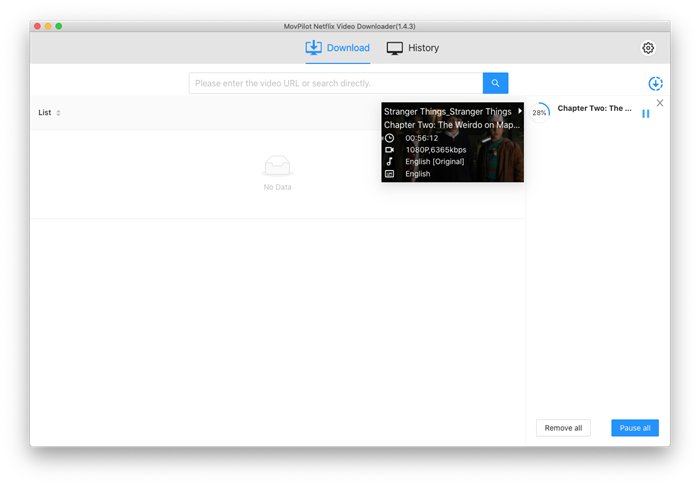
Qui ti consigliamo Scaricatore video Netflix MovPilot, che può aiutarti a scaricare qualsiasi film e programma TV Netflix con qualsiasi piano Netflix per la visione offline. MovPilot converte i film e i programmi Netflix in vividi Formato MP4/MKV 1080P (FHD)e conserva i download per sempre sul tuo disco rigido, senza più scadenza.
Ecco come scaricare i film Netflix in MP4:
Fase 1. Accedi a Netflix tramite MovPilot Video Downloader.

Fase 2. Cerca i film e gli show Netflix che desideri. Puoi anche incollare l'URL del video Netflix direttamente nella casella di ricerca.

Fase 3. Inizia a scaricare e poi goditi il film.
Domande frequenti sulla registrazione dello schermo di Netflix
È illegale registrare lo schermo di Netflix?
In generale, i servizi di streaming come Netflix hanno termini di servizio che vietano la riproduzione o la distribuzione non autorizzata dei loro contenuti. Registrare lo schermo di Netflix senza autorizzazione a scopo di lucro potrebbe potenzialmente violare questi termini e le leggi sul copyright. Tuttavia, finché tu solo registrare lo schermo Netflix su Mac/PC per la visualizzazione offline o la condivisione con gli amici, è legale.
Posso registrare Netflix sul DVR?
No, non puoi registrare contenuti Netflix tramite un DVR. Netflix ha implementato tecnologie di gestione dei diritti digitali (DRM) che impediscono la registrazione o il download dei propri contenuti in streaming. Lo scopo di queste misure è proteggere i diritti dei proprietari dei contenuti e garantire che i contenuti siano accessibili solo tramite canali autorizzati.
Ma puoi provare registrare Netflix con OBS, ecc. Questo registratore desktop Netflix può aiutarti a liberarti dalle restrizioni.
I siti web Netflix riescono a rilevare la registrazione dello schermo?
Sì. La maggior parte dei siti web comuni non riconosce se stai registrando lo schermo o facendo screenshot. Tuttavia, piattaforme di streaming come Netflix e Hulu utilizzano DRM per impedire registrazioni e download non autorizzati, quindi sono in grado di rilevare se stai cercando di registrare i loro contenuti.
Conclusione
La registrazione dello schermo e il salvataggio locale dei video Netflix sono molto richiesti. Tutti i metodi menzionati nell'articolo possono soddisfare questa esigenza. Sebbene la registrazione dello schermo impedisca di utilizzare il dispositivo fino al termine della riproduzione del film, scaricare direttamente film e serie Netflix tramite Scaricatore video Netflix MovPilot può aiutarti a risparmiare tempo e ad ottenere una migliore qualità delle immagini.
Scaricatore video Netflix MovPilot
Scarica facilmente film e programmi Netflix da guardare offline!
