






Haluan ladata Netflixistä kiintolevylleni videoita, joita voin katsella *ilman Netflix-asiakasta* mieluiten mp4-muodossa tai muussa normaalissa videomuodossa. Yritin yt-dlp:tä, mutta se ei toiminut. Onko ideoita?
— Reddit-käyttäjältä
Aivan kuten tämä Reddit-käyttäjä sanoi, Netflix-sovelluksen lataukset ovat suojatussa NFV-muodossa, etkä voi siirtää tai toistaa niitä muilla soittimilla. Mutta asiat muuttuisivat paljon helpommaksi, jos voisit muuntaa Netflix MP4:ksiTässä kappaleessa näytetään, miten se tehdään useilla kolmannen osapuolen työkaluilla, erityisesti parhaalla – MovPilot Netflix Video Downloader.
1. Lataa Netflix ilmaiseksi 1080P MP4 -muodossa Windowsille/Macille
Netflixin lataamiseen MP4-muotoon helpoin tapa on saada apua ammattimaisesta Netflix-videonlatausohjelmasta. Yksi tällainen työkalu on MovPilot Netflix Video Downloader, joka tarjoaa latauspalvelun kaikille Netflix-käyttäjille. Riippumatta siitä, tilaatko Netflixin mainostason tai premium-paketin, tämän työkalun avulla voit säilyttää Netflix-lataukset ikuisesti Windowsissa ja Macissa.
Lisäksi, toisin kuin virallinen lataustoiminto, jonka avulla voit ladata sisältöä vain "Ladattavissa"-osiosta, MovPilot tukee lataamalla minkä tahansa videon, jonka voit suoratoistaa Netflixistä MP4-muotoon. Aina kun näet mieleistäsi sisältöä, käytä tätä työkalua sarjojen/elokuvien/ohjelmien muuntamiseen!

MovPilotin tärkeimmät ominaisuudet:
- Upota a verkkoselain päästäksesi suoraan Netflix-kirjastoon
- Lataa videoita Netflixistä kohteeseen MP4 tai MKV sisään 1080p
- Säilyttää kaiken alkuperäisen monikielinen ääniraitoja ja tekstityksiä
- Erätila ladataksesi koko sarjan valittavissa olevin jaksoin
- Säilyttää ladatut videot MP4-muodossa ikuisesti ilman vanhenemista
Lisätietoja: 👉 MovPilot Netflix Video Downloader Review: todellinen yllätys
Vaihe 1. Hanki MovPilot Netflix Video Downloader valmiiksi
Lataa ja asenna latausohjelma Windows-tietokoneeseen tai MacBookiin/iMaciin. Käynnistä se, ja sinun on kirjauduttava sisään Netflixiin käyttöliittymässä olevalla tililläsi, jotta voit käyttää Netflixin sisältöä.

Vaihe 2. Määritä latauksia varten
Napsauttamalla näytön oikeassa yläkulmassa olevaa rataskuvaketta voit valita lähtömuodoksi MP4, ääniraidan ja tekstityskielen sekä tekstitystyypin kaikille Netflix-videoille, jotka haluat ladata offline-tilassa kerralla.

Vaihe 3. Etsi Netflix-videoita, jotka haluat ladata MP4-muodossa
Kirjoita hakusanat suoraan hakupalkkiin tai liitä URL-osoite tähän, MovPilot Netflix Video Downloader tarjoaa hakutulokset puolestasi. Valitse luettelosta se, jonka haluat ladata MP4-muodossa.

Vaihe 4. Lataa Netflix MP4-muotoon
Aloita Netflix-videoiden lataaminen MP4-muodossa napsauttamalla latauspainiketta. Lataus valmistuu lyhyessä ajassa. Ladatut MP4 Netflix-videot tallennetaan pysyvästi tietokoneesi kiintolevylle.

Bonus: Täydellinen video-opastaminen
2. Tallenna Netflix MP4-muodossa Windowsissa/Macissa
Toinen tapa ladata Netflix MP4-muotoon on näyttö tallentaa Netflix-videoita. Voit kokeilla tätä menetelmää, mutta saat vain mustan näytön videon. Tämä johtuu siitä, että Netflixin suoratoisto ja ladattu sisältö on kaikki salattu digitaalisen oikeuksien hallinnan (DRM) avulla, mikä estää ihmisiä kopioimasta tai käyttämästä niitä. Päästäksesi eroon tästä vaivasta, sinun tarvitsee vain säätää selaimesi asetuksia ja hankkia paras näytöntallennin Netflix-videoiden tallentamiseen.
FonePaw Screen Recorder on erinomainen näytön tallennusohjelmisto. Käyttäjäystävällisen käyttöliittymän ansiosta se mahdollistaa Netflix-videoiden helpon muuntamisen MP4-muotoon jopa 1080p-tarkkuudella. Yhdessä sopivan selaimen kanssa FonePaw voi taata, että lataat Netflix-elokuvia MP4-muotoon ilman mustaa näyttöä.
Näytön tallennus sopii paremmin, kun tarvitset vain lyhyen Netflix-pätkän MP4-muodossa. Jos sinulla on paljon ladattavia videoita, voit käyttää ammattimainen Netflix-videoiden latausohjelma on paljon tehokkaampi vaihtoehto.
Tässä otamme Chromen esimerkkinä. Katsotaanpa, kuinka voit hyödyntää tätä duoa Netflixin tallentamiseen MP4-muodossa:
Vaihe 1. Poista Hard Acceleration -ominaisuus käytöstä selaimessa
Siirry Chromessa osoitteeseen "kolmen pisteen" kuvake > Asetukset > Järjestelmä. Kytke Hard Acceleration -ominaisuus pois päältä.
Vaihe 2. Asenna ja käynnistä FonePaw Screen Recorder
Lataa ja asenna FonePaw Screen Recorder. Käynnistä se sitten. Kun päänäyttö avautuu, napsauta Videonauhuri.

Vaihe 3. Valitse Tallennusasetukset
Valita Koko näyttö vaihtoehto näyttöosiossa. Ota System Sound käyttöön ja säädä äänenvoimakkuutta. Ja älä unohda sammuta mikrofoni.
Huomautus:
Äänen sieppaamisen varmistamiseksi on suositeltavaa tehdä äänitarkistus etukäteen.
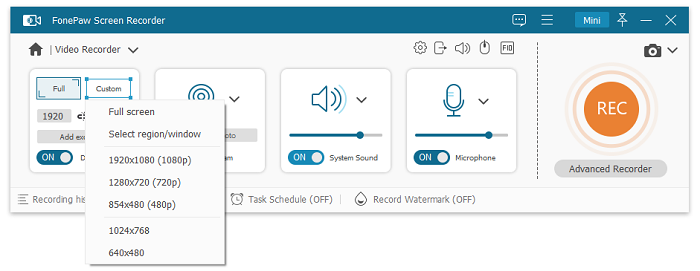
Vaihe 4. Aseta Videoformaatiksi MP4
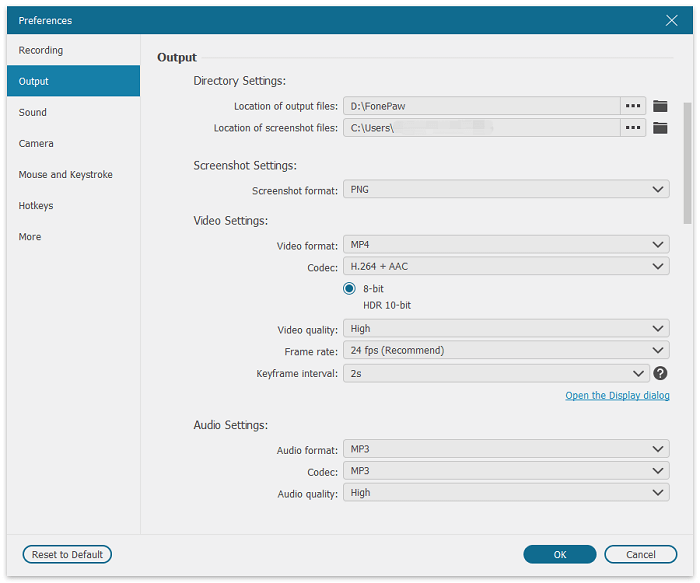
Siirry osoitteeseen rataskuvake > Asetukset. Vuonna Lähtö osio, valitse MP4 videomuotona. Napsauta sitten OK vahvistaaksesi.
Vaihe 5. Tallenna Netflix MP4-muodossa
Siirry Netflixiin ja toista haluamasi Netflix-video koko näytöllä. Napsauta REC -painiketta aloittaaksesi tallennuksen. Kun olet valmis, napsauta neliön kuvake lopettaa. Sitten voit esikatsella ja tallentaa sen tietokoneellesi.
Huomautus:
Varmista, että verkkoyhteys on vakaa, sillä sinun on toistettava Netflix-elokuva koko ajan. Muuten saatat saada sumean videon.

3. Muunna Netflix MP4-muotoon ilmaiseksi online-työkalulla
ConverterFactory on ilmainen, pilvipohjainen Netflix-MP4-muunnin, joka toimii suoraan selaimessasi – ohjelmistoasennuksia ei tarvita. Käytitpä sitten tietokonetta tai matkapuhelinta, tämä työkalu helpottaa Netflix-videoiden muuntamista MP4-muotoon tai jopa muihin muotoihin. Se tukee yli 140 ääni-, video-, kuva- ja asiakirjatyyppiä, mikä tarjoaa joustavia tulostusvaihtoehtoja. Ainoa vaatimus on, että sinulla on oltava kelvollinen Netflix-latausosoite ennen aloittamista.
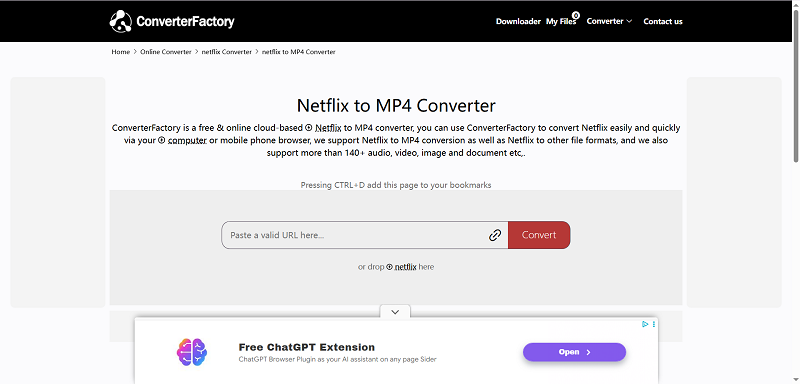
Vaihe 1Käy osoitteessa https://converterfactory.com/netflix-to-mp4 tietokoneellasi tai mobiiliselaimellasi. Varmista, että sinulla on ladattava Netflix-URL-osoite valmiina.
Vaihe 2Liitä kelvollinen Netflix-URL-osoite syöttökenttään tai vedä ja pudota ladattava Netflix-tiedosto sivulle.
Vaihe 3. Aloita napsauttamalla ”Muunna”. Jos haluat käyttää eri muotoa, napsauta ”Muunna muotoon” muuttaaksesi tulostusvaihtoehtoa ennen muunnoksen aloittamista.
Vaihe 4Sivulla näkyy ensin ”Muunnetaan” ja sitten ”Valmis”. Kun muuttaminen on valmis, napsauta ”Lataa”-painiketta tallentaaksesi MP4-tiedoston laitteellesi.
Kolmen menetelmän vertailu
Jokaisella lähestymistavalla Netflix-elokuvien tai -ohjelmien muuntamiseksi MP4-muotoon on omat vahvuutensa ja rajoituksensa. Oikean menetelmän valinta riippuu tarpeistasi – haluatko nopeutta, joustavuutta vai yksinkertaisuutta. Alla on yleiskatsaus siitä, miten kolme päävaihtoehtoa vertautuvat toisiinsa.
| Ominaisuus | MovPilot Netflix Downloader | FonePaw Screen Recorder | ConverterFactory (verkossa) |
|---|---|---|---|
| Alusta | Windows, Mac | Windows, Mac | Selain (tietokone ja mobiili) |
| Tulostusmuoto | MP4, MKV | MP4 | MP4 + yli 140 tiedostomuotoa |
| Maksimiresoluutio | 1080p | 1080p | 720p |
| Tekstitykset ja ääni | Monikielinen, valittavissa | Tallentaa vain toistoäänen | Riippuu lähdetiedostosta |
| Nopeus | Nopeat erälataukset | Reaaliaikainen tallennus | Nopea muuntaminen verkossa |
| Offline-käyttö | Tiedostot säilytetään pysyvästi | Tiedostot säilytetään pysyvästi | Tiedostot säilytetään pysyvästi |
| Helppokäyttöisyys | Yksinkertainen, vaatii asennuksen | Helppo mutta manuaalinen | Helpoin, ei asennusta vaadi |
| Vakaus | Erittäin vakaa | Keskikokoinen | Matala tai keskitaso (riippuu palvelimesta ja internetyhteydestäsi) |
| Onnistumisprosentti | Korkea | Keskikokoinen | Matala |
| Paras | Pitkäaikaiset keräilijät, koko sarja | Satunnaisia äänitystarpeita | Nopeat kertaluonteiset muunnokset |
Usein kysytyt kysymykset Netflixin muuntamisesta MP4:ksi
Mikä on NFV-tiedosto? Voinko muuntaa NFV:n MP4:ksi?
Netflix käyttää NFV-muotoa ladattujen videoiden tallentamiseen. Se on a suojatussa muodossa, jota voi lukea ja suoratoistaa vain Netflix-sovelluksessa. Ja tämä on myös syy miksi sinä ei voi muuntaa Netflix-lataukset suoraan MP4-muotoon. MovPilot Netflix Video Downloader voi avata tämän suojauksen, mikä mahdollistaa Netflix-videoiden lataamisen MP4-muodossa.
Kuinka muuntaa Netflix MP4-muotoon Androidilla tai iOS:llä?
Rehellisesti sanottuna ei ole olemassa virallista menetelmää lataa elokuvia Netflixistä MP4-muotoon Androidilla tai iOS:llä.
Saatat törmätä opetusohjelmiin, joissa väitetään, että voit ladata Netflix-videoita puhelimeesi (jopa vaihda lataussijainti SD-kortille), sitten paikanna paikalliset tiedostot ja käytä muunninta muuttaaksesi muotoa. Mutta voin kertoa sinulle 100% varmasti, että tämä ei toimi. Nuo ladatut tiedostot ovat vain välimuistia, eivät tavallisia videotiedostoja, eivätkä muuntimet pysty muuttamaan niitä toistettaviksi MP4-tiedostoiksi.
Voiko Netflixin muuntaa MP3-muotoon?
Kuten videoiden kanssa, tarvitset tähän kolmannen osapuolen työkaluja. Voit esimerkiksi käyttää MovPilotia videon lataamiseen MP4-tiedostona ja muuntaa sen sitten MP3-muotoon formaattimuuntimella. Vaihtoehtoisesti voit yksinkertaisesti käyttää tallennustyökalua äänen tallentamiseen suoraan MP3-muotoon.
Johtopäätös
Koska Netflix ei salli Netflixin lataamista suoraan MP4-muotoon, ammattimainen muunnin MovPilot Netflix Video Downloader pystyy auttamaan. Asenna nyt ohjelmisto vapaasti Windows/Mac-tietokoneellesi ja yritä suorittaa muunnos hyvin yksinkertaisilla napsautuksilla. Tulet olemaan vaikuttunut ohjelmiston kätevistä ja korkealaatuisista tuloksista.
MovPilot Netflix Video Downloader
Lataa Netflix-elokuvia ja -ohjelmia katsoaksesi offline-tilassa helposti!
