






Kun menet ulos, Netflix-elokuvien katseleminen iPhonella/iPadilla voi olla loistavaa viihdettä. Saatat kuitenkin kohdata epävakaiden Wi-Fi-yhteyksien aiheuttaman haasteen. Etsitpä keskeytymätöntä katselua tai haluat tallentaa datasuunnitelmasi, Netflixin jaksot kannattaa ladata iPadiin tai iPhoneen joustavaa offline-katselua varten.
Tämä viesti näyttää sinulle kaksi tehokasta tapaa ladata elokuvia Netflixistä iPadiin/iPhoneen, mukaan lukien tehokkaan Netflix-latausohjelman – MovPilot Netflix Video Downloader, jonka avulla voit katsella Netflix-ohjelmia ja elokuvia sujuvasti offline-tilassa. Katsotaanpa!
👍 You May Like:
– Lataa ja katso Netflix-elokuvia Amazon Fire Tabletissa
– Kuinka ladata Netflix-elokuvia Android-puhelimeen/-tablettiin
Osa 1: Netflix-elokuvien lataaminen iPadille/iPhonelle Netflix-sovelluksessa
Voit lataa elokuvia Netflixistä käyttämällä Netflix-sovellusta iPadille tai iPhonelle. Netflix-sovellus tukee Netflix-elokuvien ja -ohjelmien lataamista asti 4K resoluutio offline-katselua varten. Tämä on erittäin kätevää, mutta niitä on Netflixin latausrajoitukset ja vaatimukset, jotka sinun on tiedettävä.
| Järjestelmän versio | iOS/iPad OS 17.0 ja uudemmat |
| Tilaussuunnitelma | Vakiopaketti ilman mainoksia tai korkeampi |
| Ladattavien videoiden valikoima | Merkitty "Ladattavissa" |
| Offline-katselun rajoitukset | Latauksia voidaan suoratoistaa vain Netflix-sovelluksessa, ja ne vanhenevat 2–7 päivän kuluttua |
| Lataa määrärajoitukset | Jopa 100 latausta yhdelle tilille |
👀 Note:
Koska Netflix lopettaa iOS 17/iPadOS 17 -käyttöjärjestelmää tai aiempaa käyttöjärjestelmää käyttävien laitteiden tuen, Apple-laitteesi on nyt täytettävä seuraavat vaatimukset, jotta Netflix toimii oikein:
- iPhone: iPhone SE (2. sukupolvi), iPhone XS tai uudempi.
- iPad: iPad (6. sukupolvi), iPad mini (5. sukupolvi), iPad Air (3. sukupolvi), iPad Pro (2. sukupolvi) tai uudempi.
Jos laitteesi ei täytä ehtoja, mutta on aiemmin ladannut Netflix-sovelluksen vanhemmille järjestelmille, voit yrittää etsiä ja ladata sen uudelleen App Store > Profiili > Ostettu > Ei tässä iPhonessa/iPadissa.
Kuten jo ymmärrät ja voit hyväksyä yllä olevan Netflix-sovelluksen latausrajan, voit ladata Netflix-videoita alla olevien ohjeiden mukaisesti. iOS/iPadOS 17 ja myöhemmin.
Vaihe 1: Käynnistä hyvin asennettu Netflix-sovellus iPadissa/iPhonessa. Kirjaudu sitten sisään Netflix-tililläsi.
Vaihe 2:Etsi ladattavat elokuvat tai TV-ohjelmat napsauttamalla ≡ -kuvaketta vasemmassa yläkulmassa ja valitse Ladattavissa osio.
HUOMAA: Kaikkia TV-ohjelmia tai elokuvia ei ole ladattavissa. Lisätietoja saat usein kysytyistä kysymyksistä.
Vaihe 3: Selaa ja valitse ladattava Netflix-elokuva. iPadilla ja iPhonella voit napauttaa Lataukset >> Katso mitä voit ladata avataksesi tietosivun.
Vaihe 4: Paina tarjottua Lataa -painiketta. Tarkista latausprosessi ja ladattu sisältö Lataukset osiossa. Kun olet ladannut tiedostot, voit valita Pelata kuvake Netflix-elokuvien katsomiseen offline-tilassa iPadilla ja iPhonella.
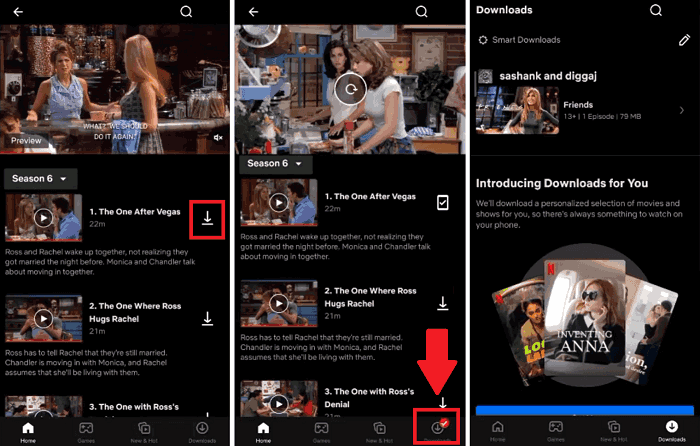
Vinkkejä Netflix-elokuvien lataamiseen iPadille/iPhonelle Netflix-sovelluksen avulla:
- Mainoksettomalla paketilla voit pitää jopa 100 aktiivista latausta laitetta kohden riippuen Netflix-pakettiisi sisältyvien laitteiden määrästä.
- Mainoksilla tuetut paketit sallivat jopa 15 latausta laitetta kohden kalenterikuukaudessa.
- Jos peruutat tilisi, kaikki laitteellasi olevat lataukset poistetaan. Jos jatkat jäsenyyttäsi, sinun on ladattava ne uudelleen. säilytä Netflix-latauksesi ikuisestivoit käyttää kolmannen osapuolen työkalua, kuten MovPilot Netflix Video Downloader, jonka avulla voit ladata Netflix-elokuvia iPadista MP4-muotoon ja säilyttää ne paikallisesti pysyvästi.
Osa 2: Netflix-elokuvien lataaminen iPadille/iPhonelle Netflix Video Downloaderissa
Vaikka iPadin/iPhonen virallinen Netflix-sovellus mahdollistaa elokuvien lataamisen, et voi ladata osaa sisällöstä tekijänoikeussyistä. Tällaisissa olosuhteissa ammattimaiset Netflix-videonlataajat voivat auttaa sinua.
MovPilot Netflix Video Downloader tarjoaa latauksia KAIKKI Netflix-elokuvat ja -ohjelmat jopa mainoksilla tuetulla Netflix-sopimuksella. Työkalu voi poistaa DRM-salauksen ja muuntaa Netflix-videoita MP4-muotoon tai MKV-muodossa 1080P-resoluutiolla pysyvä nauti offline-tilassa tietokoneellasi. Voit siirtää muunnetut tiedostot iPadiin tai iPhoneen (millä tahansa iOS-versiolla) joustavaa offline-toistoa varten.
Lisää edistyneitä ominaisuuksia MovPilot Netflix Video Downloader:
- Tarjoaa a sisäänrakennettu Netflix-selain päästäksesi koko Netflix-kirjastoon.
- Ottaa käyttöön laitteistokiihdytyksen maksimoidakseen latausnopeus jopa 5X nopeampi.
- Alkuperäiset ääniraidat ja tekstitykset ovat saatavilla säilytettäväksi.
- Säilyttää Dolby Digital 5.1 surround-ääni ylivoimaiseen toistoon.
- Tallenna tekstitykset pehmeänä tekstityksenä, kovana tekstityksenä tai ulkoisena tekstityksenä.
Tässä on täydellinen opas, jonka avulla voit ladata Netflix-elokuvia/-ohjelmia iPadiin/iPhoneen MovPilot Netflix Video Downloaderin avulla.
VAIHE 1. Kirjaudu Netflix-tilillesi
Kerran MovPilot Netflix Video Downloader asennus on valmis, käynnistä ohjelmisto ja kirjaudu sisään Netflix-tilisi kautta.

VAIHE 2. Hae Netflix-elokuvasta
Kirjoita pääkäyttöliittymään avainsanat ja hae ladattavaa Netflix-elokuvaa. Voit myös liittää URL-osoitteen suoraan kehyspalkkiin nopeaa käyttöä varten.

VAIHE 3. Valitse ladattavat Netflix-elokuva- tai TV-sarjan jaksot
Jos haluat ladata yhden elokuvan, paina hakutuloksen lähellä olevaa latauspainiketta.
Jos TV-ohjelmassa/sarjassa on useita jaksoja, paina hakutulosta nähdäksesi lisätietosivu. Valitse jaksot, jotka haluat ladata.

VAIHE 4. Lataa Netflix-elokuvat MP4-muotoon tietokoneelle
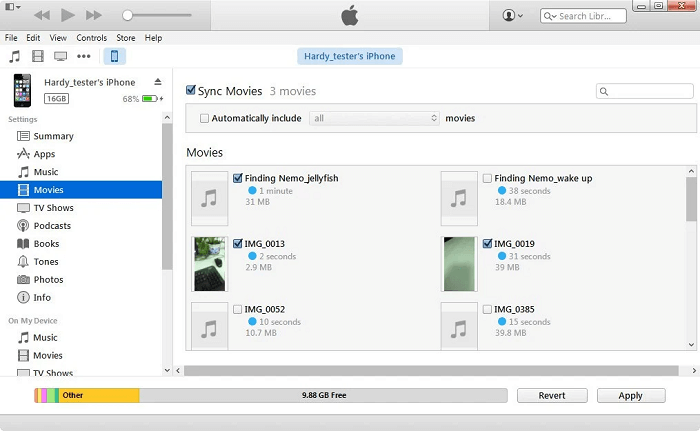
Kun olet tehnyt kaikki asetukset, paina latauspainiketta ladataksesi Netflix-ohjelmat tietokoneellesi. Kun olet valmis, voit tarkistaa ladatut videot Historia-välilehdeltä. Voit nyt synkronoida ne iPadiin/iPhoneen suoraan iTunesin avulla ja nauttia sitten Netflix-elokuvista/-ohjelmista iPadillasi tai iPhonellasi ilman rajoituksia.

Voit siirtää ladatut Netflix-videot iPhoneen/iPadiin seuraavasti:
- Liitä iPhone tietokoneeseen USB-kaapelilla.
- Käynnistä iTunes ja vedä siihen videot, joita haluat katsoa iPhonella tai iPadilla.
- Siirry kohtaan "Elokuvat", valitse ne, jotka haluat siirtää, ja paina "Käytä" alareunassa.
Usein kysytyt kysymykset Netflix-elokuvien lataamisesta iDevices-laitteisiin
Onko sinulla epäselvyyttä Netflix-elokuvien/-ohjelmien lataamisesta iDevices-laitteeseen? Tartu näihin usein kysyttyihin kysymyksiin ratkaistaksesi huolesi!
Q1: Voinko ladata Netflix-ohjelmia Macilla?
Valitettavasti Netflix-sovelluksesta ei toistaiseksi ole Mac-versiota, joten voit valita vain selaimen, kuten Safarin tai Google Chromen, katsoaksesi Netflix-videoita verkossa, mutta et voi tallentaa niitä paikallisiksi tiedostoiksi.
Joten jos haluat lataa Netflix-videoita MacBookiin/iMaciin offline-katseluun suosittelemme MovPilot Netflix Video Downloaderin käyttöä. Työkalu toimii yhtä hyvin Mac-laitteissa kuin Windowsissa. Niin kauan kuin sinulla on Netflix-tili ja perustilaus, voit käyttää sitä Netflix-suosikkielokuvasi lataamiseen paikallisesti.
K2: Miksi en voi ladata Netflixiä iPadiin?
Jos huomaat, ettet pysty lataamaan elokuvia iPadiisi asennetulla Netflix-sovelluksella tai et löydä latauspainiketta, siihen voi olla kaksi syytä. Ensinnäkin, iPad-malli on liian vanha tukemaan Netflix-sovelluksen lataustoimintoa. Voit kokeilla Netflixin lataamista toiselle uudemmalle iPadille. Tai iPadisi Netflix App -versio on vanha. Sinun on päivitettävä se uusimpaan versioon, jotta voit käyttää uusimpia ominaisuuksia täysin.
Q3: Mihin Netflix-lataukset menevät iPhonessa?
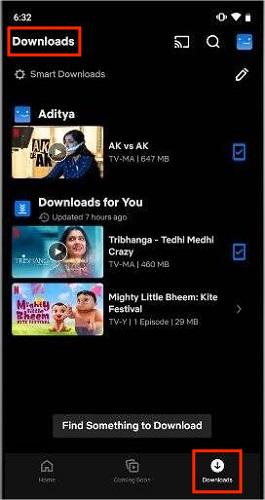
Jos käytät virallista Netflix-sovellusta elokuvien ja ohjelmien lataamiseen offline-katselua varten iPhonessa/iPadissa, voit käyttää ladattua sisältöä latauksen päätyttyä oikean alakulman kohdasta "Valikko" > "Lataukset". Kaikki offline-resurssit säilytetään tässä osiossa.
K4: Miksi elokuvaa tai TV-ohjelmaa ei ole ladattavissa?
Jotkin elokuvat ja TV-ohjelmat eivät välttämättä ole ladattavissa lisenssisopimusten, suoratoisto-oikeuksien tai studioiden asettamien sisältörajoitusten vuoksi. Joissakin tapauksissa vain tietyt nimikkeet tai alueet sallivat lataamisen. Netflix tekee yhteistyötä sisällöntuottajien kanssa varmistaakseen, että mahdollisimman monta nimikettä on saatavilla, mutta saatavuus voi vaihdella sopimusten, alueiden ja teknisten rajoitusten mukaan.
K5: Mitä laitteita Netflix-elokuvien lataaminen Netflix-sovelluksella on tuettu?
Voit ladata Netflix-elokuvia ja -TV-ohjelmia Netflix-sovelluksella seuraavasti:
- iPhone, iPad tai iPod touch, jossa on iOS 17.0 tai uudempi
- Android-puhelimet ja -tabletit, joissa on Android 7.0 tai uudempi
- Amazon Fire -tabletit, joissa on Fire OS 5.0 tai uudempi
- Chromebookit, jotka tukevat Android-sovelluksia
Johtopäätös
Netflix App on tarjonnut virallisen lataustavan, jolla voit ladata elokuvia/ohjelmia Netflixistä iPadiin/iPhoneen offline-katselua varten, mutta sillä on niin monia rajoituksia, kuten edellä mainittiin. Tällaisissa olosuhteissa MovPilot Netflix Video Downloader on paras tapa auttaa. Tämän ohjelmiston avulla voit nauttia Netflix-resurssien toistosta offline-tilassa vaivattomasti ilman rajoituksia.
Lataa nyt ohjelmisto ilmaiseksi ja kokeile sen upeita ominaisuuksia!
MovPilot Netflix Video Downloader
Lataa Netflix-elokuvia ja -ohjelmia katsoaksesi offline-tilassa helposti!
