






TL;DR:
Et voi ladata Netflix-elokuvia suoraan Macille Netflixin virallisen verkkosivuston kautta. Netflix ei myöskään tarjoa Mac-sovellusta offline-katseluun kuten mobiililaitteilla.
Ratkaisut:
- Käytä kolmannen osapuolen ohjelmistoja, kuten MovPilot Netflix Video Downloader ladata Netflix-videoita MP4-muodossa Macillasi.
- Jos sinulla on MacBook Air/Pro tai iMac Apple Siliconilla (M1/M2/M3-sirut), voit asentaa Netflix-sovelluksen iOS-version Macillesi.
- Päällä macOS 12 tai uudempi, voit käyttää PlayCover asentaaksesi iOS Netflix -sovelluksen.
- Vaihtoehtoisesti voit kokeilla näytön tallennustai lataa video mobiililaitteelle ja peili sen Macillesi offline-katselua varten.
Kun valmistaudut matkustamaan tai lähdet työmatkalle, saatat pelätä kyllästyväsi pitkän lennon aikana tai et tiedä mitä tehdä, jos sää muuttuu huonoksi. Siksi sinun kannattaa harkita joidenkin Netflix-elokuvien lataamista MacBookiin ennen lähtöä.
Netflix-ohjelmistoa ei kuitenkaan ole saatavilla MacBookille/iMacille. Voit suoratoistaa sisältöä sen virallisella verkkosivustolla, mutta et voi ladata Netflix-elokuvia suoraan Mac-tietokoneellesi.
Älä huoli, tämä artikkeli tarjoaa 4 menetelmää ja a tehokas Netflix-videoiden latausohjelma – MovPilot Netflix Video Downloader, jonka avulla voit ladata Netflix-elokuvia Macille, jotta voit katsella niitä ilman Internetiä!
Voitko ladata Netflix-elokuvia Macilla?
Virallinen vastaus on EI. Netflix tarjoaa sovelluksia vain Apple-laitteille, kuten Android-puhelimille tai -tableteille, iPhoneille, iPadeille, Amazon Fire -tableteille ja Chromebookeille – Macille ei ole virallista sovellusta. Joten Netflixin mukaan ainoa tapa katsoa elokuvia Macilla on suoratoistaa niitä verkkoselaimen kautta. Netflix-videoiden lataamiseen Macille on kuitenkin olemassa muutamia kiertoteitä:
- Käytä kolmannen osapuolen Netflix-videolatausohjelmia Macille.
- Asenna Netflix-sovellus iOS:lle Macille.
- Näyttö Tallenna Netflix-videoita MacBookissa tai iMacissa.
- Peilaa iPhone Maciin ladataksesi Netflix-videoita.
Seuraavaksi sukeltaamme jokaiseen näistä viidestä menetelmästä yksityiskohtaisesti. Voit valita tarpeisiisi parhaiten sopivan ladataksesi Netflix-videoita Mac-tietokoneellesi.
1. Download Netflix Movies on MacBook with Netflix Video Downloader 🔥
Erikoistetun Netflix-videolatausohjelman käyttäminen on tehokkain ja kätevin tapa ladata Netflix-elokuvia Macille. Tässä haluaisin esitellä sinulle MovPilot Netflix Video Downloader, ohjelma, joka on tehty edustamaan Netflix for Mac -sovellusta. Käytätpä sitten MacBookia tai iMacia, niin kauan kuin tietokoneessasi on macOS X 10.11 tai uudempi, voit helposti lataa MITÄ tahansa Netflix-videota millä tahansa Netflix-sopimuksella tällä työkalulla.
Tässä ohjelmassa on sisäänrakennettu Netflix-selain, jonka avulla voit helposti etsiä ladattavia videoita ohjelmiston sisällä. Siinä on myös vankka videoiden latausmoottori, joka voi ladata Netflix-jaksoja tehokkaasti MacBook-/iMacille erissä. Mikä tärkeintä, MovPilotilla ladatut videot ovat kaikki tavallisia MP4- tai MKV-tiedostoja. Toisin kuin virallisen Netflix-sovelluksen väliaikaiset välimuistitiedostot, jotka lopulta vanhenevat, nämä tiedostot ovat sinun säilytettävänä ikuisesti.
👍 Features of MovPilot Netflix App for Mac:
- Lataa Netflix-lataus Macille MP4/MKV 1080P korkea resoluutio.
- Nappaa Netflix-videoita jopa 5X nopeampi & säädettävä latausnopeus.
- Säilytä alkuperäinen tekstitykset ja audio Netflix-sisällön kappaleita.
- Kevyt suunnittelu sisäänrakennetulla selaimella päästäksesi Netflix-kirjastoon.
- Poista DRM Netflix-sisällöstä ja säilytä se paikallisessa MacBook-tallennustilassa ikuisesti.
Noudata nyt alla olevia ohjeita ladataksesi Netflix-ohjelmat Macille MovPilot Netflix Video Downloaderin avulla.
Vaihe 1. Hanki paras Netflix Video Downloader for Mac
Lataa, asenna ja käynnistä MovPilot Netflix Video Downloader MacBook Air/Pro/iMacissa. Kirjaudu Netflixiin tililläsi.

Vaihe 2. Etsi Netflix-ohjelmia tai elokuvia
Hae sen elokuvan nimi, jonka haluat ladata. Tai voit kopioida haluamasi ohjelman tai elokuvan URL-osoitteen Netflix-sivustolta ja liittää sen hakupalkkiin.

Napsauta oikeassa yläkulmassa olevaa rataskuvaketta, niin voit säätää ladattujen videoiden tulostusmuotoa, laatua, tekstityksiä ja äänen kieltä.
Vinkkejä: Valitse oikea muoto, resoluutio ja muut latausasetukset
- Useimmille käyttäjille MP4 + korkea + H.264 on turvallisin valinta: Full HD -laatu, macOS-yhteensopiva ja helppo jakaa.
- Käyttää MKV + H.265 vain jos tarvitset useita ääniraitoja tai haluat pienempiä tiedostokokoja ja käytät toistoon VLC/IINA:ta.
- Jos lataat useita jaksoja tai elokuvia, harkitse Keskitason resoluutio + H.265 säästääksesi tallennustilaa säilyttäen samalla kunnollisen laadun.
Oikeiden asetusten valinta riippuu omasta Mac-malli, tallennustila ja toistoasetuksetLaadun, tiedostokoon ja yhteensopivuuden tasapainottaminen varmistaa sujuvan Netflixin offline-kokemuksen.
Vaihe 3. Lataa Netflix-elokuvat Macissa
Napsauta latauskuvaketta videon oikealla puolella ja aloita Netflix-ohjelmien lataaminen MacBookiin/iMaciin. Kun lataus on valmis, elokuvat ja ohjelmat voidaan tarkistaa Historia-moduulista.

Sitten voit napsauttaa sinistä kansiokuvaketta löytääksesi Netflix-lataussisällön Macin paikalliselta asemalta ja katsoa niitä sitten rajoittamattomasti ilman rajoituksia. Mikä parasta, voit myös siirtää Netflix-latauksia muihin Apple-laitteisiin AirDropin tai siirtää ne kiintolevyille, jakaaksesi perheen tai ystävien kanssa katseltavaksi yhdessä.
Alla on videoopas MovPolitille; voit katsoa sen saadaksesi lisätietoja.
📢 Disclaimer:
MovPilot on kotiversio vain henkilökohtaiseen käyttöön. Noudatamme tarkasti alueesi tekijänoikeuslakeja. Älä käytä MovPilotin kautta ladattua sisältöä kaupalliseen käyttöön. MovPilot ei ole vastuussa mistään rikkomuksista.
2. Lataa Netflix Macille Netflix iOS -sovelluksella
On todellakin olemassa joitakin toimivia menetelmiä Netflix-sovelluksen käyttämiseen MacBookissa/iMacissa sen sijaan, että se todella asennettaisiin niihin. Koska Netflixin Windows-sovellus ei enää tarjoa latausominaisuutta heinäkuusta 2024 lähtien, ainoa mahdollinen tapa on kokeilla Netflixin iOS-sovellusta.
Jos käytät a MacBook Air/Pro/iMac Apple Siliconilla (M1/M2/M3-sirut), tämä on arvokas ratkaisu. Niiden, jotka käyttävät MacBook Air/Pro/iMacia Intel-siruilla, sinun on ehkä valittava muita vaihtoehtoja.
💡 Note:
Jos käytät seuraavaa menetelmää, myös virkamiehet voivat rajoittaa latauksiasi Netflixin latausrajoitukset. Sinun on katsottava ne loppuun ennen kuin ne vanhenevat.
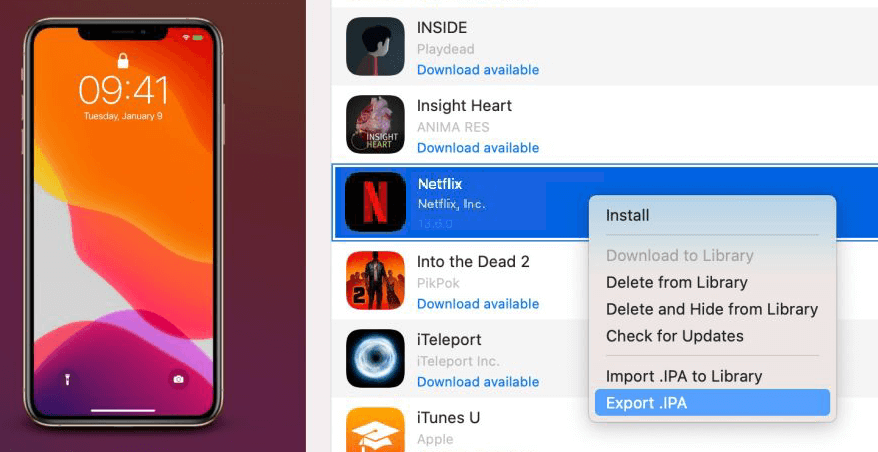
Kuten kaikki tietävät, Apple Silicon Mac voi käyttää iOS-sovelluksia. Mutta Netflix kielsi tämän virallisesti. Saatat tarvita iMazing to vie Netflix-sovellus iPhonesta/iPadista Maciin. Joten sinun on valmisteltava iPhone tai iPad, jossa on iOS 17/iPadOS 17 tai uudempi, ja Netflix-sovellus on asennettu hyvin etukäteen. Noudata sitten alla olevia ohjeita.
- Lataa ja käynnistä iMazing MacBookissa/iMacissa.
- Liitä iOS-laitteesi Maciin USB-kaapelilla.
- Napsauta "Sovellukset" > "Hallinnoi sovelluksia" > "Kirjasto" vasemmanpuoleisessa valikossa, ja kaikki iOS-laitteellesi ladatut sovellukset näytetään.
- Kaksoisnapsauta "Netflix" -sovellusta ja valitse "Vie .IPA“.
- Asenna iOS Netflix -sovellus Maciin suorittamalla IPA-tiedosto.
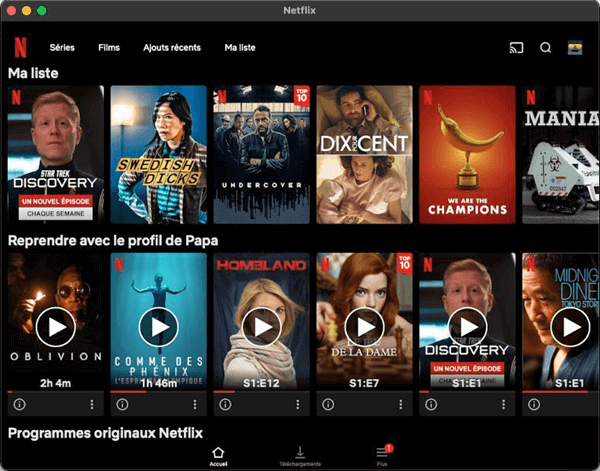
Käynnistä sen jälkeen Netflix-sovellus Macissasi ja kirjaudu sisään tilillesi. Sitten voit ladata Netflix-ohjelmia ja elokuvia Mac-tietokoneellesi samalla tavalla kuin iPhonellasi.
3. Lataa Netflix macOS 12:een tai uudempaan iOS-sovelluksella
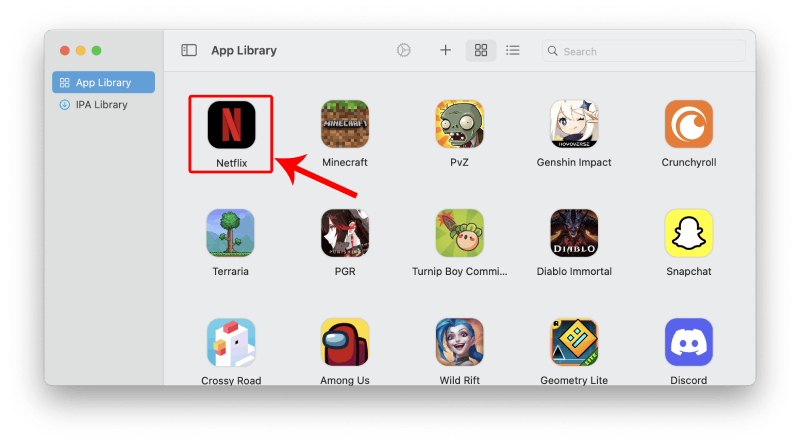
iMazing on loistava vaihtoehto ja toimii melko sujuvasti, mutta se vaatii maksullisen tilauksen. Jos et halua käyttää rahaa kolmannen osapuolen ohjelmistoihin, voit käyttää PlayCover. Se on yhteensopiva Apple Silicon Mac -tietokoneiden kanssa, joissa on macOS 12.0 tai uudempi, ja se toimii käärimällä Netflix-sovelluksen emuloituun iPad-ympäristöön, jolloin voit ladata ja katsella Netflix-elokuvia Macillasi aivan kuten iPadilla.
Lisäksi se tukee useiden pelien, kuten League of Legends: Wild Rift ja Genshin Impact, asentamista mukautetuilla kosketusohjaimilla, jotka on yhdistetty näppäimistöön, mikä tekee siitä erittäin kätevän.
Netflixin toistuvien päivitysten vuoksi saatat kuitenkin kohdata sovellusten kaatumisia tai jumiutumisia, joita on vaikea välttää. Joten yksinkertaisin ratkaisu saattaa silti olla MovPilotin käyttäminen videoiden lataamiseen.
Vaihe 1. Vieraile virallisella PlayCover-verkkosivustolla osoitteessa https://playcover.io/ ja napsauta latauspainiketta oikeassa yläkulmassa.
Vaihe 2. Kun tiedosto on ladattu, avaa .dmg tiedosto ja asenna PlayCover Mac-tietokoneellesi noudattamalla näytön ohjeita.
Vaihe 3. Avaa asennuksen jälkeen PlayCover Sovellukset-kansiosta ja PlayCover-käyttöliittymän pitäisi nyt ilmestyä näytölle.
Vaihe 4. Vierailla https://decrypt.day/. Etsi Netflix ladataksesi .ipa tiedosto.
Vaihe 5. Vedä .ipa-tiedosto PlayCoveriin, niin Netflix-sovellus iOS:lle asennetaan.
Vaihe 6. Napsauta avataksesi Netflixin, ja sinun pitäisi pystyä kirjautumaan sisään Netflix-tililläsi ja lataamaan Netflix-elokuvia Macille.
4. Tallenna Netflix-videoita MacBookiin näytön tallentamalla
Lopuksi on olemassa helppo ja laajalti käytetty tapa tallentaa Netflix-elokuvia Macille. Näytön tallentimen avulla voit säilyttää Netflix-videoita MP4-tiedostoina kannettavalla Macilla tai iMacilla ja katsella niitä milloin ja missä tahansa.
Ehkä olet kokeillut tätä menetelmää aiemmin ja päädyit mustaan näyttöön, joten luovutit. Mutta hei, noudata ohjeitani ja voit varmasti tallentaa sen onnistuneesti tällä kertaa.
Vinkkejä:
Muista se näytön tallennus Netflix Macissa voi olla aikaa vievää ja kohtaa usein ongelmia, kuten mustan näytön. Joten on parempi, että nauhoitat suosikkileikkeitäsi kannettavalla Macillasi. Jos haluat saada koko Netflix-videon, voit käyttää tehokasta Netflix-sovellusta Macille, kuten MovPilot Netflix Video Downloader, joka voi ladata kaiken sisällön Netflixistä Macissa 5X nopeudella.
Vaihe 1. Vieraile Netflixissä Chromen kautta MacBookillasi/iMacillasi. Muista, että se on Chrome, ei Safari.
Vaihe 2. Siirry "Asetukset" -kohtaan, siirry "Järjestelmä"-välilehteen ja sammuta Chromen "Hardware Acceleration" -ominaisuus.

Vaihe 3. Käynnistä QuickTime Player ja paina Uusi näytön tallennus, toista sitten Netflix-elokuva ja aloita Mac-näytön tallentaminen. Kun olet valmis, lopeta tallennus ja tallenna se Mac-tietokoneellesi.
Huomautus:
QuickTime Player ei voi tallentaa sisäistä ääntä Mac-tietokoneissa. Siksi, jotta voit kaapata äänen Netflix-ohjelmista, sinun on asennettava äänisilmukkaohjain, kuten BlackHole etukäteen.

5. Lataa Netflix Movie iPhoneen ja peilaa se Maciin
MacOS Sequoian ja iOS 18:n kanssa Apple esitteli iPhone Mirroring -sovelluksen, jonka avulla voit ohjata iPhoneasi ja käyttää iPhone-sovelluksia suoraan Macistasi, vaikka iPhonen näyttö ei olisi aktiivinen. Tämä ominaisuus on hyödyllinen Netflix-elokuvien lataamiseen puhelimeen ja katsella niitä offline-tilassa Macissasi.
Jos haluat käyttää iPhone Mirroringia, varmista:
- Macissasi on Applen silikoni tai Intel-pohjainen T2-turvapiiri.
- Sekä iPhonesi että Macisi on kirjautunut samalle Apple ID:lle.
- Bluetooth ja Wi-Fi ovat käytössä molemmissa laitteissa ja ovat lähellä toisiaan.
Jos MacBook tai iPhone ei täytä ehtoja, harkitse MovPilot Netflix Video Downloader mainitaan menetelmässä 1 nauttiaksesi Netflixistä Macilla ilman rajoituksia!
Vaihe 1. Käynnistä iPhone Mirroring App Macissasi.
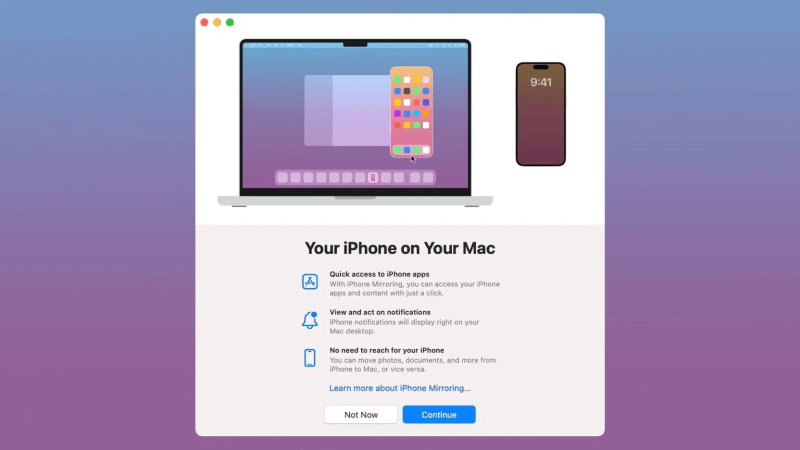
Vaihe 2. Valitse iPhone, jonka haluat peilata. Vahvista yhteys antamalla salasanat sekä iPhonessa että Macissa.
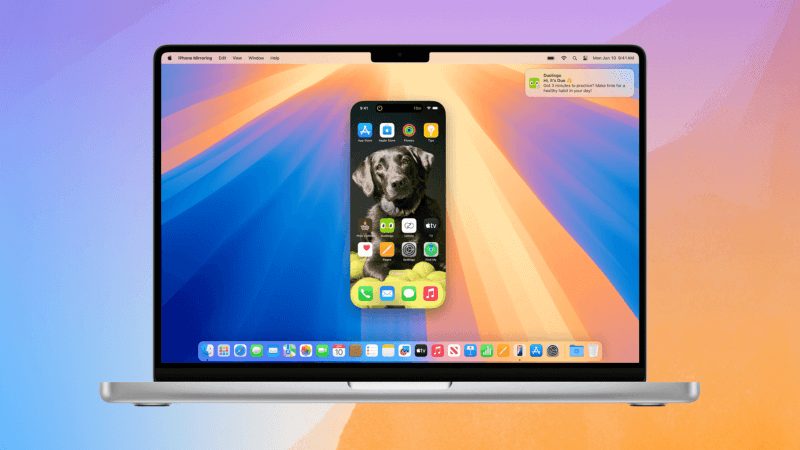
Vaihe 3. Nyt sinulla on pääsy iPhoneen Macissa. Käynnistä Netflix-sovellus, sitten voit ladata minkä tahansa Netflix-nimikkeen ja katsella niitä offline-tilassa.
Viiden menetelmän vertailu
Kun olet tutustunut viiteen eri tapaan ladata elokuvia Netflixistä Macilla, saatat olla kiinnostunut tietämään, mikä niistä sopii tarpeisiisi. Jokainen menetelmä tarjoaa tietyn edun ja kompromissin käytettävyyden, näytön laadun ja luotettavuuden suhteen. Seuraavassa on lyhyt vertailu päätöksenteon tueksi:
| Menetelmä | Helppokäyttöisyys | Videon laatu | Plussat | Miinukset |
|---|---|---|---|---|
| Netflix-videoiden latausohjelma (MovPilot) | Helppo | Jopa 1080p MP4/MKV | Nopea nopeus, säilyttää tiedostot ikuisesti, tukee tekstityksiä/ääniraitoja | Vaatii kolmannen osapuolen ohjelmiston asennuksen |
| Netflix iOS -sovellus iMazingin kautta | Kohtalainen | Sama kuin virallinen iOS-sovellus | Virallinen sovelluskokemus, täysin offline-tilassa | Vaatii Apple Silicon Macin, ylimääräisen iOS-laitteen ja aikaa vievän asennuksen |
| Netflix iOS -sovellus PlayCoverin kautta | Kohtalainen | Sama kuin virallinen iOS-sovellus | Ei lisäkustannuksia, tukee muita sovelluksia/pelejä | Vakausongelmia, mahdollisia kaatumisia Netflix-päivitysten kanssa |
| Näytön tallennus (QuickTime) | Yksinkertainen | Näytöstä riippuen, jopa 1080p | Toimii kaikilla Maceilla, säilyttää MP4-tiedostot | Reaaliaikainen tallennus, ei sisäistä ääntä ilman lisätyökaluja |
| iPhonen peilaus Macille | Helppo | Vastaa iPhone-latauksia | Voit katsoa offline-latauksia suuremmalla näytöllä | Vaatii iPhonen ja macOS/iOS 18+:n, Netflixin lataussäännöt rajoittavat edelleen |
Lyhyesti sanottuna, jos tarvitset luotettavimpia ja pitkäaikaisia offline-tiedostoja, paras valinta on MovPilotin kaltainen latausohjelma. Jos sinulla on jo Apple Silicon Mac ja iPhone/iPad, Netflix iOS -sovelluksen (iMazingin tai PlayCoverin kautta) käyttäminen tarjoaa virallisemman kokemuksen, mutta aika- ja laiterajoitteilla. Näytön tallennus ja peilaus ovat pikemminkin kiertoteitä, jotka sopivat satunnaiseen katseluun, mutta ovat vähemmän tehokkaita suurissa kirjastoissa.
Usein kysytyt kysymykset Netflix-elokuvien lataamisesta MacBookissa/iMacissa
Q1. Miksi Netflix ei ole julkaissut sovellusta Mac-tietokoneille?
Netflix ei ole julkaissut Mac-sovellusta esimerkiksi macOS-rajoitusten, markkinanäkökohtien ja toimintastrategioiden vuoksi. Sen sijaan se keskittyy optimoituihin sovelluksiin iPhonelle, iPadille ja Apple TV:lle, jotka tarjoavat paremman videokokemuksen.
Jos haluat katsoa Netflixiä Macilla, käytä verkkoselainta suoratoistoon tai tutustu vaihtoehtoihin, kuten iOS App Storeen tai virtuaaliseen Windows-työpöytään. Lisätietoja on kohdassa menetelmä 2 artikkelissa.
Q2. Voinko katsoa Netflix-videoita Apple TV -sovelluksella Mac-tietokoneilla?
Valitettavasti et voi katsoa Netflix-videoita Apple TV -sovelluksella Mac-tietokoneella. Huolimatta monien muiden suoratoistopalveluiden integroinnista, Netflix-sisältö ei sisälly Apple TV -sovellukseen Netflixin ja Applen kumppanuuden rajoitusten vuoksi.
Siksi sinun on silti kirjauduttava Netflix-sivustolle selaimen kautta, jotta voit katsoa Netflix-videoita. Tai voit katsoa ladattuja Netflix-elokuvia kannettavan tietokoneen Macin/iMacin suurelta näytöltä iPadin/iPhonen AirPlayn avulla.
Katso myös: Kuinka saada Netflix televisioon katselun parantamiseksi [koko opas]
Q3. Voinko AirPlay Netflix-videoita iPhonesta Maciin?
Ei, et voi suoraan AirPlay Netflix -videoita iPhonesta Maciin. Netflixillä on rajoituksia, jotka estävät sisällön suoratoiston AirPlayn kautta muihin laitteisiin. Uuden iPhone Mirroring -sovelluksen avulla macOS Sequoiassa ja iOS 18:ssa voit kuitenkin ohjata iPhoneasi Macista ja avata Netflix-sovelluksen iPhonessasi, jolloin voit ladata Netflix-elokuvia suoraan Macille ilman AirPlayta.
Q4. Mitä Mac-selaimia Netflix tukee ja entä niiden versiovaatimukset?
Netflix tukee seuraavia Macin selaimia. Varmista, että sekä selaimesi että macOS-versiosi vastaavat vaadittuja versioita parhaan suoratoistokokemuksen saavuttamiseksi.
| Web-selain | Vaadittu versio | videon resoluutio Macissa |
|---|---|---|
| Safari | 12 tai myöhemmin | Jopa Ultra HD (2160p) |
| Kromi | 109 tai uudempi | Jopa Full HD (1080p) |
| Reuna | 118 tai uudempi | Jopa HD (720p) |
| Firefox | 111 tai uudempi | Jopa Full HD (1080p) |
| Ooppera | 92 tai uudempi | Jopa Full HD (1080p) |
K5. Kuinka paljon tilaa Netflix-lataus vie Macilla?
Tiedostokoko riippuu tekijöistä, kuten videon pituudesta, resoluutiosta, koodekista ja ääniraitojen tai tekstitysten määrästä, joten se voi vaihdella merkittävästi. Tässä on joitakin viitteellisiä arvioita (videotuntia kohden):
- 480p (H.264): ~0,4–0,7 Gt/tunti
- 720p (H.264): ~0,8–1,5 Gt/tunti
- 1080p (H.264): ~1,5–3 Gt/tunti; jos käytetään HEVC/H.265-muotoa, tiedostokokoa voidaan tyypillisesti pienentää 20–40%
- 4K/HDR: ~7–15+ Gt/tunti (vaatii tehokkaamman laitteiston ja soittimia)
Yleisesti ottaen kahden tunnin 1080p-elokuva olisi suunnilleen 3–6 Gt H.264-muistia varten tai 2–4 Gt HEVC-levylleTekstitysten ja useiden ääniraitojen osuus koosta on minimaalinen, mutta se voi hieman kasvattaa kokonaismäärää.
Irtolatauksissa on suositeltavaa pitää 15–201 TB vapaata levytilaa saatavilla, ja aseta tarvittaessa tallennuspaikaksi ulkoinen kiintolevy.
Muistin (RAM) tarkistaminen Macilla:
- Napsauta Omenavalikkoa () → Tietoja tästä Macista.
- Tarkista asennetun RAM-muistin kokonaismäärä (esim. 16 Gt 1600 MHz DDR3) etsimällä Yhteenveto-välilehdeltä Muisti.
- Tämä näyttää kokonaismuistin määrän, mutta ei nykyistä käyttöä.
K6. Mitkä Mac-mediasoittimet voivat toistaa ladattuja Netflix-videoita?
Jos lataat videoita MovPilotin avulla, ne voidaan toistaa sujuvasti QuickTimella, VLC:llä tai IINA:lla. Jos kuitenkin lataat virallisen sovelluksen kautta, videoita voi katsella vain sovelluksen sisällä, eikä niitä voi toistaa muilla soittimilla.
Johtopäätös
Nyt olet oppinut viisi toimivaa tapaa ladata Netflix-elokuvia Macille. Suositeltavin tulee olla käytössä MovPilot Netflix Video Downloader. Sen avulla voit ladata videoita Netflixistä MacBookille tai iMacille jopa mainoksilla tuetulla suunnitelmalla. Ja ladatut Netflix-elokuvat ovat DRM-vapaita eivätkä vanhene koskaan. Napsauta alla olevaa latauspainiketta aloittaaksesi ilmaisen kokeilun ja lataa Netflix-elokuvia Macille heti!
MovPilot Netflix Video Downloader
Lataa Netflix-elokuvia ja -ohjelmia katsoaksesi offline-tilassa helposti!
