






Amazon Prime tarjoaa laajan valikoiman sisältöä, mukaan lukien uusimmat hitit, kuten Viimeinen meistä -kausi 2 ja Taru sormusten herrasta sarja, joka houkuttelee paljon katsojia. Kuitenkin yhä enemmän mainoslistoja vaikuttavat katselukokemukseen. Joten saatat ihmetellä: Kuinka voin ladata Amazon Prime -elokuvia tietokoneelleni ilman mainoksia, rajoittamaton, offline-katselu?
Olet oikeassa paikassa! Tässä artikkelissa esittelemme kolme menetelmää lataa Amazon Prime -videoita kannettavaan tietokoneeseen, varmistaen korkean video- ja äänenlaadun. Aloita vierittämällä alas!
Voinko ladata Amazon Prime -elokuvia tietokoneelle?
Kyllä. Amazon Prime Video tarjoaa sovelluksen Windows 10/11 -kannettaville tietokoneille, joiden avulla voit ladata ostetut, vuokratut ja Prime-jäsenyysvideot kannettavaan tietokoneeseen. Viimeaikainen palaute kuitenkin viittaa siihen, että Amazon Prime voi peruuttaa ostamasi sisällön, eli et ehkä pysty pitämään sitä pysyvästi.
Jos videoita ei voi ladata, voit kääntyä osoitteeseen kolmannen osapuolen Amazon Prime Video -latausohjelmat apua varten. Molemmat työpöytäohjelmat ja online-työkalut ovat saatavilla mieltymystesi mukaan.
Alla on katsaus kolmeen tapaan ladata Amazon Prime -elokuvia tietokoneellesi. Napsauta siirtyäksesi asiaankuuluvaan osioon!
| menetelmät | Mitä ladata |
|---|---|
| MovPilot (työpöytä) | Lataa MIKÄ tahansa Amazon Prime -video tietokoneelle ilman rajoituksia. |
| Amazon Prime Video App | Lataa ostettuja ja vuokrattuja elokuvia tai Primen mukana tulevia videoita. |
| Keepvid (online) | Lataa rajoitetusti saatavilla olevaa Amazon-sisältöä tietokoneelle selaimen kautta. |
Tapa 1. Lataa Amazon Prime -videoita tietokoneelle MovPilotilla
Jos haluat ladata Amazon Prime -videoita yleisinä videotiedostoina, MovPilot Amazon Prime Video Downloader on suuri apulainen. Se poistaa mainokset ja DRM-rajoitukset Amazon Prime -sisällössä ja auttaa sinua tehokkaasti muuntaa Amazon Prime -elokuvat MP4-muotoon tietokoneesi asemalle pysyvä offline-katselu ilman vanhenemista. Se säilyttää alkuperäinen kuvan ja äänen laatu, takaa täydellisen katselukokemuksen. Tällä tavalla sinun ei enää tarvitse huolehtia latauksien katoamisesta!
MovPilot Amazon Prime Video Downloaderin ominaisuudet
- Tallenna Amazon-elokuvat ja TV-ohjelmat FHD MP4/MKV-tiedostoihin.
- Laaja yhteensopivuus Windows/macOS-tietokoneiden kanssa.
- Tarjoaa monikielisen tekstityksen ja äänen kielivalinnat.
- Tukee laitteistokiihdytystä 5X latausnopeudella.
- Lataa useita Amazon Prime -nimikkeitä kerralla.

Oletko tutustunut MovPilot Amazon Prime Video Downloaderiin nyt? Seuraavaksi sinua opastetaan Amazon Prime -videoiden lataamisessa kannettavalle tietokoneelle. (Mac-käyttäjille: Kuinka ladata Amazon Prime -videoita Macille.)
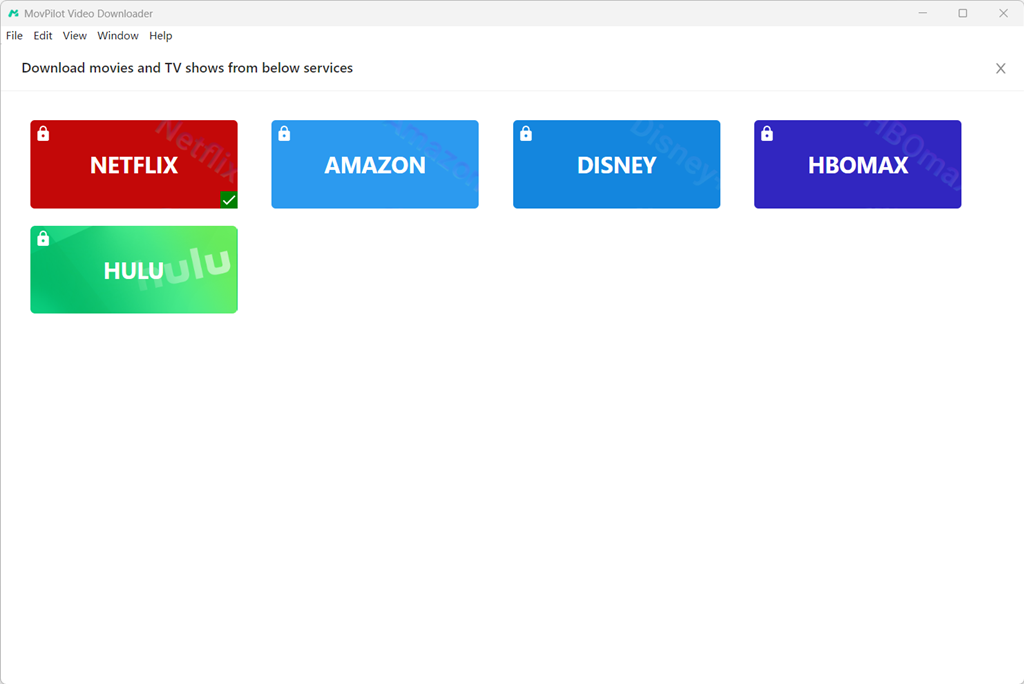
Vaihe 1. Käynnistä MovPilot Video Downloader, valitse "Amazon Prime" ja kirjaudu sisään Prime Video -tilillesi.
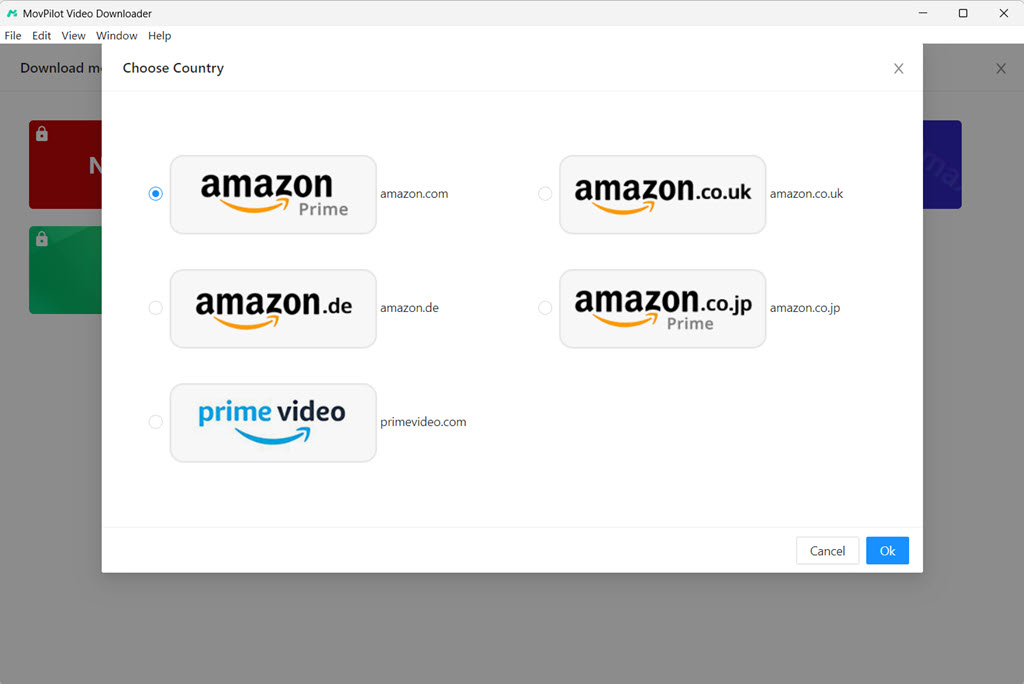
Muista valita oikea alue syötettäväksi, tai se ei ehkä pysty hakemaan tietojasi.
Vaihe 2. Sisäänrakennetussa Prime Video -verkkoselaimessa voit kirjoittaa avainsanan suoraan hakupalkkiin saadaksesi haluamasi Amazon Prime Videon.
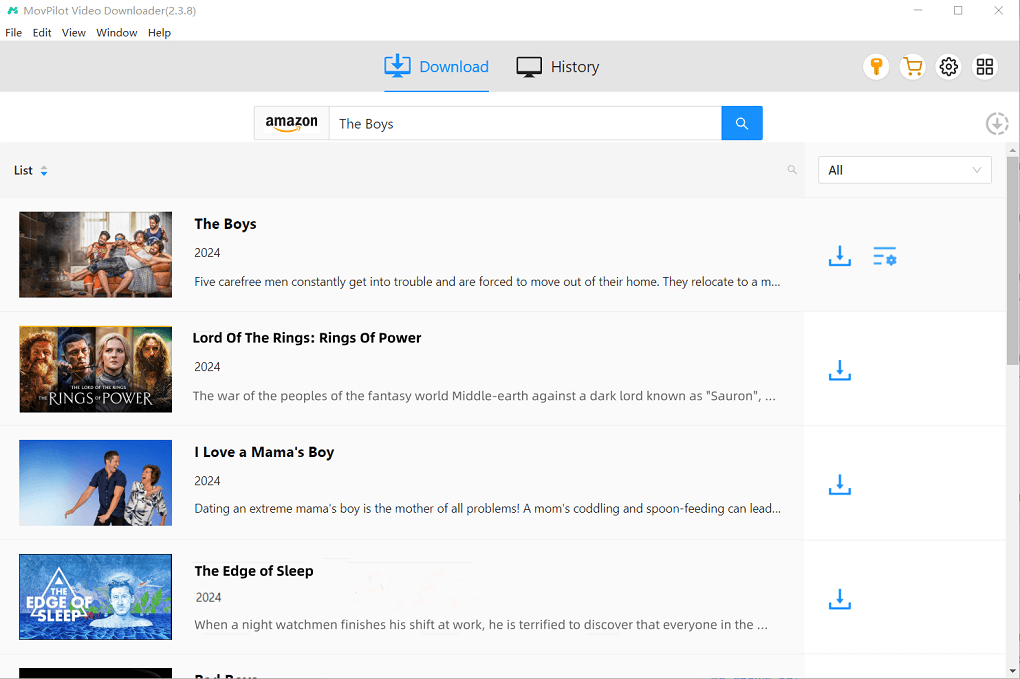
Vaihe 3. Napsauta Lataa-kuvaketta tallentaaksesi Amazon Prime -videot tietokoneellesi. Jos haluat yksittäisen elokuvan, napsauta kuvaketta.
Ennen lataamista voit napsauttaa kunkin videokohteen vieressä olevaa rataskuvaketta valitaksesi kyseisen elokuvan tai TV-jakson laadun. Vaihtoehtoisesti voit napsauttaa ohjelmiston oikeassa yläkulmassa olevaa rataskuvaketta avataksesi Asetukset ja asettaaksesi oletuslatauslaadun kaikille videoille (valitse Paras, Keskitaso tai Matala, ja tuettu laatu on enintään 1080p). Tällä tavoin sinun ei tarvitse säätää jokaisen videon laatua erikseen.
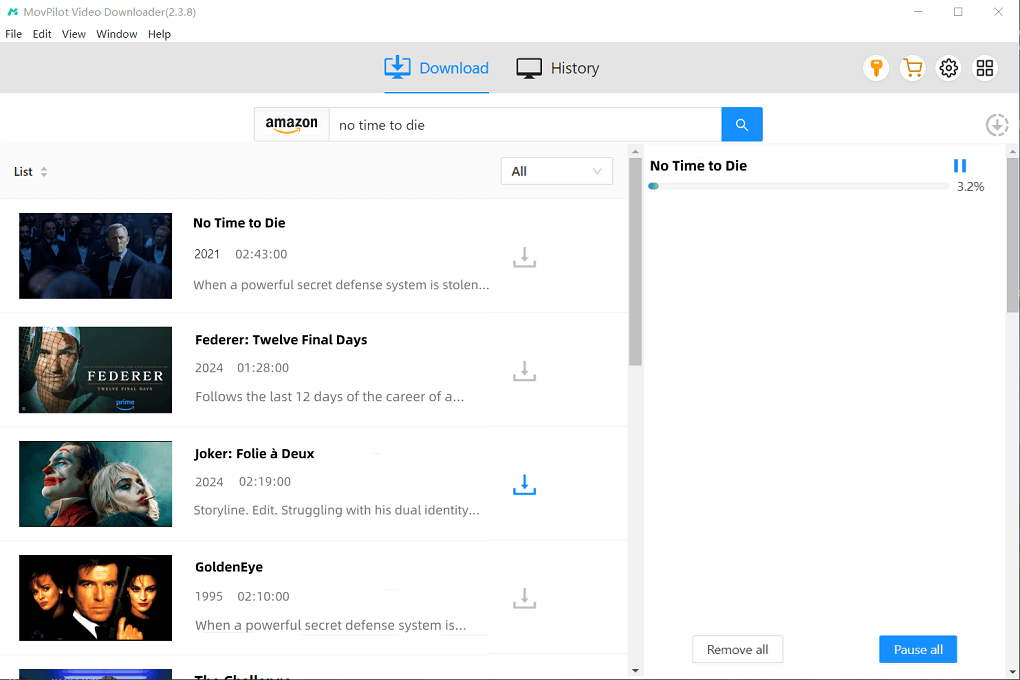
Jos kyseessä on TV-sarja, siirry tietosivulle ja valitse jaksot, jotka haluat ladata.
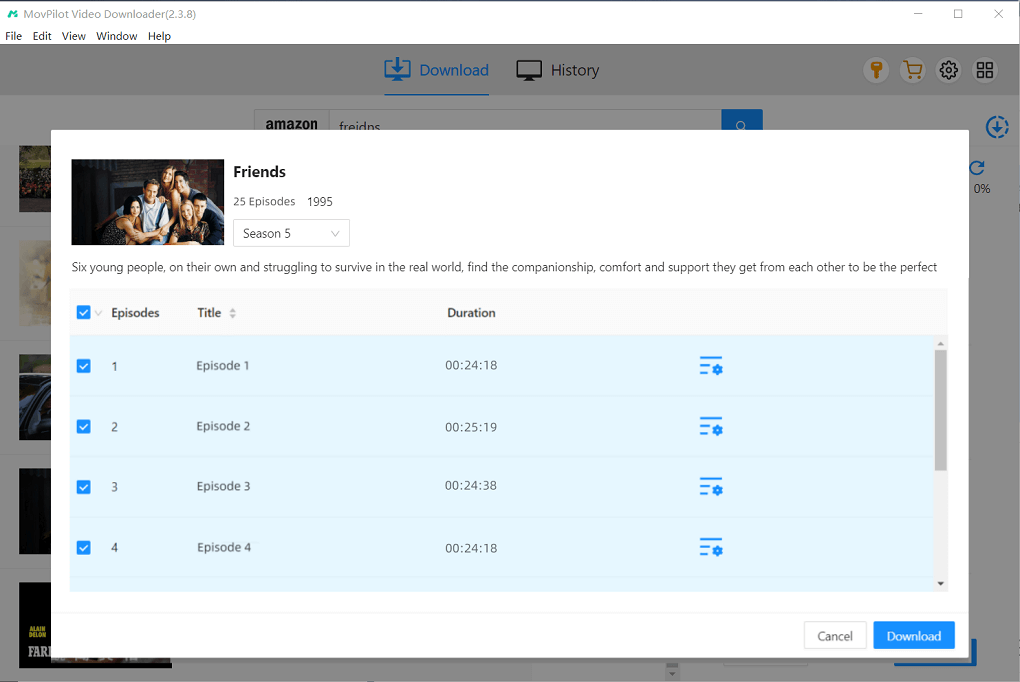
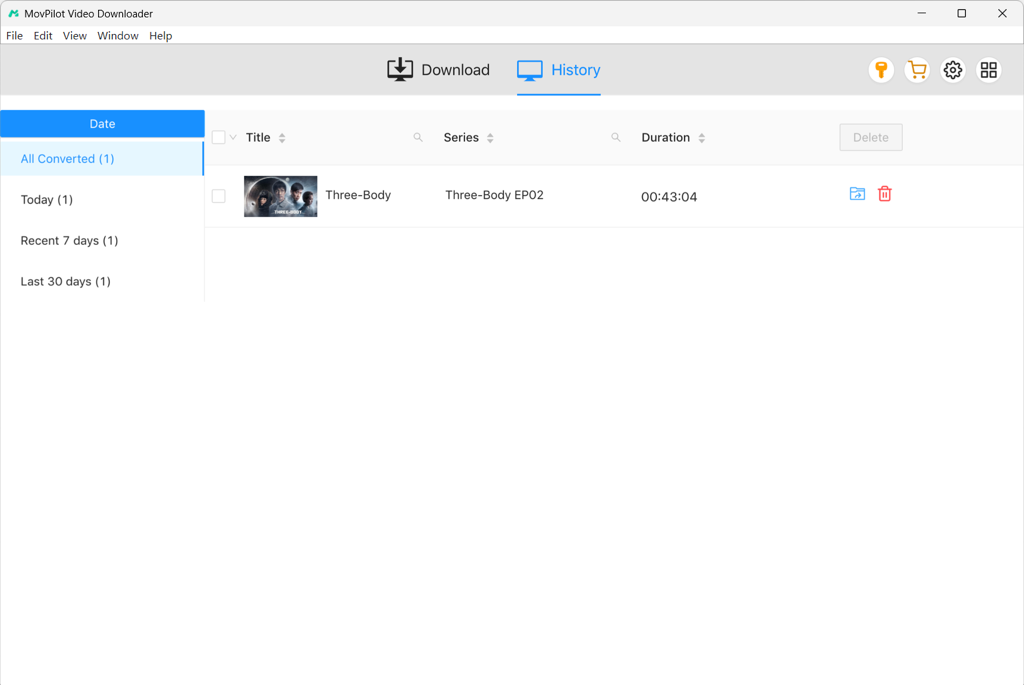
Vaihe 4. Kun olet valmis, voit katsella ladattuja Prime-videoita "Historiassa". Kun olet tallentanut MP4- tai MKV-tiedostoiksi, voit nauttia niistä millä tahansa laitteella ja säilyttää ne rajoituksetta huolehtimatta vanhenemisesta.
Bonus: Täydellinen video-opastaminen
Tapa 2. Lataa Amazon Prime Movies PC:lle virallisella sovelluksella
Vertailun vuoksi, jos et pidä kolmannen osapuolen työkaluista, voit kääntyä viralliseen Prime Video -sovellukseen (saatavilla Windows 10:lle (17763.0) tai uudemmalle). Virallisessa sovelluksessa voit ladata ja katso Amazon Prime -videoita offline-tilassa jos olet ollut Prime Video -tilaaja tai ostanut/vuokrannut videoita sillä.
Asenna vain virallinen sovellus ja noudata alla olevia ohjeita ladataksesi Amazon Prime -elokuvat tietokoneelle.
- Käynnistä Prime Video -sovellus ja kirjaudu sisään Amazon Prime -tilillesi.
- Kun olet kirjautunut sisään, etsi Amazon Prime -nimike, jonka haluat ladata.
- Siirry tietosivulle. Siellä on Lataa-painike. Napsauta painiketta, niin näet ponnahdusikkunan. Valitse videon laatu ja äänen kieli. Tallenna Amazon Prime -video tietokoneellesi napsauttamalla "Aloita lataus" -painiketta.
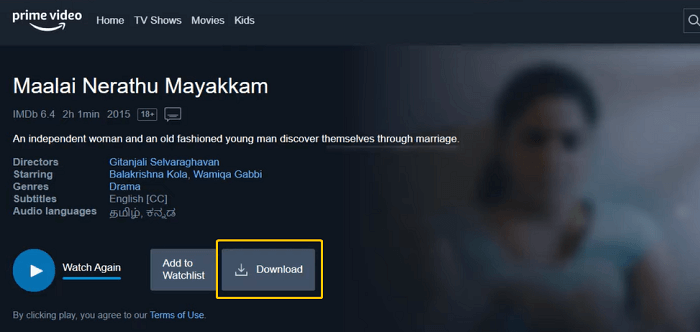
Valitettavasti virallisen Prime Video -sovelluksen latausominaisuus on rajoitettu useilta osin:
- Kaikki videosisältö ei ole ladattavissa.
- Voit katsella lataamiasi videoita vain Prime Video -sovelluksella.
- Ladatut Prime-videot ovat voimassa 30 päivää, ja voit ladata vain 15-25 videota.
- ……
Sinun on parempi olla tietoinen kaikista näistä rajoituksista, jos huomaat, että latauksesi eivät ole saatavilla jonakin päivänä. Jos haluat ohittaa Amazon Primen latausrajat, voit kääntyä MovPilot Amazon Prime Video Downloaderiin kuten aiemmin mainittiin.
Tapa 3. Lataa Amazon Prime Shows tietokoneelle Online Converter -sovelluksella
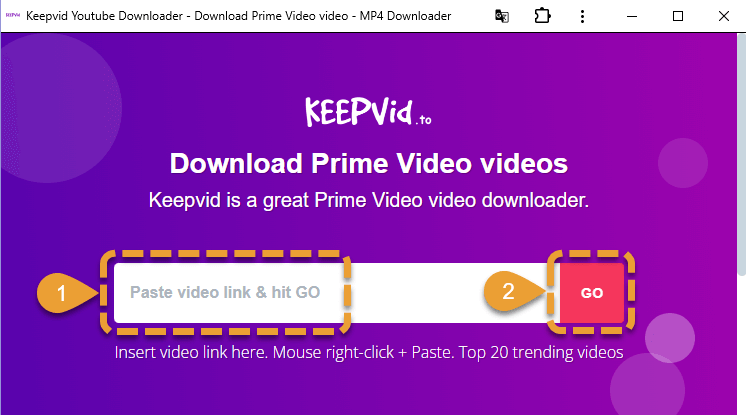
Työpöytäohjelmien lisäksi on olemassa Amazon Prime -elokuvien lataussivustoja, kuten Keepvid, jotka auttavat muuntamaan Amazon Prime -elokuvalinkit MP4-muotoon, jotta voit katsella niitä offline-tilassa.
Voit valita MP4-muodon, jonka enimmäisresoluutio on yleensä 720p. Luotettavimman latauksen saat napsauttamalla latauspainiketta hiiren kakkospainikkeella ja valitsemalla "Tallenna linkki nimellä", jolloin voit asettaa mukautetun tiedostonimen ja viimeistellä latauksen selaimen vakiovalintaikkunan kautta. Kaikki käsittely tapahtuu suoraan selaimessa, joten Keepvid toimii millä tahansa laitteella eikä vaadi rekisteröitymistä tai tilausta. Ladattavien videoiden määrälle ei ole rajoituksia, joten se sopii erinomaisesti nopeisiin, kertaluonteisiin latauksiin.
Mutta verrattuna työpöytäohjelmiin, online-muunnin ei toimi kaikelle Amazon Prime -sisällölle ja videoiden muuntaminen ei välttämättä onnistu internet-virheiden vuoksi. Katso, miten se toimii.
- Vierailla Keepvid selaimen kautta.
- Kopioi ja liitä haluamasi Amazon Prime Videon URL-osoite hakupalkkiin.
- Muunna Amazon Prime -elokuva MP4-muotoon ja lataa se tietokoneellesi.
Kolmen Prime Video -latausmenetelmän vertailu kannettavalla tietokoneella
Amazon Prime -elokuvien tallentamiseen offline-katselua varten on useita tapoja. Jokaisella menetelmällä on hyvät ja huonot puolensa riippuen siitä, priorisoitko mukavuutta, latausnopeutta vai pysyvää pääsyä. Alla on yleiskatsaus kolmesta päätavasta:
| Menetelmä | Miten se toimii | Latausmuoto ja laatu | Plussat | Miinukset | Sopii |
|---|---|---|---|---|---|
| MovPilot Amazon Prime Video Downloader | Työpöytäohjelma, joka poistaa DRM:n ja mainokset, muuntaa videot MP4/MKV-muotoon ja tallentaa ne pysyvästi. |
|
|
|
Käyttäjät, jotka haluavat pysyviä, korkealaatuisia latauksia ja joustavuutta |
| Virallinen Prime Video -sovellus | Windows 10/11 -sovelluksella voit ladata ostettuja, vuokrattuja tai Prime-tilausvideoita offline-katselua varten. |
|
|
|
Käyttäjät, jotka haluavat yksinkertaisen, virallisen ratkaisun ilman ylimääräisiä työkaluja |
| Online-muunnin (esim. Keepvid) | Verkkopohjainen työkalu muuntaa Amazon Prime -URL-osoitteet MP4-muotoon offline-toistoa varten. |
|
|
|
Käyttäjät, jotka tarvitsevat ilmaisen ja kevyen ratkaisun satunnaisiin latauksiin |
Usein kysytyt kysymykset Amazon Prime -videoiden lataamisesta tietokoneella / kannettavalla tietokoneella
Voinko ladata Amazon Prime -videoita kannettavalle tietokoneelle offline-tilassa katsomista varten?
Kyllä. Jos kannettavassa tietokoneessasi on Windows 10 (17763.0) tai uudempi, voit ladata Amazon Prime -elokuvia kannettavaan tietokoneeseen käyttämällä virallista Amazon Prime Video -sovellusta.
Mitä Amazon Prime Video -sisältöä on ladattavissa tietokoneelle?
Voit ladata kolmea erilaista Amazon Prime Video -sisältöä tietokoneellesi, mukaan lukien: ilmainen mainoksilla, joka sisältyy Primen mukana, ja videot on demand (vuokraamasi/ostamasi nimikkeet).
Saatat myös pitää:
Kuinka ladata vuokrattuja Amazon Prime -elokuvia
Kuinka ladata ostettuja Amazon-videoita
Kuinka ladata Amazon Freevee -ohjelmia katsoaksesi offline-tilassa
Miksi en voi ladata elokuvia Amazon Primesta?
Jos et voi ladata elokuvia Amazon Primesta, tarkista seuraavat kohteet:
- Tarkista Amazon Prime Video -sovelluksen päivitys.
- Tarkista, onko tietokoneen asemassa tarpeeksi tilaa.
- Tarkista, onko tilauksesi edelleen voimassa.
- Tarkista, oletko saavuttanut enimmäismäärän latauksia.
- Tarkista, onko video virallisesti ladattavissa.
Missä ladatut Amazon Prime Videot tallennetaan PC:lle?
Latauspaikka on oletuksena C: levy. Sinulla ei voi olla asetuksia videon laadulle ja Prime Videon latauspaikka PC-sovelluksessa. Jos haluat tallentaa videon muille levyille, sinun tulee vaihtaa järjestelmän tallennustila manuaalisesti "Asetukset" moduuli tietokoneellesi.
Jos et ole muuttanut sitä, löydät ladatut videot seuraavasta kansiosta:
C:\Käyttäjät\Käyttäjänimi\AppData\Local\Packages\AmazonVideo.PrimeVideo_pwbj9vvecjh7j\ LocalState\Downloads
Huomautus: Windows-sovelluksessa voit tallentaa latauksesi tiettyyn kansioon, mutta niiden tallentamista ulkoiselle USB-laitteelle ei suositella, koska se voi aiheuttaa toisto-ongelmia tai tiedostojen katoamista, jos laite irrotetaan yllättäen.
Voiko Amazon Prime -elokuvia ladata ulkoiselle kovalevylle?
Amazon Prime Video -sovelluksessa voit muuttaa lataussijaintia. On parasta siirtää sovelluksen asennussijaintia. ennen ladata mitä tahansa videoita. Voit tehdä tämän siirtymällä osoitteeseen Asetukset > Sovellukset ja ominaisuudet tietokoneellasi etsimässä Prime Videoja valitsemalla LiikkuaTämän jälkeen voit suoraan lataa elokuvia Prime Videosta ulkoiselle kiintolevylle.
Jos käytät MovPilot Amazon Prime Video Downloader, voit helposti määrittää latauspolun ennen latausten aloittamista. Ja kun videosi on tallennettu MP4-tiedostoina, voit yksinkertaisesti vetää ja pudottaa ne ulkoiselle kiintolevylle milloin tahansa.
Johtopäätös
Koska Amazon Primen latausominaisuuteen liittyy tiettyjä rajoituksia, olisi parempi, jos käytät sitä MovPilot Amazon Prime Video Downloader ladataksesi Amazon Prime -videoita kannettavaan tietokoneeseen. Se voi auttaa sinua lataamaan kaikki Amazon Prime -videot pysyviin paikallisiin MP4/MKV-tiedostoihin korkealla resoluutiolla. MovPilot Amazon Prime Video Downloaderin avulla voit varmasti nauttia Amazon Prime -nimikkeistä offline-tilassa paremmalla kokemuksella!
MovPilot Amazon Prime Video Downloader
Lataa Amazon Prime -elokuvat ja -ohjelmat katsoaksesi offline-tilassa helposti!
Ohjelmisto on uskomattoman käyttäjäystävällinen ja erittäin tehokas. Se ylittää kaikki odotukset ja on parantanut tuottavuuttani huomattavasti. Suosittelen sitä lämpimästi!
Olemme iloisia kuullessamme positiivisesta kokemuksestasi kanssamme. Tyytyväisyytesi on meille etusijalla.
Olen iloinen nähdessäni, että Amazon Prime -videoiden lataamiseen offline-katselua varten on saatavilla ratkaisuja. On turhauttavaa, kun huonot verkkoyhteydet keskeyttävät elokuvan tai TV-ohjelman toiston. Kiitos näiden hyödyllisten tietojen ja kolmannen osapuolen Amazon Prime Video Downloader -suosituksen jakamisesta!
Olemme iloisia kuullessamme, että sinulla oli niin positiivinen kokemus. On ilo palvella kaltaisiasi asiakkaita.
Olen iloinen nähdessäni, että Amazon Prime -videoiden lataamiseen offline-katselua varten on saatavilla ratkaisuja. On turhauttavaa, kun huonot verkkoyhteydet keskeyttävät elokuvan tai TV-ohjelman toiston. Kiitos näiden hyödyllisten tietojen ja kolmannen osapuolen Amazon Prime Video Downloader -suosituksen jakamisesta!
Kiitos positiivisista kommenteistasi! Olemme kiitollisia luottamuksestasi.
Olen kokenut ongelmia Amazon Prime -käyttöliittymän kanssa ja epätarkkoja tekstityksiä katsellessani ladattuja elokuvia. On rauhoittavaa tietää, että ratkaisuja on saatavilla, kuten kolmannen osapuolen Amazon Prime Video Downloader. Tämä viesti tarjoaa hyödyllisen oppaan näiden ongelmien ratkaisemiseen. Kiitos jakamisesta!
Olemme iloisia kuullessamme positiivisesta kokemuksestasi kanssamme. Tyytyväisyytesi on meille etusijalla.
Olen kokenut ongelmia Amazon Prime -käyttöliittymän kanssa ja epätarkkoja tekstityksiä katsellessani ladattuja elokuvia. On rauhoittavaa tietää, että ratkaisuja on saatavilla, kuten kolmannen osapuolen Amazon Prime Video Downloader. Tämä viesti tarjoaa hyödyllisen oppaan näiden ongelmien ratkaisemiseen. Kiitos jakamisesta!
Olemme kiitollisia ystävällisistä sanoistasi ja odotamme innolla, että voimme palvella sinua uudelleen.
On turhauttavaa, kun verkkoyhteydet häiritsevät Amazon Prime -videoiden sujuvaa toistoa. Olen kiitollinen kolmannen osapuolen Amazon Prime -videolatausohjelman julkaisusta, joka voi auttaa näiden haasteiden ratkaisemisessa. Vaiheittainen opas videoiden lataamiseen sovelluksen kautta on myös erittäin hyödyllinen. Kiitos tämän informatiivisen julkaisun jakamisesta!
Oli ilo palvella sinua. Arvostamme todella sitä, että käytit aikaa palautteesi ja olit niin avoin meille.