






Όταν βγαίνετε έξω, η παρακολούθηση ταινιών Netflix στο iPhone/iPad σας μπορεί να είναι εξαιρετική ψυχαγωγία. Ωστόσο, μπορεί να αντιμετωπίσετε την πρόκληση των ασταθών συνδέσεων Wi-Fi. Είτε αναζητάτε αδιάλειπτη προβολή είτε θέλετε να αποθηκεύσετε το πρόγραμμα δεδομένων σας, είναι καλή ιδέα να κάνετε λήψη επεισοδίων του Netflix στο iPad ή το iPhone σας για ευέλικτη προβολή εκτός σύνδεσης.
Αυτή η ανάρτηση θα σας δείξει 2 αποτελεσματικούς τρόπους για να κατεβάσετε ταινίες από το Netflix σε iPad/iPhone, συμπεριλαμβανομένου ενός ισχυρού προγράμματος λήψης Netflix – MovPilot Netflix Video Downloader, για να σας βοηθήσει να παρακολουθείτε ομαλά εκπομπές και ταινίες του Netflix εκτός σύνδεσης. Ας ρίξουμε μια ματιά!
👍 You May Like:
– Κατεβάστε και παρακολουθήστε ταινίες Netflix στο Amazon Fire Tablet
– Πώς να κατεβάσετε ταινίες Netflix σε τηλέφωνο/tablet Android
Μέρος 1: Πώς να κατεβάσετε ταινίες Netflix σε iPad/iPhone στην εφαρμογή Netflix
Μπορείτε κατεβάστε ταινίες στο Netflix χρησιμοποιώντας την εφαρμογή Netflix για iPad ή iPhone. Η εφαρμογή Netflix υποστηρίζει τη λήψη ταινιών και εκπομπών Netflix μέχρι και 4Κ ψήφισμα για προβολή εκτός σύνδεσης. Αυτό είναι πολύ βολικό, αλλά υπάρχουν μερικά Όρια λήψης Netflix και απαιτήσεις που πρέπει να γνωρίζετε.
| Έκδοση συστήματος | iOS/iPad OS 17.0 και νεότερη έκδοση |
| Πρόγραμμα συνδρομής | Τυπικό σχέδιο χωρίς διαφημίσεις ή υψηλότερη |
| Εύρος λήψης βίντεο | Επισημαίνεται με "Διαθέσιμο για λήψη" |
| Περιορισμοί προβολής εκτός σύνδεσης | Οι λήψεις μπορούν να μεταδοθούν μόνο εντός της εφαρμογής Netflix και θα λήξουν μετά από 2-7 ημέρες |
| Λήψη Περιορισμοί Ποσοτήτων | Έως 100 λήψεις για έναν λογαριασμό |
👀 Note:
Καθώς το Netflix διακόπτει την υποστήριξη για συσκευές με iOS 17/iPadOS 17 ή παλαιότερη έκδοση, η συσκευή Apple σας πρέπει πλέον να πληροί τις ακόλουθες απαιτήσεις για να λειτουργεί σωστά το Netflix:
- iPhone: iPhone SE (2ης γενιάς), iPhone XS ή νεότερη έκδοση.
- iPad: iPad (6ης γενιάς), iPad mini (5ης γενιάς), iPad Air (3ης γενιάς), iPad Pro (2ης γενιάς) ή νεότερη έκδοση.
Εάν η συσκευή σας δεν πληροί τις προϋποθέσεις, αλλά έχει προηγουμένως κατεβάσει την εφαρμογή Netflix σε παλαιότερα συστήματα, μπορείτε να δοκιμάσετε να την βρείτε και να την επαναλάβετε μέσω App Store > Προφίλ > Αγορά > Όχι σε αυτό το iPhone/iPad.
Όπως ήδη καταλαβαίνετε και μπορείτε να αποδεχτείτε το παραπάνω όριο λήψης της εφαρμογής Netflix, μπορείτε να ακολουθήσετε τα παρακάτω βήματα για να κάνετε λήψη βίντεο Netflix στο iOS/iPadOS 17 και αργότερα.
Βήμα 1: Εκκινήστε την καλά εγκατεστημένη εφαρμογή Netflix σε iPad/iPhone. Στη συνέχεια, συνδεθείτε με τον λογαριασμό σας στο Netflix.
Βήμα 2:Βρείτε τις ταινίες ή τις τηλεοπτικές εκπομπές που θέλετε να κατεβάσετε πατώντας το ≡ στην επάνω αριστερή γωνία και επιλέξτε το Διαθέσιμο για λήψη τμήμα.
ΣΗΜΕΙΩΜΑ: Δεν είναι όλες οι τηλεοπτικές εκπομπές ή ταινίες διαθέσιμες για λήψη. Για να μάθετε περισσότερα, μπορείτε να ανατρέξετε στην ενότητα Συχνές ερωτήσεις.
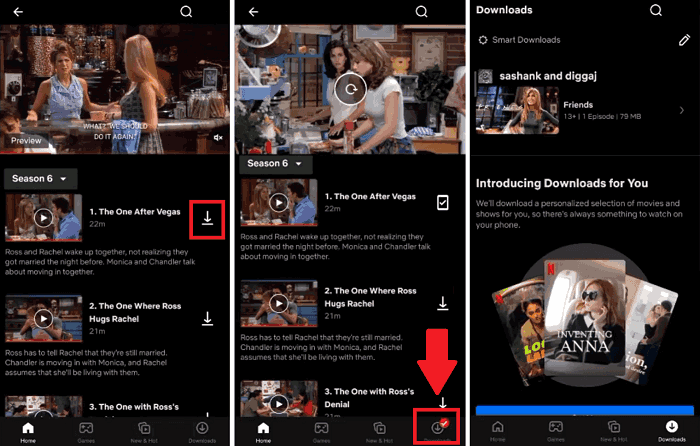
Βήμα 3: Περιηγηθείτε και επιλέξτε την ταινία Netflix που θέλετε να κατεβάσετε. Σε iPad και iPhone, μπορείτε να πατήσετε Λήψεις >> Δείτε τι μπορείτε να κατεβάσετε για να ανοίξετε τη σελίδα πληροφοριών.
Βήμα 4: Πατήστε το παρεχόμενο Λήψη κουμπί. Ελέγξτε τη διαδικασία λήψης και το περιεχόμενο λήψης στο Λήψεις ενότητα. Μόλις ολοκληρώσετε τη λήψη, μπορείτε να επιλέξετε το Παιχνίδι εικονίδιο για να παρακολουθήσετε ταινίες Netflix εκτός σύνδεσης σε iPad και iPhone.
Συμβουλές για τη λήψη ταινιών Netflix σε iPad/iPhone χρησιμοποιώντας την εφαρμογή Netflix:
- Με ένα πρόγραμμα χωρίς διαφημίσεις, μπορείτε να διατηρήσετε έως και 100 ενεργές λήψεις ανά συσκευή, ανάλογα με τον αριθμό των συσκευών που περιλαμβάνονται στο πρόγραμμα Netflix.
- Τα προγράμματα που υποστηρίζονται από διαφημίσεις επιτρέπουν έως και 15 λήψεις ανά συσκευή κάθε ημερολογιακό μήνα.
- Εάν ακυρώσετε τον λογαριασμό σας, τυχόν λήψεις στη συσκευή σας θα καταργηθούν. Σε περίπτωση επανεκκίνησης της συνδρομής σας, θα πρέπει να τις κατεβάσετε ξανά. κρατήστε τις λήψεις σας στο Netflix για πάντα, μπορείτε να χρησιμοποιήσετε ένα εργαλείο τρίτου κατασκευαστή, όπως MovPilot Netflix Video Downloader, το οποίο μπορεί να σας βοηθήσει να κατεβάσετε ταινίες Netflix στο iPad σε MP4 και να τις αποθηκεύσετε τοπικά μόνιμα.
Μέρος 2: Πώς να κατεβάσετε ταινίες Netflix σε iPad/iPhone στο Netflix Video Downloader
Αν και η επίσημη εφαρμογή Netflix σε iPad/iPhone επιτρέπει τη λήψη ταινιών, δεν μπορείτε να κάνετε λήψη μέρους του περιεχομένου για λόγους πνευματικών δικαιωμάτων. Σε τέτοιες περιπτώσεις, οι επαγγελματίες προγράμματα λήψης βίντεο Netflix μπορούν να σας βοηθήσουν.
MovPilot Netflix Video Downloader παρέχει λήψεις του ΚΑΘΕ Ταινίες και εκπομπές Netflix με σχέδιο Netflix που υποστηρίζεται από διαφημίσεις. Το εργαλείο μπορεί αφαιρέστε την κρυπτογράφηση DRM και μετατρέψτε τα βίντεο Netflix σε MP4 ή μορφή MKV σε ανάλυση 1080P, για μόνιμος απόλαυση εκτός σύνδεσης στον υπολογιστή σας. Μπορείτε να μεταφέρετε τα αρχεία που έχουν μετατραπεί στο iPad ή το iPhone σας (με οποιαδήποτε έκδοση iOS) για ευέλικτη αναπαραγωγή εκτός σύνδεσης.
Περισσότερες προηγμένες δυνατότητες του MovPilot Netflix Video Downloader:
- Παρέχει α ενσωματωμένο πρόγραμμα περιήγησης Netflix για πρόσβαση σε ολόκληρη τη βιβλιοθήκη του Netflix.
- Υιοθετεί την επιτάχυνση υλικού για μεγιστοποίηση ταχύτητα λήψης έως και 5 φορές μεγαλύτερη.
- Πρωτότυπα κομμάτια ήχου και υπότιτλοι είναι διαθέσιμα προς διατήρηση.
- Διατηρώ Dolby Digital Ήχος surround 5.1 για ανώτερη αναπαραγωγή.
- Αποθήκευση υπότιτλων ως μαλακοί υπότιτλοι, σκληροί υπότιτλοι ή εξωτερικοί υπότιτλοι.
Ακολουθεί ο πλήρης οδηγός για να κατεβάσετε ταινίες/εκπομπές Netflix σε iPad/iPhone με το MovPilot Netflix Video Downloader.
ΒΗΜΑ 1. Συνδεθείτε στον λογαριασμό σας στο Netflix
Μόλις το MovPilot Netflix Video Downloader ολοκληρώνεται η εγκατάσταση, εκκινήστε το λογισμικό και συνδεθείτε μέσω του λογαριασμού σας στο Netflix.

ΒΗΜΑ 2. Αναζήτηση ταινίας Netflix
Στην κύρια διεπαφή, εισαγάγετε τις λέξεις-κλειδιά και αναζητήστε την ταινία Netflix που θέλετε να κατεβάσετε. Ή μπορείτε να επικολλήσετε απευθείας τη διεύθυνση URL στη γραμμή πλαισίου για γρήγορη πρόσβαση.

ΒΗΜΑ 3. Επιλέξτε Επεισόδια ταινιών ή τηλεοπτικών εκπομπών Netflix για λήψη
Για λήψη μιας ταινίας, απλώς πατήστε το κουμπί λήψης κοντά στο αποτέλεσμα αναζήτησης.
Για τηλεοπτικές εκπομπές/σειρές με πολλά επεισόδια, πατήστε το αποτέλεσμα αναζήτησης για να εμφανιστεί η σελίδα λεπτομερειών. Επιλέξτε τα επεισόδια που θέλετε να κατεβάσετε.

ΒΗΜΑ 4. Λήψη ταινιών Netflix σε MP4 στον υπολογιστή
Μετά από όλες τις ρυθμίσεις, πατήστε το κουμπί λήψης για να πραγματοποιήσετε λήψη εκπομπών Netflix στον υπολογιστή σας. Μόλις τελειώσετε, μπορείτε να ελέγξετε τα ληφθέντα βίντεο στην καρτέλα Ιστορικό. Τώρα μπορείτε να χρησιμοποιήσετε το iTunes για να τα συγχρονίσετε απευθείας με το iPad/iPhone σας και, στη συνέχεια, να απολαύσετε ταινίες/εκπομπές Netflix στο iPad ή το iPhone σας χωρίς κανένα όριο.

Δείτε πώς μπορείτε να μεταφέρετε τα ληφθέντα βίντεο Netflix στο iPhone/iPad σας:
- Συνδέστε το iPhone σας στον υπολογιστή σας με ένα καλώδιο USB.
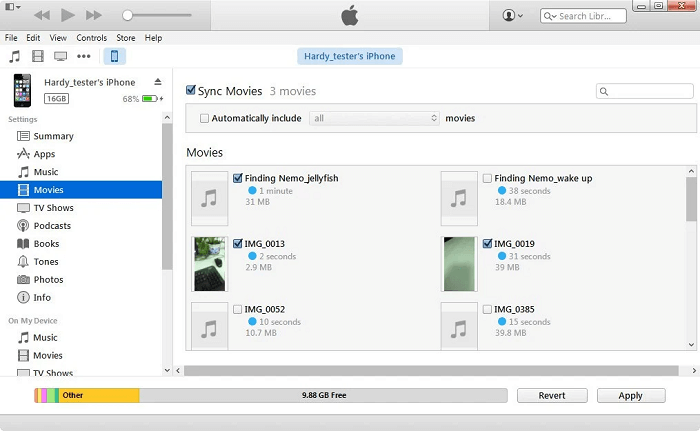
- Εκκινήστε το iTunes και σύρετε τα βίντεο που θέλετε να παρακολουθήσετε στο iPhone ή το iPad σας σε αυτό.
- Μεταβείτε στις «Ταινίες», επιλέξτε αυτές που θέλετε να μεταφέρετε και πατήστε «Εφαρμογή» στο κάτω μέρος.
Συχνές ερωτήσεις σχετικά με τη λήψη ταινιών Netflix σε iDevices
Αντιμετωπίζετε οποιαδήποτε σύγχυση σχετικά με τη λήψη ταινιών/εκπομπών Netflix σε iDevices; Πιάστε αυτές τις συχνές ερωτήσεις για να λύσετε τις ανησυχίες σας!
Ε1: Μπορώ να κατεβάσω εκπομπές Netflix σε Mac;
Δυστυχώς, προς το παρόν δεν υπάρχει έκδοση για Mac της εφαρμογής Netflix, επομένως μπορείτε να επιλέξετε να χρησιμοποιείτε μόνο προγράμματα περιήγησης, όπως το Safari ή το Google Chrome, για να παρακολουθείτε βίντεο Netflix στο διαδίκτυο, αλλά δεν είναι διαθέσιμα για να τα αποθηκεύσετε ως τοπικά αρχεία.
Αν λοιπόν θέλεις κατεβάστε βίντεο Netflix σε MacBook/iMac για παρακολούθηση εκτός σύνδεσης, σας προτείνουμε να χρησιμοποιήσετε το MovPilot Netflix Video Downloader. Το εργαλείο λειτουργεί εξίσου καλά σε συσκευές Mac όπως και σε Windows. Εφόσον έχετε λογαριασμό Netflix με βασική συνδρομή στο πρόγραμμα, μπορείτε να τον χρησιμοποιήσετε για να κατεβάσετε τις αγαπημένες σας ταινίες Netflix τοπικά.
Ε2: Γιατί δεν μπορώ να κατεβάσω το Netflix σε iPad;
Αν διαπιστώσετε ότι δεν μπορείτε να κατεβάσετε ταινίες στην εφαρμογή Netflix που είναι εγκατεστημένη στο iPad σας ή δεν μπορείτε να βρείτε το κουμπί λήψης, μπορεί να υπάρχουν δύο λόγοι. Πρώτον, το Το μοντέλο iPad είναι πολύ παλιό για να υποστηρίξετε τη λειτουργία λήψης της εφαρμογής Netflix. Μπορείτε να δοκιμάσετε να κατεβάσετε το Netflix σε ένα άλλο νεότερο iPad. Ή, το δικό σας Η έκδοση της εφαρμογής Netflix είναι παλιά. Πρέπει να το ενημερώσετε στην πιο πρόσφατη έκδοση, ώστε να μπορείτε να χρησιμοποιήσετε πλήρως τις πιο πρόσφατες δυνατότητες.
Ε3: Πού πηγαίνουν οι λήψεις Netflix στο iPhone;
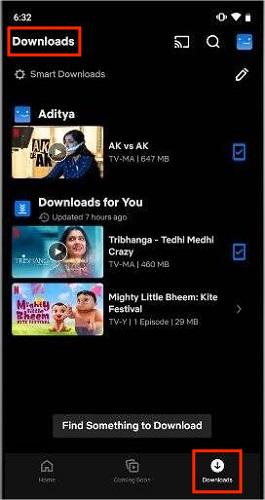
Εάν χρησιμοποιείτε την επίσημη εφαρμογή Netflix για λήψη ταινιών και εκπομπών για προβολή εκτός σύνδεσης σε iPhone/iPad, μόλις ολοκληρωθεί η λήψη, μπορείτε να αποκτήσετε πρόσβαση στο περιεχόμενο που κατεβάσατε στο «Μενού» > «Λήψεις» στην κάτω δεξιά γωνία. Όλοι οι πόροι εκτός σύνδεσης θα διατηρηθούν σε αυτήν την ενότητα.
Ε4: Γιατί δεν είναι διαθέσιμη για λήψη μια ταινία ή τηλεοπτική εκπομπή;
Ορισμένες ταινίες και τηλεοπτικές εκπομπές ενδέχεται να μην είναι διαθέσιμες για λήψη λόγω συμφωνιών αδειοδότησης, δικαιωμάτων ροής ή περιορισμών περιεχομένου που ορίζουν τα στούντιο. Σε ορισμένες περιπτώσεις, μόνο ορισμένοι τίτλοι ή περιοχές επιτρέπουν τις λήψεις. Το Netflix συνεργάζεται με παρόχους περιεχομένου για να διαθέσει όσο το δυνατόν περισσότερους τίτλους, αλλά η διαθεσιμότητα μπορεί να διαφέρει ανάλογα με τις συμφωνίες, τις περιοχές και τους τεχνικούς περιορισμούς.
Ε5: Ποιες συσκευές υποστηρίζονται για λήψη ταινιών Netflix στην εφαρμογή Netflix;
Μπορείτε να κατεβάσετε ταινίες και τηλεοπτικές εκπομπές του Netflix στην εφαρμογή Netflix χρησιμοποιώντας:
- iPhone, iPad ή iPod touch με iOS 17.0 ή νεότερη έκδοση
- Τηλέφωνα και tablet Android με Android 7.0 ή νεότερη έκδοση
- Tablet Amazon Fire με Fire OS 5.0 ή νεότερη έκδοση
- Chromebook που υποστηρίζουν εφαρμογές Android
Σύναψη
Η εφαρμογή Netflix έχει παράσχει την επίσημη μέθοδο λήψης για να κατεβάζετε ταινίες/εκπομπές από το Netflix σε iPad/iPhone για προβολή εκτός σύνδεσης, αλλά έχει τόσους πολλούς περιορισμούς όπως αναφέρθηκε παραπάνω. Κάτω από τέτοιες συνθήκες, MovPilot Netflix Video Downloader είναι ο καλύτερος τρόπος για να βοηθήσετε. Με αυτό το λογισμικό, μπορείτε να απολαύσετε την αναπαραγωγή πόρων του Netflix εκτός σύνδεσης χωρίς προβλήματα χωρίς καθόλου περιορισμούς.
Τώρα, κατεβάστε το λογισμικό δωρεάν και δοκιμάστε τις εκπληκτικές του δυνατότητες!
MovPilot Netflix Video Downloader
Κατεβάστε ταινίες και εκπομπές Netflix για να τις παρακολουθήσετε εύκολα εκτός σύνδεσης!
