






TL;DR:
Δεν μπορείτε να κατεβάσετε απευθείας ταινίες Netflix σε Mac χρησιμοποιώντας την επίσημη ιστοσελίδα του Netflix. Επίσης, το Netflix δεν παρέχει εφαρμογή Mac για προβολή εκτός σύνδεσης όπως κάνει σε κινητές συσκευές.
Λύσεις:
- Χρησιμοποιήστε λογισμικό τρίτων κατασκευαστών, όπως MovPilot Netflix Video Downloader για να κατεβάσετε βίντεο Netflix ως MP4 στον Mac σας.
- Αν έχετε ένα MacBook Air/Pro ή iMac με Apple Silicon (τσιπ M1/M2/M3), μπορείτε να εγκαταστήσετε την έκδοση iOS της εφαρμογής Netflix στον Mac σας.
- Επί macOS 12 ή νεότερη έκδοση, μπορείτε να χρησιμοποιήσετε PlayCover για να εγκαταστήσετε την εφαρμογή iOS Netflix.
- Εναλλακτικά, μπορείτε να δοκιμάσετε εγγραφή οθόνηςή κατεβάστε το βίντεο σε μια κινητή συσκευή και καθρέπτης μεταφέρετέ το στον Mac σας για προβολή εκτός σύνδεσης.
Όταν ετοιμάζεστε να ταξιδέψετε ή να πάτε για επαγγελματικό ταξίδι, μπορεί να ανησυχείτε μήπως βαρεθείτε κατά τη διάρκεια μιας μεγάλης πτήσης ή δεν ξέρετε τι να κάνετε εάν ο καιρός γίνει κακός. Γι' αυτό μπορεί να σκεφτείτε να κατεβάσετε μερικές ταινίες Netflix στο MacBook σας πριν βγείτε έξω.
Ωστόσο, δεν υπάρχει διαθέσιμο λογισμικό Netflix για MacBook/iMac. Μπορείτε να κάνετε ροή περιεχομένου στον επίσημο ιστότοπο του, αλλά δεν μπορείτε να κατεβάσετε απευθείας ταινίες του Netflix στον υπολογιστή σας Mac.
Μην ανησυχείτε, αυτό το άρθρο θα προσφέρει 4 μεθόδους και ένα ισχυρό πρόγραμμα λήψης βίντεο Netflix – MovPilot Netflix Video Downloader, για να σας βοηθήσει να κατεβάσετε ταινίες Netflix σε Mac, ώστε να μπορείτε να τις παρακολουθείτε χωρίς internet!
Μπορείτε να κατεβάσετε ταινίες Netflix σε Mac;
Η επίσημη απάντηση είναι ΟΧΙ. Το Netflix προσφέρει εφαρμογές μόνο για συσκευές Apple όπως τηλέφωνα ή tablet Android, iPhone, iPad, tablet Amazon Fire και Chromebook – δεν υπάρχει επίσημη εφαρμογή για Mac. Έτσι, σύμφωνα με το Netflix, ο μόνος τρόπος για να παρακολουθήσετε ταινίες σε Mac είναι να τις μεταδώσετε μέσω ενός προγράμματος περιήγησης ιστού. Ωστόσο, υπάρχουν μερικές λύσεις που μπορείτε να δοκιμάσετε για να κατεβάσετε βίντεο Netflix στον Mac σας:
- Χρησιμοποιήστε προγράμματα λήψης βίντεο Netflix τρίτων για Mac.
- Εγκαταστήστε την εφαρμογή Netflix για iOS σε Mac.
- Εγγραφή οθόνης βίντεο Netflix σε MacBook ή iMac.
- Αντικατοπτρίστε το iPhone σε Mac για λήψη βίντεο Netflix.
Στη συνέχεια, θα βουτήξουμε σε καθεμία από αυτές τις 5 μεθόδους λεπτομερώς. Μπορείτε να επιλέξετε αυτό που ταιριάζει καλύτερα στις ανάγκες σας για να κατεβάσετε βίντεο Netflix στο Mac σας.
1. Download Netflix Movies on MacBook with Netflix Video Downloader 🔥
Η χρήση ενός εξειδικευμένου προγράμματος λήψης βίντεο Netflix είναι ο πιο αποτελεσματικός και βολικός τρόπος λήψης ταινιών Netflix σε Mac. Εδώ, θα ήθελα να σας παρουσιάσω MovPilot Netflix Video Downloader, ένα πρόγραμμα που έχει σχεδιαστεί για να αντιπροσωπεύει την εφαρμογή Netflix για Mac. Είτε χρησιμοποιείτε MacBook είτε iMac, εφόσον ο υπολογιστής σας λειτουργεί σε macOS X 10.11 ή νεότερη έκδοση, μπορείτε εύκολα να κατεβάστε ΟΠΟΙΟΔΗΠΟΤΕ βίντεο Netflix με ΟΠΟΙΟΔΗΠΟΤΕ πρόγραμμα Netflix με αυτό το εργαλείο.
Αυτό το πρόγραμμα διαθέτει ένα ενσωματωμένο πρόγραμμα περιήγησης Netflix που σας επιτρέπει να αναζητάτε εύκολα βίντεο για λήψη εντός του λογισμικού. Διαθέτει επίσης μια ισχυρή μηχανή λήψης βίντεο που μπορεί να κατεβάσει αποτελεσματικά επεισόδια Netflix σε MacBook/iMac σε παρτίδες. Το πιο σημαντικό, τα βίντεο που λαμβάνονται με το MovPilot είναι όλα απλά αρχεία MP4 ή MKV. Σε αντίθεση με τα προσωρινά αρχεία προσωρινής μνήμης από την επίσημη εφαρμογή Netflix που λήγουν τελικά, αυτά τα αρχεία είναι δικά σας για να τα κρατήσετε για πάντα.
👍 Features of MovPilot Netflix App for Mac:
- Λήψη Netflix σε Mac σε MP4/MKV σε 1080P υψηλή ανάλυση.
- Αποκτήστε βίντεο Netflix έως και 5 φορές πιο γρήγορα & ρυθμιζόμενη ταχύτητα λήψης.
- Διατηρήστε το πρωτότυπο υπότιτλοι και ήχου κομμάτια περιεχομένου Netflix.
- Πυγμάχος ελαφρού βάρους σχεδιάστε με ένα ενσωματωμένο πρόγραμμα περιήγησης για πρόσβαση στη βιβλιοθήκη Netflix.
- Αφαιρέστε το DRM του περιεχομένου Netflix και διατηρήστε το στον τοπικό χώρο αποθήκευσης MacBook για πάντα.
Τώρα, ακολουθήστε τα παρακάτω βήματα για να κατεβάσετε εκπομπές Netflix σε Mac με το MovPilot Netflix Video Downloader.
Βήμα 1. Αποκτήστε το καλύτερο πρόγραμμα λήψης βίντεο Netflix για Mac
Κάντε λήψη, εγκατάσταση και εκκίνηση του MovPilot Netflix Video Downloader στο MacBook Air/Pro/iMac σας. Συνδεθείτε στο Netflix με τον λογαριασμό σας.

Βήμα 2. Αναζητήστε εκπομπές ή ταινίες Netflix
Αναζητήστε το όνομα της ταινίας που θέλετε να κατεβάσετε. Ή μπορείτε να αντιγράψετε τη διεύθυνση URL της εκπομπής ή της ταινίας που σας αρέσει από τον ιστότοπο του Netflix και να την επικολλήσετε στη γραμμή αναζήτησης.

Κάντε κλικ στο εικονίδιο με το γρανάζι επάνω δεξιά και μπορείτε να προσαρμόσετε τη μορφή εξόδου, την ποιότητα, τους υπότιτλους και τη γλώσσα ήχου για τα βίντεο που έχετε κατεβάσει.
Συμβουλές: Επιλέξτε τη σωστή μορφή, ανάλυση και άλλες ρυθμίσεις λήψης
- Για τους περισσότερους χρήστες, MP4 + Υψηλή + H.264 είναι η ασφαλέστερη επιλογή: ποιότητα full HD, συμβατή με macOS και εύκολη στην κοινή χρήση.
- Χρήση MKV + H.265 μόνο εάν χρειάζεστε πολλά κομμάτια ήχου ή θέλετε μικρότερα μεγέθη αρχείων και χρησιμοποιείτε VLC/IINA για αναπαραγωγή.
- Εάν κάνετε λήψη πολλών επεισοδίων ή ταινιών, σκεφτείτε Μεσαία ανάλυση + H.265 για εξοικονόμηση χώρου αποθήκευσης διατηρώντας παράλληλα αξιοπρεπή ποιότητα.
Η επιλογή των σωστών ρυθμίσεων εξαρτάται από εσάς Μοντέλο Mac, χώρος αποθήκευσης και προτίμηση αναπαραγωγήςΗ ισορροπία μεταξύ ποιότητας, μεγέθους αρχείου και συμβατότητας διασφαλίζει μια ομαλή εμπειρία Netflix εκτός σύνδεσης.
Βήμα 3. Λήψη Ταινιών Netflix σε Mac
Κάντε κλικ στο εικονίδιο λήψης στη δεξιά πλευρά του βίντεο και ξεκινήστε τη λήψη εκπομπών Netflix σε MacBook/iMac. Όταν ολοκληρωθεί η λήψη, οι ταινίες και οι εκπομπές μπορούν να ελεγχθούν στην ενότητα Ιστορικό.

Στη συνέχεια, μπορείτε να κάνετε κλικ στο μπλε εικονίδιο Φάκελος για να εντοπίσετε το περιεχόμενο λήψης του Netflix στην τοπική μονάδα δίσκου του Mac σας και, στη συνέχεια, να το παρακολουθήσετε απεριόριστες φορές χωρίς περιορισμούς. Ακόμα καλύτερα, μπορείτε επίσης να μετακινήσετε τις λήψεις του Netflix σε άλλες συσκευές Apple μέσω AirDrop ή μεταφέρετέ τα σε σκληρούς δίσκους, για να το μοιραστείτε με την οικογένεια ή τους φίλους σας για προβολή μαζί.
Παρακάτω είναι ο οδηγός βίντεο για το MovPolit. μπορείτε να το παρακολουθήσετε για να μάθετε περισσότερα.
📢 Disclaimer:
Το MovPilot είναι μια οικιακή έκδοση μόνο για προσωπική χρήση. Συμμορφωνόμαστε αυστηρά με τους κανονισμούς πνευματικών δικαιωμάτων στην περιοχή σας. Δεν πρέπει να χρησιμοποιείτε το περιεχόμενο που έχετε λάβει μέσω του MovPilot για εμπορική χρήση. Το MovPilot δεν θα είναι υπεύθυνο για οποιαδήποτε παράβαση.
2. Κατεβάστε το Netflix σε Mac με την εφαρμογή Netflix iOS
Υπάρχουν πράγματι ορισμένες εφαρμόσιμες μέθοδοι για να χρησιμοποιήσετε την εφαρμογή Netflix σε MacBook/iMac, αντί να την εγκαταστήσετε πραγματικά σε αυτές. Καθώς η εφαρμογή Netflix για Windows δεν προσφέρει πλέον τη δυνατότητα λήψης από τον Ιούλιο του 2024, ο μόνος εφικτός τρόπος είναι να δοκιμάσετε την εφαρμογή Netflix για iOS.
Εάν χρησιμοποιείτε α MacBook Air/Pro/iMac με Apple Silicon (τσιπ M1/M2/M3), αυτή είναι μια πολύτιμη λύση. Για όσους χρησιμοποιούν MacBook Air/Pro/iMac με τσιπ Intel, ίσως χρειαστεί να επιλέξετε άλλες επιλογές.
💡 Note:
Εάν χρησιμοποιείτε την ακόλουθη μέθοδο, οι λήψεις σας ενδέχεται επίσης να περιοριστούν από επίσημους Όρια λήψης Netflix. Θα πρέπει να ολοκληρώσετε την παρακολούθηση τους πριν λήξουν.
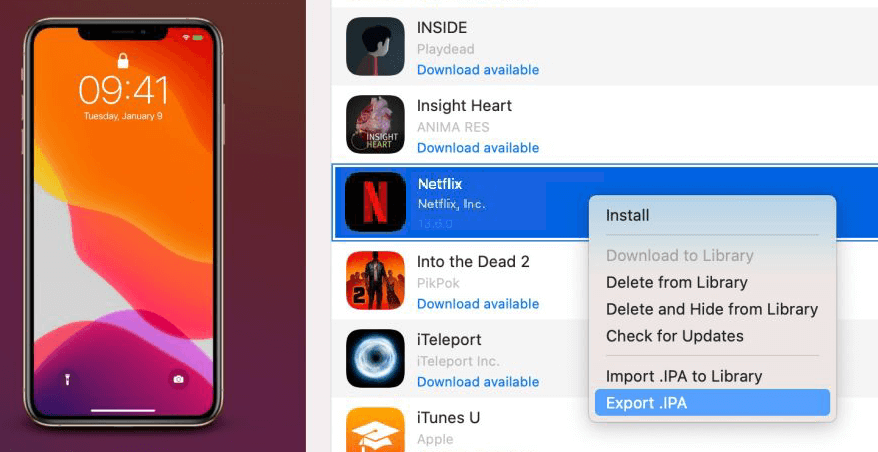
Όπως είναι γνωστό σε όλους, το Apple Silicon Mac μπορεί να εκτελεί εφαρμογές iOS. Αλλά το Netflix το απαγόρευσε επίσημα. Μπορεί να χρειαστείτε iMazing να εξάγετε την εφαρμογή Netflix από το iPhone/iPad σας σε Mac. Επομένως, πρέπει να προετοιμάσετε ένα iPhone ή iPad με iOS 17/iPadOS 17 ή μεταγενέστερη έκδοση με την εφαρμογή Netflix καλά εγκατεστημένη εκ των προτέρων. Στη συνέχεια, ακολουθήστε τα παρακάτω βήματα.
- Λήψη και εκκίνηση iMazing στο MacBook/iMac σας.
- Συνδέστε τη συσκευή σας iOS στο Mac σας μέσω καλωδίου USB.
- Κάντε κλικ στις «Εφαρμογές» > «Διαχείριση εφαρμογών» > «Βιβλιοθήκη" στο αριστερό μενού και θα εμφανιστούν όλες οι εφαρμογές που έχετε λάβει στη συσκευή σας iOS.
- Κάντε διπλό κλικ στην εφαρμογή "Netflix" και επιλέξτε "Εξαγωγή .IPA“.
- Εκτελέστε το αρχείο "IPA" για να εγκαταστήσετε την εφαρμογή iOS Netflix σε Mac.
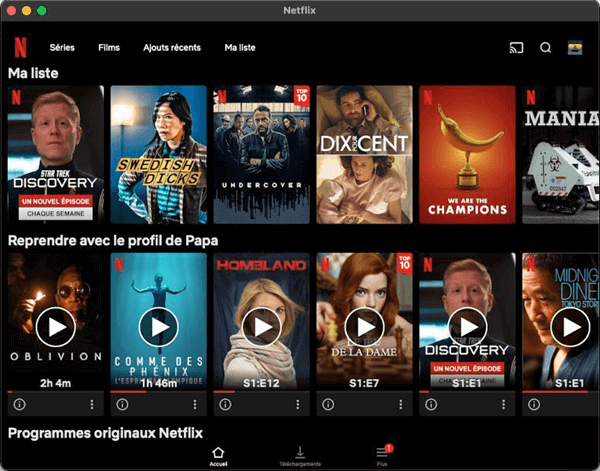
Μετά από αυτό, ξεκινήστε την εφαρμογή Netflix στο Mac σας και συνδεθείτε στον λογαριασμό σας. Στη συνέχεια, μπορείτε να κατεβάσετε εκπομπές και ταινίες του Netflix στο Mac σας όπως κάνετε στο iPhone σας.
3. Κατεβάστε το Netflix σε macOS 12 ή νεότερη έκδοση με την εφαρμογή iOS
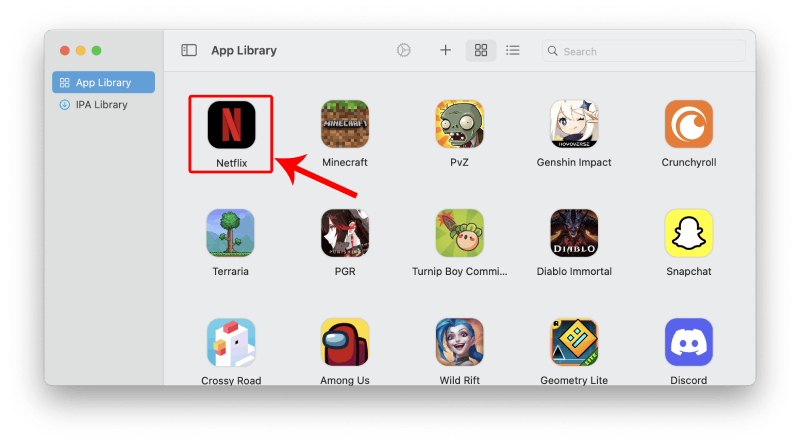
Το iMazing είναι μια εξαιρετική επιλογή και λειτουργεί αρκετά ομαλά, αλλά απαιτεί συνδρομή επί πληρωμή. Εάν δεν θέλετε να ξοδέψετε χρήματα σε λογισμικό τρίτων, μπορείτε να το χρησιμοποιήσετε PlayCover. Είναι συμβατό με υπολογιστές Apple Silicon Mac που εκτελούν macOS 12.0 ή νεότερη έκδοση και λειτουργεί τυλίγοντας την εφαρμογή Netflix σε ένα περιβάλλον προσομοίωσης iPad, επιτρέποντάς σας να κατεβάζετε και να παρακολουθείτε ταινίες Netflix στο Mac σας, όπως θα κάνατε σε ένα iPad.
Επιπλέον, υποστηρίζει την εγκατάσταση πολλών παιχνιδιών, όπως το League of Legends: Wild Rift και το Genshin Impact, με προσαρμόσιμα χειριστήρια αφής αντιστοιχισμένα στο πληκτρολόγιο, καθιστώντας το εξαιρετικά βολικό.
Ωστόσο, λόγω των συχνών ενημερώσεων του Netflix, ενδέχεται να αντιμετωπίσετε σφάλματα εφαρμογής ή παγώματα, τα οποία είναι δύσκολο να αποφευχθούν. Έτσι, η απλούστερη λύση μπορεί να εξακολουθεί να είναι η χρήση του MovPilot για λήψη βίντεο.
Βήμα 1. Επισκεφθείτε τον επίσημο ιστότοπο του PlayCover στη διεύθυνση https://playcover.io/ και κάντε κλικ στο κουμπί λήψης πάνω δεξιά.
Βήμα 2. Μόλις γίνει λήψη του αρχείου, ανοίξτε το .dmg αρχείο και ακολουθήστε τις οδηγίες που εμφανίζονται στην οθόνη για να εγκαταστήσετε το PlayCover στο Mac σας.
Βήμα 3. Μετά την εγκατάσταση, ανοίξτε PlayCover από το φάκελο Εφαρμογές και η διεπαφή PlayCover θα πρέπει τώρα να εμφανιστεί στην οθόνη σας.
Βήμα 4. Επίσκεψη https://decrypt.day/. Αναζητήστε το Netflix για να το κατεβάσετε .ipa αρχείο.
Βήμα 5. Σύρετε το αρχείο .ipa στο PlayCover και θα εγκατασταθεί η εφαρμογή Netflix για iOS.
Βήμα 6. Κάντε κλικ για να ανοίξετε το Netflix και θα πρέπει να μπορείτε να συνδεθείτε με τον λογαριασμό σας στο Netflix και να κατεβάσετε ταινίες Netflix σε Mac.
4. Αποθηκεύστε βίντεο Netflix σε MacBook με εγγραφή οθόνης
Τέλος, υπάρχει ένας εύκολος και ευρέως χρησιμοποιούμενος τρόπος αποθήκευσης ταινιών Netflix σε Mac. Με μια συσκευή εγγραφής οθόνης, μπορείτε να διατηρήσετε βίντεο Netflix ως αρχεία MP4 στον φορητό υπολογιστή σας Mac ή iMac και να τα παρακολουθήσετε οποτεδήποτε, οπουδήποτε.
Ίσως έχετε δοκιμάσει αυτήν τη μέθοδο στο παρελθόν και καταλήξατε με μαύρη οθόνη, οπότε τα παρατήσατε. Αλλά γεια, ακολουθήστε τα βήματά μου και σίγουρα θα μπορέσετε να το ηχογραφήσετε με επιτυχία αυτή τη φορά.
Συμβουλές:
Σας παρακαλώ να το θυμάστε αυτό εγγραφή οθόνης Netflix σε Mac μπορεί να είναι χρονοβόρα και συχνά αντιμετωπίζει προβλήματα όπως μαύρες οθόνες. Επομένως, είναι καλύτερο για εσάς να εγγράψετε μερικά από τα αγαπημένα σας κλιπ στον φορητό υπολογιστή Mac σας. Για να λάβετε ένα ολόκληρο βίντεο Netflix, μπορείτε να χρησιμοποιήσετε μια ισχυρή εφαρμογή Netflix για Mac, όπως π.χ MovPilot Netflix Video Downloader, το οποίο μπορεί να κατεβάσει όλο το περιεχόμενο από το Netflix σε Mac με ταχύτητα 5X.
Βήμα 1. Επισκεφτείτε το Netflix μέσω του Chrome στο MacBook/iMac σας. Λάβετε υπόψη ότι είναι Chrome και όχι Safari.
Βήμα 2. Μεταβείτε στις "Ρυθμίσεις", μπείτε στην καρτέλα "Σύστημα" και απενεργοποιήστε τη δυνατότητα "Επιτάχυνση υλικού" του Chrome.

Βήμα 3. Εκκινήστε το QuickTime Player και πατήστε Νέα εγγραφή οθόνης, στη συνέχεια απλώς παίξτε μια ταινία Netflix και ξεκινήστε την εγγραφή της οθόνης Mac σας. Μόλις τελειώσετε, σταματήστε την εγγραφή και αποθηκεύστε την στο Mac σας.
Σημείωμα:
Το QuickTime Player δεν μπορεί να εγγράψει τον εσωτερικό ήχο σε υπολογιστές Mac. Επομένως, για να καταγράψετε τον ήχο από τις εκπομπές του Netflix, πρέπει να εγκαταστήσετε ένα πρόγραμμα οδήγησης loopback ήχου όπως Μαύρη τρύπα εκ των προτέρων.

5. Κατεβάστε την ταινία Netflix στο iPhone και αντικατοπτρίστε την σε Mac
Με το macOS Sequoia και το iOS 18, η Apple παρουσίασε την εφαρμογή iPhone Mirroring, η οποία σας επιτρέπει να ελέγχετε το iPhone σας και να χρησιμοποιείτε τις εφαρμογές iPhone απευθείας από το Mac σας, ακόμη και χωρίς να είναι ενεργή η οθόνη του iPhone. Αυτή η δυνατότητα είναι χρήσιμη για τη λήψη ταινιών Netflix στο τηλέφωνό σας και παρακολουθώντας τους εκτός σύνδεσης στο Mac σας.
Για να χρησιμοποιήσετε το iPhone Mirroring, βεβαιωθείτε ότι:
- Το Mac σας διαθέτει πυρίτιο Apple ή ένα τσιπ ασφαλείας T2 που βασίζεται σε Intel.
- Τόσο το iPhone όσο και το Mac σας είναι συνδεδεμένα στο ίδιο Apple ID.
- Το Bluetooth και το Wi-Fi είναι ενεργοποιημένα και στις δύο συσκευές και βρίσκονται το ένα κοντά στο άλλο.
Εάν το MacBook ή το iPhone σας δεν πληρούν τις προϋποθέσεις, σκεφτείτε MovPilot Netflix Video Downloader αναφέρεται στη Μέθοδο 1 για να απολαύσετε το Netflix σε Mac χωρίς όρια!
Βήμα 1. Εκκινήστε την εφαρμογή iPhone Mirroring στο Mac σας.
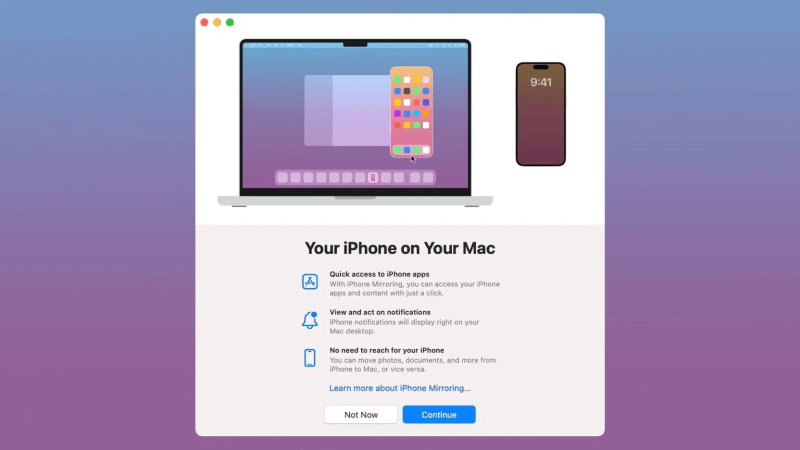
Βήμα 2. Επιλέξτε το iPhone που θέλετε να αντικατοπτρίσετε. Εισαγάγετε τους κωδικούς πρόσβασης τόσο στο iPhone όσο και στο Mac για έλεγχο ταυτότητας της σύνδεσης.
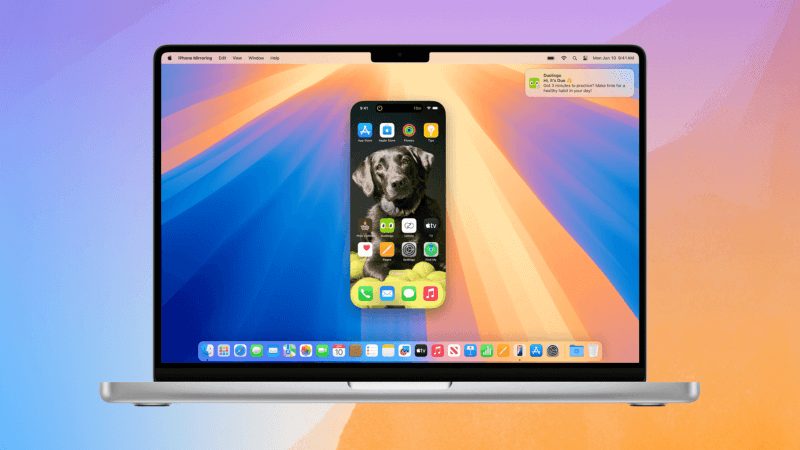
Βήμα 3. Τώρα έχετε πρόσβαση στο iPhone σας στο Mac. Εκκινήστε την εφαρμογή Netflix και, στη συνέχεια, μπορείτε να κατεβάσετε όποιον τίτλο Netflix σας αρέσει και να τον παρακολουθήσετε εκτός σύνδεσης.
Σύγκριση των 5 μεθόδων
Έχοντας κατανοήσει 5 διαφορετικές μεθόδους για να κατεβάσετε ταινίες από το Netflix σε Mac, ίσως να σας ενδιαφέρει να μάθετε ποια ταιριάζει στις ανάγκες σας. Κάθε μέθοδος προσφέρει ένα συγκεκριμένο πλεονέκτημα και έναν συμβιβασμό όσον αφορά την χρηστικότητα, την ποιότητα οθόνης και την αξιοπιστία. Ακολουθεί μια σύντομη σύγκριση για να σας βοηθήσει στην απόφασή σας:
| Μέθοδος | Ευκολία χρήσης | Ποιότητα βίντεο | Πλεονεκτήματα | Μειονεκτήματα |
|---|---|---|---|---|
| Πρόγραμμα λήψης βίντεο Netflix (MovPilot) | Εύκολος | Έως 1080p MP4/MKV | Γρήγορη ταχύτητα, διατηρεί τα αρχεία για πάντα, υποστηρίζει υπότιτλους/ηχητικά κομμάτια | Απαιτείται εγκατάσταση λογισμικού τρίτων κατασκευαστών |
| Εφαρμογή Netflix για iOS μέσω iMazing | Μέτριος | Ίδια με την επίσημη εφαρμογή iOS | Επίσημη εμπειρία εφαρμογής, πλήρης λειτουργία εκτός σύνδεσης | Απαιτείται Apple Silicon Mac, επιπλέον συσκευή iOS, χρονοβόρα εγκατάσταση |
| Εφαρμογή Netflix για iOS μέσω PlayCover | Μέτριος | Ίδια με την επίσημη εφαρμογή iOS | Χωρίς επιπλέον κόστος, υποστηρίζει άλλες εφαρμογές/παιχνίδια | Προβλήματα σταθερότητας, πιθανά σφάλματα με τις ενημερώσεις του Netflix |
| Εγγραφή οθόνης (QuickTime) | Απλός | Εξαρτάται από την οθόνη, έως 1080p | Λειτουργεί σε οποιοδήποτε Mac, διατηρεί αρχεία MP4 | Εγγραφή σε πραγματικό χρόνο, χωρίς εσωτερικό ήχο χωρίς επιπλέον εργαλείο |
| Κατοπτρισμός iPhone σε Mac | Εύκολος | Αντιστοιχεί σε λήψεις iPhone | Σας επιτρέπει να παρακολουθείτε λήψεις εκτός σύνδεσης σε μεγαλύτερη οθόνη | Απαιτείται iPhone και macOS/iOS 18+, εξακολουθεί να περιορίζεται από τους κανόνες λήψης του Netflix. |
Με λίγα λόγια, αν χρειάζεστε τα πιο αξιόπιστα, μακροπρόθεσμα αρχεία εκτός σύνδεσης, ένα ειδικό πρόγραμμα λήψης όπως το MovPilot είναι η καλύτερη επιλογή. Αν έχετε ήδη ένα Apple Silicon Mac και ένα iPhone/iPad, η εκτέλεση της εφαρμογής Netflix για iOS (μέσω iMazing ή PlayCover) προσφέρει μια πιο επίσημη εμπειρία αλλά με περιορισμούς χρόνου και συσκευής. Η εγγραφή και ο κατοπτρισμός οθόνης είναι περισσότερο σαν λύσεις, καλές για περιστασιακή προβολή αλλά λιγότερο αποτελεσματικές για μεγάλες βιβλιοθήκες.
Συχνές ερωτήσεις σχετικά με τη λήψη ταινιών Netflix σε MacBook/iMac
Q1. Γιατί το Netflix δεν έχει κυκλοφορήσει μια εφαρμογή για υπολογιστές Mac;
Το Netflix δεν έχει κυκλοφορήσει εφαρμογή για Mac λόγω παραγόντων όπως οι περιορισμοί του macOS, οι εκτιμήσεις αγοράς και οι επιχειρησιακές στρατηγικές. Αντίθετα, εστιάζει σε βελτιστοποιημένες εφαρμογές για iPhone, iPad και Apple TV, οι οποίες παρέχουν καλύτερες εμπειρίες βίντεο.
Για να παρακολουθήσετε το Netflix σε Mac, χρησιμοποιήστε το πρόγραμμα περιήγησης ιστού για ροή ή εξερευνήστε επιλογές όπως το iOS App Store ή μια εικονική επιφάνεια εργασίας των Windows. Για περισσότερες πληροφορίες, ανατρέξτε στο μέθοδος 2 στο άρθρο.
Ε2. Μπορώ να παρακολουθώ βίντεο Netflix στην εφαρμογή Apple TV σε υπολογιστές Mac;
Δυστυχώς, δεν μπορείτε να παρακολουθήσετε βίντεο Netflix στην εφαρμογή Apple TV σε υπολογιστή Mac. Παρά την ενσωμάτωση πολλών άλλων υπηρεσιών ροής, το περιεχόμενο του Netflix δεν περιλαμβάνεται στην εφαρμογή Apple TV λόγω περιορισμών στη συνεργασία μεταξύ Netflix και Apple.
Επομένως, για να παρακολουθήσετε βίντεο Netflix, θα πρέπει να συνδεθείτε στον ιστότοπο του Netflix μέσω ενός προγράμματος περιήγησης. Ή μπορείτε να χρησιμοποιήσετε το AirPlay από ένα iPad/iPhone για να παρακολουθήσετε ταινίες Netflix που έχετε λάβει στη μεγάλη οθόνη του φορητού υπολογιστή Mac/iMac.
Δείτε επίσης: Πώς να αποκτήσετε το Netflix στην τηλεόραση για καλύτερη παρακολούθηση [Πλήρης οδηγός]
Ε3. Μπορώ να κάνω AirPlay βίντεο Netflix από iPhone σε Mac;
Όχι, δεν μπορείτε να κάνετε απευθείας βίντεο AirPlay Netflix από iPhone σε Mac. Το Netflix έχει περιορισμούς που εμποδίζουν τη ροή περιεχομένου μέσω του AirPlay σε άλλες συσκευές. Ωστόσο, με τη νέα εφαρμογή iPhone Mirroring σε macOS Sequoia και iOS 18, μπορείτε να ελέγχετε το iPhone σας από το Mac σας και να ανοίγετε την εφαρμογή Netflix στο iPhone σας, επιτρέποντάς σας να κατεβάζετε ταινίες Netflix απευθείας στο Mac σας χωρίς να χρησιμοποιείτε το AirPlay.
Ε4. Ποια προγράμματα περιήγησης Mac υποστηρίζουν το Netflix και τι ισχύει για την απαίτηση έκδοσης;
Το Netflix υποστηρίζει τα ακόλουθα προγράμματα περιήγησης σε Mac. Βεβαιωθείτε ότι τόσο το πρόγραμμα περιήγησής σας όσο και το macOS πληρούν τις απαιτούμενες εκδόσεις για την καλύτερη εμπειρία ροής.
| πρόγραμμα περιήγησης στο Web | Απαιτούμενη έκδοση | ανάλυση βίντεο σε Mac |
|---|---|---|
| Σαφάρι | 12 ή αργότερα | Έως Ultra HD (2160p) |
| Χρώμιο | 109 ή αργότερα | Έως Full HD (1080p) |
| Ακρη | 118 ή αργότερα | Έως HD (720p) |
| Firefox | 111 ή μεταγενέστερο | Έως Full HD (1080p) |
| Οπερα | 92 ή αργότερα | Έως Full HD (1080p) |
Ε5. Πόσο χώρο καταλαμβάνει μια λήψη του Netflix σε Mac;
Το μέγεθος του αρχείου εξαρτάται από παράγοντες όπως η διάρκεια του βίντεο, η ανάλυση, ο κωδικοποιητής και ο αριθμός των κομματιών ήχου ή των υποτίτλων, επομένως μπορεί να διαφέρει σημαντικά. Ακολουθούν ορισμένες εκτιμήσεις αναφοράς (ανά ώρα βίντεο):
- 480p (H.264): ~0,4–0,7 GB/ώρα
- 720p (H.264): ~0,8–1,5 GB/ώρα
- 1080p (H.264): ~1,5–3 GB/ώρα. Εάν χρησιμοποιείτε HEVC/H.265, το μέγεθος του αρχείου μπορεί συνήθως να μειωθεί κατά 20–40%
- 4K/HDR: ~7–15+ GB/ώρα (απαιτείται υλικό και συσκευές αναπαραγωγής υψηλότερης τεχνολογίας)
Ως γενική εκτίμηση, μια ταινία 1080p διάρκειας 2 ωρών θα ήταν περίπου 3–6 GB για H.264 ή 2–4 GB για HEVCΗ συνεισφορά μεγέθους από υπότιτλους και πολλαπλά κομμάτια ήχου είναι ελάχιστη, αλλά μπορεί να αυξήσει ελαφρώς το συνολικό ποσό.
Κατά τη μαζική λήψη, συνιστάται να διατηρείτε 15–20% ελεύθερου χώρου στο δίσκο διαθέσιμο και, εάν χρειάζεται, ορίστε ως τοποθεσία αποθήκευσης έναν εξωτερικό σκληρό δίσκο.
Πώς να ελέγξετε τη μνήμη (RAM) στο Mac σας:
- Κάντε κλικ στο μενού Apple () → Σχετικά με αυτό το Mac.
- Στην καρτέλα Επισκόπηση, αναζητήστε την επιλογή Μνήμη για να δείτε τη συνολική εγκατεστημένη μνήμη RAM (π.χ., 16 GB 1600 MHz DDR3).
- Αυτό δείχνει τη συνολική μνήμη αλλά όχι την τρέχουσα χρήση.
Ε6. Ποιες συσκευές αναπαραγωγής πολυμέσων σε Mac μπορούν να αναπαράγουν ληφθέντα βίντεο Netflix;
Αν κατεβάσετε βίντεο χρησιμοποιώντας το MovPilot, μπορείτε να τα αναπαράγετε ομαλά με QuickTime, VLC ή IINA. Ωστόσο, αν κάνετε λήψη μέσω της επίσημης εφαρμογής, τα βίντεο μπορούν να προβληθούν μόνο εντός της εφαρμογής και δεν μπορούν να αναπαραχθούν με άλλα προγράμματα αναπαραγωγής.
Σύναψη
Τώρα, έχετε μάθει 5 εφαρμόσιμες μεθόδους για τη λήψη ταινιών Netflix σε Mac. Πρέπει να χρησιμοποιείτε το πιο συνιστώμενο MovPilot Netflix Video Downloader. Με αυτό, μπορείτε να κατεβάσετε βίντεο από το Netflix σε MacBook ή iMac ακόμη και με ένα πρόγραμμα που υποστηρίζεται από διαφημίσεις. Και οι ταινίες του Netflix που κατεβάσατε είναι χωρίς DRM και δεν θα λήξουν ποτέ. Πατήστε το κουμπί λήψης παρακάτω για να ξεκινήσετε με μια δωρεάν δοκιμή και να κατεβάσετε ταινίες Netflix σε Mac αυτήν τη στιγμή!
MovPilot Netflix Video Downloader
Κατεβάστε ταινίες και εκπομπές Netflix για να τις παρακολουθήσετε εύκολα εκτός σύνδεσης!
