






Το Amazon Prime προσφέρει ένα ευρύ φάσμα περιεχομένου, συμπεριλαμβανομένων πρόσφατων επιτυχιών όπως Ο Τελευταίος Από Εμάς Σεζόν 2 και Ο Άρχοντας των Δαχτυλιδιών σειρά, προσελκύοντας πολλούς θεατές. Ωστόσο, όλο και περισσότερα ένθετα διαφημίσεων επηρεάζουν την εμπειρία θέασης. Έτσι, ίσως αναρωτιέστε: Πώς μπορώ να κατεβάσω ταινίες Amazon Prime στον υπολογιστή μου προβολή χωρίς διαφημίσεις, απεριόριστη, εκτός σύνδεσης?
Βρίσκεστε στο σωστό μέρος! Σε αυτό το άρθρο, θα παρουσιάσουμε 3 μεθόδους για να κατεβάστε βίντεο Amazon Prime στον φορητό υπολογιστή σας, εξασφαλίζοντας υψηλή ποιότητα βίντεο και ήχου. Κάντε κύλιση προς τα κάτω για να ξεκινήσετε!
Μπορεί να σας αρέσει: Κατεβάστε το The Last of Us Series: Stream or Watch Anytime
Μπορώ να κατεβάσω τις ταινίες Amazon Prime στον υπολογιστή;
Ναί. Το Amazon Prime Video προσφέρει μια εφαρμογή για φορητούς υπολογιστές Windows 10/11, που σας επιτρέπει να κάνετε λήψη αγοράζονται, ενοικιάζονται και βίντεο Prime Membership στον φορητό υπολογιστή σας. Ωστόσο, τα πρόσφατα σχόλια υποδηλώνουν ότι το Amazon Prime μπορεί να ανακαλέσει το περιεχόμενο που αγοράσατε, που σημαίνει ότι ενδέχεται να μην μπορείτε να το διατηρήσετε μόνιμα.
Για βίντεο που δεν είναι διαθέσιμα για λήψη, μπορείτε να απευθυνθείτε στο προγράμματα λήψης Amazon Prime Video τρίτων κατασκευαστών για βοήθεια. Και οι δύο προγράμματα επιτραπέζιου υπολογιστή και διαδικτυακά εργαλεία είναι διαθέσιμα, ανάλογα με τις προτιμήσεις σας.
Ακολουθεί μια επισκόπηση 3 μεθόδων λήψης ταινιών Amazon Prime στον υπολογιστή σας. Κάντε κλικ για να μεταβείτε στη σχετική ενότητα!
| Μέθοδοι | Τι να κατεβάσετε |
|---|---|
| MovPilot (Επιτραπέζιος υπολογιστής) | Κατεβάστε ΟΠΟΙΟΔΗΠΟΤΕ βίντεο Amazon Prime στον υπολογιστή χωρίς όρια. |
| Amazon Prime Video App | Κατεβάστε αγορασμένες και ενοικιασμένες ταινίες ή βίντεο που περιλαμβάνονται στο Prime. |
| Keepvid (Διαδικτυακός) | Λήψη περιορισμένου διαθέσιμου περιεχομένου Amazon στον υπολογιστή μέσω προγράμματος περιήγησης. |
Μέθοδος 1. Λήψη βίντεο Amazon Prime στον υπολογιστή με το MovPilot
Για να κατεβάσετε βίντεο Amazon Prime ως κοινά αρχεία βίντεο, MovPilot Amazon Prime Video Downloader είναι μεγάλος βοηθός. Το καταργεί τις διαφημίσεις και τα όρια DRM στο περιεχόμενο του Amazon Prime και σας βοηθά αποτελεσματικά μετατρέψτε τις ταινίες Amazon Prime σε MP4 στη μονάδα δίσκου του υπολογιστή σας για μόνιμη προβολή εκτός σύνδεσης χωρίς λήξη. Διατηρεί το αρχική ποιότητα εικόνας και ήχου, εγγυάται μια τέλεια εμπειρία παρακολούθησης. Με αυτόν τον τρόπο, δεν θα χρειάζεται πλέον να ανησυχείτε μήπως εξαφανιστούν οι λήψεις σας!
Χαρακτηριστικά του MovPilot Amazon Prime Video Downloader
- Αποθηκεύστε ταινίες και τηλεοπτικές εκπομπές Amazon σε αρχεία FHD MP4/MKV.
- Εκτεταμένη συμβατότητα με υπολογιστές Windows/macOS.
- Προσφέρει πολύγλωσσες επιλογές υποτίτλων και γλωσσών ήχου.
- Υποστηρίζει επιτάχυνση υλικού για ταχύτητα λήψης 5Χ.
- Λήψη πολλών τίτλων Amazon Prime ταυτόχρονα.
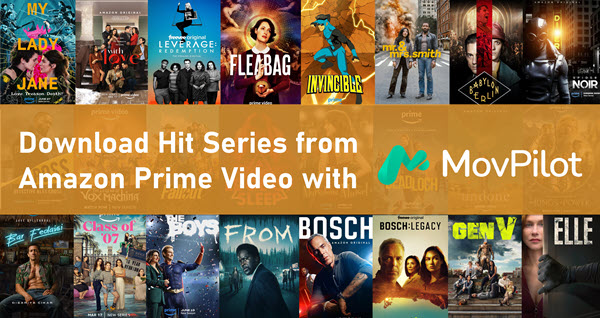
Είστε εξοικειωμένοι με το MovPilot Amazon Prime Video Downloader τώρα; Στη συνέχεια, θα καθοδηγηθείτε στον τρόπο λήψης βίντεο Amazon Prime σε φορητό υπολογιστή με αυτό. (Για χρήστες Mac: Πώς να κατεβάσετε τα βίντεο Amazon Prime σε Mac.)
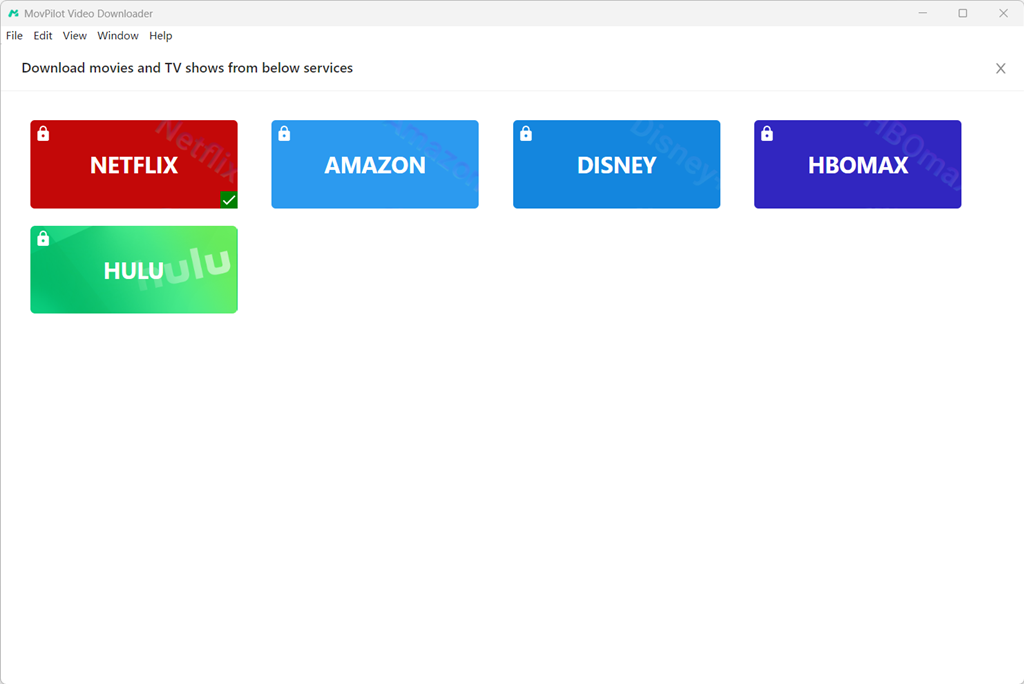
Βήμα 1. Εκκινήστε το MovPilot Video Downloader, επιλέξτε «Amazon Prime» και συνδεθείτε στον λογαριασμό Prime Video σας.
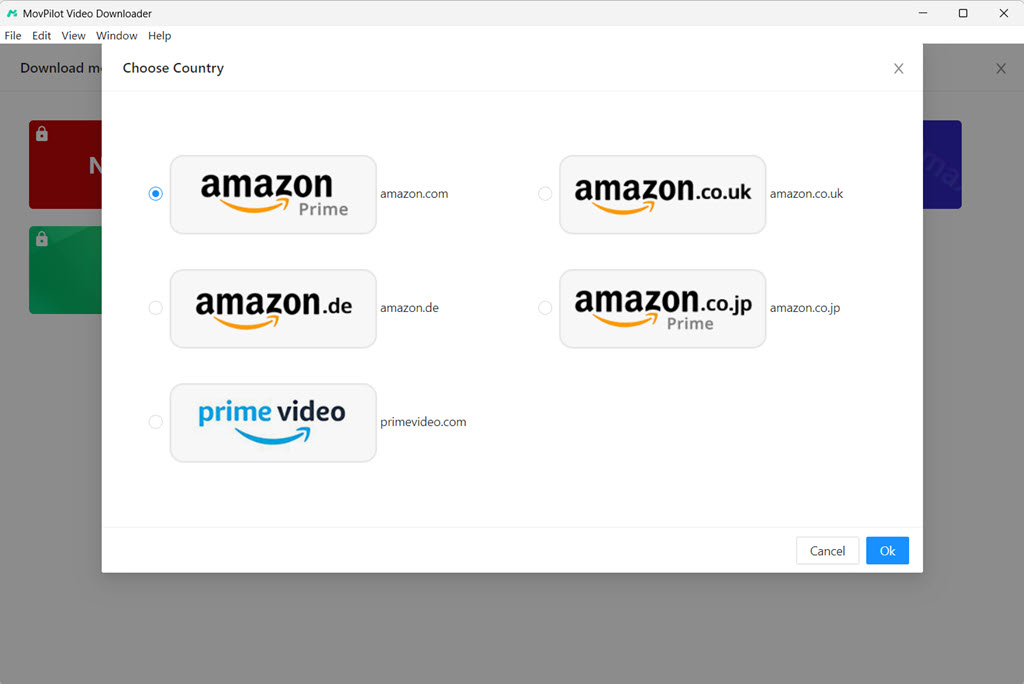
Θυμηθείτε να επιλέξετε τη σωστή περιοχή για να εισαγάγετε, διαφορετικά μπορεί να αποτύχει η ανάκτηση των δεδομένων σας.
Βήμα 2. Στο ενσωματωμένο πρόγραμμα περιήγησης ιστού Prime Video, μπορείτε να πληκτρολογήσετε απευθείας τη λέξη-κλειδί στη γραμμή αναζήτησης για να λάβετε το Amazon Prime Video που επιθυμείτε.
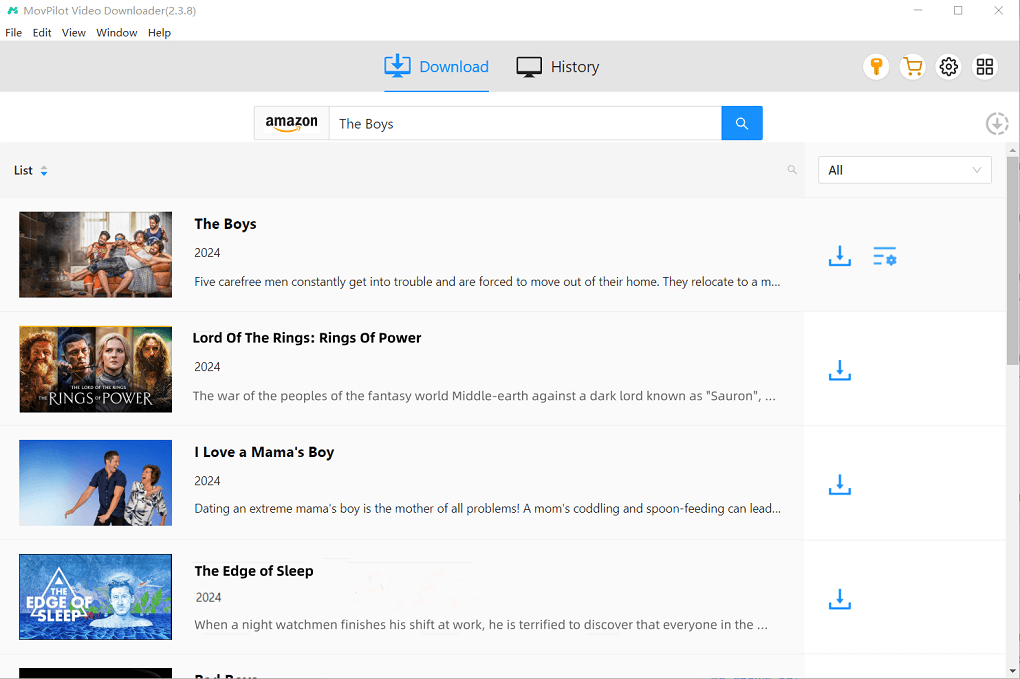
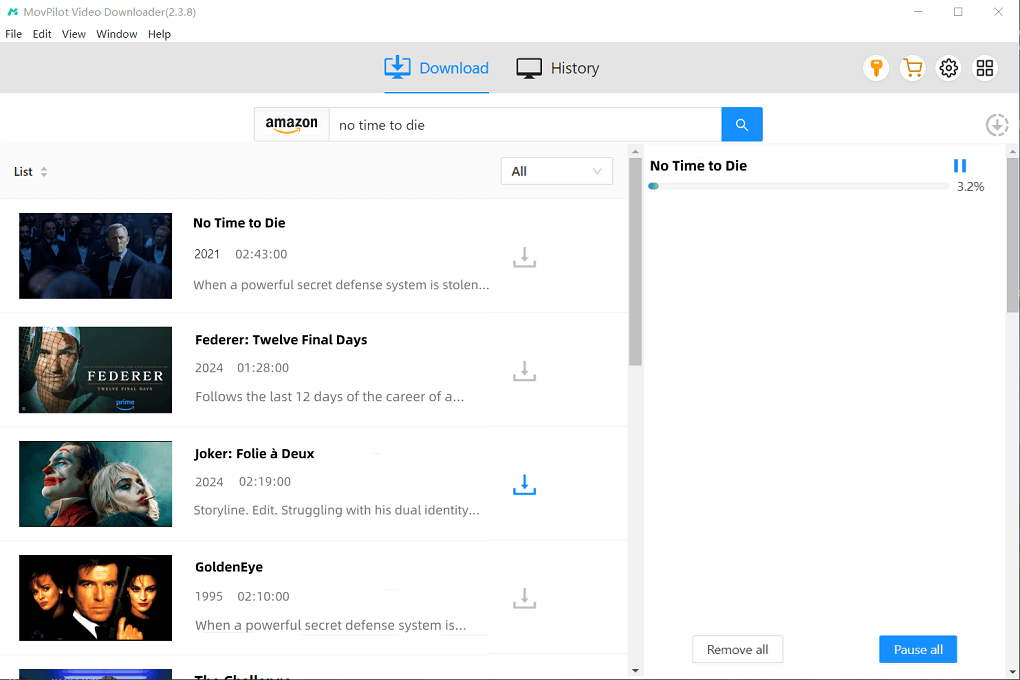
Βήμα 3. Κάντε κλικ στο εικονίδιο Λήψη για να αποθηκεύσετε τα βίντεο του Amazon Prime στον υπολογιστή σας. Για μία ταινία, απλώς κάντε κλικ στο εικονίδιο.
Πριν από τη λήψη, μπορείτε να κάνετε κλικ στο εικονίδιο με το γρανάζι δίπλα σε κάθε στοιχείο βίντεο για να επιλέξετε την ποιότητα για τη συγκεκριμένη ταινία ή τηλεοπτικό επεισόδιο. Εναλλακτικά, μπορείτε να κάνετε κλικ στο εικονίδιο με το γρανάζι στην επάνω δεξιά γωνία του λογισμικού για να ανοίξετε τις Ρυθμίσεις και να ορίσετε μια προεπιλεγμένη ποιότητα λήψης για όλα τα βίντεο (επιλέξτε από Καλύτερη, Μεσαία ή Χαμηλή, με υποστήριξη έως 1080P). Με αυτόν τον τρόπο, δεν θα χρειαστεί να προσαρμόσετε την ποιότητα για κάθε βίντεο ξεχωριστά.
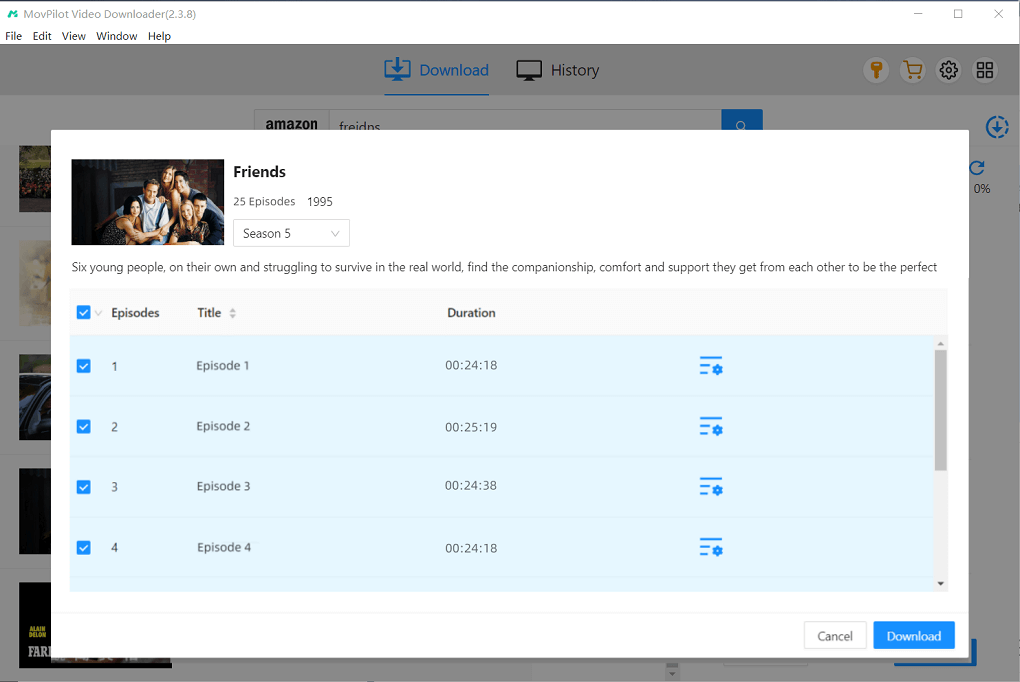
Για τηλεοπτικές σειρές, μεταβείτε στη σελίδα λεπτομερειών και επιλέξτε τα επεισόδια που θέλετε να κατεβάσετε.
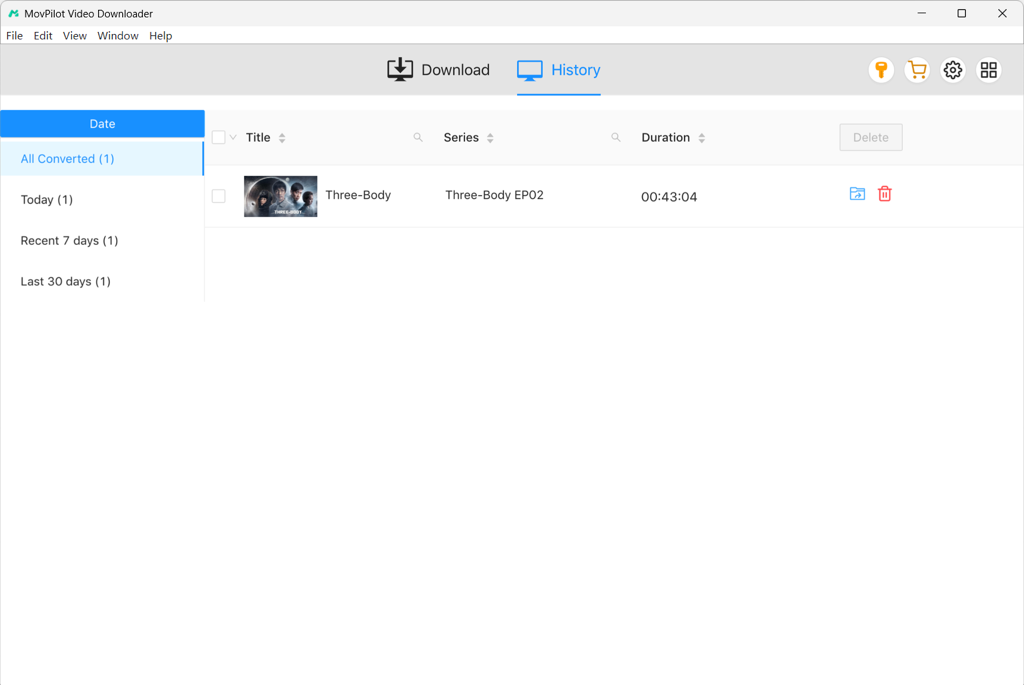
Βήμα 4. Μόλις τελειώσετε, μπορείτε να δείτε τα ληφθέντα βίντεο Prime στο "Ιστορικό". Μόλις αποθηκευτούν ως αρχεία MP4 ή MKV, μπορείτε να τα απολαύσετε σε οποιαδήποτε συσκευή και να τα διατηρήσετε επ' αόριστον, χωρίς να ανησυχείτε για τη λήξη τους.
Μπόνους: Πλήρης βίντεο με οδηγίες
Μέθοδος 2. Κατεβάστε τις ταινίες Amazon Prime σε υπολογιστή με την επίσημη εφαρμογή
Συγκριτικά, αν δεν σας αρέσουν τα εργαλεία τρίτων, μπορείτε να απευθυνθείτε στην επίσημη εφαρμογή Prime Video (διαθέσιμο για Windows 10 (17763.0) ή νεότερη έκδοση). Στην επίσημη εφαρμογή, μπορείτε να κάνετε λήψη και παρακολουθήστε βίντεο του Amazon Prime εκτός σύνδεσης εάν ήσασταν συνδρομητής του Prime Video ή έχετε αγοράσει/ενοικιάσει βίντεο σε αυτό.
Απλώς εγκαταστήστε την επίσημη εφαρμογή και ακολουθήστε τις παρακάτω οδηγίες για να κατεβάσετε ταινίες Amazon Prime στον υπολογιστή.
- Εκκινήστε την εφαρμογή Prime Video και συνδεθείτε στον λογαριασμό σας στο Amazon Prime.
- Μόλις συνδεθείτε, αναζητήστε τον τίτλο Amazon Prime που θέλετε να κατεβάσετε.
- Μπείτε στη σελίδα λεπτομερειών. Θα εμφανιστεί ένα κουμπί Λήψη. Κάντε κλικ στο κουμπί και θα εμφανιστεί ένα αναδυόμενο παράθυρο. Επιλέξτε την ποιότητα βίντεο και τη γλώσσα ήχου. Στη συνέχεια, πατήστε το κουμπί "Έναρξη λήψης" για να αποθηκεύσετε το βίντεο Amazon Prime στον υπολογιστή σας.
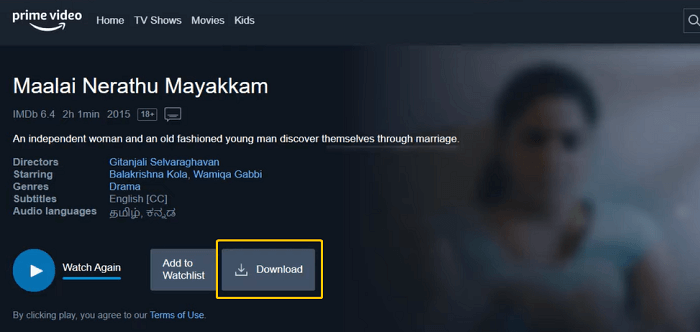
Δυστυχώς, η δυνατότητα λήψης της επίσημης εφαρμογής Prime Video είναι περιορισμένη σε πολλές πτυχές:
- Δεν είναι διαθέσιμο όλο το περιεχόμενο βίντεο για λήψη.
- Μπορείτε να παρακολουθήσετε τα βίντεο που έχετε λάβει μόνο με την εφαρμογή Prime Video.
- Τα ληφθέντα βίντεο Prime ισχύουν για 30 ημέρες και μπορείτε να κάνετε λήψη μόνο 15-25 βίντεο.
- ……
Καλύτερα να γνωρίζετε όλα αυτά τα όρια σε περίπτωση που κάποια μέρα βρείτε τις λήψεις σας μη διαθέσιμες. Εάν το επιθυμείτε παρακάμψετε τα όρια λήψης του Amazon Prime, μπορείτε να απευθυνθείτε στο MovPilot Amazon Prime Video Downloader όπως αναφέρθηκε προηγουμένως.
Μέθοδος 3. Πραγματοποιήστε λήψη του Amazon Prime Shows στον υπολογιστή χρησιμοποιώντας τον διαδικτυακό μετατροπέα
Εκτός από τα προγράμματα για υπολογιστές, υπάρχουν ιστότοποι λήψης ταινιών Amazon Prime όπως το Keepvid που βοηθούν στη μετατροπή συνδέσμων ταινιών Amazon Prime σε MP4, ώστε να μπορείτε παρακολουθήστε τα εκτός σύνδεσης.
Μπορείτε να επιλέξετε τη μορφή MP4, συνήθως με μέγιστη ανάλυση 720P. Για την πιο αξιόπιστη λήψη, κάντε δεξί κλικ στο κουμπί λήψης και επιλέξτε "Αποθήκευση συνδέσμου ως" για να ορίσετε ένα προσαρμοσμένο όνομα αρχείου και να ολοκληρώσετε τη λήψη μέσω του τυπικού παραθύρου διαλόγου του προγράμματος περιήγησης. Όλη η επεξεργασία γίνεται απευθείας στο πρόγραμμα περιήγησης, επομένως το Keepvid λειτουργεί σε οποιαδήποτε συσκευή και δεν απαιτεί εγγραφή ή συνδρομή. Δεν υπάρχουν όρια στον αριθμό των βίντεο που μπορείτε να κατεβάσετε, καθιστώντας το ιδανικό για γρήγορες, εφάπαξ λήψεις.
Αλλά σε σύγκριση με τα προγράμματα για υπολογιστές, ο online μετατροπέας δεν λειτουργεί για κάθε περιεχόμενο του Amazon Prime και ενδέχεται να μην είναι δυνατή η μετατροπή των βίντεο λόγω σφαλμάτων στο διαδίκτυο. Δείτε πώς λειτουργεί.
- Επίσκεψη Keepvid μέσω προγράμματος περιήγησης.
- Αντιγράψτε και επικολλήστε τη διεύθυνση URL του Amazon Prime Video που επιθυμείτε στη γραμμή αναζήτησης.
- Μετατρέψτε την ταινία Amazon Prime σε MP4 και κατεβάστε την στον υπολογιστή σας.
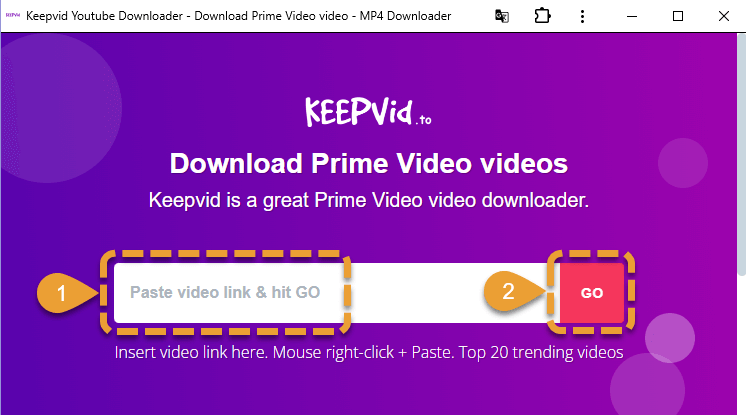
Σύγκριση των 3 μεθόδων για λήψη βίντεο Prime σε φορητό υπολογιστή
Υπάρχουν πολλοί τρόποι για να αποθηκεύσετε ταινίες Amazon Prime για προβολή εκτός σύνδεσης. Κάθε μέθοδος έχει τα πλεονεκτήματα και τα μειονεκτήματά της, ανάλογα με το αν δίνετε προτεραιότητα στην ευκολία, την ταχύτητα λήψης ή τη μόνιμη πρόσβαση. Παρακάτω ακολουθεί μια επισκόπηση των τριών κύριων προσεγγίσεων:
| Μέθοδος | Πώς λειτουργεί | Μορφή και ποιότητα λήψης | Πλεονεκτήματα | Μειονεκτήματα | Κατάλληλο για |
|---|---|---|---|---|---|
| MovPilot Amazon Prime Video Downloader | Πρόγραμμα για υπολογιστές που αφαιρεί το DRM και τις διαφημίσεις, μετατρέπει βίντεο σε MP4/MKV και τα αποθηκεύει μόνιμα. |
|
|
|
Χρήστες που επιθυμούν μόνιμες, υψηλής ποιότητας λήψεις και ευελιξία |
| Επίσημη εφαρμογή Prime Video | Η εφαρμογή Windows 10/11 σάς επιτρέπει να κατεβάζετε αγορασμένα, ενοικιασμένα ή βίντεο με συνδρομή Prime για προβολή εκτός σύνδεσης. |
|
|
|
Χρήστες που θέλουν μια απλή, επίσημη λύση χωρίς επιπλέον εργαλεία |
| Online Converter (π.χ. Keepvid) | Ένα διαδικτυακό εργαλείο μετατρέπει τις διευθύνσεις URL του Amazon Prime σε MP4 για αναπαραγωγή εκτός σύνδεσης. |
|
|
|
Χρήστες που χρειάζονται μια δωρεάν, ελαφριά λύση για περιστασιακές λήψεις |
Συχνές ερωτήσεις σχετικά με τη λήψη βίντεο Amazon Prime σε υπολογιστή/φορητό υπολογιστή
Μπορώ να κατεβάσω βίντεο Amazon Prime σε φορητό υπολογιστή για να τα παρακολουθήσω εκτός σύνδεσης;
Ναί. Εάν ο φορητός υπολογιστής σας εκτελεί Windows 10 (17763.0) ή νεότερη έκδοση, μπορείτε να κάνετε λήψη ταινιών Amazon Prime στον φορητό υπολογιστή σας χρησιμοποιώντας την επίσημη εφαρμογή Amazon Prime Video.
Ποιο περιεχόμενο βίντεο Amazon Prime είναι διαθέσιμο για λήψη στον υπολογιστή;
Μπορείτε να κάνετε λήψη τριών ειδών περιεχομένου Amazon Prime Video στον υπολογιστή σας, συμπεριλαμβανομένων: δωρεάν με διαφημίσεις, που περιλαμβάνονται στο Prime και βίντεο κατά παραγγελία (τους τίτλους που νοικιάζετε/αγοράζετε).
Μπορεί επίσης να σας αρέσει:
Πώς να κατεβάσετε ενοικιαζόμενες ταινίες Amazon Prime
Πώς να κατεβάσετε τα αγορασμένα βίντεο της Amazon
Πώς να κατεβάσετε εκπομπές Amazon Freevee για παρακολούθηση εκτός σύνδεσης
Γιατί δεν μπορώ να κατεβάσω ταινίες στο Amazon Prime;
Εάν δεν μπορείτε να κατεβάσετε ταινίες στο Amazon Prime, ελέγξτε τα παρακάτω στοιχεία:
- Ελέγξτε για την ενημέρωση της εφαρμογής Amazon Prime Video.
- Ελέγξτε εάν υπάρχει αρκετός χώρος στη μονάδα δίσκου του υπολογιστή σας.
- Ελέγξτε εάν η συνδρομή σας εξακολουθεί να ισχύει.
- Ελέγξτε εάν έχετε επιτύχει τον μέγιστο αριθμό λήψεων.
- Ελέγξτε αν το βίντεο είναι επίσημα με δυνατότητα λήψης.
Πού αποθηκεύονται στον υπολογιστή τα ληφθέντα Amazon Prime Video;
Η τοποθεσία λήψης είναι C: δίσκος από προεπιλογή. Δεν μπορείτε να έχετε ρυθμίσεις για την ποιότητα βίντεο και Τοποθεσία λήψης Prime Video στην εφαρμογή υπολογιστή. Εάν θέλετε να αποθηκεύσετε το βίντεο σε άλλους δίσκους, θα πρέπει να αλλάξετε τον χώρο αποθήκευσης συστήματος με μη αυτόματο τρόπο στο "Ρυθμίσεις" μονάδα στον υπολογιστή σας.
Εάν δεν το έχετε αλλάξει, θα βρείτε τα ληφθέντα βίντεο στον ακόλουθο φάκελο:
C:\Users\UserName\AppData\Local\Packages\AmazonVideo.PrimeVideo_pwbj9vvecjh7j\ LocalState\Downloads
Σημείωμα: Στην εφαρμογή των Windows, μπορείτε να επιλέξετε να αποθηκεύσετε τις λήψεις σας σε έναν συγκεκριμένο φάκελο, αλλά δεν συνιστάται η αποθήκευσή τους σε εξωτερική συσκευή USB, καθώς αυτό θα μπορούσε να προκαλέσει προβλήματα αναπαραγωγής ή απώλεια αρχείων εάν η συσκευή αποσυνδεθεί απροσδόκητα.
Μπορείτε να κατεβάσετε ταινίες Amazon Prime σε εξωτερικό σκληρό δίσκο;
Η εφαρμογή Amazon Prime Video σάς επιτρέπει να αλλάξετε την τοποθεσία λήψης. Είναι καλύτερο να μετακινήσετε την τοποθεσία εγκατάστασης της εφαρμογής. προτού λήψη βίντεο. Μπορείτε να το κάνετε αυτό πηγαίνοντας στο Ρυθμίσεις > Εφαρμογές και λειτουργίες στον υπολογιστή σας, αναζητώντας Prime Video, και επιλέγοντας ΚίνησηΜετά από αυτό, μπορείτε απευθείας Κατεβάστε ταινίες από το Prime Video στον εξωτερικό σκληρό σας δίσκο.
Αν χρησιμοποιείτε MovPilot Amazon Prime Video Downloader, μπορείτε εύκολα να ορίσετε τη διαδρομή λήψης πριν ξεκινήσετε τις λήψεις. Και μόλις τα βίντεό σας αποθηκευτούν ως αρχεία MP4, μπορείτε απλώς να τα σύρετε και να τα αποθέσετε στον εξωτερικό σκληρό σας δίσκο όποτε θέλετε.
Σύναψη
Καθώς η δυνατότητα λήψης του Amazon Prime συνοδεύεται από ορισμένους περιορισμούς, θα ήταν καλύτερο να το χρησιμοποιήσετε MovPilot Amazon Prime Video Downloader για να κατεβάσετε βίντεο Amazon Prime στον φορητό υπολογιστή σας. Μπορεί να σας βοηθήσει να κατεβάσετε οποιοδήποτε βίντεο Amazon Prime σε μόνιμα τοπικά αρχεία MP4/MKV σε υψηλή ανάλυση. Με το MovPilot Amazon Prime Video Downloader, είναι σίγουρο ότι θα απολαύσετε τίτλους Amazon Prime εκτός σύνδεσης με καλύτερη εμπειρία!
MovPilot Amazon Prime Video Downloader
Κατεβάστε ταινίες και εκπομπές Amazon Prime για να τις παρακολουθήσετε εύκολα εκτός σύνδεσης!
Το λογισμικό είναι απίστευτα φιλικό προς τον χρήστη και εξαιρετικά αποτελεσματικό. Ξεπερνά κάθε προσδοκία και έχει βελτιώσει σημαντικά την παραγωγικότητά μου. Δεν μπορώ να το συστήσω αρκετά!
Χαιρόμαστε ιδιαίτερα που ακούμε για την θετική σας εμπειρία μαζί μας. Η ικανοποίησή σας είναι η προτεραιότητά μας.
Χαίρομαι που βλέπω ότι υπάρχουν διαθέσιμες λύσεις για τη λήψη βίντεο Amazon Prime για προβολή εκτός σύνδεσης. Είναι απογοητευτικό όταν κακές συνθήκες δικτύου διακόπτουν την αναπαραγωγή ταινίας ή τηλεοπτικής εκπομπής. Σας ευχαριστώ που μοιραστήκατε αυτές τις χρήσιμες πληροφορίες και τη σύσταση του Amazon Prime Video Downloader τρίτου κατασκευαστή!
Χαιρόμαστε που ακούμε ότι είχατε μια τόσο θετική εμπειρία. Είναι χαρά μας να εξυπηρετούμε πελάτες σαν εσάς.
Χαίρομαι που βλέπω ότι υπάρχουν διαθέσιμες λύσεις για τη λήψη βίντεο Amazon Prime για προβολή εκτός σύνδεσης. Είναι απογοητευτικό όταν κακές συνθήκες δικτύου διακόπτουν την αναπαραγωγή ταινίας ή τηλεοπτικής εκπομπής. Σας ευχαριστώ που μοιραστήκατε αυτές τις χρήσιμες πληροφορίες και τη σύσταση του Amazon Prime Video Downloader τρίτου κατασκευαστή!
Σας ευχαριστούμε για τα θετικά σας σχόλια! Σας ευχαριστούμε για την εμπιστοσύνη που μας δείχνετε.
Αντιμετωπίζω προβλήματα με τη διεπαφή του Amazon Prime και ανακριβείς υπότιτλους κατά την παρακολούθηση ταινιών που έχω κατεβάσει. Είναι καθησυχαστικό να γνωρίζω ότι υπάρχουν διαθέσιμες λύσεις, όπως το Amazon Prime Video Downloader τρίτου κατασκευαστή. Αυτή η ανάρτηση παρέχει έναν χρήσιμο οδηγό για το πώς να επιλύσετε αυτά τα προβλήματα. Ευχαριστώ για την κοινοποίηση!
Χαιρόμαστε ιδιαίτερα που ακούμε για την θετική σας εμπειρία μαζί μας. Η ικανοποίησή σας είναι η προτεραιότητά μας.
Αντιμετωπίζω προβλήματα με τη διεπαφή του Amazon Prime και ανακριβείς υπότιτλους κατά την παρακολούθηση ταινιών που έχω κατεβάσει. Είναι καθησυχαστικό να γνωρίζω ότι υπάρχουν διαθέσιμες λύσεις, όπως το Amazon Prime Video Downloader τρίτου κατασκευαστή. Αυτή η ανάρτηση παρέχει έναν χρήσιμο οδηγό για το πώς να επιλύσετε αυτά τα προβλήματα. Ευχαριστώ για την κοινοποίηση!
Σας ευχαριστούμε για τα καλά σας λόγια και ανυπομονούμε να σας εξυπηρετήσουμε ξανά.
Είναι απογοητευτικό όταν οι συνθήκες δικτύου διαταράσσουν την ομαλή αναπαραγωγή βίντεο Amazon Prime. Είμαι ευγνώμων για την εισαγωγή ενός τρίτου κατασκευαστή, του Amazon Prime Video Downloader, που μπορεί να βοηθήσει στην αντιμετώπιση αυτών των προκλήσεων. Ο οδηγός βήμα προς βήμα για τη λήψη βίντεο μέσω της εφαρμογής είναι επίσης πολύ χρήσιμος. Σας ευχαριστώ που μοιραστήκατε αυτήν την ενημερωτική ανάρτηση!
Ήταν χαρά μας που σας εξυπηρετήσαμε. Εκτιμούμε πραγματικά που αφιερώσατε χρόνο για να μοιραστείτε τα σχόλιά σας και να είστε τόσο ανοιχτοί μαζί μας.