






Jeg vil downloade videoer fra Netflix til min harddisk, som jeg kan se *uden Netflix-klienten*, helst som mp4 eller et andet normalt videoformat. Jeg prøvede yt-dlp, men det virkede ikke. Nogle ideer?
— Fra en Reddit-bruger
Ligesom denne Reddit-bruger sagde, er downloads på Netflix-appen i det beskyttede NFV-format, og du kan ikke flytte eller afspille dem på andre afspillere. Men tingene ville blive meget nemmere, hvis du kunne konverter Netflix til MP4Denne passage vil vise dig, hvordan du gør det med flere tredjepartsværktøjer, især det bedste – MovPilot Netflix Video Downloader.
1. Download Netflix som gratis 1080P MP4 på Windows/Mac
For at downloade Netflix til MP4 er den nemmeste måde at få hjælp fra en professionel Netflix-videodownloader. Et sådant værktøj er MovPilot Netflix Video Downloader, som tilbyder en downloadtjeneste for enhver Netflix-bruger. Lige meget om du abonnerer på Netflixs ad-tier-plan eller premium-plan, giver dette værktøj dig mulighed for behold Netflix-downloads for evigt på Windows og Mac.
Desuden understøtter MovPilot i modsætning til den officielle downloadfunktion, som kun giver dig mulighed for at downloade indhold fra afsnittet "Tilgængelig til download". downloade enhver video, du kan streame på Netflix til MP4. Når du ser positivt indhold, skal du blot bruge dette værktøj til at konvertere serier/film/shows!

Nøglefunktioner i MovPilot:
- Indlejres med en webbrowser for at få direkte adgang til Netflix-biblioteket
- Downloader videoer fra Netflix til MP4 eller MKV ind 1080P
- Bevarer alt det originale flersproget lydspor og undertekster
- Batch-tilstand for at downloade en hel serie med valgbare afsnit
- Gemmer de downloadede videoer i MP4-format for altid uden udløb
Få flere oplysninger: 👉 MovPilot Netflix Video Downloader Review: En rigtig overraskelse
Trin 1. Gør MovPilot Netflix Video Downloader klar
Download og installer downloaderen på din Windows-pc eller MacBook/iMac. Start den, og du skal logge ind på Netflix med din konto på grænsefladen for at få adgang til indholdet fra Netflix.

Trin 2. Konfigurer til downloads
Ved at klikke på tandhjulsikonet i øverste højre hjørne af skærmen kan du vælge outputformatet som MP4, lydspor og undertekstsprog, underteksttype for alle de Netflix-videoer, du vil downloade offline på én gang.

Trin 3. Søg efter Netflix-videoer, du vil downloade til MP4
Indtast søgeordene direkte i søgefeltet eller indsæt URL'en her, MovPilot Netflix Video Downloader vil give dig søgeresultaterne. Vælg den, du skal downloade til MP4, fra listen.

Trin 4. Download Netflix til MP4
Klik på downloadknappen for at begynde at downloade Netflix-videoer til MP4. Downloaden vil være færdig inden for kort tid. De downloadede MP4 Netflix-videoer vil blive gemt permanent på dit computerdrev.

Bonus: Fuld videogennemgang
2. Optag Netflix som MP4 på Windows/Mac
En anden måde at downloade Netflix til MP4 er at skærm optage Netflix-videoer. Du kan prøve denne metode, men alt hvad du får er en sortskærmsvideo. Det skyldes, at Netflix-streaming og downloadet indhold alle er krypteret med Digital Rights Management (DRM), hvilket forhindrer folk i at kopiere eller få adgang til dem. For at slippe af med dette besvær er alt, hvad du skal gøre, at justere indstillingerne i din browser og få den bedste skærmoptager til at optage Netflix-videoer.
FonePaw skærmoptager er en fremragende skærmoptagelsessoftware. Udstyret med en brugervenlig grænseflade gør det nemt at konvertere Netflix-videoer til MP4 i op til 1080P. Kombineret med brugen af en passende browser kan FonePaw garantere dig at downloade Netflix-film til MP4 uden sort skærm.
Skærmoptagelse er mere velegnet, når du bare har brug for et kort Netflix-klip i MP4-format. Hvis du har mange videoer at downloade, kan du bruge en professionel Netflix video downloader er en langt mere effektiv mulighed.
Her tager vi Chrome som eksempel. Lad os se, hvordan du bruger denne duo til at optage Netflix som MP4:
Trin 1. Slå Hard Acceleration-funktionen fra i browseren
I Chrome skal du blot gå til ikonet "tre prikker" > Indstillinger > System. Slå Hard Acceleration-funktionen fra.
Trin 2. Installer og start FonePaw Screen Recorder
Download og installer FonePaw Screen Recorder. Start den derefter. Når hovedskærmen dukker op, skal du klikke Videooptager.

Trin 3. Vælg Optagelsesindstillinger
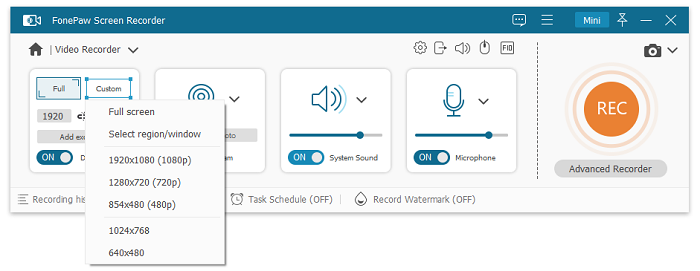
Vælge Fuld skærm mulighed i displaysektionen. Slå Systemlyd til og juster lydstyrken. Og glem det ikke slukke for mikrofonen.
Note:
For at sikre, at lyden kan opfanges, er det tilrådeligt at foretage et lydtjek på forhånd.
Trin 4. Indstil videoformat som MP4
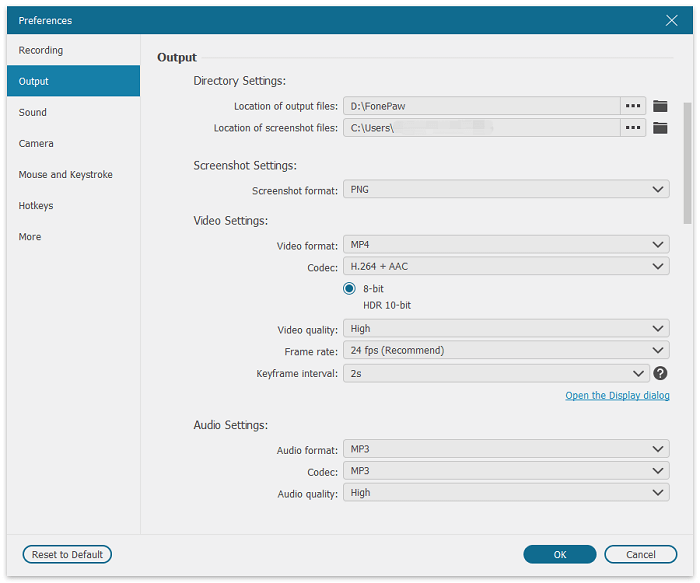
Gå til tandhjulsikonet > Præferencer. I den Produktion sektion, vælg MP4 som videoformat. Klik derefter OK for at bekræfte.
Trin 5. Optag Netflix som MP4
Vend til Netflix og afspil din ønskede Netflix-video i fuld skærm. Klik på REC knappen for at starte optagelsen. Når du er færdig, klik det firkantede ikon at stoppe. Derefter kan du forhåndsvise og gemme den på din computer.
Note:
Sørg for, at du har en stabil netværksforbindelse, da du hele tiden skal afspille Netflix-filmen. Ellers kan du få en uklar video.

3. Konverter Netflix til MP4 gratis med et onlineværktøj
ConverterFactory er en gratis, cloudbaseret Netflix til MP4-konverter, der fungerer direkte i din browser – ingen softwareinstallation nødvendig. Uanset om du er på en computer eller en mobiltelefon, gør dette værktøj det nemt at konvertere Netflix-videoer til MP4 eller endda andre formater. Det understøtter over 140 lyd-, video-, billed- og dokumenttyper, hvilket giver dig fleksible outputmuligheder. Det eneste krav er, at du skal have en gyldig Netflix-download-URL, før du starter.
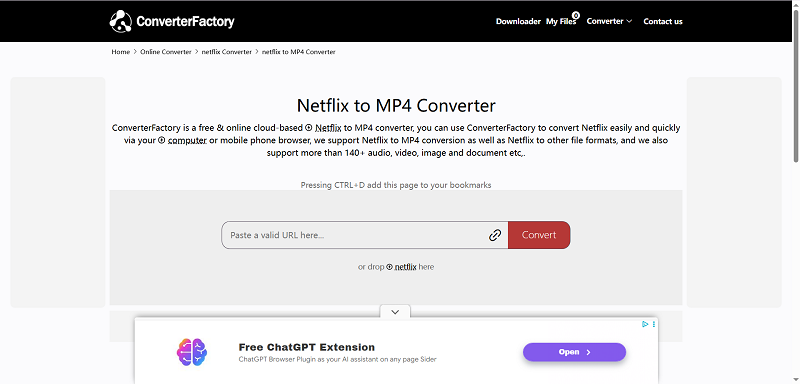
Trin 1Besøg https://converterfactory.com/netflix-to-mp4 via din computer eller mobilbrowser. Sørg for at du har Netflix-URL'en klar til download.
Trin 2Indsæt den gyldige Netflix-URL i inputfeltet, eller træk og slip den downloadbare Netflix-fil over på siden.
Trin 3Klik på “Konverter” for at starte. Hvis du ønsker et andet format, skal du klikke på “Konverter til” for at ændre outputindstillingen, før du starter konverteringen.
Trin 4Siden viser "Konvertering" og derefter "Afsluttet". Når det er færdigt, skal du klikke på knappen "Download" for at gemme MP4-filen på din enhed.
Sammenligning af de 3 metoder
Hver metode til at konvertere Netflix-film eller -serier til MP4 har sine styrker og begrænsninger. Valget af den rigtige metode afhænger af dine behov – om du ønsker hastighed, fleksibilitet eller enkelhed. Nedenfor er en oversigt over, hvordan de tre hovedmuligheder klarer sig.
| Feature | MovPilot Netflix Downloader | FonePaw skærmoptager | ConverterFactory (Online) |
|---|---|---|---|
| Platform | Windows, Mac | Windows, Mac | Browser (pc og mobil) |
| Outputformat | MP4, MKV | MP4 | MP4 + 140+ formater |
| Maksimal opløsning | 1080P | 1080P | 720P |
| Undertekster og lyd | Flersproget, valgbar | Optager kun afspilningslyd | Afhænger af kildefilen |
| Hastighed | Hurtige batchdownloads | Optagelse i realtid | Hurtig online konvertering |
| Offline brug | Filer gemmes permanent | Filer gemmes permanent | Filer gemmes permanent |
| Brugervenlighed | Enkel, kræver installation | Nemt, men manuelt | Nemmest, ingen installation nødvendig |
| Stabilitet | Meget stabil | Medium | Lav til medium (afhænger af serveren og dit internet) |
| Succesrate | Høj | Medium | Lav |
| Bedst til | Langtidssamlere, fuld serie | Lejlighedsvise optagelsesbehov | Hurtige engangskonverteringer |
Ofte stillede spørgsmål om konvertering af Netflix til MP4
Hvad er en NFV fil? Kan jeg konvertere NFV til MP4?
Netflix bruger NFV-formatet til at gemme downloadede videoer. Det er en beskyttet format, som kun kan læses og streames i Netflix-appen. Og det er også grunden til, at du kan ikke konvertere Netflix-downloads direkte til MP4. MovPilot Netflix Video Downloader kan låse op for denne beskyttelse, hvilket gør det muligt at downloade Netflix-videoer til MP4.
Hvordan konverterer man Netflix til MP4 på Android eller iOS?
Helt ærligt, der er ingen officiel metode til Download film på Netflix til MP4 på Android eller iOS.
Du støder måske på tutorials, der hævder, at du kan downloade Netflix-videoer til din telefon (selv skift downloadplaceringen til et SD-kort), så find de lokale filer og brug en konverter til at ændre formatet. Men jeg kan med 100% sikkerhed sige, at dette ikke vil virke. De downloadede filer er bare cache, ikke standard videofiler, og konvertere kan ikke omdanne dem til afspilbare MP4'er.
Kan du konvertere Netflix til MP3?
Ligesom med videoer skal du bruge tredjepartsværktøjer til dette. Du kan f.eks. bruge MovPilot til at downloade videoen som en MP4-fil og derefter konvertere den til MP3 med en formatkonverter. Alternativt kan du blot bruge et optageværktøj til at optage lyden direkte som en MP3.
Konklusion
Da Netflix ikke tillader dig at downloade Netflix direkte til MP4, er den professionelle konverter MovPilot Netflix Video Downloader kan hjælpe. Installer nu softwaren gratis på din Windows/Mac-computer, og prøv at udføre konverteringen med meget enkle klik. Du vil blive imponeret over softwarens praktiske og højkvalitets output.
MovPilot Netflix Video Downloader
Download Netflix-film og -serier for nemt at se offline!
