






Kort fortalt:
Du kan ikke downloade Netflix-film direkte til en Mac via den officielle Netflix-hjemmeside. Netflix tilbyder heller ikke en Mac-app til offlinevisning, som den gør på mobile enheder.
Løsninger:
- Brug tredjepartssoftware som f.eks. MovPilot Netflix Video Downloader for at downloade Netflix-videoer som MP4 på din Mac.
- Hvis du har en MacBook Air/Pro eller iMac med Apple Silicon (M1/M2/M3-chips), kan du installere iOS-versionen af Netflix-appen på din Mac.
- På macOS 12 eller nyere, kan du bruge PlayCover for at installere iOS Netflix-appen.
- Alternativt kan du prøve skærmoptagelseeller download videoen på en mobilenhed og spejl den til din Mac til offlinevisning.
Når du gør dig klar til at rejse eller tage på forretningsrejse, kan du bekymre dig om at kede dig under en lang flyvetur eller ikke vide, hvad du skal gøre, hvis vejret bliver dårligt. Det er derfor, du måske overvejer at downloade nogle Netflix-film til din MacBook, før du begiver dig ud.
Der er dog ingen Netflix-software tilgængelig til MacBook/iMac. Du kan streame indhold på dens officielle hjemmeside, men du kan ikke direkte downloade Netflix-film til din Mac-computer.
Bare rolig, denne artikel vil tilbyde 4 metoder og en kraftfuld Netflix video downloader – MovPilot Netflix Video Downloader, for at hjælpe dig med at downloade Netflix-film på Mac, så du kan se dem uden internet!
Kan du downloade Netflix-film på Mac?
Det officielle svar er NEJ. Netflix tilbyder kun apps til Apple-enheder som Android-telefoner eller -tablets, iPhone, iPad, Amazon Fire-tablets og Chromebooks – der er ingen officiel app til Mac. Så ifølge Netflix er den eneste måde at se film på en Mac at streame dem via en webbrowser. Der er dog et par løsninger, du kan prøve for at downloade Netflix-videoer på din Mac:
- Brug tredjeparts Netflix-videodownloadere til Mac.
- Installer Netflix-appen til iOS på Mac.
- Skærm Optag Netflix-videoer på MacBook eller iMac.
- Spejl iPhone til Mac for at downloade Netflix-videoer.
Dernæst vil vi dykke ned i hver af disse 5 metoder i detaljer. Du kan vælge den, der passer bedst til dine behov for at downloade Netflix-videoer på din Mac.
1. Download Netflix Movies on MacBook with Netflix Video Downloader 🔥
Brug af en specialiseret Netflix-videodownloader er den mest effektive og bekvemme måde at downloade Netflix-film på Mac. Her vil jeg gerne præsentere dig for MovPilot Netflix Video Downloader, et program lavet til at stå for Netflix til Mac-appen. Uanset om du bruger en MacBook eller en iMac, så længe din computer kører på macOS X 10.11 eller nyere, kan du nemt download ENHVER Netflix-video med ENHVER Netflix-plan med dette værktøj.
Dette program har en indbygget Netflix-browser, der giver dig mulighed for nemt at søge efter videoer til download i softwaren. Den har også en robust videodownloadmaskine, der effektivt kan downloade Netflix-episoder på MacBook/iMac i batches. Vigtigst af alt er videoer downloadet med MovPilot alle almindelige MP4- eller MKV-filer. I modsætning til de midlertidige cachefiler fra den officielle Netflix-app, der til sidst udløber, er disse filer dine til at beholde for evigt.
👍 Features of MovPilot Netflix App for Mac:
- Hent Netflix Download på Mac til MP4/MKV i 1080P høj opløsning.
- Få fat i Netflix-videoer på op til 5X hurtigere & justerbar downloadhastighed.
- Bevar originalen undertekster og lyd spor af Netflix-indhold.
- Letvægts design med en indbygget browser for at få adgang til Netflix-biblioteket.
- Fjern DRM af Netflix-indhold og behold det på den lokale MacBook-lagerplads for evigt.
Følg nu trinene nedenfor for at downloade Netflix-shows på Mac med MovPilot Netflix Video Downloader.
Trin 1. Få den bedste Netflix Video Downloader til Mac
Download, installer og start MovPilot Netflix Video Downloader på din MacBook Air/Pro/iMac. Log ind på Netflix med din konto.

Trin 2. Søg efter Netflix-shows eller -film
Søg efter navnet på den film, du vil downloade. Eller du kan kopiere URL'en til showet eller filmen, du kan lide, fra Netflix-webstedet og indsætte det i søgefeltet.

Klik på tandhjulsikonet øverst til højre, og du kan justere outputformat, kvalitet, undertekster og lydsprog for de downloadede videoer.
Tips: Vælg det rigtige format, opløsning og andre downloadindstillinger
- For de fleste brugere, MP4 + Høj + H.264 er det sikreste valg: fuld HD-kvalitet, kompatibel med macOS og nem at dele.
- Bruge MKV + H.265 kun hvis du har brug for flere lydspor eller ønsker mindre filstørrelser og bruger VLC/IINA til afspilning.
- Hvis du downloader flere episoder eller film, bør du overveje Mellem opløsning + H.265 for at spare lagerplads og samtidig bevare en anstændig kvalitet.
Valget af de rigtige indstillinger afhænger af din Mac-model, lagerplads og afspilningspræferenceEn balance mellem kvalitet, filstørrelse og kompatibilitet sikrer en problemfri Netflix offline-oplevelse.
Trin 3. Download Netflix-film på Mac
Klik på download-ikonet i højre side af videoen, og begynd at downloade Netflix-shows til MacBook/iMac. Når overførslen er færdig, kan filmene og udsendelserne tjekkes i Historik-modulet.

Derefter kan du klikke på det blå mappeikon for at finde Netflix-downloadindholdet på din Macs lokale drev og derefter se dem ubegrænset gange uden begrænsninger. Endnu bedre, du kan også flytte Netflix-downloads til andre Apple-enheder via AirDrop eller overføre dem til harddiske, for at dele med din familie eller venner for at se dem sammen.
Nedenfor er videoguiden til MovPolit; du kan se den for at lære mere.
📢 Disclaimer:
MovPilot er en hjemmeudgave kun til personlig brug. Vi overholder strengt ophavsretsreglerne i dit område. Du bør ikke bruge det downloadede indhold via MovPilot til kommerciel brug. MovPilot er ikke ansvarlig for nogen krænkelse.
2. Download Netflix på Mac med Netflix iOS App
Der er faktisk nogle brugbare metoder til at bruge Netflix-appen på MacBook/iMac i stedet for rent faktisk at installere den på dem. Da Netflix Windows-appen ikke længere tilbyder download-funktionen siden juli 2024, er den eneste mulige måde at prøve Netflix iOS-appen.
Hvis du bruger en MacBook Air/Pro/iMac med Apple Silicon (M1/M2/M3-chips), dette er en værdifuld løsning. For dem, der bruger en MacBook Air/Pro/iMac med Intel-chips, skal du muligvis vælge andre muligheder.
💡 Note:
Hvis du bruger følgende metode, kan dine downloads også være begrænset af officielle Netflix download grænser. Du skal være færdig med at se dem, før de udløber.
Som det er kendt for alle, kan Apple Silicon Mac køre iOS-apps. Men Netflix forbød officielt dette. Det kan være nødvendigt iMazing til eksporter Netflix-appen fra din iPhone/iPad til Mac. Så du skal forberede en iPhone eller iPad, der kører iOS 17/iPadOS 17 eller nyere, med Netflix-appen velinstalleret på forhånd. Følg derefter nedenstående trin.
- Download og start iMazing på din MacBook/iMac.
- Tilslut din iOS-enhed til din Mac via et USB-kabel.
- Klik på "Apps"> "Administrer apps"> "Bibliotek” i venstre menu, og alle downloadede apps på din iOS-enhed vil blive vist.
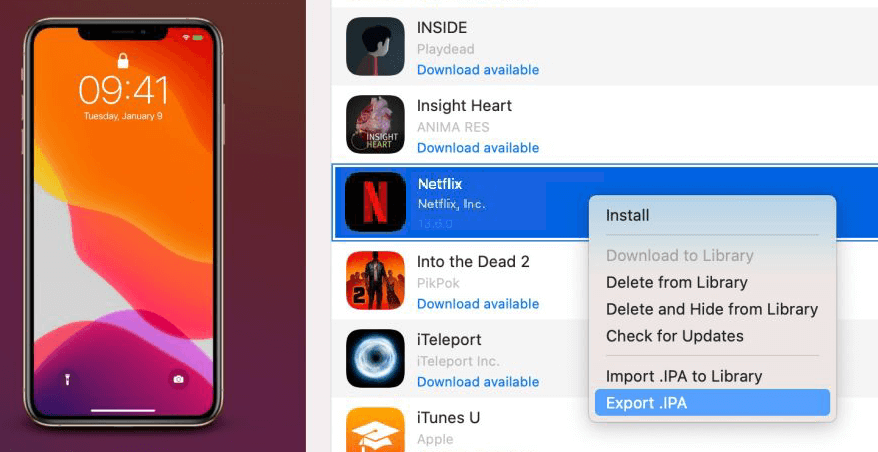
- Dobbeltklik på "Netflix"-appen og vælg "Eksporter .IPA“.
- Kør "IPA"-filen for at installere iOS Netflix-appen på Mac.
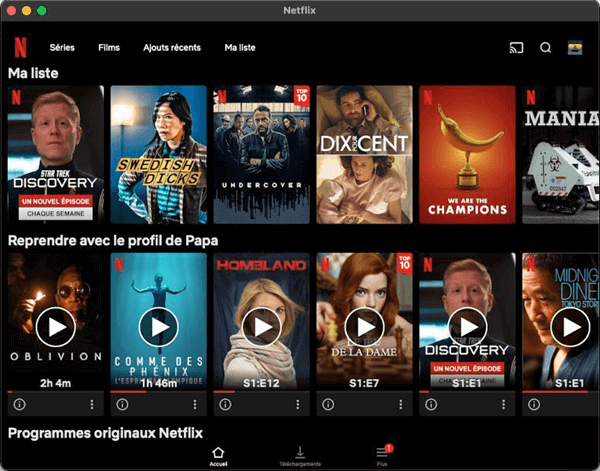
Start derefter Netflix-appen på din Mac og log ind på din konto. Så kan du downloade Netflix-shows og -film til din Mac, som du gør på din iPhone.
3. Download Netflix på macOS 12 eller nyere med iOS-appen
iMazing er en fantastisk mulighed og kører nogenlunde glat, men det kræver et betalt abonnement. Hvis du ikke ønsker at bruge penge på tredjepartssoftware, kan du bruge PlayCover. Den er kompatibel med Apple Silicon Macs, der kører macOS 12.0 eller nyere, og den fungerer ved at pakke Netflix-appen ind i et emuleret iPad-miljø, så du kan downloade og se Netflix-film på din Mac, ligesom du ville gøre det på en iPad.
Derudover understøtter det installation af mange spil, såsom League of Legends: Wild Rift og Genshin Impact, med tilpassede berøringskontroller knyttet til tastaturet, hvilket gør det super praktisk.
På grund af Netflix' hyppige opdateringer kan du dog støde på appnedbrud eller fastfrysninger, hvilket er svært at undgå. Så den enkleste løsning kan stadig være at bruge MovPilot til at downloade videoer.
Trin 1. Besøg det officielle PlayCover-websted på https://playcover.io/ og klik på download-knappen øverst til højre.
Trin 2. Når filen er downloadet, skal du åbne .dmg fil og følg instruktionerne på skærmen for at installere PlayCover på din Mac.
Trin 3. Åbn efter installationen PlayCover fra din Applications-mappe, og PlayCover-grænsefladen skulle nu vises på din skærm.
Trin 4. Besøg https://decrypt.day/. Søg efter Netflix for at downloade .ipa fil.
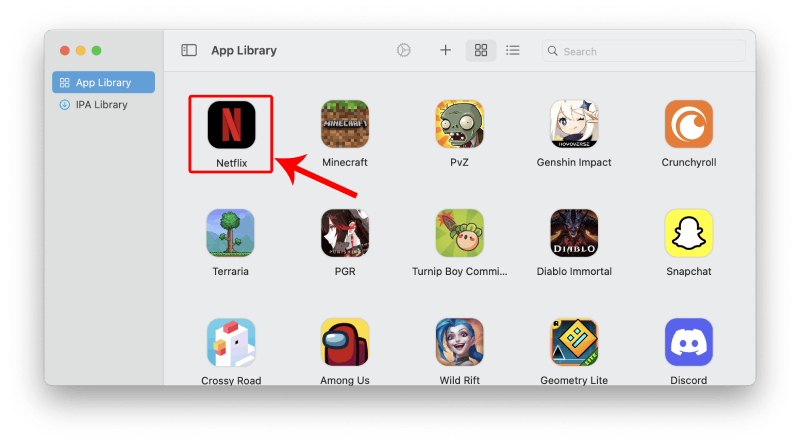
Trin 5. Træk .ipa-filen til PlayCover, og Netflix-appen til iOS installeres.
Trin 6. Klik for at åbne Netflix, og du skulle være i stand til at logge ind med din Netflix-konto og downloade Netflix-film på Mac.
4. Gem Netflix-videoer på MacBook ved skærmoptagelse
Endelig er der en nem og meget brugt måde at gemme Netflix-film på en Mac. Med en skærmoptager kan du opbevare Netflix-videoer som MP4-filer på din bærbare Mac eller iMac og se dem når som helst og hvor som helst.
Måske har du prøvet denne metode før og endt med en sort skærm, så du gav op. Men hey, følg mine trin, og du vil helt sikkert være i stand til at optage det med succes denne gang.
Tips:
Husk det venligst skærmoptagelse Netflix på Mac kan være tidskrævende, og støder ofte på problemer som sorte skærme. Så det er bedre for dig at optage nogle af dine yndlingsklip på din bærbare Mac. For at få en hel Netflix-video kan du bruge en kraftfuld Netflix-app til Mac, som f.eks MovPilot Netflix Video Downloader, som kan downloade alt indhold fra Netflix på Mac med 5X hastighed.
Trin 1. Besøg Netflix via Chrome på din MacBook/iMac. Vær opmærksom på, at det er Chrome i stedet for Safari.
Trin 2. Naviger til "Indstillinger", indtast fanen "System", og sluk funktionen "Hardwareacceleration" i Chrome.

Trin 3. Start QuickTime Player, og tryk på Ny skærmoptagelse, så skal du bare afspille en Netflix-film og begynde at optage din Mac-skærm. Når du er færdig, skal du stoppe optagelsen og gemme den på din Mac.
Note:
QuickTime Player kan ikke optage den interne lyd på Mac-computere. Derfor, for at fange lyden fra Netflix-shows, skal du installere en lyd loopback-driver som SortHul på forhånd.

5. Download Netflix-film på iPhone og spejl den til Mac
Med macOS Sequoia og iOS 18 introducerede Apple iPhone Mirroring-appen, som giver dig mulighed for at styre din iPhone og bruge iPhone-apps direkte fra din Mac, selv uden at iPhone-skærmen er aktiv. Denne funktion er nyttig til at downloade Netflix-film på din telefon og ser dem offline på din Mac.
For at bruge iPhone Mirroring skal du sørge for:
- Din Mac har Apple silicium eller en Intel-baseret T2 Security Chip.
- Både din iPhone og Mac er logget på det samme Apple ID.
- Bluetooth og Wi-Fi er aktiveret på begge enheder og er tæt på hinanden.
Hvis din MacBook eller iPhone ikke opfylder betingelserne, så overvej MovPilot Netflix Video Downloader nævnt i metode 1 for at nyde Netflix på Mac uden begrænsninger!
Trin 1. Start iPhone Mirroring-appen på din Mac.
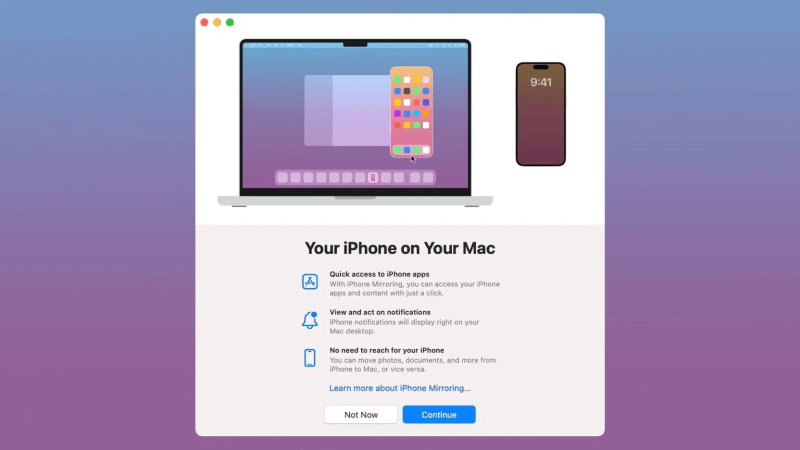
Trin 2. Vælg den iPhone, du vil spejle. Indtast adgangskoderne på både din iPhone og Mac for at godkende forbindelsen.
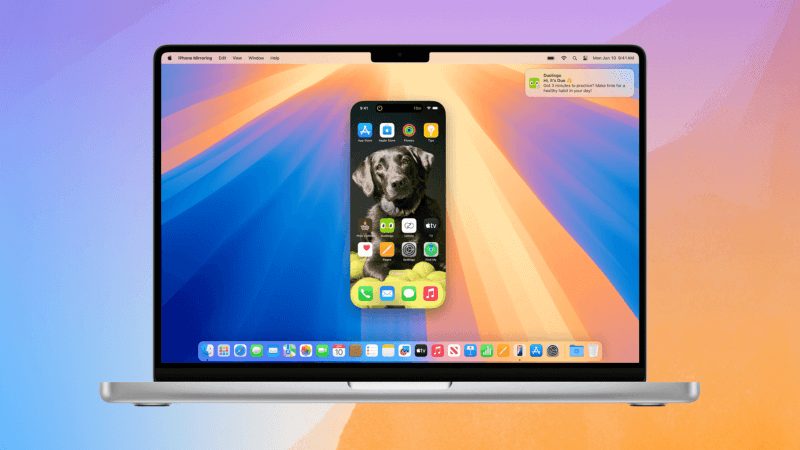
Trin 3. Nu har du adgang til din iPhone på Mac. Start Netflix-appen, så kan du downloade enhver Netflix-titel, du kan lide, og se dem offline.
Sammenligning af de 5 metoder
Nu hvor du har forstået 5 forskellige metoder til at downloade film fra Netflix på en Mac, er du måske nysgerrig efter at vide, hvilken der passer til dine behov. Hver metode tilbyder en bestemt fordel og et kompromis med hensyn til brugervenlighed, skærmkvalitet og pålidelighed. Følgende er en kort sammenligning, der kan hjælpe dig med din beslutning:
| Metode | Brugervenlighed | Videokvalitet | Fordele | Ulemper |
|---|---|---|---|---|
| Netflix videodownloader (MovPilot) | Let | Op til 1080p MP4/MKV | Høj hastighed, gemmer filer for evigt, understøtter undertekster/lydspor | Kræver installation af tredjepartssoftware |
| Netflix iOS-app via iMazing | Moderat | Samme som den officielle iOS-app | Officiel app-oplevelse, fuld offline-tilstand | Kræver Apple Silicon Mac, ekstra iOS-enhed, tidskrævende opsætning |
| Netflix iOS-app via PlayCover | Moderat | Samme som den officielle iOS-app | Ingen ekstra omkostninger, understøtter andre apps/spil | Stabilitetsproblemer, mulige nedbrud med Netflix-opdateringer |
| Skærmoptagelse (QuickTime) | Enkel | Afhænger af skærmen, op til 1080p | Fungerer på alle Mac-computere, gemmer MP4-filer | Optagelse i realtid, ingen intern lyd uden ekstra værktøj |
| iPhone-spejling til Mac | Let | Matcher iPhone-downloads | Giver dig mulighed for at se offline downloads på en større skærm | Kræver iPhone og macOS/iOS 18+, stadig begrænset af Netflix' downloadregler |
Kort sagt, hvis du har brug for de mest pålidelige, langsigtede offlinefiler, er en dedikeret downloader som MovPilot det bedste valg. Hvis du allerede ejer en Apple Silicon Mac og en iPhone/iPad, giver det at køre Netflix iOS-appen (via iMazing eller PlayCover) en mere officiel oplevelse, men med tids- og enhedsbegrænsninger. Skærmoptagelse og -spejling er mere som løsninger, gode til lejlighedsvis visning, men mindre effektive til store biblioteker.
Ofte stillede spørgsmål om download af Netflix-film på MacBook/iMac
Q1. Hvorfor har Netflix ikke lanceret en app til Mac-computere?
Netflix har ikke udgivet en Mac-app på grund af faktorer som macOS-begrænsninger, markedsovervejelser og operationelle strategier. I stedet fokuseres der på optimerede apps til iPhone, iPad og Apple TV, som giver bedre videooplevelser.
For at se Netflix på Mac skal du bruge webbrowseren til at streame eller udforske muligheder som iOS App Store eller et virtuelt Windows-skrivebord. For mere information, se metode 2 i artiklen.
Q2. Kan jeg se Netflix-videoer på Apple TV-appen på Mac-computere?
Desværre kan du ikke se Netflix-videoer på Apple TV-appen på en Mac-computer. På trods af integration af mange andre streamingtjenester er Netflix-indhold ikke inkluderet i Apple TV-appen på grund af begrænsninger i partnerskabet mellem Netflix og Apple.
For at se Netflix-videoer skal du derfor stadig logge ind på Netflix-webstedet via en browser. Eller du kan bruge AirPlay fra en iPad/iPhone til at se downloadede Netflix-film på den bærbare Mac/iMacs store skærm.
Se også: Sådan får du Netflix på tv for bedre at se [fuld vejledning]
Q3. Kan jeg AirPlay Netflix-videoer fra iPhone til Mac?
Nej, du kan ikke direkte AirPlay Netflix-videoer fra en iPhone til en Mac. Netflix har begrænsninger, der forhindrer indhold i at blive streamet via AirPlay til andre enheder. Med den nye iPhone Mirroring-app i macOS Sequoia og iOS 18 kan du dog styre din iPhone fra din Mac og åbne Netflix-appen på din iPhone, så du kan downloade Netflix-film direkte på din Mac uden at bruge AirPlay.
Q4. Hvilke Mac-browsere understøtter Netflix, og hvad med deres versionskrav?
Netflix understøtter følgende browsere på Mac. Sørg for, at både din browser og macOS opfylder de påkrævede versioner for den bedste streamingoplevelse.
| Webbrowser | Påkrævet version | videoopløsning på Mac |
|---|---|---|
| Safari | 12 eller senere | Op til Ultra HD (2160p) |
| Chrome | 109 eller senere | Op til Full HD (1080p) |
| Edge | 118 eller senere | Op til HD (720p) |
| Firefox | 111 eller senere | Op til Full HD (1080p) |
| Opera | 92 eller senere | Op til Full HD (1080p) |
Q5. Hvor meget plads optager en Netflix-download på en Mac?
Filstørrelsen afhænger af faktorer som videoens længde, opløsning, codec og antallet af lydspor eller undertekster, så den kan variere betydeligt. Her er nogle referenceestimater (pr. time video):
- 480p (H.264): ~0,4–0,7 GB/time
- 720p (H.264): ~0,8–1,5 GB/time
- 1080p (H.264): ~1,5–3 GB/time; hvis HEVC/H.265 bruges, kan filstørrelsen typisk reduceres med 20–40%
- 4K/HDR: ~7–15+ GB/time (kræver hardware og afspillere af højere kvalitet)
Som et generelt estimat ville en 2-timers 1080p-film være omtrent 3–6 GB til H.264 eller 2–4 GB til HEVCStørrelsesbidraget fra undertekster og flere lydspor er minimalt, men kan øge det samlede beløb en smule.
Når du downloader i store mængder, anbefales det at gemme 15–20% ledig diskplads tilgængelige, og om nødvendigt, angiv gemmeplaceringen til en ekstern harddisk.
Sådan tjekker du hukommelsen (RAM) på din Mac:
- Klik på Apple-menuen () → Om denne Mac.
- Under fanen Oversigt skal du se efter Hukommelse for at se den samlede installerede RAM (f.eks. 16 GB 1600 MHz DDR3).
- Dette viser den samlede hukommelse, men ikke den aktuelle brug.
Q6. Hvilke medieafspillere på Mac kan afspille downloadede Netflix-videoer?
Hvis du downloader videoer ved hjælp af MovPilot, kan de afspilles problemfrit med QuickTime, VLC eller IINA. Men hvis du downloader via den officielle app, kan videoerne kun ses i appen og kan ikke afspilles med andre afspillere.
Konklusion
Nu har du lært 5 brugbare metoder til at downloade Netflix-film på Mac. Den mest anbefalede skal bruge MovPilot Netflix Video Downloader. Med den kan du downloade videoer fra Netflix på MacBook eller iMac med endda et annonceunderstøttet abonnement. Og de downloadede Netflix-film er DRM-fri og udløber aldrig. Tryk på download-knappen nedenfor for at starte med en gratis prøveperiode og downloade Netflix-film på Mac lige nu!
MovPilot Netflix Video Downloader
Download Netflix-film og -serier for nemt at se offline!
