






Amazon Prime tilbyder en bred vifte af indhold, herunder nylige hits som The Last of Us sæson 2 og Ringenes Herre serie, der tiltrækker mange seere. Imidlertid, flere og flere annonceindlæg påvirker seeroplevelsen. Så du undrer dig måske: Hvordan kan jeg downloade Amazon Prime-film til min computer for annoncefri, ubegrænset, offline visning?
Du er på det rigtige sted! I denne artikel vil vi introducere 3 metoder til download Amazon Prime-videoer på din bærbare computer, hvilket sikrer høj video- og lydkvalitet. Rul ned for at komme i gang!
Kan jeg downloade Amazon Prime-film på computer?
Ja. Amazon Prime Video tilbyder en app til Windows 10/11 bærbare computere, så du kan downloade købte, lejede og Prime Membership-videoer til din bærbare computer. Nylig feedback tyder dog på, at Amazon Prime kan tilbagekalde dit købte indhold, hvilket betyder, at du muligvis ikke kan beholde den permanent.
For videoer, der ikke er tilgængelige til download, kan du henvende dig til tredjeparts Amazon Prime Video-downloadere om hjælp. Begge desktop-programmer og onlineværktøjer er tilgængelige, afhængigt af dine præferencer.
Nedenfor er en oversigt over 3 metoder til at downloade Amazon Prime-film til din computer. Klik for at springe til det relevante afsnit!
| Metoder | Hvad skal du downloade |
|---|---|
| MovPilot (skrivebord) | Download ENHVER Amazon Prime-video til computeren uden begrænsninger. |
| Amazon Prime Video App | Download købte og lejede film eller videoer, der følger med Prime. |
| Keepvid (online) | Download begrænset tilgængeligt Amazon-indhold til computeren via browseren. |
Metode 1. Download Amazon Prime-videoer på computeren med MovPilot
For at downloade Amazon Prime-videoer som almindelige videofiler, MovPilot Amazon Prime Video Downloader er en stor hjælper. Det fjerner annoncer og DRM-grænser på Amazon Prime-indhold og hjælper dig effektivt konverter Amazon Prime-film til MP4 på din computer drev til permanent offline visning uden udløb. Det bevarer original billed- og lydkvalitet, garanterer en perfekt seeroplevelse. På denne måde behøver du ikke længere at bekymre dig om, at dine downloads forsvinder!
Funktioner i MovPilot Amazon Prime Video Downloader
- Gem Amazon-film og tv-shows til FHD MP4/MKV-filer.
- Omfattende kompatibilitet med Windows/macOS-computere.
- Tilbyder flersprogede undertekst- og lydsprog.
- Understøtter hardwareacceleration for 5X downloadhastighed.
- Download flere Amazon Prime-titler på én gang.

Er du bekendt med MovPilot Amazon Prime Video Downloader nu? Dernæst vil du blive guidet gennem, hvordan du downloader Amazon Prime-videoer på en bærbar computer med det. (For Mac-brugere: Sådan downloades Amazon Prime-videoer på Mac.)
Trin 1. Start MovPilot Video Downloader, vælg "Amazon Prime", og log ind på din Prime Video-konto.
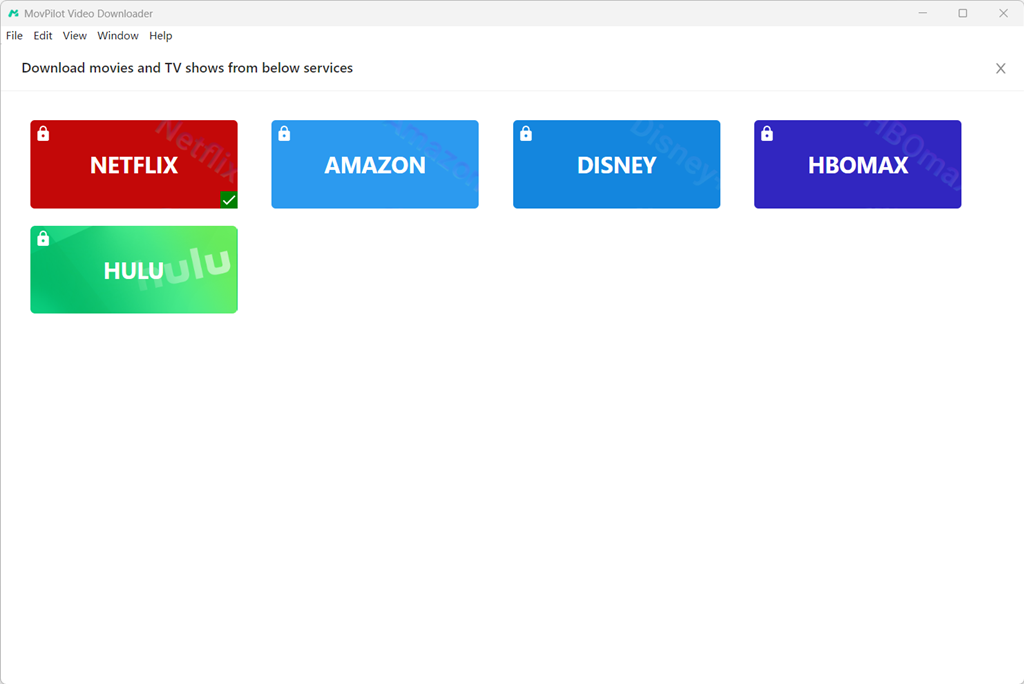
Husk at vælge den rigtige region at indtaste, ellers kan det mislykkes med at hente dine data.
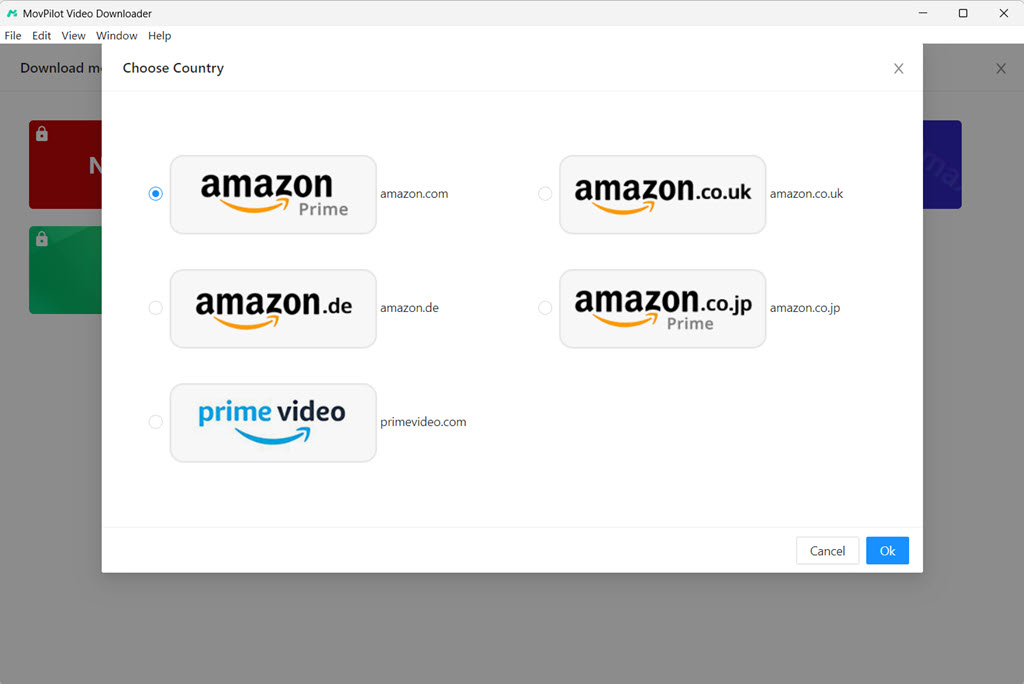
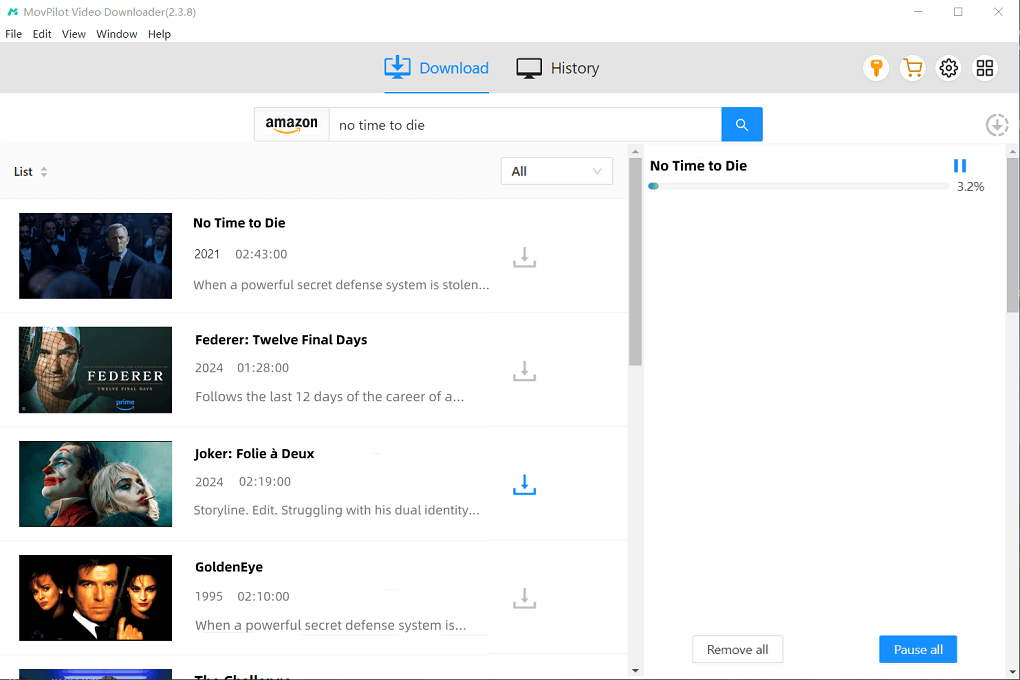
Trin 2. På den indbyggede Prime Video-webbrowser kan du skrive nøgleordet direkte i søgefeltet for at få din ønskede Amazon Prime Video.
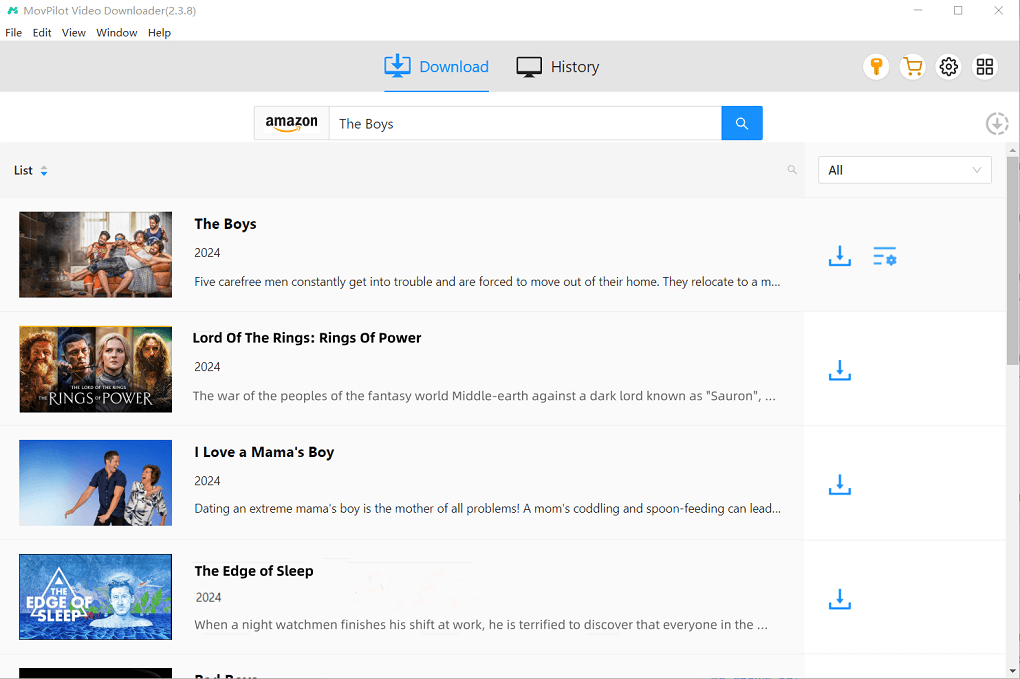
Trin 3. Klik på Download-ikonet for at gemme Amazon Prime-videoer på din computer. For en enkelt film skal du blot klikke på ikonet.
Før du downloader, kan du klikke på tandhjulsikonet ud for hvert videoelement for at vælge kvaliteten for den specifikke film eller tv-episode. Alternativt kan du klikke på tandhjulsikonet i øverste højre hjørne af softwaren for at åbne Indstillinger og indstille en standard downloadkvalitet for alle videoer (vælg mellem Bedst, Medium eller Lav, med op til 1080P understøttet). På denne måde behøver du ikke at justere kvaliteten for hver video individuelt.
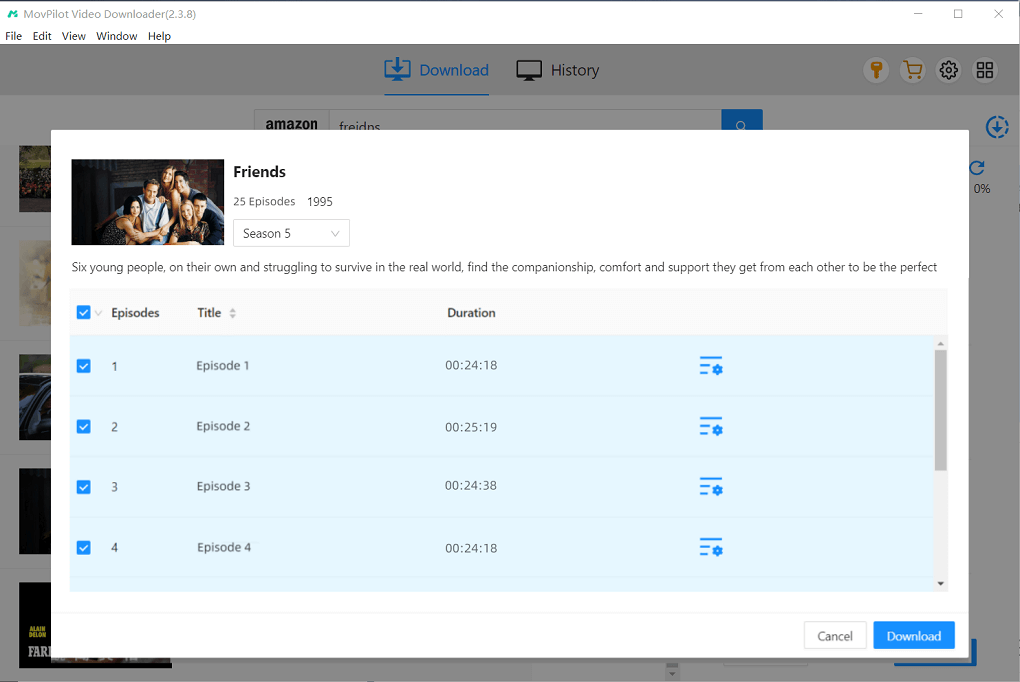
For tv-serier skal du gå til siden med detaljer og vælge de afsnit, du vil downloade.
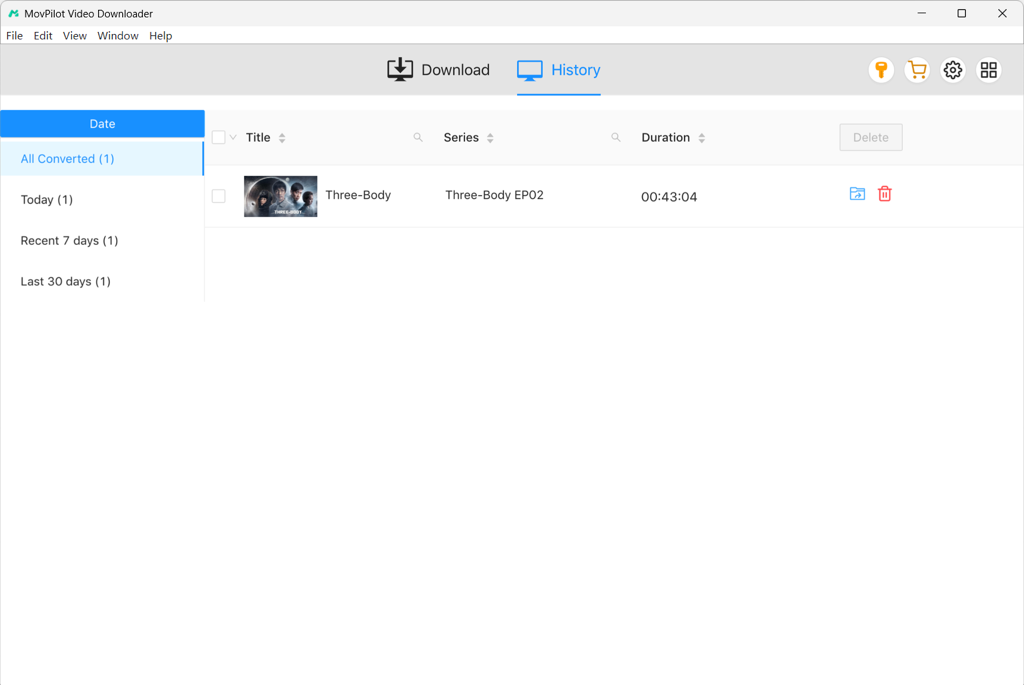
Trin 4. Når du er færdig, kan du se downloadede Prime-videoer i "Historie". Når de er gemt som MP4- eller MKV-filer, kan du nyde dem på enhver enhed og beholde dem på ubestemt tid uden at bekymre dig om udløb.
Bonus: Fuld videogennemgang
Metode 2. Download Amazon Prime Movies på pc med den officielle app
Til sammenligning, hvis du ikke kan lide tredjepartsværktøjer, kan du henvende dig til den officielle Prime Video-app (tilgængelig til Windows 10(17763.0) eller nyere). I den officielle app kan du downloade og se Amazon Prime-videoer offline hvis du har været Prime Video-abonnent eller købt/lejet videoer på den.
Du skal bare installere den officielle app og følge vejledningen nedenfor for at downloade Amazon Prime-film til computeren.
- Start Prime Video-appen, og log ind på din Amazon Prime-konto.
- Når du er logget ind, skal du søge efter den Amazon Prime-titel, du ønsker at downloade.
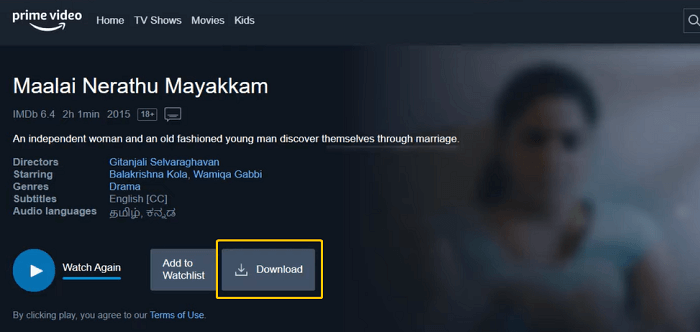
- Gå ind på siden med detaljer. Der vil være en Download-knap. Klik på knappen, og du vil se et pop op-vindue. Vælg videokvalitet og lydsprog. Tryk derefter på knappen "Start download" for at gemme Amazon Prime-video på din computer.
Desværre er den officielle Prime Video-apps downloadfunktion begrænset i flere aspekter:
- Ikke alt videoindhold er tilgængeligt til download.
- Du kan kun se dine downloadede videoer med Prime Video-appen.
- Downloadede Prime-videoer er gyldige i 30 dage, og du kan kun downloade 15-25 videoer.
- ……
Du må hellere være opmærksom på alle disse grænser, hvis du finder dine downloads utilgængelige en dag. Hvis du ønsker det omgå Amazon Primes downloadgrænser, kan du slå til MovPilot Amazon Prime Video Downloader som nævnt før.
Metode 3. Download Amazon Prime-shows til computer ved hjælp af Online Converter
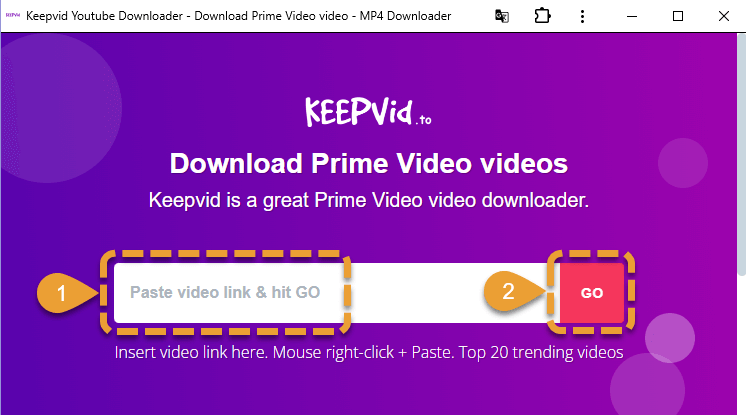
Bortset fra desktop-programmer er der Amazon Prime-filmdownloadwebsteder som Keepvid, der hjælper med at konvertere Amazon Prime-filmlinks til MP4, så du kan se dem offline.
Du kan vælge MP4-formatet, normalt med en maksimal opløsning på 720P. For den mest pålidelige download skal du højreklikke på downloadknappen og vælge "Gem link som" for at indstille et brugerdefineret filnavn og fuldføre download via standardbrowserdialogen. Al behandling sker direkte i browseren, så Keepvid fungerer på enhver enhed og kræver ingen registrering eller abonnement. Der er ingen begrænsninger på antallet af videoer, du kan downloade, hvilket gør det ideelt til hurtige, engangsdownloads.
Men sammenlignet med desktopprogrammerne virker onlinekonverteren ikke for hvert Amazon Prime-indhold og kan muligvis ikke konvertere videoerne på grund af internetfejl. Se hvordan det virker
- Besøg Keepvid via en browser.
- Kopier og indsæt URL'en på din ønskede Amazon Prime Video til søgelinjen.
- Konverter Amazon Prime-filmen til MP4 og download den til din computer.
Sammenligning af de 3 metoder til Prime Video-download på bærbar computer
Der er flere måder at gemme Amazon Prime-film til offlinevisning. Hver metode har sine fordele og ulemper, afhængigt af om du prioriterer bekvemmelighed, downloadhastighed eller permanent adgang. Nedenfor er en oversigt over de tre primære tilgange:
| Metode | Sådan fungerer det | Downloadformat og -kvalitet | Fordele | Ulemper | Egnet til |
|---|---|---|---|---|---|
| MovPilot Amazon Prime Video Downloader | Desktopprogram, der fjerner DRM og annoncer, konverterer videoer til MP4/MKV og gemmer dem permanent. |
|
|
|
Brugere, der ønsker permanente downloads af høj kvalitet og fleksibilitet |
| Officiel Prime Video-app | Med Windows 10/11-appen kan du downloade købte, lejede eller Prime-abonnementsvideoer til offlinevisning. |
|
|
|
Brugere, der ønsker en simpel, officiel løsning uden ekstra værktøjer |
| Online konverter (f.eks. Keepvid) | Webbaseret værktøj konverterer Amazon Prime-URL'er til MP4 til offline afspilning. |
|
|
|
Brugere, der har brug for en gratis, let løsning til lejlighedsvise downloads |
Ofte stillede spørgsmål om download af Amazon Prime-videoer på computer/laptop
Kan jeg downloade Amazon Prime-videoer på en bærbar computer for at se dem offline?
Ja. Hvis din bærbare computer kører Windows 10(17763.0) eller nyere, kan du downloade Amazon Prime-film på din bærbare computer ved hjælp af den officielle Amazon Prime Video-app.
Hvilket Amazon Prime Video-indhold er tilgængeligt til download på computer?
Du kan downloade tre slags Amazon Prime Video-indhold på din computer, herunder: gratis med annoncer, inkluderet med Prime, og videoer on demand (de titler, du lejer/køber).
Du kan også lide:
Sådan downloades lejede Amazon Prime-film
Hvorfor kan jeg ikke downloade film på Amazon Prime?
Hvis du ikke kan downloade film på Amazon Prime, skal du tjekke nedenstående elementer:
- Se efter opdateringen til Amazon Prime Video-appen.
- Tjek, om der er nok plads på dit computerdrev.
- Tjek om dit abonnement stadig er gyldigt.
- Tjek, om du har opnået det maksimale antal downloads.
- Tjek, om videoen officielt kan downloades.
Hvor er downloadet Amazon Prime Video gemt på pc?
Downloadplaceringen er som standard C: disk. Du kan ikke have nogen indstillinger for videokvalitet og Prime Video download placering på pc-appen. Hvis du vil gemme videoen på andre diske, skal du ændre systemlageret manuelt i "Indstillinger" modul på din computer.
Hvis du ikke har ændret det, finder du de downloadede videoer i følgende mappe:
C:\Users\Brugernavn\AppData\Local\Packages\AmazonVideo.PrimeVideo_pwbj9vvecjh7j\ LocalState\Downloads
Note: I Windows-appen kan du vælge at gemme dine downloads i en bestemt mappe, men det anbefales ikke at gemme dem på en ekstern USB-enhed, da dette kan forårsage afspilningsproblemer eller filtab, hvis enheden afbrydes uventet.
Kan du downloade Amazon Prime-film til en ekstern harddisk?
Amazon Prime Video-appen lader dig ændre downloadplaceringen. Det er bedst at flytte appens installationsplacering før download af videoer. Du kan gøre dette ved at gå til Indstillinger > Apps og funktioner på din computer, søger efter Prime Video, og vælge Flytte. Herefter kan du direkte download film fra Prime Video til din eksterne harddisk.
Hvis du bruger MovPilot Amazon Prime Video Downloader, kan du nemt indstille downloadstien, før du starter dine downloads. Og når dine videoer er gemt som MP4-filer, kan du blot trække og slippe dem til din eksterne harddisk, når du vil.
Konklusion
Da Amazon Primes downloadfunktion kommer med visse begrænsninger, ville det være bedre, hvis du bruger MovPilot Amazon Prime Video Downloader for at downloade Amazon Prime-videoer på din bærbare computer. Det kan hjælpe dig med at downloade alle Amazon Prime-videoer til permanente lokale MP4/MKV-filer i høj opløsning. Med MovPilot Amazon Prime Video Downloader er du sikker på at nyde Amazon Prime-titler offline med en bedre oplevelse!
MovPilot Amazon Prime Video Downloader
Download Amazon Prime-film og -serier for nemt at se offline!
Softwaren er utrolig brugervenlig og yderst effektiv. Den overgår alle forventninger og har forbedret min produktivitet betydeligt. Jeg kan ikke anbefale den nok!
Vi er glade for at høre om din positive oplevelse hos os. Din tilfredshed er vores prioritet.
Jeg er glad for at se, at der findes løsninger til at downloade Amazon Prime-videoer til offlinevisning. Det er frustrerende, når dårlige netværksforhold afbryder afspilningen af film eller tv-serier. Tak for at dele disse nyttige oplysninger og anbefalingen af tredjeparts Amazon Prime Video Downloader!
Vi er glade for at høre, at du havde en så positiv oplevelse. Det er en fornøjelse at betjene kunder som dig.
Jeg er glad for at se, at der findes løsninger til at downloade Amazon Prime-videoer til offlinevisning. Det er frustrerende, når dårlige netværksforhold afbryder afspilningen af film eller tv-serier. Tak for at dele disse nyttige oplysninger og anbefalingen af tredjeparts Amazon Prime Video Downloader!
Tak for dine positive kommentarer! Vi er taknemmelige for den tillid, du har vist os.
Jeg har oplevet problemer med Amazon Prime-grænsefladen og unøjagtige undertekster, når jeg ser downloadede film. Det er betryggende at vide, at der findes løsninger, såsom tredjepartsprogrammet Amazon Prime Video Downloader. Dette indlæg giver en nyttig vejledning i, hvordan man løser disse problemer. Tak for at dele!
Vi er glade for at høre om din positive oplevelse hos os. Din tilfredshed er vores prioritet.
Jeg har oplevet problemer med Amazon Prime-grænsefladen og unøjagtige undertekster, når jeg ser downloadede film. Det er betryggende at vide, at der findes løsninger, såsom tredjepartsprogrammet Amazon Prime Video Downloader. Dette indlæg giver en nyttig vejledning i, hvordan man løser disse problemer. Tak for at dele!
Vi takker for dine venlige ord og ser frem til at betjene dig igen.
Det er frustrerende, når netværksforhold forstyrrer den problemfri afspilning af Amazon Prime-videoer. Jeg er taknemmelig for introduktionen af en tredjeparts Amazon Prime Video Downloader, der kan hjælpe med at overvinde disse udfordringer. Trin-for-trin-guiden til download af videoer via appen er også meget nyttig. Tak for at dele dette informative indlæg!
Det var en fornøjelse at betjene dig. Vi sætter stor pris på, at du tog dig tid til at dele din feedback og var så åben over for os.