






عندما ترغب في تسجيل مقطع قصير من فيلم على نتفليكس وإرساله إلى سماعة أذن، قد تواجه مشكلة مزعجة: يظهر الفيديو المُسجل شاشة سوداء، مع تشغيل الصوت والترجمة فقط. فهل هناك طريقة لتسجيل شاشة نتفليكس بدون شاشة سوداء؟ الإجابة هي نعم بالتأكيد.
في الجزء التالي من هذه المقالة، سوف تحصل على طرق عملية لـ تسجيل شاشة Netflix بدون شاشة سوداء على الكمبيوتر الشخصي/Mac/iPhone/Android.فقط إقرأ!
هل يُسمح بتسجيل الشاشة على Netflix؟
لا. لا يسمح الموقع الرسمي لـ Netflix للمستخدمين تمزيق مقاطع فيديو Netflix أو لقطة شاشة من Netflix. إنهم يستخدمون تقنية DRM لحماية المحتوى المحمي بحقوق الطبع والنشر ومنع النسخ والتوزيع غير المصرح به للمحتوى، وهذا هو السبب بالتحديد في ظهور شاشة سوداء عادةً عند محاولة تسجيل أو التقاط صور من Netflix.
إذا كنت تريد تسجيل شاشة Netflix بدون شاشة سوداء، فقد تحتاج إلى إجراء بعض الإعدادات الخاصة على متصفحك أو اللجوء إلى أدوات خارجية احترافية.
كيفية تسجيل Netflix بدون شاشة سوداء على جهاز الكمبيوتر/ماك
بناءً على الحدود التي أضافتها خدمة Netflix الرسمية المذكورة أعلاه، ستحتاج إلى إجراء بعض الإعدادات على متصفحك والانتقال إلى أحد أفضل مسجلات Netflix لتتأكد من تسجيل شاشة Netflix بدون شاشة سوداء.
قبل البدء: قم بإيقاف تشغيل تسريع الأجهزة في متصفحك
إذا كنت ترغب في تسجيل شاشة Netflix بدون شاشة سوداء في متصفحك، فعليك أولاً إيقاف ميزة تسريع الأجهزة في المتصفح. سيؤدي ذلك إلى انتقال مسار عرض الفيديو من وحدة معالجة الرسومات (GPU) إلى وحدة المعالجة المركزية (CPU)، متجاوزًا بذلك نظام إدارة الحقوق الرقمية (DRM) في Netflix. بعد ذلك، يمكنك استخدام أداة تسجيل شاشة احترافية لالتقاط الفيديو بنجاح.
بالنسبة لمتصفح Chrome:
- انقر على زر النقاط الثلاث في الزاوية اليمنى العليا، ثم انقر على إعدادات.
- انقر نظام.
- إذا كانت ميزة تسريع الأجهزة قيد التشغيل، قم بإيقاف تشغيله.

بالنسبة لمتصفح فايرفوكس:
- افتح Firefox وانقر على أيقونة "الخطوط الأفقية الثلاثة" في الزاوية اليمنى العليا.
- حدد "الإعدادات"، ثم اختر "عام" من اللوحة اليسرى.
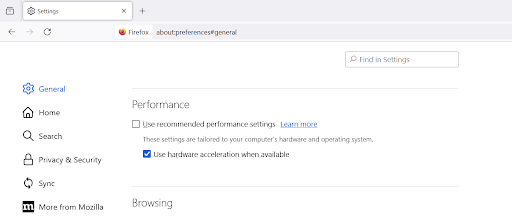
- انتقل للأسفل إلى قسم "الأداء". ألغِ تحديد مربع "استخدام إعدادات الأداء المُوصى بها".
- ثم قم بإيقاف تشغيل خيار "استخدام تسريع الأجهزة عند توفره".
ليبر وولف هو مشروع متصفح مفتوح المصدر مبني على موزيلا فايرفوكس. ولأنه يُعطي الأولوية لحرية المستخدم، فإنه يُعطّل إدارة الحقوق الرقمية افتراضيًا. لذلك، إذا كنت تستخدمه لمشاهدة نتفليكس، يمكنك تسجيل الشاشة مباشرةً دون مواجهة مشكلة الشاشة السوداء.
بالنسبة إلى الحافة:
- افتح متصفح Microsoft Edge وانقر على زر "النقاط الثلاث" في الزاوية اليمنى العليا.
- اختر "الإعدادات". من القائمة اليسرى، انقر على "النظام والأداء".
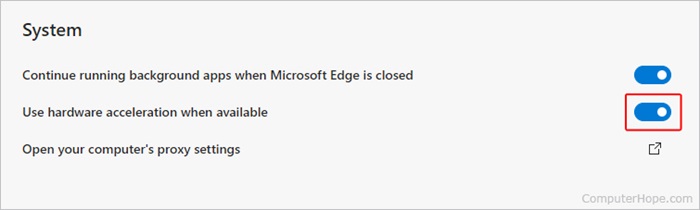
- ابحث عن خيار "استخدام تسريع الأجهزة عند توفره" ثم حرك المفتاح إلى اليسار لإيقاف تشغيله.
كيفية تسجيل شاشة Netflix على جهاز كمبيوتر يعمل بنظام Windows/MacBook
مسجل الشاشة FonePaw يعد هذا البرنامج من أفضل برامج تسجيل الشاشة لنسخ أفلام Netflix والبرامج التلفزيونية. فهو قادر على تسجيل عناوين Netflix بتنسيقات فيديو أو صوت مختلفة مع الحفاظ على الجودة العالية، وهو ما يناسب جميع احتياجاتك.
اتبع الخطوات التالية لتسجيل شاشة Netflix بدون شاشة سوداء:
الخطوة 1. قم بتجهيز مسجل الشاشة FonePaw
قم بتنزيل FonePaw Screen Recorder وتثبيته وفتحه على جهاز الكمبيوتر الذي يعمل بنظام Windows/iMac. في الواجهة الرئيسية، انقر فوق مسجل فيديو.

الخطوة 2. إعداد مسجل الشاشة FonePaw
في صفحة التسجيل، انقر على زر السهم المتجه لأسفل في قسم العرض، ثم اختر "ملء الشاشة". تذكر تشغيل صوت النظام و أغلق الميكروفون الخاص بك.

الخطوة 3. تسجيل فيديو Netflix عبر FonePaw
قم بتشغيل فيديو Netflix الذي تريده في وضع ملء الشاشة، ثم انقر على زر التسجيل لتسجيل أفلام Netflix على الشاشة. بمجرد الانتهاء، انقر فوق "إيقاف"، ثم يمكنك التحقق من تسجيلات Netflix أو معاينتها على التطبيق.

كيفية تسجيل شاشة Netflix على iPhone/Android
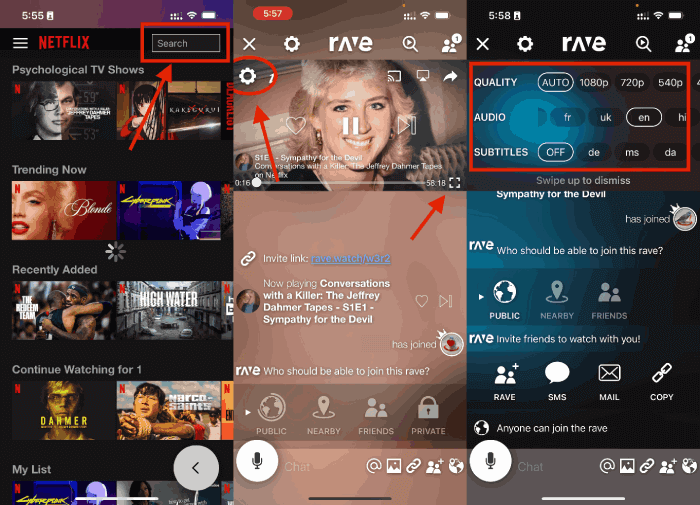
لتسجيل شاشة Netflix على iPhone/Android بدون شاشة سوداء، استخدم حفلة موسيقية يتم استخدامه عادةً لبث Netflix مع الأصدقاء، وتجاوز قيود حقوق النشر، مما قد يساعدك في تسجيل شاشة Netflix على الهاتف دون ظهور شاشة سوداء. فيما يلي الخطوات.
الخطوة 1. قم بتسجيل الدخول إلى Netflix في Rave. انقر فوق الزر الموجود في الزاوية اليسرى السفلية من الشاشة، ثم انقر فوق Netflix وقم بتسجيل الدخول في الصفحة المنبثقة.
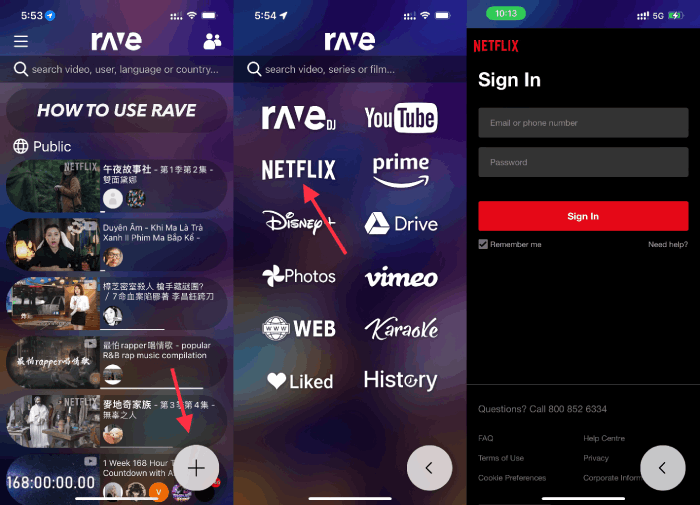
الخطوة 2. ابحث عن مقطع فيديو Netflix الذي تريده وابدأ التسجيل. ابحث عن الفيديو الذي تريده وقم بتشغيله في وضع ملء الشاشة، ثم قم بتسجيل أفلام Netflix باستخدام وظيفة تسجيل الشاشة في هاتفك. سيتم حفظ الفيديو المسجل في ألبوم هاتفك.
كيفية تسجيل شاشة Netflix على التلفزيون
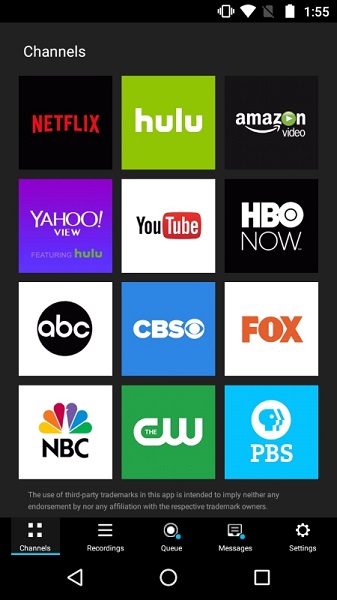
بفضل حماية إدارة الحقوق الرقمية القوية التي توفرها نتفليكس، لا تدعم أجهزة التلفزيون الذكية تسجيل محتوى نتفليكس مباشرةً على الشاشة. على عكس أجهزة الكمبيوتر، لا يمكنك الاعتماد على تطبيقات خارجية أو مسجلات الشاشة لتجاوز هذا القيد. مع ذلك، لا تقلق، فهناك حل ذكي. إذا كان هدفك هو الاستمتاع بنتفليكس على شاشة أكبر بجودة مشاهدة أفضل، يمكنك استخدام PlayOn Cloud لأجهزة Android TV لمزامنة مقاطع الفيديو المسجلة على أجهزتك الأخرى مباشرة مع التلفزيون.
يتيح لك PlayOn Cloud تسجيل البرامج والأفلام المتدفقة من منصات رائدة مثل Netflix وHulu وAmazon وDisney+ وغيرها. ميزته الرئيسية هي دعمه لمشاركة المحتوى المسجل عبر شبكتك المنزلية.
هذا يعني أنه يمكنك مشاهدة التسجيلات بسلاسة عبر مختلف الأجهزة، مثل الهواتف الذكية والأجهزة اللوحية وأجهزة Roku وChromecast وFire TV وغيرها. بهذه الطريقة، يمكنك الاستمتاع بتجربة مشاهدة كاملة لفيديوهات Netflix المسجلة على الشاشة على شاشة كبيرة، دون أي متاعب تقنية.
من السهل البدء باتباع الخطوات التالية.
الخطوة 1. قم بإعداد صندوق Android TV الخاص بك (يوصى باستخدام Tivo Stream 4k، أو Mi Box، أو JetStream، أو NVIDIA Shield TV).
الخطوة 2. قم بتنزيل التطبيق وتثبيته على جهاز Android TV الخاص بك
الخطوة 3ثبّت التطبيق على هاتفك الذكي أو جهازك اللوحي، وابدأ بتسجيل محتوى البث المفضل لديك. يمكنك أيضًا إضافة وحدة تخزين USB إضافية إلى تلفزيون Android TV إذا لزم الأمر.
الخطوة 4افتح تطبيق PlayOn Cloud على تلفزيون Android TV الخاص بك واربطه بحساب PlayOn Cloud الخاص بك. بمجرد الاتصال، ستتمكن من الوصول إلى جميع مقاطع الفيديو المسجلة ومشاهدتها على التلفزيون.
انسَ تسجيل الشاشة! نزّل فيديوهات نتفليكس بصيغة MP4 بدلاً من ذلك
إذا سبق لك تجربة تسجيل الشاشة، فستعرف كم هو مُستهلك للوقت وصعوبة تسجيل فيديو كامل وعالي الجودة. لذا، على الرغم من إمكانية تطبيقها، تُعدّ الطرق المذكورة أعلاه أنسب لتسجيل مقاطع قصيرة من فيديوهات نتفليكس. إذا كنت ترغب في حفظ فيلم يستمر لعدة ساعات أو موسم كامل من مسلسل تلفزيوني، وكنت قلقًا بشأن جودة الفيديو، فننصحك بطريقة أسرع وأسهل بكثير: تنزيل فيديو نتفليكس كاملًا.
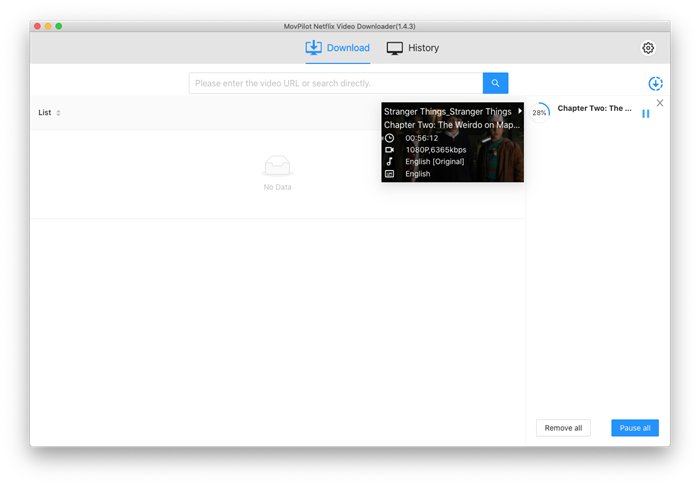
هنا نوصي برنامج MovPilot لتنزيل مقاطع الفيديو من Netflix، والذي يمكن أن يساعدك في تنزيل أي فيلم أو عرض تلفزيوني من Netflix مع أي خطة Netflix للعرض دون اتصال بالإنترنت. يحول MovPilot أفلام وعروض Netflix إلى صور حية 1080 بكسل (FHD) MP4/MKVويحتفظ بالتنزيلات إلى الأبد على القرص الصلب الخاص بك، بدون انتهاء الصلاحية بعد الآن.
إليك كيفية تنزيل أفلام Netflix بصيغة MP4:
الخطوة 1. قم بتسجيل الدخول إلى Netflix في MovPilot Video Downloader.

الخطوة 2. ابحث عن الأفلام والبرامج التي تريدها على Netflix. يمكنك أيضًا لصق عنوان URL لفيديو Netflix في مربع البحث مباشرةً.

الخطوة 3. ابدأ بالتنزيل ثم استمتع بالفيلم.
الأسئلة الشائعة حول تسجيل الشاشة على Netflix
هل من غير القانوني تسجيل شاشة Netflix؟
بشكل عام، لدى خدمات البث، مثل نتفليكس، شروط خدمة تحظر إعادة إنتاج أو توزيع محتواها دون تصريح. قد يُشكل تسجيل الشاشة على نتفليكس دون إذن، بغرض الربح، انتهاكًا لهذه الشروط، وقد ينتهك قوانين حقوق النشر. ولكن طالما أنك فقط تسجيل شاشة Netflix على جهاز Mac/الكمبيوتر الشخصي لعرضه دون اتصال بالإنترنت أو مشاركته مع الأصدقاء، فهو قانوني.
هل يمكنني تسجيل Netflix على DVR؟
لا، لا يمكنك تسجيل محتوى Netflix باستخدام جهاز تسجيل الفيديو الرقمي. لقد طبقت Netflix تقنيات إدارة الحقوق الرقمية (DRM) التي تمنع تسجيل أو تنزيل المحتوى المتدفق. والغرض من هذه التدابير هو حماية حقوق مالكي المحتوى وضمان الوصول إلى المحتوى من خلال القنوات المعتمدة فقط.
ولكن يمكنك المحاولة تسجيل Netflix باستخدام OBSيمكن أن يساعدك مسجل Netflix لسطح المكتب هذا في التخلص من القيود.
هل يمكن لمواقع Netflix اكتشاف تسجيل الشاشة؟
نعم. معظم المواقع الإلكترونية لا تكتشف ما إذا كنت تسجل شاشتك أم تلتقط لقطات شاشة. مع ذلك، تستخدم منصات البث مثل نتفليكس وهولو إدارة الحقوق الرقمية لمنع التسجيل والتنزيل غير المصرح به، ما يسمح لها باكتشاف ما إذا كنت تحاول تسجيل محتواها.
خاتمة
يُعد تسجيل الشاشة وحفظ فيديوهات نتفليكس محليًا أمرًا شائعًا. جميع الطرق المذكورة في المقالة تُلبي هذه الحاجة. مع أن تسجيل الشاشة سيمنعك من استخدام جهازك حتى انتهاء تشغيل الفيلم، إلا أن تنزيل أفلام ومسلسلات نتفليكس مباشرةً عبر برنامج MovPilot لتنزيل مقاطع الفيديو من Netflix يمكن أن يساعدك في توفير الوقت والحصول على جودة صورة أفضل.
برنامج MovPilot لتنزيل مقاطع الفيديو من Netflix
قم بتنزيل أفلام وعروض Netflix لمشاهدتها دون اتصال بالإنترنت بسهولة!
