نظرة عامة سريعة:
- لا يمكن نقل تنزيلات Disney Plus الموجودة على التطبيق إلى USB وتشغيلها على مشغلات أخرى.
- يمكنك استخدام MovPilot Disney Plus Video Downloader لتنزيل الأفلام من Disney+ إلى MP4 ثم حفظها على محرك أقراص USB الخاص بك.
مع تزايد شعبية البث، يرغب العديد من المستخدمين في حفظ أفلام Disney+ لمشاهدتها دون اتصال بالإنترنت، وخاصةً على أقراص USB لسهولة تشغيلها على أجهزة التلفزيون أو أنظمة السيارات أو غيرها من الأجهزة. تجاوز عدد مشتركي Disney+ 150 مليون مشترك عالميًا بنهاية عام 2024، ومع مكتبة المحتوى الضخمة، يستمر الطلب على الوصول دون اتصال بالإنترنت في الارتفاع.
يُظهر تقرير Statista أن أكثر من 60% من مستخدمي البث يُفضلون تنزيل الفيديوهات، وأكثر من 30% يختارون تخزين USB. مع ذلك، لا يدعم تطبيق Disney+ لسطح المكتب المشاهدة دون اتصال بالإنترنت، كما أن محتواه مُشفّر، مما يجعل التنزيل المباشر إلى USB مستحيلاً.
في هذه المقالة، سنوضح لك طريقة آمنة وفعالة لـ قم بتنزيل أفلام Disney+ كملفات MP4 وحفظها على محرك أقراص USB، حتى تتمكن من الاستمتاع بالمحتوى المفضل لديك في أي مكان، حتى بدون اتصال بالإنترنت.
📢 You May Also Like:
معلومات عن تنزيل أفلام Disney Plus على USB
قبل البدء في التشغيل، يمكنك قراءة هذا القسم لمعرفة المزيد من المعلومات حول تنزيل مقاطع فيديو Disney Plus لتوضيح احتياجاتك، وفهم سبب التوصية باستخدام برنامج تنزيل تابع لجهة خارجية.
لماذا لا يمكنك تنزيل أفلام Disney Plus على USB مباشرة؟
أضافت خدمة Disney Plus الرسمية حدود التنزيل تتضمن بعض الميزات الإضافية إمكانية الوصول إلى محتوى البث، مثل تشفير مقاطع الفيديو بواسطة إدارة الحقوق الرقمية (DRM). فهي تمنعك من نقل مقاطع الفيديو التي تم تنزيلها إلى أجهزة خارجية مثل محركات أقراص USB وأقراص DVD وما إلى ذلك، ولكنها تضمن إمكانية تشغيل مقاطع الفيديو فقط داخل تطبيق Disney Plus على الأجهزة المصرح بها.
هل من القانوني حفظ فيديو Disney+ على USB باستخدام أدوات إضافية؟
بشكل عام، إذا كنت تريد فقط حفظ أفلامك وبرامجك التلفزيونية المفضلة من Disney Plus على جهازك المحلي لتشغيلها دون اتصال بالإنترنت أو شاهد مقاطع فيديو Disney+ مع الأصدقاء بشكل غير محدود، هذا قانوني تمامًا ولا ينبغي أن يسبب أي مشاكل. ومع ذلك، يرجى تذكر عدم تحرير أو توزيع أو استخدام مقاطع فيديو Disney+ التي تم تنزيلها لأغراض تجارية دون إذن، حيث قد يؤدي هذا إلى سلسلة من النزاعات المتعلقة بحقوق النشر.
How to Download Disney Plus Movies to USB Flash Drive 🔥
لتنزيل أفلام Disney Plus على محرك أقراص USB، يجب عليك أولاً تحويل الأفلام إلى ملفات فيديو عادية. برنامج MovPilot لتنزيل فيديوهات Disney Plus هي أداة قوية يمكنك من خلالها تنزيل أفلام أو مسلسلات Disney Plus بتنسيقات رئيسية مثل MP4 و MKV لتشغيل مرن في أي مكان وفي أي وقت.
بالإضافة إلى ذلك، يدعم MovPilot تخصيص موقع التنزيل. يمكنك توصيل محرك أقراص USB بالكمبيوتر وتنزيل أفلام Disney Plus مباشرة على USB. أو يمكنك تنزيل افلام ديزني بلس على اللاب توب ثم قم بنقلها إلى محرك أقراص فلاش USB الخاص بك.
الميزات الرئيسية لبرنامج MovPilot Disney Plus Video Downloader:
- تصميم خفيف الوزن وواجهة بديهية وسهلة الاستخدام.
- قم بتنزيل أي فيديو من Disney Plus مع أي خطة اشتراك.
- قم بإزالة تشفير DRM من تنزيلات Disney+.
- الحفاظ على جودة الفيديو والصوت الأصلية لأفلام Disney Plus.
- تنزيل عدة حلقات Disney Plus معًا.
- سرعة تنزيل فائقة لالتقاط مقاطع فيديو Disney+.
لا يتطلب تنزيل أفلام Disney Plus على محرك أقراص USB سوى 4 خطوات. قبل أن نبدأ، انقر فوق زر التنزيل أدناه لتنزيل وتثبيت MovPilot Disney Plus Video Downloader على جهاز الكمبيوتر الخاص بك.
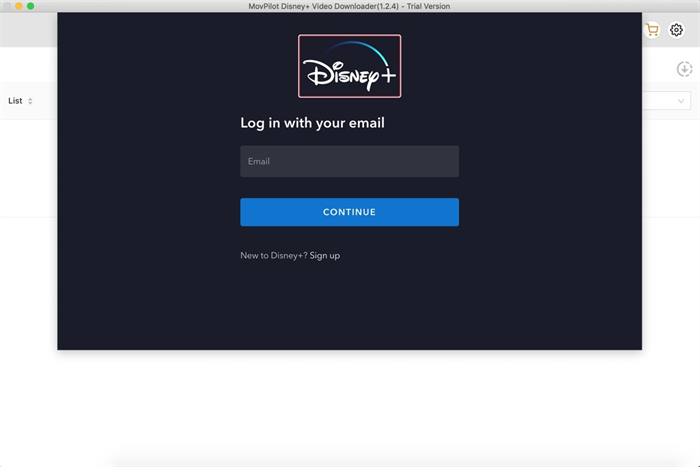
الخطوة 1. تثبيت MovPilot Downloader وتسجيل الدخول
انقر على الزر أدناه لتنزيل MovPilot Disney Plus Video Downloader على جهاز الكمبيوتر الذي يعمل بنظام Windows/Mac. ثم قم بتشغيله وتسجيل الدخول إلى حساب Disney Plus الخاص بك على الصفحة المنبثقة.
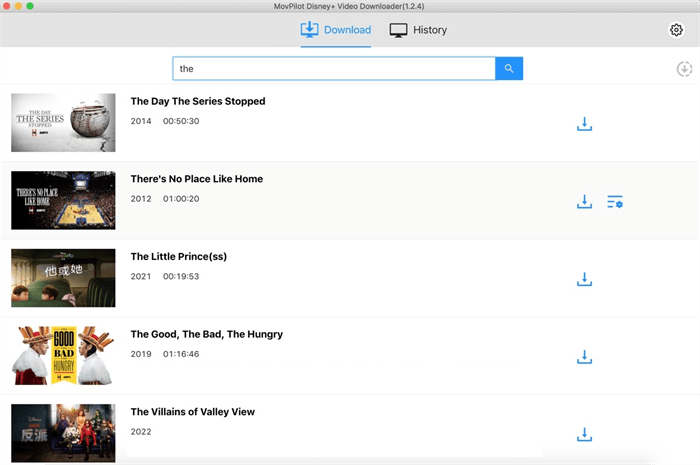
الخطوة 2. ابحث عن أفلام Disney Plus المفضلة لديك
بعد تسجيل الدخول، يمكنك البحث عن فيديوهات ديزني بلس التي تريدها باستخدام الكلمات المفتاحية، أو نسخ رابط الفيلم/المسلسل ولصقه في شريط البحث. سيقوم البرنامج بتحليله وعرض قائمة النتائج.
الخطوة 3. ضبط معلمات الإخراج للتنزيل
قبل إضافتها إلى قائمة التنزيل، يمكنك أولاً تخصيص إعدادات الإخراج. انقر فوق زر "الترس" للدخول إلى "الإعدادات"، ويمكنك تحديد تنسيق الإخراج وخيارات الترجمة وخيارات المسار الصوتي وما إلى ذلك.
💡 Tips:
بالنظر إلى التوافق العام وجودة الفيديو وحجم الملف ودعم الأجهزة، يُعد MP4 هو التنسيق الأكثر تفضيلاً. ومع ذلك، إذا كنت ترغب في الحفاظ على الترجمة والخطوط المخصصة بشكل أكثر فعالية، تنزيل مقاطع فيديو Disney+ بتنسيق MKV هو خيار أفضل.
| شكل | التوافق | جودة الفيديو | حجم الملف | دعم الجهاز | تشغيل USB |
|---|---|---|---|---|---|
| إم بي 4 | ★★★★★ | يدعم 4K | معتدل | جميع الأجهزة تقريبًا | ✅ موصى به |
| إم كيه في | ★★★★☆ | يدعم 4K + الترجمة | أكبر قليلا | الأجهزة الذكية أو اللاعبين المحددين | ⚠ قد لا يكون متوافقًا |
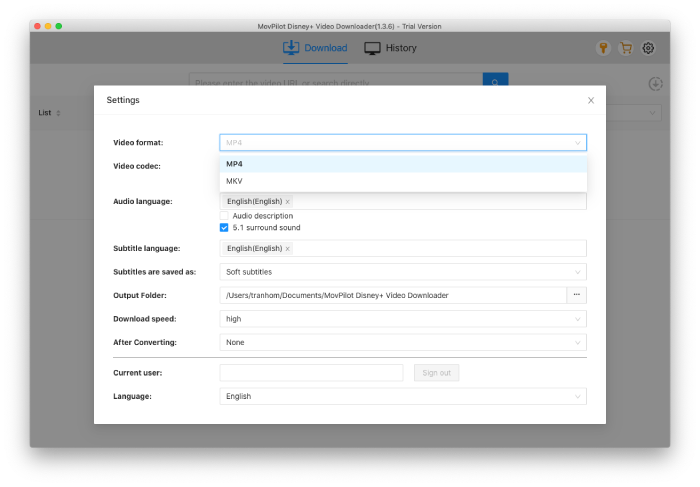
الخطوة 4. تنزيل مقاطع فيديو Disney+ دفعة واحدة عبر MovPilot
بعد الانتهاء من كافة الاستعدادات، انقر على أيقونة "تنزيل" لحفظ أفلام Disney Plus على جهاز الكمبيوتر الخاص بك. ثم انتقل إلى "السجل" وانقر على أيقونة "المجلد" لتحديد موقع مقاطع الفيديو التي تم تنزيلها على جهاز الكمبيوتر الخاص بك.
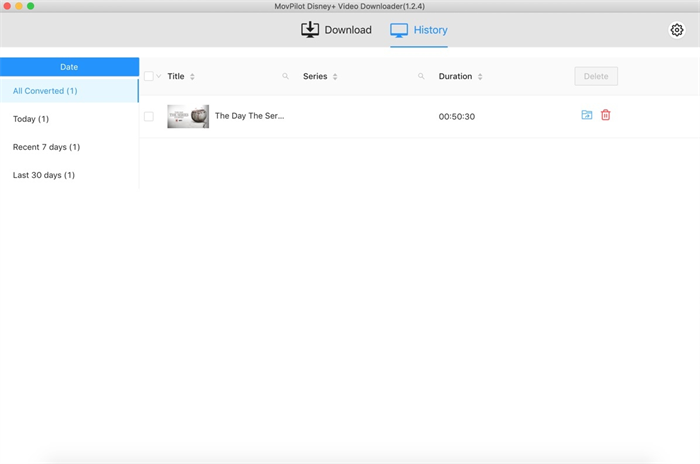
الآن، يمكنك بسهولة نقل أفلام Disney Plus التي تم تنزيلها إلى محرك أقراص USB أو محركات الأقراص الثابتة وما إلى ذلك للمشاهدة دون اتصال بالإنترنت دون حدود. نظرًا لأن الترجمات والمقاطع الصوتية الأصلية متعددة اللغات تم حفظها مع ملفات الفيديو، يمكنك أيضًا شاهد Disney+ على التلفزيون للاستمتاع بتأثيرات الصوت المحيطي Dolby 5.1.
الأسئلة الشائعة حول تنزيل Disney Plus على USB
ما مقدار المساحة التي أحتاجها على محرك أقراص USB الخاص بي؟
تعتمد المساحة التي ستحتاجها على محرك أقراص USB الخاص بك على جودة الفيديو ومدته عدد أفلام ديزني بلس التي ترغب بتنزيلها. إليك تقدير تقريبي بناءً على صيغة MP4:
| جودة الفيديو | حجم الملف ساعة واحدة | فيلم مدته ساعتان |
|---|---|---|
| دقة قياسية (480 بكسل) | ~500 ميجابايت | ~1 جيجا بايت |
| عالية الدقة (720 بكسل) | ~1 جيجا بايت | ~2 جيجا بايت |
| كامل الوضوح (1080 بكسل) | ~1.5–2 جيجابايت | ~3–4 جيجابايت |
على سبيل المثال، إذا أردتَ تنزيل خمسة أفلام طويلة بدقة 1080 بكسل من Disney+، فستحتاج إلى مساحة خالية لا تقل عن 20 جيجابايت. ولضمان سلامتك، يُعدّ قرص تخزين بسعة 64 جيجابايت الخيار الأمثل إذا كنتَ تُفكّر في تنزيل أفلام مع ترجمة أو مسارات صوتية متعددة أو بدقة 4K. تأكد من تهيئة قرص USB بنظام exFAT أو NTFS عندما يتجاوز حجم الملف 4 جيجابايت، لأن نظام FAT32 لا يسمح بذلك.
ماذا أفعل عندما لا يتعرف جهاز الكمبيوتر الخاص بي على محرك أقراص USB؟
لا داعي للقلق، إنها مشكلة شائعة. جرّب خطوات استكشاف الأخطاء وإصلاحها التالية:
الخطوة 1. التحقق من منفذ USB – وصّل القرص الصلب بمنفذ USB مختلف. أحيانًا تكون المشكلة في المنفذ، وليس في القرص الصلب.
الخطوة 2. جرب جهازًا آخر أدخل منفذ USB في جهاز كمبيوتر آخر للتحقق من إمكانية التعرف عليه. إذا لم يتم التعرف عليه، فقد يكون القرص معطلاً.
الخطوة 3. افتح إدارة الأقراص (Windows)
- اضغط على Win + X → حدد إدارة الأقراص
- ابحث عن محرك أقراص USB الخاص بك ضمن "محركات الأقراص القابلة للإزالة"
- إذا ظهر ولكن ليس لديه حرف محرك أقراص، فانقر بزر الماوس الأيمن وقم بتعيين واحد
الخطوة 4. تهيئة محرك الأقراص (الحل الأخير)
- إذا ظهر USB ولكن لا يمكن الوصول إليه، قم بتنسيقه (كما هو موضح) إكسفات قد يكون من المفيد استخدام (للاستخدام عبر الأنظمة الأساسية).
⚠️ تحذير: سيؤدي هذا إلى مسح جميع البيانات الموجودة على محرك الأقراص.
إذا لم تنجح أي من هذه الخطوات، فقد يكون محرك أقراص USB تالفًا أو فاسدًا ماديًا وقد يحتاج إلى الاستبدال.
خاتمة
في ملخص، برنامج MovPilot لتنزيل فيديوهات Disney Plus يقدم حلاً سهلاً لتنزيل أفلام Disney Plus على محرك أقراص USB لتشغيلها بمرونة. باستخدام هذه الأداة القوية، يمكنك إزالة حماية DRM من تنزيلات Disney Plus. انقر فوق زر التنزيل أدناه واستخدم MovPilot لحفظ أفلام Disney Plus على محرك أقراص USB، وإنشاء مكتبة مخصصة من أفلام Disney+ الممتازة لتشغيلها بمرونة!
برنامج MovPilot لتنزيل فيديوهات Disney Plus
قم بتنزيل أفلام وعروض Disney Plus لمشاهدتها دون اتصال بالإنترنت بسهولة!