亚马逊在 Prime Video 应用上提供各种优质视频内容,但这些视频内容只能在兼容设备上观看。您可能正在寻找一种可行的方法,将 Amazon Prime 视频翻录成常见的视频文件,以便灵活播放,甚至编辑和刻录。
你来对地方了。本文将介绍最好的方法 将 Amazon Prime 视频翻录为高质量 MP4,使用最可靠的亚马逊视频翻录器。继续阅读,并使用它来永久保存亚马逊视频!

方法 1. 使用 MovPilot 将 Amazon Prime 视频翻录为 MP4
MovPilot Amazon Prime 视频下载器 必须是翻录 Amazon Prime 视频的最佳推荐。该软件提供最广泛使用的格式,例如 MP4 和 MKV 到 将 Amazon Prime 电影或节目下载到电脑 1080P 画质。它可以移除每个视频的保护;因此,您可以灵活地将下载的 Prime 视频传输到 任何设备 并随时播放。
👍 Key Features of this Prime Video Downloader:
- 将受 DRM 保护的 Amazon Prime 视频转换为 纯视频文件
- 最多 5 倍速度 在 Windows/Mac 上翻录 Amazon Prime 视频
- 将字幕另存为 软字幕、硬字幕和 外挂字幕
- 保留原有 多种语言 音轨和字幕
- 支持杜比 5.1 环绕声 翻录 Prime 视频时
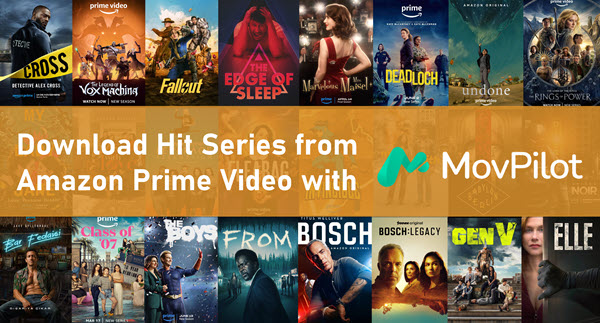
以下是使用 MovPilot 翻录 Amazon Prime 视频的方法:
步骤1. 安装 MovPilot Amazon Prime Video Downloader。启动它并登录您的 Amazon Prime 帐户。

第 2 步。 通过搜索名称或复制粘贴链接来搜索要翻录的 Amazon Prime Videos。

步骤3. 现在,您可以转到界面的右上角并单击设置图标来设置“视频格式”和“视频编解码器”,并根据您要翻录的 Amazon Prime 视频的需求为“音频”和“字幕”选择语言。

之后,按下每个 Amazon Prime 视频提供的下载按钮并离线下载。
当视频结果包含多个视频时,您需要进入列表逐个选择要离线翻录的视频。

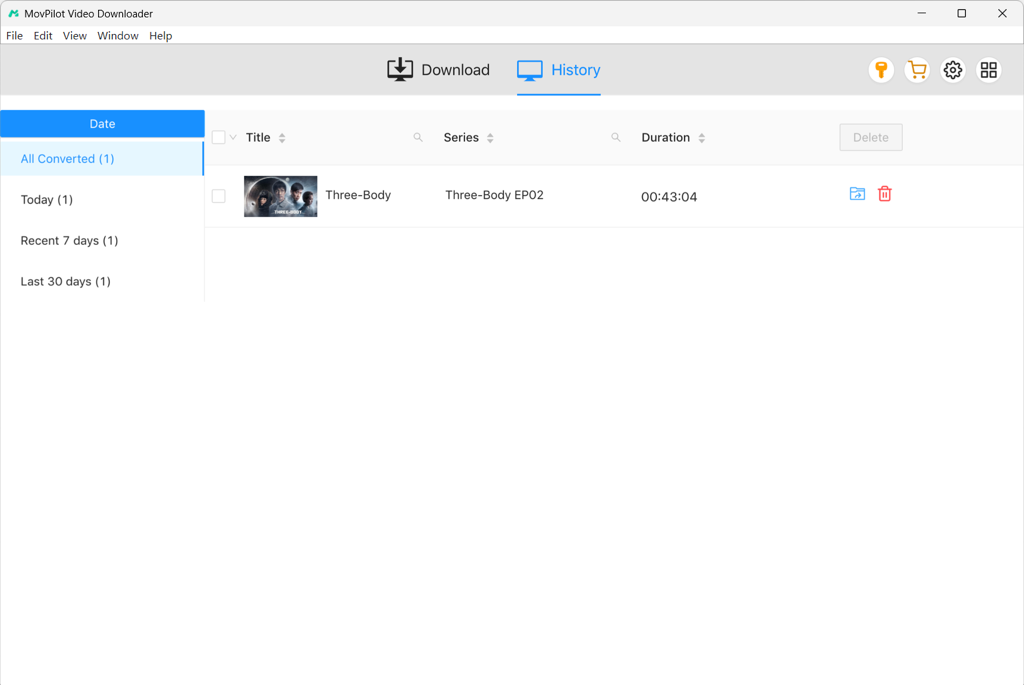
步骤4. 您可以在屏幕上连续检查下载过程。下载完成后,您可以在 历史 并在系统文件夹中查看它们。现在您可以轻松观看它们,甚至 将它们保存到您的设备(例如 USB) 或永久保存外部硬盘。
奖励:完整视频演练
方法2. 通过 FonePaw 屏幕录像机从 Amazon Prime 翻录电影
使用 Amazon Prime Video 翻录器可以轻松从 Prime Video 中翻录电影。但如果您只想翻录短片,而不是下载完整版电影或电视剧,可以使用工具 在 Amazon Prime 上录制电影 可能是一个更方便的选择。
由于 Prime 视频受 DRM 保护,大多数录像机在录制 Amazon Prime 视频时可能会出现黑屏,只有声音。幸运的是,我们找到了一个可行的方法。您可以通过 Firefox 浏览器播放 Prime 视频,然后使用 FonePaw 屏幕录像机。图像和音频都将被记录,您可以以 MP4/MKV 或其他格式输出翻录的视频。
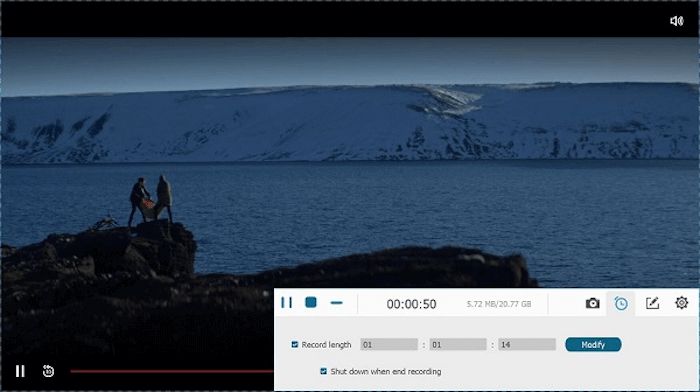
- 启动 FonePaw 屏幕录像机,然后选择“视频录像机”。
- 自定义录音区域。要捕捉 Amazon Prime 电影音频,请打开“内部声音”,根据您的喜好调整音量,然后关闭“麦克风”。
- 在 Firefox 浏览器上播放您最喜爱的 Amazon Prime 电影,然后单击“REC”开始翻录 Amazon Prime 视频。
- 要停止翻录 Amazon Prime 视频,只需单击方形图标即可。
📌 Related Reading:
方法 3. 使用 PlayOn 流媒体录像机翻录 Amazon Prime 视频
播放 Streaming Recorder 不仅可以录制 Amazon Prime Video 标题,还可以帮助您 跳过那些烦人的广告. 它实时捕捉视频,避免中断 确保录音不间断。通过录制内容,PlayOn 可以避免 DRM 保护,让您轻松保存视频以供离线观看。
PlayOn 提供高达 1080p 全高清分辨率的视频录制,带来清晰流畅的播放体验。录制的视频以 MP4 格式存储,确保广泛的兼容性,几乎任何设备(从智能手机到智能电视)都可以播放视频。
凭借其时间表功能、云录制以及对众多流媒体服务的支持,PlayOn 将使翻录 Amazon Prime Video 内容变得简单且合法。
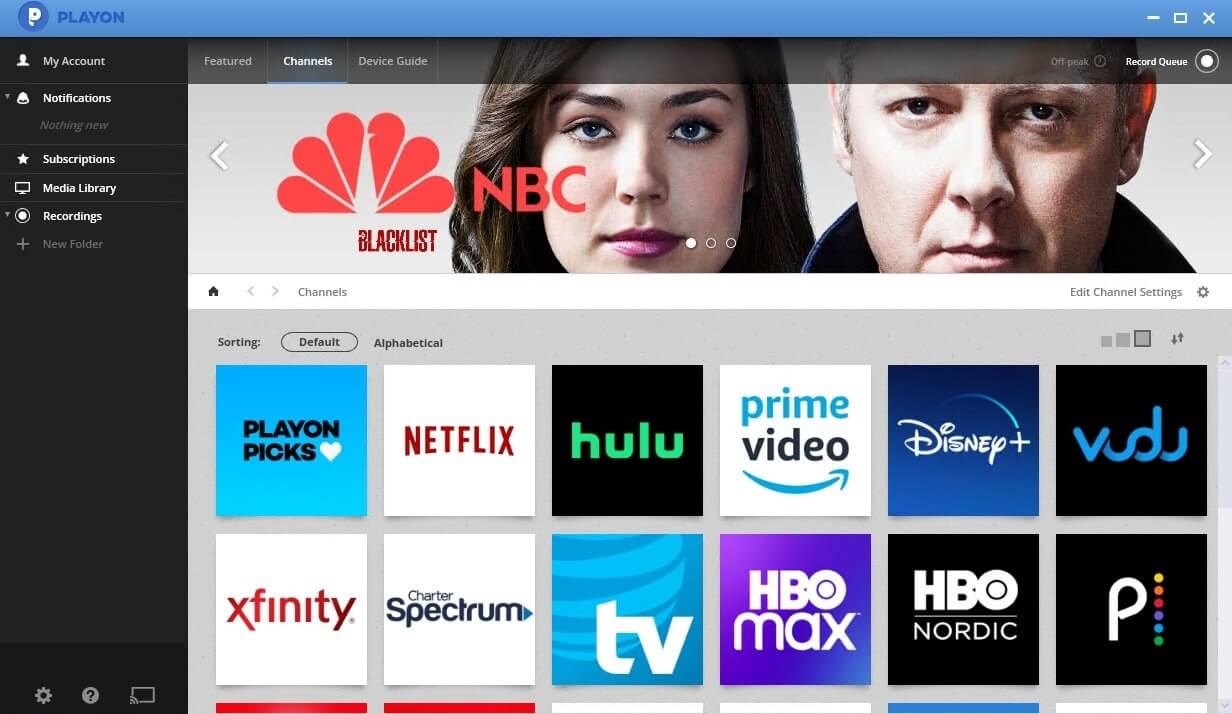
请按照以下步骤使用 PlayOn 翻录 Amazon Prime Video 内容:
- 在您的电脑上下载并安装 PlayOn 软件。
- 打开 PlayOn 并登录您的 Amazon Prime Video 帐户。
- 选择您想要录制的 Amazon Prime 视频。
- 单击“录制”按钮开始捕获视频。
- 视频播放完成后,将自动保存为 MP4 格式,可供离线观看。
方法4. 在Android / iPhone上翻录Amazon Prime Video
另一种从 Amazon Prime Video 中截取内容的方法是使用移动设备上的 Rave 应用。Rave 是一款社交观看应用,用户可以通过它从 Amazon Prime Video、Netflix、YouTube 等主流平台进行流媒体播放。
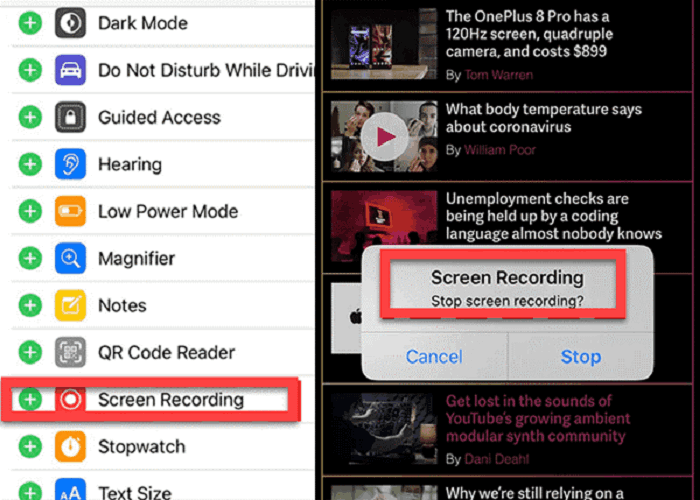
使用 Rave,您可以登录亚马逊账户,与好友同时观看视频。由于视频播放功能内置于应用程序内,您可以利用手机内置的屏幕录像功能来录制视频。这样,您就可以轻松地在 Android 和 iOS 平台上本地下载短片。以下是使用 Rave 翻录亚马逊 Prime 视频的步骤:
步骤1. 下载并安装 来自官方网站的 Rave 应用.
第 2 步。 打开 Rave 并使用您的 Amazon Prime Video 帐户登录。
步骤3. 选择您想要观看的视频并开始播放。
步骤4. 启用手机内置的屏幕录像机。
步骤5. 录制完成后,停止录制。视频将保存到您的设备存储空间。
常见问题解答:我可以直接从 Prime Video 应用程序翻录 Amazon Prime 视频吗?
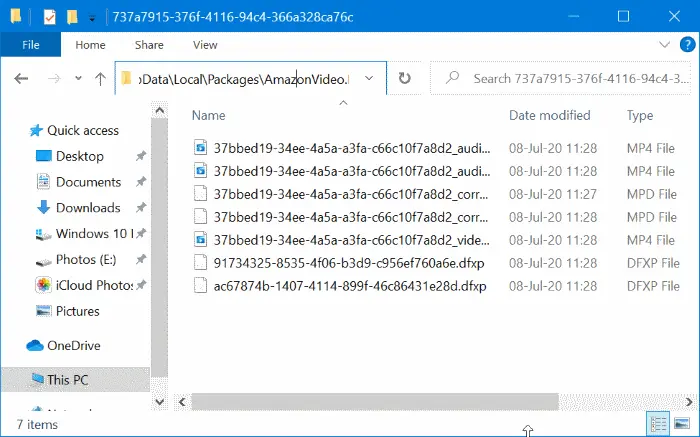
理论上不是。 因为亚马逊为了保护版权,严格限制用户对下载文件的访问。下载的 Prime 视频存储在隐藏文件夹中。要找到下载的文件,您应该首先配置系统文件资源管理器以显示隐藏项目,然后您可以通过以下路径找到您的下载:
C:\Users\用户名\AppData\Local\Packages\AmazonVideo.PrimeVideo_pwbj9vvecjh7j\ LocalState\Downloads
另请阅读: Amazon Prime 视频下载存储在哪里 [更新]
💡 Note:
通过 Prime Video 应用下载的视频只能由 Prime Video 应用读取。当您尝试使用媒体播放器打开它们时,没有任何反应。在这种情况下,您需要第三方软件,例如 MovPilot Amazon Prime 视频下载器 如上所述,打破在本地翻录 Amazon Prime 内容的限制。
此外,还有很多 Amazon Prime 的下载限制,例如 48小时有效期 观看下载量是出于盈利原因。因此,您可能需要第三方翻录器(如 MovPilot Amazon Prime Video Downloader)来帮助您快速方便地翻录 Prime 视频。
最后的话
要将 Amazon Prime 视频翻录为普通视频文件以供离线播放,你只需要像 MovPilot Amazon Prime 视频下载器 提供帮助。您将获得原始视频输出,以便离线欣赏,同时具有高图像质量和无损音频/字幕效果。因此,如果您仍然想知道如何以高质量从 Amazon Prime 翻录视频,请尝试 MovPilot Amazon Prime 视频下载器。