TL;DR:
1。 在 Windows 和 macOS此外,Disney Plus 不提供任何带有下载功能的官方软件,您也无法通过官方网站将电影直接下载到笔记本电脑上。
2不过,第三方视频下载器可以帮助你将 Disney Plus 电影保存到笔记本电脑上。例如, MovPilot Disney Plus 视频下载器 支持 Windows 和 Mac,可让您下载 Disney Plus 视频 720p MP4 或 MKV 格式。
3。您也可以选择在笔记本电脑上安装Android模拟器,然后在模拟器中下载Disney Plus应用程序来保存视频。
Disney Plus 为迪士尼电影观众提供数千部精彩的 4K 流媒体动画和漫威、皮克斯和其他工作室的原创剧集。但有时您可能希望将 Disney Plus 电影离线保存在笔记本电脑上,以便在网络连接不稳定或没有网络的地方享受流畅的播放。 您可以在计算机上下载 Disney+ 电影吗?如何实现?
是的! 本详细指南旨在帮助您通过多种方式轻松高效地在笔记本电脑上下载 Disney Plus!
为什么我不能直接在笔记本电脑上下载 Disney Plus 上的电影?
下载功能仅适用于 Android 和 iOS 移动应用程序。Disney+ 不提供适用于 Windows、macOS 或 ChromeOS 的专用软件,并且网页版仅支持流媒体播放,不支持下载。不过,如果您使用的是 Chromebook,则可以安装 Android 版 Disney+ 应用程序并下载视频以供离线观看。
至于Disney+为何如此限制下载,主要原因在于内容保护。简单来说,如果Disney+推出一款允许下载视频的桌面应用,用户就更容易绕过DRM限制,非法复制或分发文件。
一项调查发现,超过 70% 的流媒体用户希望离线观看自己喜欢的电影和节目,而超过 45% 的流媒体观看实际上是在笔记本电脑上进行的。然而,Disney Plus 目前不提供适用于 Windows 或 Mac 电脑的下载功能。他们只允许用户在惠普、戴尔或 Surface Pro 笔记本电脑等设备上观看流媒体电影。这种限制可能源于两个主要原因:
- 内容保护: Disney+ 实施严格的版权和地区限制,以防止未经授权的分发。在桌面上提供下载可能会使内容安全变得复杂。
- 运营策略: 桌面应用程序专注于流媒体而不是离线观看,这与迪士尼的战略重点相一致。
到 离线观看 Disney Plus 在您的计算机上,需要第三方下载程序才能绕过这些限制并将视频保存到本地。继续阅读,了解如何在 Windows 上无缝实现此操作的详细指南。
📌 Tips:
- 如果你使用 MacBook/iMac,请参阅 如何在 Mac 上下载 Disney Plus 电影.
- 如果您使用的是 Chromebook,则可以在其上安装 Disney Plus Android 应用来使用下载功能,尽管 下载仍然有不少限制.
您需要的工具:MovPilot Disney Plus 视频下载器
要在笔记本电脑上轻松下载 Disney Plus 电影, MovPilot Disney Plus 视频下载器 占据榜首。此计划可帮助您 摆脱所有下载限制 由 Disney Plus 提供。因此,您可以 下载 任何 想要将 Disney Plus 电影转换为 MP4 可在 Windows 7/8/10/11 或 macOS X 10.11 及以上版本的计算机上灵活播放。

👍 Key Features of MovPilot Disney Plus Video Downloader:
- 下载Disney Plus电影 普通 MP4/MKV 用于离线播放。
- 无需 Disney Plus 应用程序/网站即可离线播放 Disney+。
- 享受 原创多语言字幕 和 音轨.
- 在 观看 Disney Plus 电影 高清音质.
- 即使取消订阅后仍可观看 Disney Plus 电影。
如何在计算机上下载 Disney Plus 电影
以下是如何使用 MovPilot Disney Plus 视频下载器在笔记本电脑上下载 Disney Plus 电影的分步指南。让我们立即开始吧。
笔记:
- MovPilot 支持 Windows 10 及以上版本以及 Mac OS 10.12 及以上版本,因此支持大多数主流笔记本电脑。为了更流畅地运行,建议您的电脑至少配备 4GB RAM 和 2GHz 处理器。
- 您必须拥有 Disney Plus 的有效订阅才能使用 MovPilot 下载任何 Disney Plus 视频。用户必须使用该帐户通过软件登录才能访问和下载内容。
步骤 1. 准备好 MovPilot Disney Plus 视频下载器
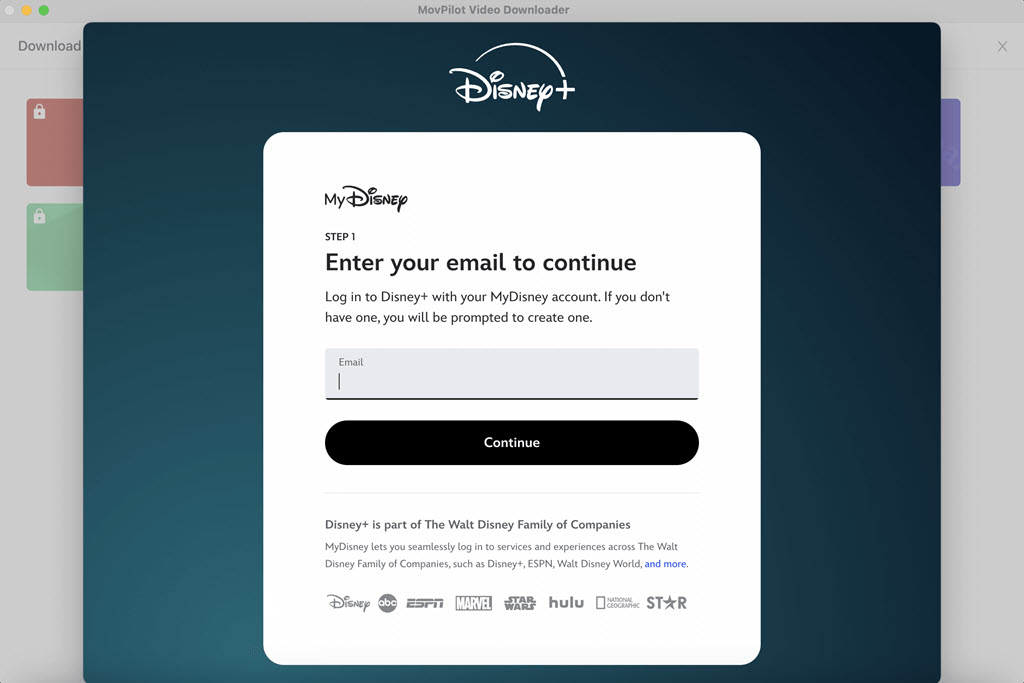
在笔记本电脑上下载、安装并启动 MovPilot。在下载器中使用您的 Disney Plus 帐户登录。
第 2 步。搜索 Disney Plus 电影或电视节目
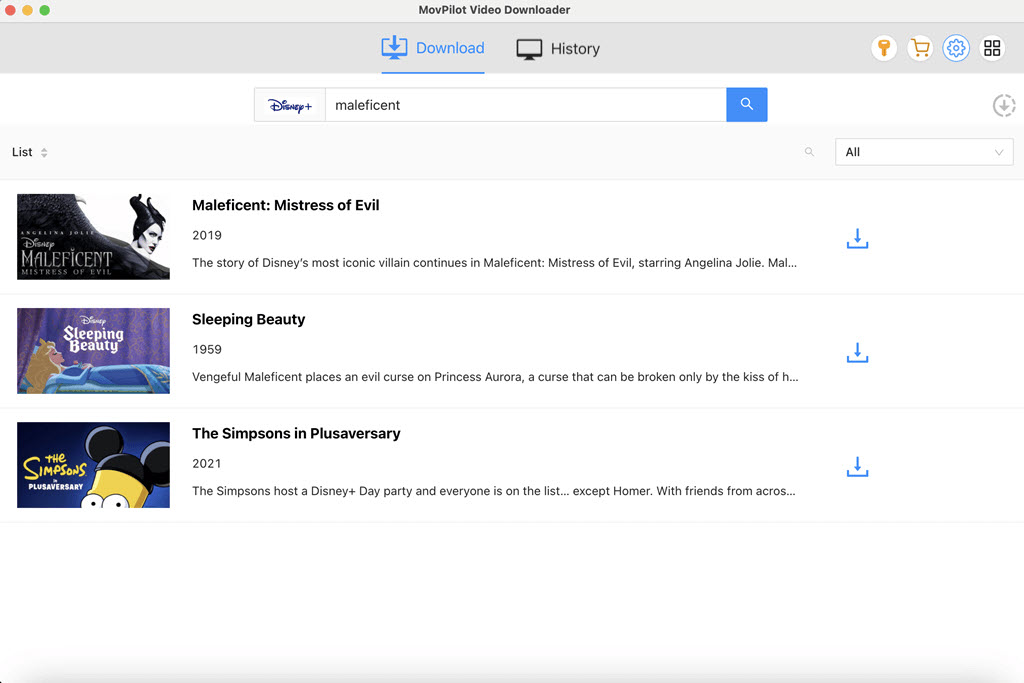
在搜索栏中输入电影或电视节目的名称。如果你希望快速获得正确的结果,你也可以将 Disney Plus 网站的视频网址复制并粘贴到搜索框中。
步骤3.设置输出参数(可选)
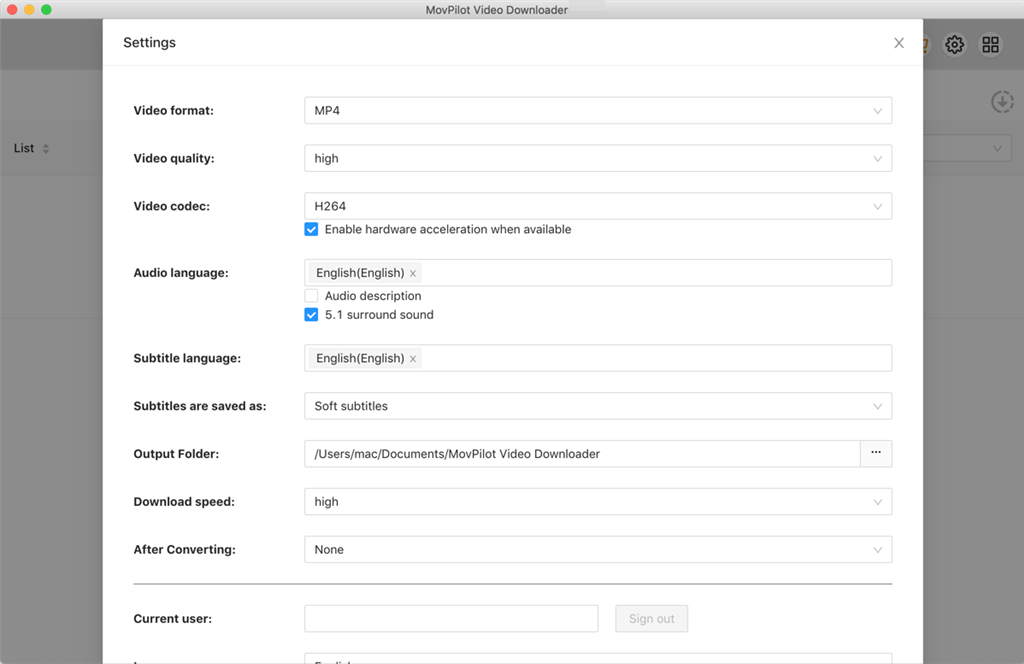
前往屏幕右上角的“设置”。您可以在这里预设输出格式和质量。
MovPilot 还允许您下载包含多音轨和字幕的视频。您可以在输出设置中启用或禁用字幕,甚至可以选择您喜欢的语言。
如果您不进行调整,下载将遵循默认设置。
步骤4.开始在笔记本电脑上下载Disney Plus电影
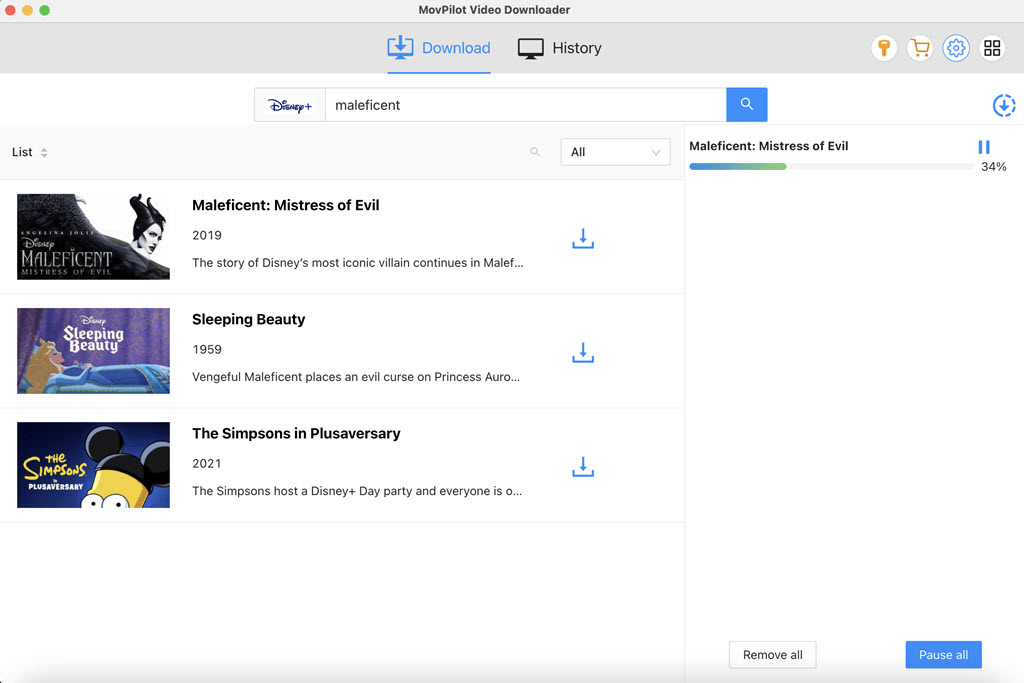
对于单部电影,只需单击“下载”即可启动下载过程。
对于有多集的电视节目,点击“下载”图标进入详细信息页面。选择所需的剧集,然后单击“下载”即可在笔记本电脑上下载 Disney Plus 剧集。
决定下载时间的因素包括视频长度、分辨率和网速。通常,下载一部时长 2 小时、分辨率为 1080p 的电影大约需要 10-20 分钟,文件大小约为 2-4GB。
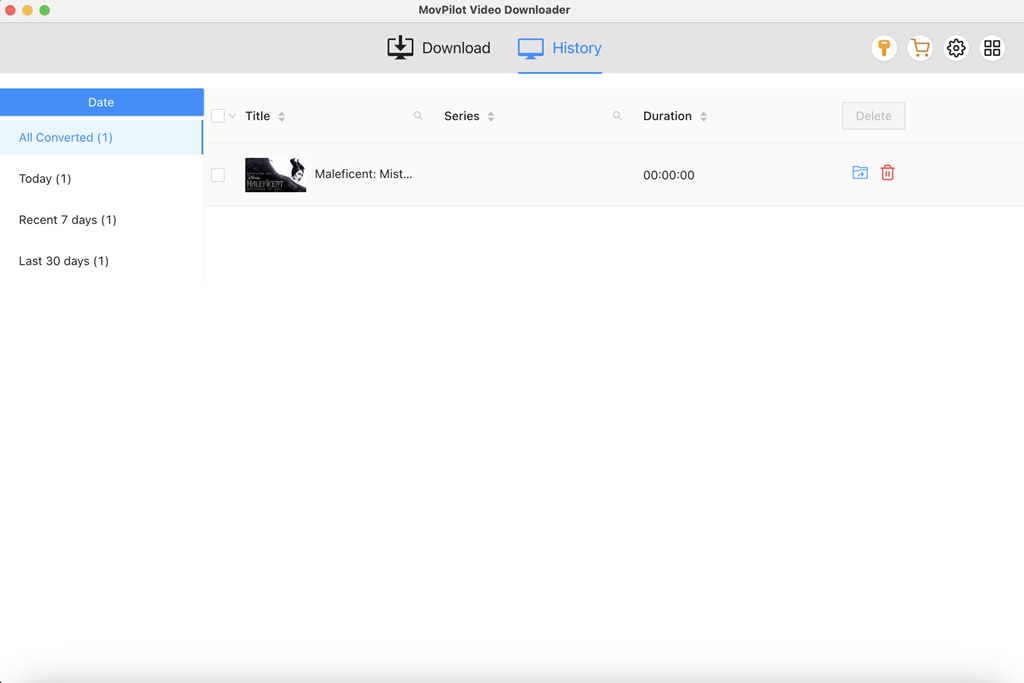
MovPilot Disney Plus 视频下载器 被认为是 最好的 Disney Plus 视频下载器 因为它功能强大且易于使用。之后,您可以将 Disney 电影作为本地文件,使用笔记本电脑上的任何媒体播放器播放。
奖励:完整视频演练
额外提示:使用 Android 模拟器在笔记本电脑上下载 Disney Plus 视频
您还可以尝试在 Windows 或 Mac 笔记本电脑上使用 Android 模拟器访问 Disney Plus 移动应用程序并下载视频。BlueStacks 或 NoxPlayer 等热门模拟器允许您安装 Disney Plus 应用程序,使用您的订阅帐户登录,并直接在模拟器中保存电影或电视节目。
请记住,下载内容存储在模拟器环境中,因此访问或传输模拟器外部的文件可能需要额外的步骤。性能还取决于您笔记本电脑的规格,因为运行带有高清下载的模拟器可能会占用大量资源。
虽然使用模拟器提供了官方移动应用程序的便利,但像 MovPilot Disney Plus 视频下载器 仍然在模拟器之外提供更多的灵活性和离线播放选项。
步骤1. 下载并安装一个可靠的模拟器,例如 BlueStacks 在您的笔记本电脑上。
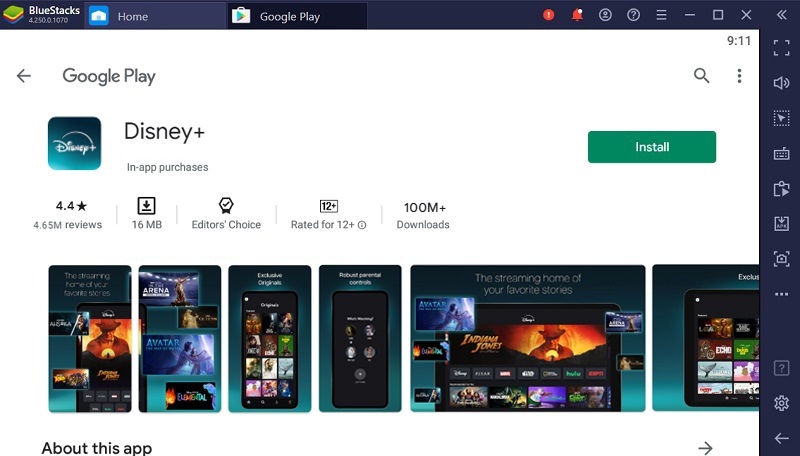
第 2 步。 打开模拟器,前往 Google Play 商店。搜索“Disney Plus”,下载并安装该应用。
步骤3. 使用您的有效 Disney Plus 订阅凭证登录。
步骤4. 在模拟器中浏览 Disney Plus,选择您想要的电影或电视节目,然后下载它们。
关于在笔记本电脑上下载 Disney+ 视频的常见问题解答
在笔记本电脑上下载 Disney Plus 电影是否违法?
仅出于个人使用目的(不用于分享或商业用途)下载内容通常不被视为违法。然而,合理使用的范围因国家/地区而异,因此您应该根据您所在地的法律进行评估。
问题2:我可以下载 Disney Plus 电影到外部存储设备吗?
在移动设备上下载的电影将仅存储在您的设备上,并受 Disney Plus 施加的 DRM 限制。因此,您无法通过官方方式将 Disney Plus 电影下载到外部存储设备。但如果您使用前面提到的 MovPilot Disney Plus 视频下载器 到 永久保留 Disney Plus 电影 在您的外部存储设备上。
Q3. 您可以通过在线下载网站下载 Disney Plus 吗?
您可能更愿意考虑使用在线 Disney Plus 下载网站,而不是使用单独的下载应用程序。然而,尽管这些网站中的大多数声称提供将 Disney+ 内容下载到笔记本电脑的解决方案,但在我们的测试中,几乎没有一个网站真正做到了这一点,有些甚至可能带有病毒。
所以,如果你想 免费下载迪士尼电影,最好的选择可能仍然是使用专业、稳定、安全的桌面程序,就像本文中提到的那样。
最后的话
遗憾的是,你无法通过官方渠道在运行 Windows 操作系统的笔记本电脑上直接下载 Disney Plus 电影。幸运的是, MovPilot Disney Plus 视频下载器如上所述,这是一个首选替代方案,旨在帮助您绕过官方下载限制并在笔记本电脑上下载 Disney Plus 电影。点击下载按钮获取它并立即享受本地播放!