Amazon นำเสนอเนื้อหาวิดีโอพรีเมียมต่างๆ บนแอป Prime Video แต่เนื้อหาวิดีโอสามารถดูได้บนอุปกรณ์ที่รองรับเท่านั้น คุณอาจกำลังมองหาวิธีที่ใช้งานได้ในการริพวิดีโอ Amazon Prime เป็นไฟล์วิดีโอทั่วไปเพื่อการเล่นที่ยืดหยุ่น รวมถึงการตัดต่อและเบิร์นด้วย
คุณมาถูกที่แล้ว บทความนี้จะแนะนำวิธีที่ดีที่สุดในการ ริปวิดีโอ Amazon Prime เป็น MP4 คุณภาพสูงโดยใช้โปรแกรมแยกวิดีโอของ Amazon ที่เชื่อถือได้ที่สุด อ่านต่อและใช้เพื่อเก็บวิดีโอของ Amazon ไว้ตลอดไป!

วิธีที่ 1. ตัดวิดีโอ Amazon Prime ออกเป็น MP4 ด้วย MovPilot
MovPilot โปรแกรมดาวน์โหลดวิดีโอ Amazon Prime ต้องเป็นคำแนะนำที่ดีที่สุดสำหรับการริพวิดีโอ Amazon Prime ซอฟต์แวร์นี้มีรูปแบบที่ใช้กันอย่างแพร่หลายที่สุด เช่น MP4 และ MKV ถึง ดาวน์โหลดภาพยนตร์หรือรายการ Amazon Prime ลงในคอมพิวเตอร์ ในคุณภาพ 1080P สามารถลบการป้องกันของวิดีโอแต่ละรายการได้ ดังนั้น คุณสามารถถ่ายโอนวิดีโอ Prime ที่ดาวน์โหลดไปยังอุปกรณ์ต่างๆ ได้อย่างยืดหยุ่น อุปกรณ์ใด ๆ และเล่นได้ทุกเมื่อที่คุณต้องการ
👍 Key Features of this Prime Video Downloader:
- แปลงวิดีโอ Amazon Prime ที่ได้รับการป้องกันด้วย DRM เป็น ไฟล์วิดีโอธรรมดา
- สูงถึง ความเร็วสูง 5 เท่า การริพวิดีโอ Amazon Prime บน Windows/Mac
- บันทึกคำบรรยายเป็น คำบรรยายแบบนิ่ม คำบรรยายแบบแข็ง และ คำบรรยายภายนอก
- เก็บรักษาความดั้งเดิมไว้ หลายภาษา แทร็กเสียงและคำบรรยาย
- รองรับระบบเสียง Dolby 5.1 เสียงรอบทิศทาง ขณะกำลังริปวิดีโอ Prime
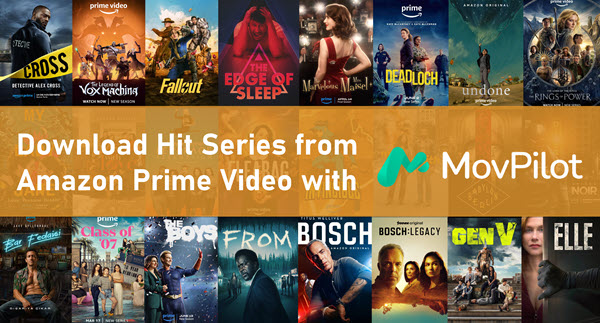
วิธีการริพวิดีโอ Amazon Prime โดยใช้ MovPilot มีดังนี้:
ขั้นตอนที่ 1. ติดตั้ง MovPilot Amazon Prime Video Downloader เปิดใช้งานและลงชื่อเข้าใช้บัญชี Amazon Prime ของคุณ

ขั้นตอนที่ 2. ค้นหา Amazon Prime Videos ที่จะริปโดยค้นหาชื่อหรือคัดลอกและวางลิงก์

ขั้นตอนที่ 3. ตอนนี้คุณสามารถไปที่มุมขวาบนของอินเทอร์เฟซแล้วคลิกไอคอนการตั้งค่าเพื่อตั้งค่า “รูปแบบวิดีโอ” และ “ตัวแปลงสัญญาณวิดีโอ” และเลือกภาษาสำหรับทั้ง “เสียง” และ “คำบรรยาย” ตามความต้องการของคุณสำหรับวิดีโอ Amazon Prime ที่คุณกำลังจะริป

หลังจากนั้นให้กดปุ่มดาวน์โหลดที่มีให้สำหรับวิดีโอ Amazon Prime แต่ละรายการ และดาวน์โหลดแบบออฟไลน์
เมื่อผลลัพธ์วิดีโอมีวิดีโอมากกว่าหนึ่งรายการ คุณจะต้องเข้าสู่รายการเพื่อเลือกวิดีโอที่คุณต้องการริปแบบออฟไลน์ทีละรายการ

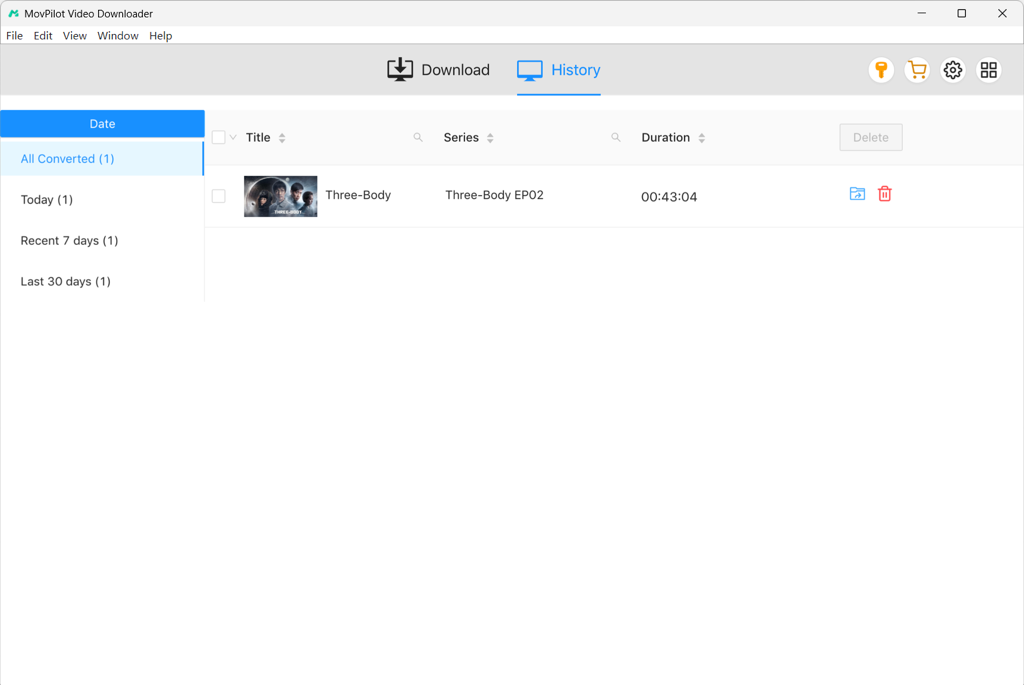
ขั้นตอนที่ 4. คุณสามารถตรวจสอบกระบวนการดาวน์โหลดบนหน้าจอได้อย่างต่อเนื่อง เมื่อเสร็จสิ้น คุณสามารถตรวจสอบวิดีโอ Amazon Prime ที่ริพมาแล้วได้ ประวัติศาสตร์ และดูข้อมูลเหล่านั้นในโฟลเดอร์ระบบของคุณ ตอนนี้คุณสามารถดูข้อมูลเหล่านั้นได้อย่างง่ายดายหรือแม้กระทั่ง บันทึกไว้ในอุปกรณ์ของคุณ เช่น USB หรือฮาร์ดไดรฟ์ภายนอกตลอดไป
โบนัส: วิดีโอแนะนำแบบเต็ม
วิธีที่ 2. คัดลอกภาพยนตร์จาก Amazon Prime ผ่าน FonePaw Screen Recorder
การใช้โปรแกรมริป Amazon Prime Video เป็นวิธีง่ายๆ ในการริปภาพยนตร์จาก Prime Video แต่ถ้าคุณต้องการริปเฉพาะคลิปสั้นๆ แทนที่จะดาวน์โหลดภาพยนตร์หรือตอนรายการทีวีเต็มเรื่อง ให้ใช้เครื่องมือนี้ บันทึกภาพยนตร์บน Amazon Prime อาจเป็นตัวเลือกที่สะดวกกว่า
เนื่องจากวิดีโอ Prime ได้รับการปกป้องด้วย DRM เครื่องบันทึกส่วนใหญ่จึงอาจบันทึกหน้าจอสีดำพร้อมเสียงเท่านั้นเมื่อคุณพยายามบันทึกวิดีโอ Amazon Prime โชคดีที่เราพบวิธีที่มีประสิทธิภาพ คุณสามารถสตรีมวิดีโอ Prime ผ่านเบราว์เซอร์ Firefox แล้วบันทึกด้วย เครื่องบันทึกหน้าจอ FonePawทั้งภาพและเสียงจะถูกบันทึกและคุณสามารถส่งออกวิดีโอที่ริปเป็น MP4/MKV หรือรูปแบบอื่น ๆ ได้
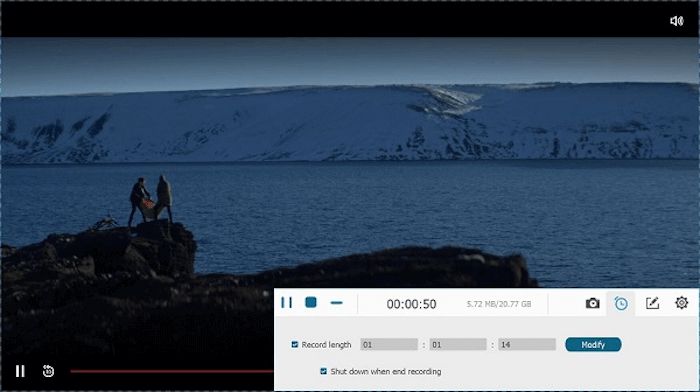
- เปิด FonePaw Screen Recorder และเลือก “Video Recorder”
- ปรับแต่งพื้นที่การบันทึก หากต้องการบันทึกเสียงจากภาพยนตร์ Amazon Prime ให้เปิด “เสียงภายใน” ปรับระดับเสียงตามต้องการ และปิด “ไมโครโฟน”
- สตรีมภาพยนตร์ Amazon Prime ที่คุณชื่นชอบบนเบราว์เซอร์ Firefox จากนั้นคลิก “REC” เพื่อเริ่มริพวิดีโอ Amazon Prime
- หากต้องการหยุดการริพวิดีโอ Amazon Prime เพียงคลิกไอคอนสี่เหลี่ยม
📌 Related Reading:
6 อันดับ Amazon Prime Rippers ที่ดีที่สุดสำหรับ Windows/Mac [อัปเดต]
วิธีที่ 3. คัดลอกวิดีโอจาก Amazon Prime โดยใช้ PlayOn Streaming Recorder
เพลย์ออน Streaming Recorder ไม่เพียงแต่บันทึกชื่อเรื่องของ Amazon Prime Video เท่านั้น แต่ยังช่วยคุณได้อีกด้วย ข้ามโฆษณาที่น่ารำคาญเหล่านั้น. จับภาพวิดีโอแบบเรียลไทม์โดยหลีกเลี่ยงการรบกวน เพื่อให้แน่ใจว่าการบันทึกจะไม่หยุดชะงักด้วยการบันทึกเนื้อหา PlayOn จะหลีกเลี่ยงการป้องกัน DRM ช่วยให้คุณสามารถบันทึกวิดีโอเพื่อดูแบบออฟไลน์ได้อย่างง่ายดาย
PlayOn รองรับการบันทึกวิดีโอด้วยความละเอียดสูงสุดถึง Full HD 1080p เพื่อให้ประสบการณ์การเล่นวิดีโอมีความชัดเจนและราบรื่น วิดีโอที่บันทึกจะถูกจัดเก็บในรูปแบบ MP4 ซึ่งทำให้รองรับการใช้งานได้หลากหลาย จึงทำให้แทบทุกอุปกรณ์สามารถเล่นวิดีโอได้ ไม่ว่าจะเป็นสมาร์ทโฟนหรือสมาร์ททีวี
ด้วยคุณสมบัติการกำหนดเวลา การบันทึกบนคลาวด์ และการรองรับบริการสตรีมมิ่งต่างๆ มากมาย PlayOn จะทำให้การริพเนื้อหาของ Amazon Prime Video เป็นเรื่องง่ายและถูกกฎหมาย
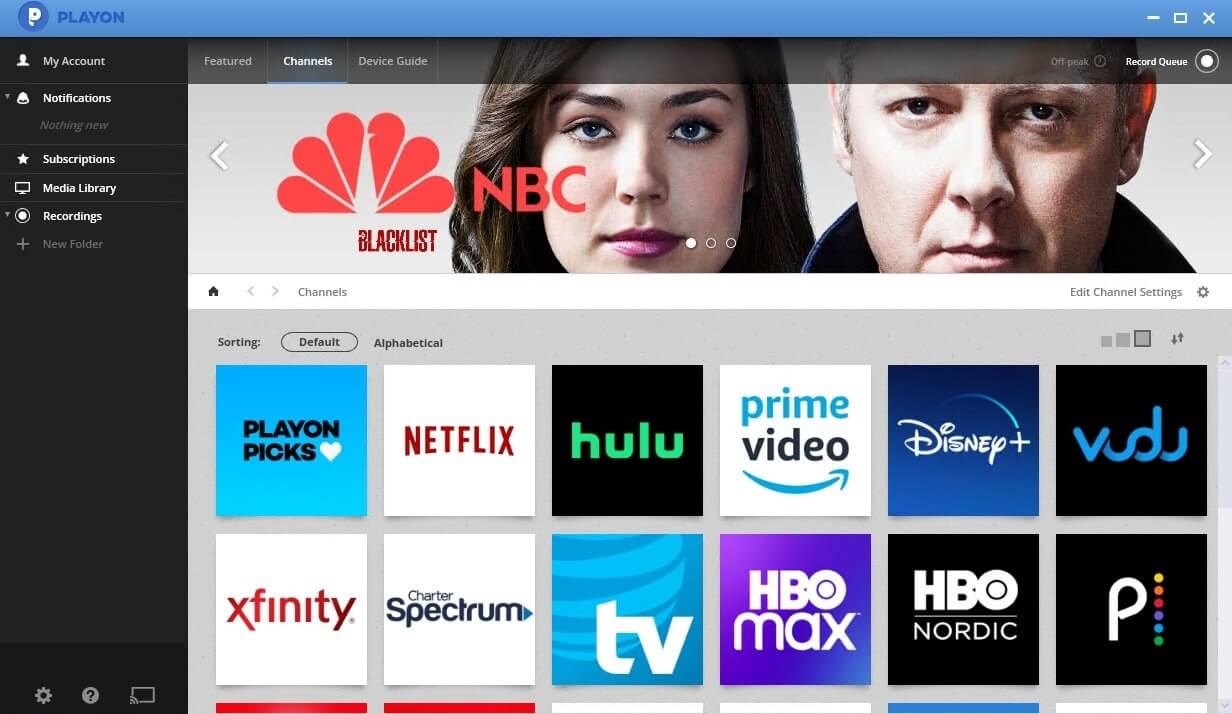
ทำตามขั้นตอนต่อไปนี้เพื่อริพเนื้อหา Amazon Prime Video ด้วย PlayOn:
- ดาวน์โหลดและติดตั้งซอฟต์แวร์ PlayOn บนพีซีของคุณ
- เปิด PlayOn และเข้าสู่ระบบบัญชี Amazon Prime Video ของคุณ
- เลือกวิดีโอ Amazon Prime ที่คุณต้องการบันทึก
- คลิกปุ่มบันทึกเพื่อเริ่มการบันทึกวิดีโอ
- เมื่อวิดีโอเสร็จสิ้น ระบบจะบันทึกเป็นรูปแบบ MP4 โดยอัตโนมัติเพื่อรับชมแบบออฟไลน์ได้
วิธีที่ 4. Rip Amazon Prime Video บน Android/iPhone
อีกวิธีหนึ่งในการรับชม Amazon Prime Video คือการใช้แอป Rave บนอุปกรณ์พกพา Rave เป็นแอปพลิเคชันโซเชียลที่ผู้ใช้สามารถสตรีมจากแพลตฟอร์มหลักๆ เช่น Amazon Prime Video, Netflix, YouTube และอื่นๆ
ด้วย Rave คุณสามารถเข้าสู่ระบบบัญชี Amazon ของคุณและรับชมวิดีโอพร้อมกับเพื่อน ๆ ได้พร้อมกัน เนื่องจากการเล่นวิดีโออยู่ภายในแอป คุณอาจต้องการใช้เครื่องบันทึกหน้าจอในตัวของโทรศัพท์เพื่อบันทึกการเล่นวิดีโอ ซึ่งทำให้เป็นตัวเลือกที่ง่ายสำหรับการดาวน์โหลดคลิปสั้น ๆ ลงในเครื่องบนแพลตฟอร์ม Android และ iOS ต่อไปนี้เป็นขั้นตอนในการริพ Amazon Prime Video ด้วย Rave:
ขั้นตอนที่ 1. ดาวน์โหลดและติดตั้ง แอป Rave จากเว็บไซต์อย่างเป็นทางการ.
ขั้นตอนที่ 2. เปิด Rave และลงชื่อเข้าใช้ด้วยบัญชี Amazon Prime Video ของคุณ
ขั้นตอนที่ 3. เลือกวิดีโอที่คุณต้องการดูและเริ่มเล่น
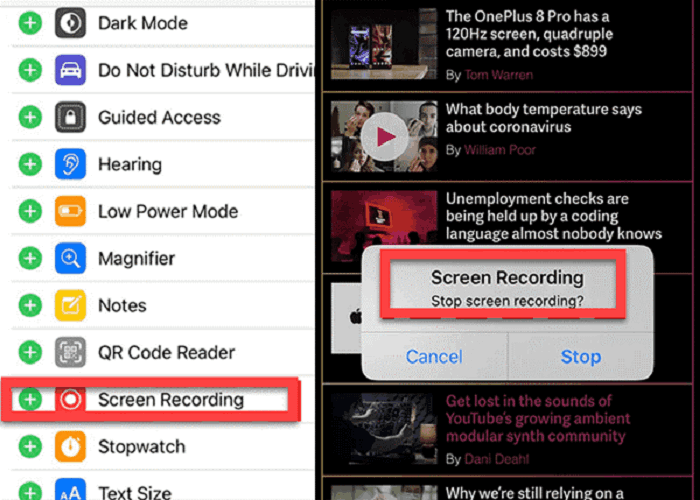
ขั้นตอนที่ 4. เปิดใช้งานเครื่องบันทึกหน้าจอในตัวของโทรศัพท์ของคุณ
ขั้นตอนที่ 5. เมื่อบันทึกคลิปเสร็จแล้ว ให้หยุดการบันทึก และวิดีโอจะถูกบันทึกลงในพื้นที่จัดเก็บของอุปกรณ์ของคุณ
คำถามที่พบบ่อย: ฉันสามารถริพ Amazon Prime Videos จากแอป Prime Video โดยตรงได้หรือไม่?
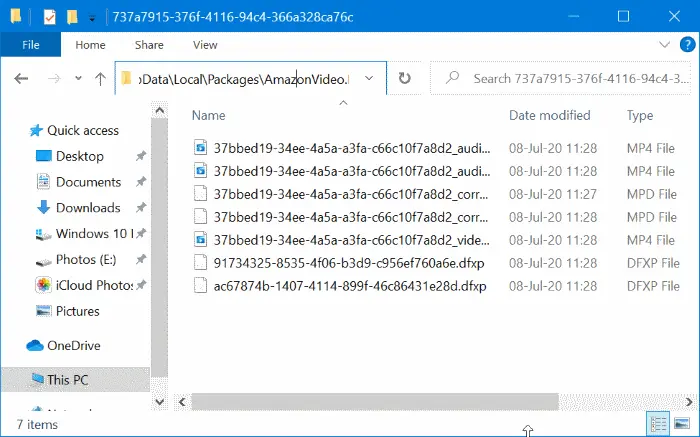
ในทางทฤษฎีแล้วไม่ใช่ เนื่องจาก Amazon จำกัดการเข้าถึงไฟล์ที่ดาวน์โหลดของผู้ใช้อย่างเคร่งครัดเพื่อปกป้องลิขสิทธิ์ วิดีโอ Prime ที่ดาวน์โหลดมาจะถูกเก็บไว้ในโฟลเดอร์ที่ซ่อนอยู่ หากต้องการค้นหาไฟล์ที่ดาวน์โหลดมา ก่อนอื่นคุณต้องตั้งค่า File Explorer ของระบบให้แสดงรายการที่ซ่อนอยู่ จากนั้นคุณจึงจะค้นหาไฟล์ที่ดาวน์โหลดมาได้โดยใช้เส้นทางต่อไปนี้:
C:\Users\ชื่อผู้ใช้\AppData\Local\Packages\AmazonVideo.PrimeVideo_pwbj9vvecjh7j\ LocalState\ดาวน์โหลด
อ่านเพิ่มเติม: การดาวน์โหลดวิดีโอ Amazon Prime ถูกเก็บไว้ที่ไหน [อัปเดต]
💡 Note:
วิดีโอที่คุณดาวน์โหลดผ่านแอป Prime Video สามารถอ่านได้เฉพาะในแอป Prime Video เท่านั้น เมื่อคุณพยายามเปิดวิดีโอด้วยเครื่องเล่นสื่อ จะไม่มีอะไรเกิดขึ้น ในกรณีนี้ คุณจะต้องใช้ซอฟต์แวร์ของบุคคลที่สาม เช่น MovPilot โปรแกรมดาวน์โหลดวิดีโอ Amazon Prime กล่าวถึงข้างต้นเพื่อทำลายข้อจำกัดในการฉีกเนื้อหาของ Amazon Prime ภายในเครื่อง
นอกจากนี้ยังมีอีกมากมาย ขีดจำกัดการดาวน์โหลดของ Amazon Primeเช่น ระยะเวลาใช้งาน 48 ชั่วโมง ของการดาวน์โหลดที่รับชมเพื่อเหตุผลด้านผลกำไร ดังนั้นคุณอาจต้องการโปรแกรมริปของบุคคลที่สาม เช่น MovPilot Amazon Prime Video Downloader เพื่อช่วยให้คุณริปวิดีโอ Prime ได้อย่างรวดเร็วและสะดวกสบาย
คำพูดสุดท้าย
หากต้องการริปวิดีโอ Amazon Prime ลงในไฟล์วิดีโอทั่วไปเพื่อเล่นแบบออฟไลน์ คุณจะต้องใช้ซอฟต์แวร์ที่เชื่อถือได้เท่านั้น เช่น MovPilot โปรแกรมดาวน์โหลดวิดีโอ Amazon Prime เพื่อช่วยเหลือ คุณจะได้รับวิดีโอต้นฉบับเพื่อรับชมแบบออฟไลน์ด้วยคุณภาพของภาพสูงและเอฟเฟกต์เสียง/คำบรรยายที่ไม่สูญเสียข้อมูล ดังนั้นหากคุณยังสงสัยเกี่ยวกับวิธีการริพวิดีโอจาก Amazon Prime ด้วยคุณภาพสูง เพียงลองใช้ MovPilot Amazon Prime Video Downloader
MovPilot โปรแกรมดาวน์โหลดวิดีโอ Amazon Prime
ดาวน์โหลดภาพยนตร์และรายการจาก Amazon Prime เพื่อรับชมแบบออฟไลน์ได้อย่างง่ายดาย!