Amazon ได้เปิดตัวแอป Prime Video อย่างเป็นทางการสำหรับ Mac บน App Store เพื่อให้คุณสามารถสตรีมภาพยนตร์ Amazon Prime ที่คุณชื่นชอบได้ อย่างไรก็ตาม เมื่อคุณเดินทางออกไปหรืออยู่ในสถานที่ที่การเชื่อมต่ออินเทอร์เน็ตไม่ดี คุณสามารถดาวน์โหลดภาพยนตร์ Amazon Prime บน MacBook Air/Pro เพื่อดูแบบออฟไลน์ได้หรือไม่ คำตอบคือใช่และมันก็ทำได้ง่ายมาก
บทความนี้จะสอนวิธีดาวน์โหลดวิดีโอ Amazon Prime ลงในคอมพิวเตอร์ Mac และใช้โปรแกรมดาวน์โหลดของบุคคลที่สามเพื่อลบข้อจำกัดการดาวน์โหลด Amazon Prime ดูแบบออฟไลน์ได้ไม่จำกัด. อ่านต่อและเริ่มได้เลย!
1. ดาวน์โหลด Amazon Prime Movies ลงใน Mac ด้วยแอป Prime Video
ต่างจากแพลตฟอร์มสตรีมมิ่งอื่น ๆ Amazon Prime Video นำเสนอแอป macOS ที่ให้คุณดาวน์โหลดวิดีโอได้ เมื่อคุณสมัครสมาชิก Prime Video แล้ว คุณสามารถดาวน์โหลดและ... ดูวิดีโอ Amazon Prime แบบออฟไลน์ บน MacBook/iMac ของคุณ
หากคุณยังไม่ได้สมัครสมาชิก คุณสามารถซื้อหรือเช่าภาพยนตร์บางเรื่องที่คุณชอบได้ จากนั้นดาวน์โหลดโดยตรงไปยัง Mac ของคุณ หลังจากดาวน์โหลดแล้ว คุณสามารถรับชมแบบออฟไลน์ได้อย่างง่ายดาย แม้ว่าคุณจะอยู่บนเครื่องบินก็ตาม
💡 Note:
อย่างไรก็ตามมี ข้อจำกัดการดาวน์โหลดบน Amazon Primeคุณไม่สามารถเปิดวิดีโอที่ดาวน์โหลดจาก Prime บนแพลตฟอร์มอื่นใดนอกจาก Prime Video ได้ และสามารถบันทึกลงในอุปกรณ์ของคุณได้เพียง 30 วันเท่านั้น หากต้องการข้ามขีดจำกัด โปรด อ่านตอนที่ 2.
ตอนนี้มาดูวิธีดาวน์โหลดภาพยนตร์ Amazon Prime ด้วยแอปบน Mac กัน
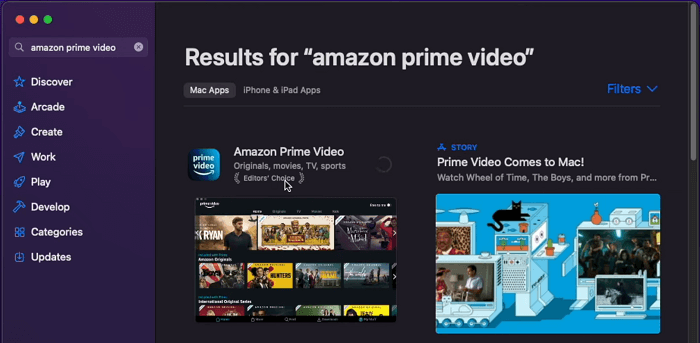
- ดาวน์โหลดแอป Prime Video ใน App Store และเข้าสู่ระบบบัญชีของคุณ
- ค้นหาภาพยนตร์หรือซีรีย์และคลิกผลลัพธ์ที่สอดคล้องเพื่อเข้าสู่หน้ารายละเอียด
- คลิกที่ “ดาวน์โหลด” ไอคอนใต้ข้อมูลวิดีโอ
- เลือกคุณภาพเอาต์พุตและภาษาของเสียง จากนั้นคลิก “เริ่มดาวน์โหลด” และวิดีโอจะดาวน์โหลดลงใน Mac ของคุณ
หลังจากดาวน์โหลดแล้วคุณสามารถตรวจสอบได้ วิดีโอ Amazon Prime ดาวน์โหลดที่ไหน Mac ของคุณตามสถานการณ์ต่อไปนี้ มิฉะนั้น คุณอาจหมดพื้นที่และไม่สามารถดาวน์โหลดไฟล์ใหม่ได้
- สำหรับภาพยนตร์ Prime ที่ซื้อคุณสามารถค้นหาได้ภายใต้ “วิดีโอ > Amazon Prime Video” ตามค่าเริ่มต้น
- สำหรับการสตรีมวิดีโอ Amazon Primeเป็นเพียงไฟล์แคชที่ผู้เล่นอื่นไม่สามารถอ่านได้ หากต้องการนำทาง ให้ลองไปที่ “containers > prime video > data > library > com.apple.UserManagedAssets”
2. ดาวน์โหลด Amazon Prime Videos ลงใน MacBook ด้วย MovPilot
ดังที่กล่าวไว้ก่อนหน้านี้ การดาวน์โหลด Prime Video อย่างเป็นทางการจะหมดอายุลงหลังจากช่วงเวลาหนึ่ง หากต้องการให้การดาวน์โหลด Amazon Prime ยังคงอยู่ตลอดไป คุณต้องใช้เครื่องมือดาวน์โหลดระดับมืออาชีพ
ที่นี่เราขอแนะนำ MovPilot โปรแกรมดาวน์โหลดวิดีโอ Amazon Primeซอฟต์แวร์ที่มีประโยชน์นี้ทำงานได้อย่างสมบูรณ์แบบบนคอมพิวเตอร์ Mac ที่ใช้งาน macOS 10.11 ขึ้นไป ด้วยชิป Intel และชิป Apple Silicon ช่วยให้คุณเข้าถึงได้อย่างง่ายดาย ห้องสมุด Prime Video ทั้งหมดดาวน์โหลดวิดีโอจาก Amazon และ แปลงวิดีโอ Prime เป็น MP4 หรือรูปแบบ MKV การดาวน์โหลดจะเป็น เก็บไว้ถาวร บนไดรฟ์ Mac ของคุณ และคุณสามารถรับชมได้โดยใช้ QuickTime Player โดยไม่ยุ่งยาก
🌞 Explore more amazing features of MovPilot:
- ดาวน์โหลดภาพยนตร์ Amazon Prime ไปที่ เอ็มพี4/เอ็มเควี ตามที่คุณต้องการ.
- เก็บรักษาไว้ เอฟเอชดี ความละเอียดและ ดอลบี้ ระบบเสียงรอบทิศทาง
- โหมดแบตช์ เพื่อบันทึกตอน Prime หลาย ๆ ตอนไว้ด้วยกัน
- ลบการเข้ารหัส ในวิดีโอ Amazon Prime เพื่อการเล่นที่ยืดหยุ่น
- ความเร็วในการดาวน์โหลดที่เร็วมาก เพื่อคว้าเนื้อหา Amazon Prime

ทำตามขั้นตอนต่อไปนี้เพื่อดาวน์โหลดวิดีโอ Amazon Prime ลงใน Mac และรับชมแบบออฟไลน์ได้ทันที!
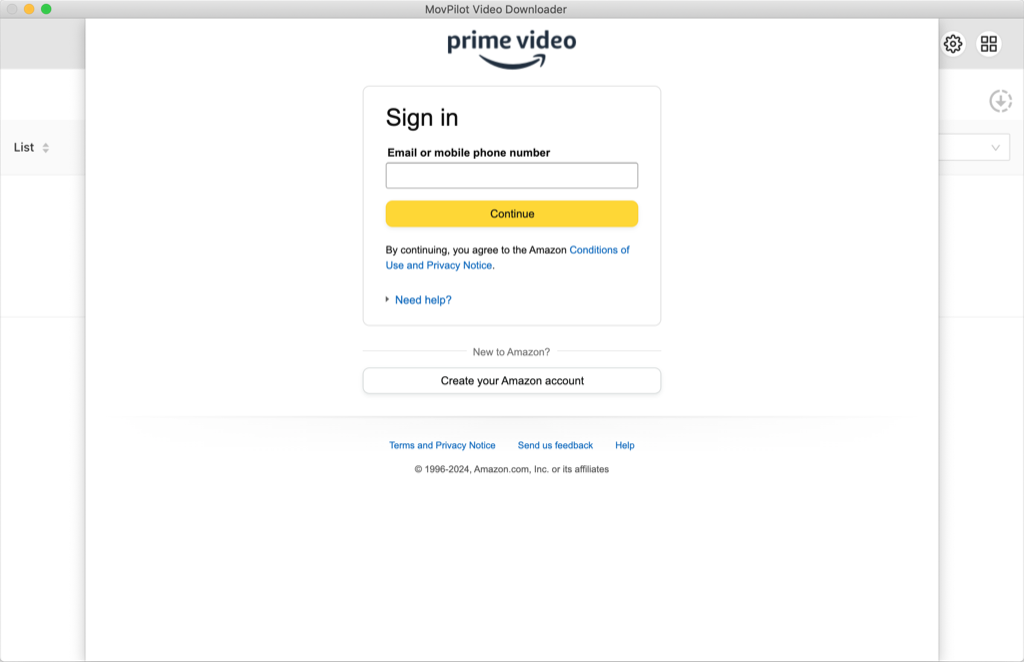
ขั้นตอนที่ 1. ติดตั้งและเปิดใช้งาน MovPilot Amazon Prime Video Downloader บน MacBook หรือ iMac ของคุณ เลือกเว็บไซต์ Amazon ที่คุณใช้และลงชื่อเข้าใช้บัญชี Amazon ของคุณ
ขั้นตอนที่ 2. ป้อนชื่อภาพยนตร์หรือรายการทีวีที่คุณต้องการลงในแถบค้นหา หรือคุณสามารถคัดลอกและวาง URL ของวิดีโอจาก Prime Video ลงในช่องค้นหา ผลลัพธ์จะแสดงขึ้นภายในไม่กี่วินาที
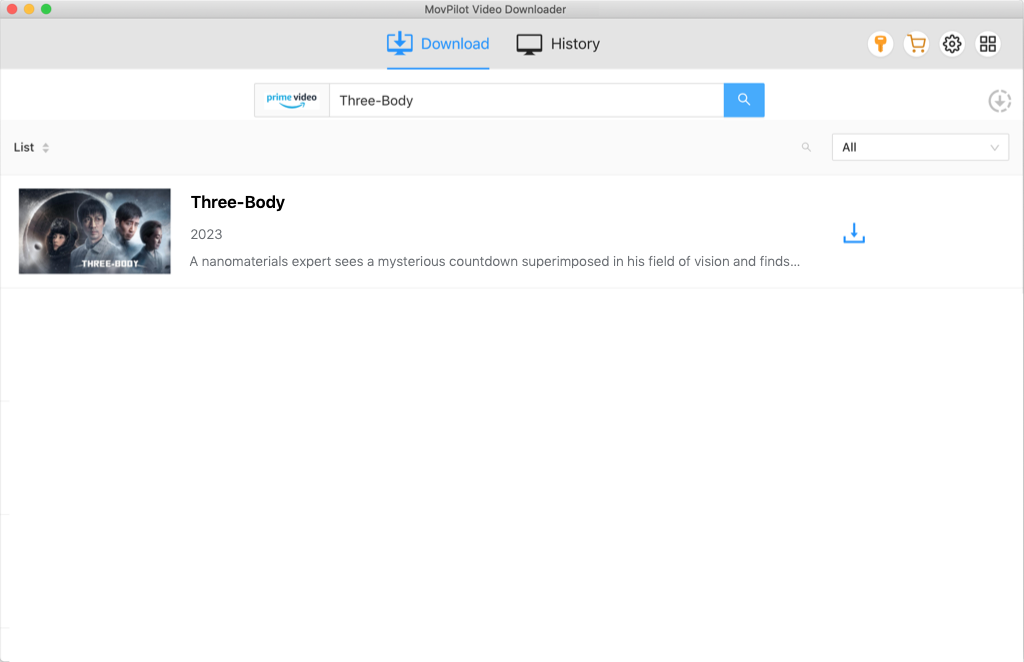
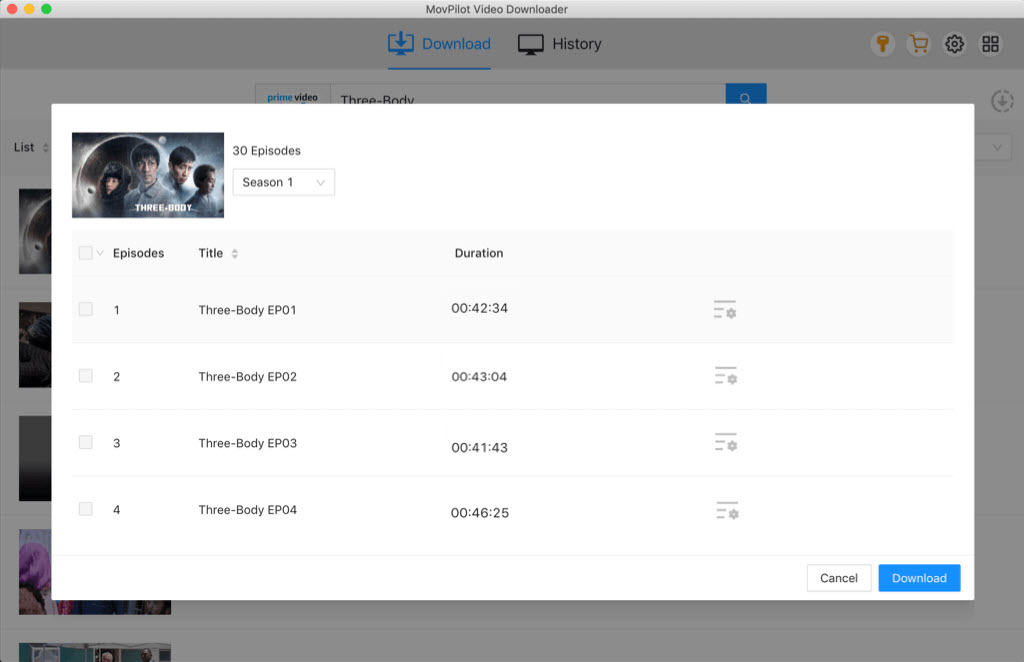
ขั้นตอนที่ 3. หากต้องการดูภาพยนตร์ Prime เพียงคลิกปุ่มดาวน์โหลด สำหรับซีรีส์ Prime ที่มีหลายตอน ให้ทำเครื่องหมายที่ตอนที่ต้องการ จากนั้นคลิกดาวน์โหลดเพื่อบันทึกทั้งหมด
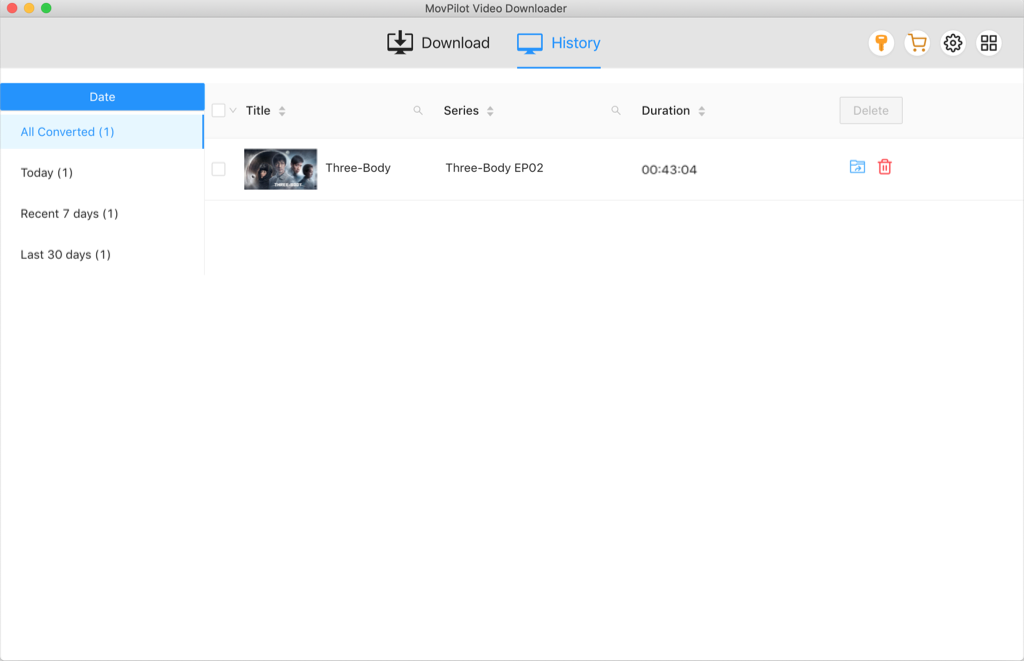
หลังจากดาวน์โหลดด้วย MovPilot โปรแกรมดาวน์โหลดวิดีโอ Amazon Primeตรวจสอบการดาวน์โหลดของคุณในแท็บ “ประวัติ” และรับชมแบบออฟไลน์ด้วย QuickTime Player
โบนัส: วิดีโอแนะนำแบบเต็ม
3. ดาวน์โหลด Amazon Prime Videos ลงใน Mac ด้วยเครื่องมือออนไลน์
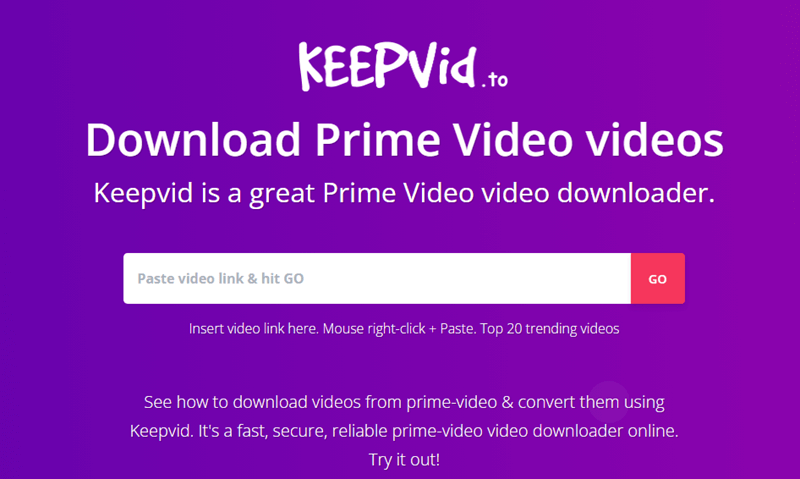
คุณยังสามารถใช้ตัวแปลงออนไลน์เช่น คีพวิด วิธีดาวน์โหลดวิดีโอ Amazon Prime ลงใน Mac ของคุณ Keepvid วิเคราะห์ลิงก์วิดีโอและแปลงเนื้อหา Amazon Prime เป็นไฟล์ MP4 ช่วยให้คุณดาวน์โหลดและบันทึกลงใน MacBook Air/Pro, iMac, Mac Pro, Mac Studio หรือ Mac mini ได้อย่างง่ายดาย
ขั้นตอนการดาวน์โหลดวิดีโอ Amazon Prime โดยใช้ Keepvid:
- เยี่ยมชมเว็บไซต์ Keepvid ในเบราว์เซอร์ของคุณ
- ไปที่ Amazon Prime Video คัดลอก URL ของวิดีโอที่คุณต้องการดาวน์โหลด
- วางลิงก์ที่คัดลอกไว้ลงในช่องป้อนข้อมูลของ Keepvid
- คลิก “ไป” เพื่อเริ่มประมวลผลวิดีโอ
- เมื่อการแปลงเสร็จสิ้นให้ดาวน์โหลดไฟล์ MP4 ลงใน Mac ของคุณ
เคล็ดลับสำหรับการดาวน์โหลดวิดีโอ Amazon Prime ลงใน Mac
1. เลือกคุณภาพการดาวน์โหลดที่เหมาะสมสำหรับ Amazon Prime Videos
เมื่อดาวน์โหลดวิดีโอ Amazon Prime บน Mac สิ่งสำคัญคือต้องเลือกคุณภาพวิดีโอที่เหมาะสม Prime Video มีตัวเลือกให้เลือกสามแบบ:
- “ดีที่สุด” สำหรับความละเอียดและคุณภาพสูงสุด
- “ดีกว่า” เพื่อความสมดุลที่ดีระหว่างคุณภาพและการจัดเก็บ
- “ดี” สำหรับความละเอียดต่ำ ประหยัดพื้นที่
หากคุณกังวลเกี่ยวกับพื้นที่จัดเก็บข้อมูล "ดี" ถือเป็นตัวเลือกที่เหมาะสม ในขณะที่ "ดีที่สุด" เหมาะสำหรับคุณภาพวิดีโอสูงสุด
2. ใช้การดาวน์โหลดอัตโนมัติเพื่อดูแบบรวดเดียวจบ
ฟีเจอร์ “ดาวน์โหลดอัตโนมัติ” ของ Prime Video สามารถดาวน์โหลดตอนต่างๆ โดยอัตโนมัติขณะที่คุณดูซีรีส์ โดยค่าเริ่มต้นจะดาวน์โหลดครั้งละ 3 ตอน แต่คุณสามารถปรับแต่งให้ดาวน์โหลดได้ระหว่าง 1 ถึง 5 ตอน และตั้งค่าให้ลบตอนที่ดูไปแล้วได้ ฟีเจอร์นี้เหมาะสำหรับผู้ที่ชอบดูรวดเดียวจบและต้องการดูตอนต่อไปโดยไม่ต้องดาวน์โหลดเอง
คำถามที่พบบ่อยเกี่ยวกับการดาวน์โหลด Prime Movies ไปยัง Mac
คำถามที่ 1: คุณสามารถดาวน์โหลด Amazon Prime Videos ได้โดยตรงจาก Web Player บน Mac ได้หรือไม่?
ไม่ คุณทำไม่ได้ Amazon อนุญาตให้ผู้ใช้ดาวน์โหลดวิดีโอเพื่อดูแบบออฟไลน์ได้เฉพาะผ่านแอป Prime Video อย่างเป็นทางการเท่านั้น ส่วนเว็บเพลเยอร์รองรับเฉพาะการสตรีมเท่านั้น และไม่มีตัวเลือกการดาวน์โหลดให้
คำถามที่ 2: คุณควรทำอย่างไรหาก Amazon Prime Videos ที่ดาวน์โหลดมาหายไปจาก Mac ของคุณ?
หากวิดีโอที่คุณดาวน์โหลดผ่านแอป Prime Video หายไปจาก Mac ของคุณโดยกะทันหัน อาจเกิดจากสาเหตุต่อไปนี้:
- การดาวน์โหลดได้หมดอายุแล้ว และถูกลบออกโดยอัตโนมัติโดยระบบ
- มีปัญหาเกี่ยวกับแคชของแอปหรือเส้นทางการดาวน์โหลด
- การอัปเดตแอป macOS หรือ Prime Video จะรีเซ็ตตำแหน่งไฟล์
- บัญชี Amazon ของคุณถูกใช้กับอุปกรณ์อื่น ส่งผลให้การซิงค์ถูกลบ
หากเหตุการณ์นี้เกิดขึ้น สิ่งแรกที่คุณควรทำคือ เข้าสู่ระบบบัญชี Amazon Prime ของคุณอีกครั้ง และตรวจสอบส่วน “ดาวน์โหลด” ในแอปเพื่อดูว่าวิดีโอยังพร้อมใช้งานอยู่หรือไม่
หากวิดีโอหายไป ควรทำตามขั้นตอนการแก้ไขปัญหาอย่างเป็นทางการของ Amazon นี่คือคำแนะนำโดยละเอียดที่จะช่วยคุณแก้ไขปัญหาเมื่อวิดีโอที่ดาวน์โหลดจาก Prime Video หายไป: [แก้ไขแล้ว] การดาวน์โหลด Amazon Prime Video หายไปหรือไม่? – 8 วิธี
คำพูดสุดท้าย
ตอนนี้ คุณได้เรียนรู้วิธีดาวน์โหลดวิดีโอ Amazon Prime ลงใน MacBook/iMac แล้ว เมื่อคุณพบข้อจำกัดในการดาวน์โหลด Amazon Prime อย่างเป็นทางการ MovPilot โปรแกรมดาวน์โหลดวิดีโอ Amazon Prime มาเป็นตัวช่วยเบื้องต้น ช่วยให้คุณดาวน์โหลดภาพยนตร์ Prime เป็นไฟล์ MP4 ธรรมดาที่สามารถบันทึกไว้ในไดรฟ์ Mac ของคุณได้ตลอดไป คลิกปุ่มดาวน์โหลดเพื่อรับ MovPilot และบอกลาการหมดอายุของการดาวน์โหลดได้เลย!
👀 You May Also Like:
MovPilot โปรแกรมดาวน์โหลดวิดีโอ Amazon Prime
ดาวน์โหลดภาพยนตร์และรายการจาก Amazon Prime เพื่อรับชมแบบออฟไลน์ได้อย่างง่ายดาย!