






"ฉันสามารถดาวน์โหลดวิดีโอ Amazon Prime ลงฮาร์ดไดรฟ์ภายนอกได้ไหม" นี่เป็นคำถามที่พบบ่อยสำหรับผู้ที่ต้องการเพิ่มพื้นที่เก็บข้อมูลในอุปกรณ์ ดูแบบออฟไลน์ตลอดไป หรือแชร์รายการโปรดกับผู้อื่น หากคุณเป็นหนึ่งในนั้น คุณอาจพบว่ามันไม่ใช่เรื่องง่ายนักเนื่องจากมีการป้องกัน DRM
แล้วมันจะเป็นไปไม่ได้เลยเหรอ? แน่นอนว่าไม่! อ่านต่อ! บทความนี้จะแนะนำวิธี ดาวน์โหลดและบันทึกภาพยนตร์และรายการ Amazon Prime ลงในฮาร์ดไดรฟ์ของคุณด้วยคำแนะนำที่ชัดเจนพร้อมเริ่มต้นหรือยัง? เลื่อนลงเพื่อดูข้อมูลเพิ่มเติมได้เลย!
วิธีที่ 1. ดาวน์โหลด Amazon Prime Videos ลงในฮาร์ดไดรฟ์ผ่านเครื่องมือบุคคลที่สามระดับมืออาชีพ (แนะนำ)
หากต้องการบันทึกวิดีโอ Amazon Prime ลงในฮาร์ดไดรฟ์ภายนอกอย่างถาวร ขั้นตอนแรกคือการหาวิดีโอที่ปราศจาก DRM เมื่อยกเลิกการป้องกัน DRM แล้ว ภาพยนตร์ Amazon Prime ที่ดาวน์โหลดมาจะสามารถย้าย คัดลอก หรือจัดเก็บลงในฮาร์ดไดรฟ์ภายนอกใดๆ ได้อย่างอิสระเพื่อการรับชมแบบออฟไลน์ในระยะยาว
ที่นี่เราขอแนะนำ MovPilot โปรแกรมดาวน์โหลดวิดีโอ Amazon Primeช่วยลบ DRM ได้อย่างมีประสิทธิภาพ และดาวน์โหลดภาพยนตร์และรายการทีวี Amazon Prime ในรูปแบบไฟล์ FHD MP4/MKV ไปยังโฟลเดอร์ในเครื่องของคุณบน Windows หรือ Mac ช่วยให้คุณรับชม Prime Video แบบออฟไลน์ได้ทุกที่ทุกเวลา จุดเด่นคือเครื่องมือนี้มีเครื่องมือค้นหาที่ทรงพลัง ทำให้ขั้นตอนทั้งหมดง่ายยิ่งขึ้น
คุณสมบัติหลักของ MovPilot Amazon Prime Video Downloader:
- ดาวน์โหลดวิดีโอ Amazon Prime ทั้งหมดใน ฟูลเอชดี 1080P.
- รองรับการดาวน์โหลดวิดีโอ Amazon Prime ทั้งที่ซื้อและเช่า
- แปลงภาพยนตร์ Amazon Prime เป็น เอ็มพี4/เอ็มเควี ไม่มีการป้องกัน DRM
- เก็บรักษา เสียงและคำบรรยายต้นฉบับหลายภาษา
- รักษาคำบรรยายไว้ในรูปแบบคำบรรยายแบบนิ่ม คำบรรยายแบบแข็ง หรือคำบรรยายภายนอก
- ให้ความเร็วในการดาวน์โหลดที่รวดเร็วสำหรับการดาวน์โหลดวิดีโอ Amazon Prime แบบเป็นกลุ่มไปยังฮาร์ดไดรฟ์ภายนอก
ต่อไปเรามาดูวิธีการบันทึกวิดีโอ Amazon Prime ลงในฮาร์ดไดรฟ์ด้วยความช่วยเหลือของ MovPilot Amazon Prime Video Downloader
ขั้นตอนที่ 1. ดาวน์โหลดภาพยนตร์จาก Amazon Prime เป็น MP4 บนคอมพิวเตอร์
ถือเป็นหนึ่งใน โปรแกรมดาวน์โหลดวิดีโอ Amazon Prime ที่ดีที่สุดMovPilot ใช้งานง่ายมาก เพียงไม่กี่คลิก คุณก็สามารถดาวน์โหลดภาพยนตร์หรือรายการโปรดจาก Amazon เป็น MP4 เพื่อถ่ายโอนไปยังฮาร์ดไดรฟ์ภายนอกได้อย่างง่ายดายในภายหลัง
ขั้นตอนที่ 1. เปิด MovPilot Video Downloader และลงชื่อเข้าใช้
ดาวน์โหลด ติดตั้ง และเปิดใช้งาน MovPilot Amazon Prime Video Downloader บนพีซี/Mac ของคุณ เลือกเว็บไซต์ Amazon ในภูมิภาคของคุณ และลงชื่อเข้าใช้ด้วยบัญชี Amazon ของคุณในหน้าต่างป๊อปอัป

ขั้นตอนที่ 2 เปิดการตั้งค่าเพื่อปรับพารามิเตอร์เอาต์พุต
ตอนนี้เพียงแค่คลิกไอคอนรูปเฟืองที่มุมบนขวา จากนั้นคุณก็สามารถเปิด “การตั้งค่า” หน้าต่างเพื่อเปลี่ยน “รูปแบบเอาต์พุต”, “คุณภาพเอาต์พุต”, “โฟลเดอร์เอาต์พุต” ฯลฯ
💡 Tips:
หากฮาร์ดไดรฟ์ของคุณเชื่อมต่อกับคอมพิวเตอร์แล้ว คุณสามารถเปลี่ยนโฟลเดอร์เอาต์พุตได้ MovPilot โปรแกรมดาวน์โหลดวิดีโอ Amazon Primeดังนั้นการดาวน์โหลดทั้งหมดจากตัวดาวน์โหลดจะอยู่บนฮาร์ดไดรฟ์ของคุณ

ขั้นตอนที่ 3 ค้นหาภาพยนตร์ Amazon Prime เพื่อดาวน์โหลดแบบออฟไลน์
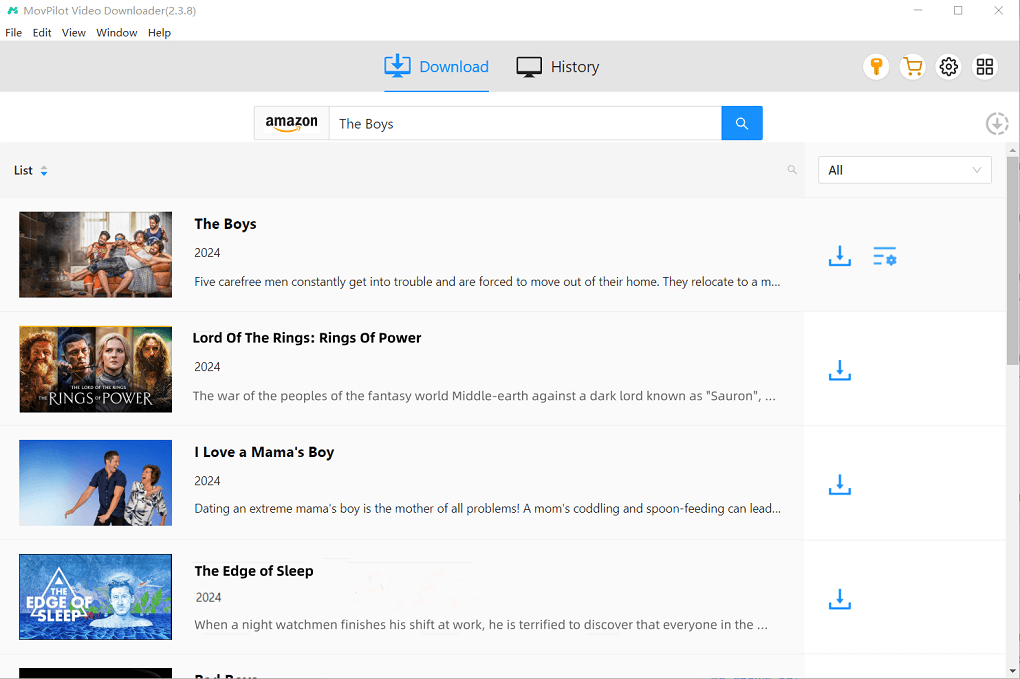
จากนั้นใช้ฟังก์ชันการค้นหาในตัวเพื่อป้อนคำหลักหรือ URL เพื่อค้นหาวิดีโอ Amazon Prime ที่คุณต้องการดาวน์โหลดแบบออฟไลน์
ขั้นตอนที่ 4. ดาวน์โหลดภาพยนตร์ Amazon Prime เป็นไฟล์ MP4
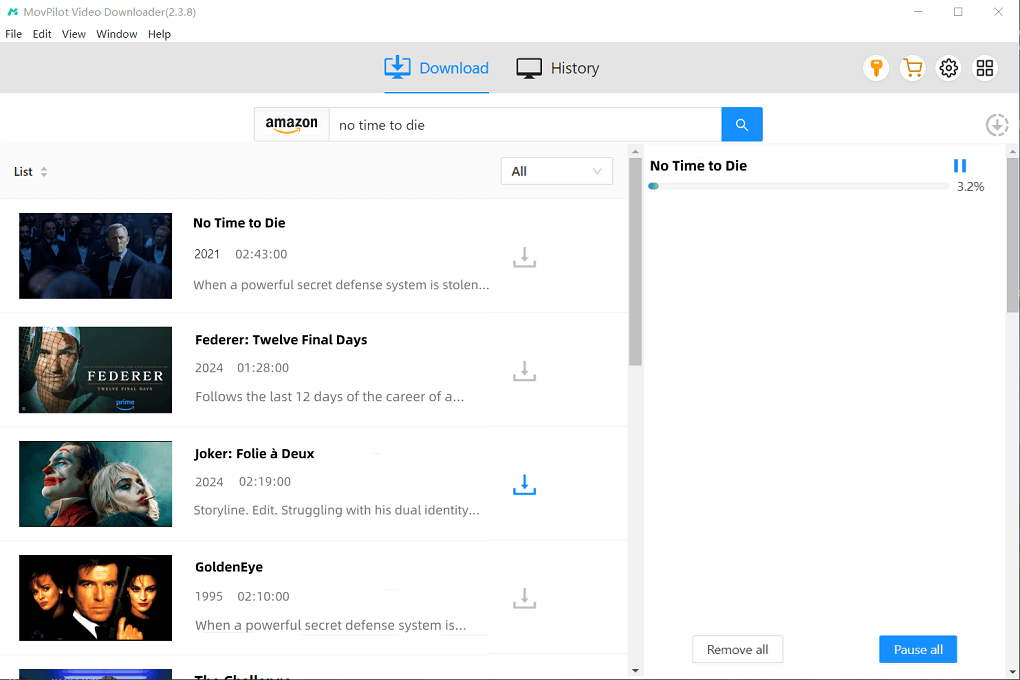
เพียงคลิกปุ่ม "ดาวน์โหลด" จากนั้น MovPilot Amazon Prime Video Downloader จะเริ่มดาวน์โหลดภาพยนตร์ที่ไม่มี DRM ให้คุณ คุณสามารถติดตามสถานะการดาวน์โหลดและดูภาพยนตร์ที่ดาวน์โหลดแล้วได้ใน "ประวัติ"
ขั้นตอนที่ 2 ถ่ายโอนวิดีโอ Amazon Prime ที่ไม่มี DRM ไปยังฮาร์ดไดรฟ์ภายนอกได้ฟรี
หลังจากที่คุณเสร็จสิ้นกระบวนการดาวน์โหลดบนคอมพิวเตอร์ของคุณแล้ว คุณสามารถถ่ายโอนวิดีโอ Amazon Prime ไปยังฮาร์ดไดรฟ์ภายนอกได้ฟรีและ เก็บไว้ถาวร เพื่อการเล่นภาพยนตร์ที่ยืดหยุ่น โดยไม่ใช้แอป Amazonวิธีการย้ายวิดีโอ Amazon Prime ไปยังฮาร์ดไดรฟ์ภายนอกบน Windows หรือ Mac มีดังนี้
บนระบบปฏิบัติการ Windows
- เชื่อมต่อฮาร์ดไดรฟ์กับคอมพิวเตอร์ Windows ของคุณด้วยสาย USB
- ปล่อย มอฟไพลอตและไปที่ประวัติ คลิกไอคอนโฟลเดอร์เพื่อค้นหาโฟลเดอร์เอาต์พุตของ MovPilot
- เปิด “พีซีนี้” และเลือกโฟลเดอร์ของฮาร์ดไดรฟ์
- ลากไฟล์จากโฟลเดอร์เอาต์พุตของ MovPilot ไปยังโฟลเดอร์ฮาร์ดไดรฟ์โดยตรง
บน Mac
💡 Note:
ฮาร์ดไดรฟ์ที่ฟอร์แมตเป็น NTFS, HFS+ ไม่สามารถใช้งานร่วมกับ macOS ได้ แนะนำให้ใช้ไดรฟ์ที่เข้ากันได้หรือฟอร์แมตไดรฟ์เดิมใหม่
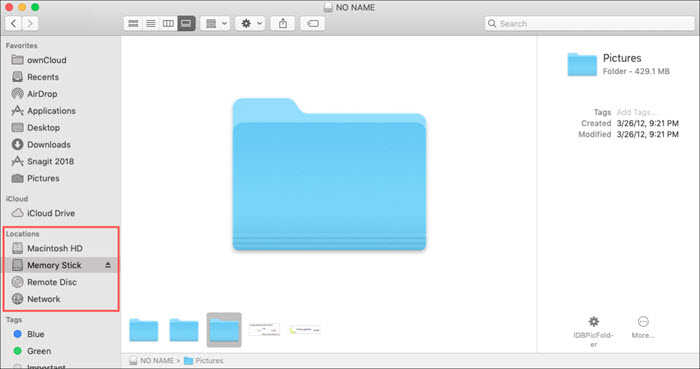
- เชื่อมต่อฮาร์ดไดรฟ์ภายนอกกับ Mac ด้วยสาย USB ฮาร์ดไดรฟ์จะแสดงขึ้นใน Finder หากฮาร์ดไดรฟ์เข้ากันได้กับ Mac ของคุณ
- ปล่อย มอฟไพลอตแล้วไปที่ประวัติ คลิกไอคอนโฟลเดอร์เพื่อค้นหาวิดีโอที่คุณดาวน์โหลดใน Finder
- เลือกและลากวิดีโอที่ดาวน์โหลดไปยังฮาร์ดไดรฟ์ภายนอกของคุณ
คุณอาจต้องการ:
วิธีที่ 2 บันทึกวิดีโอ Amazon Prime ลงในฮาร์ดไดรฟ์ผ่านแอปอย่างเป็นทางการ (มีข้อจำกัด)
คุณอาจสงสัยว่าสามารถเปลี่ยนตำแหน่งดาวน์โหลด Prime Video เพื่อบันทึกภาพยนตร์และรายการทีวีจาก Amazon ที่ดาวน์โหลดไว้ลงในฮาร์ดไดรฟ์ภายนอกได้โดยตรงหรือไม่ น่าเสียดายที่แอป Prime Video ยังไม่รองรับการเปลี่ยนเส้นทางการดาวน์โหลดเริ่มต้น
อย่างไรก็ตาม ข่าวดีก็คือคุณยังสามารถพิจารณาย้ายเส้นทางการติดตั้งแอปแทนได้! เคล็ดลับนี้สามารถช่วยดาวน์โหลดวิดีโอ Amazon Prime ลงฮาร์ดไดรฟ์ได้โดยตรง ช่วยเพิ่มพื้นที่เก็บข้อมูลภายในของคุณ มาดูกันว่ามันทำงานอย่างไร
บนระบบปฏิบัติการ Windows
ขั้นตอนที่ 1. เชื่อมต่อฮาร์ดไดรฟ์ภายนอกเข้ากับคอมพิวเตอร์ของคุณ
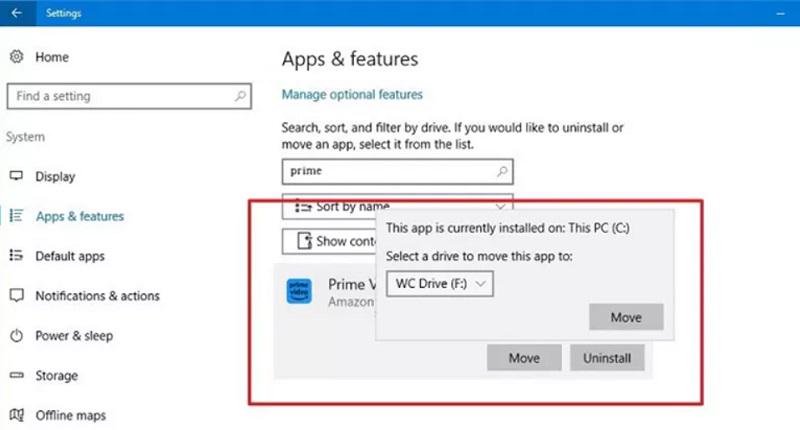
ขั้นตอนที่ 2. ไปที่ “การตั้งค่า” > “ระบบ” > “แอปและคุณสมบัติ”
ขั้นตอนที่ 3. เลือกแอป Prime Video จากรายการ จากนั้นกดปุ่ม "ย้าย" (หมายเหตุ: ปุ่มนี้จะไม่สามารถใช้งานได้หากแอปของคุณไม่ได้ติดตั้งจาก Microsoft Store)
ขั้นตอนที่ 4. เลือกฮาร์ดไดรฟ์ภายนอกเป็นปลายทาง
ขั้นตอนที่ 5. คลิก "ย้าย" เพื่อยืนยันการดำเนินการของคุณ หลังจากนั้น การดาวน์โหลดใดๆ จาก Amazon จะถูกบันทึกลงในฮาร์ดไดรฟ์โดยตรง
บน Mac
ขั้นตอนที่ 1. เชื่อมต่อฮาร์ดไดรฟ์ภายนอกที่ได้รับการฟอร์แมตเป็น APFS
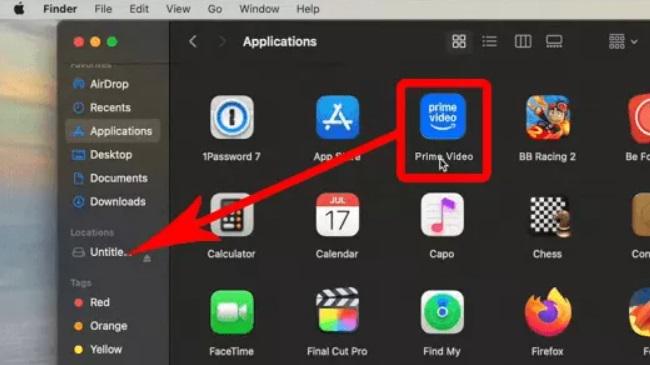
ขั้นตอนที่ 2. เปิด Finder และค้นหาแอป Prime Video
ขั้นตอนที่ 3. ลากและวางแอปลงในไดรฟ์ภายนอกในแผงด้านซ้ายโดยตรง
ขั้นตอนที่ 4. ค้นหาภาพยนตร์หรือรายการโปรดของคุณบนแอป Prime Video กดปุ่มดาวน์โหลด แล้วคุณก็สามารถดาวน์โหลดวิดีโอ Amazon Prime ไปยังฮาร์ดไดรฟ์ภายนอกได้อย่างง่ายดาย
เพียงแค่แจ้งให้ทราบ:
เมื่อใช้วิธีนี้ในการถ่ายโอน Prime Video ไปยังไดรฟ์อื่น โปรดทราบดังต่อไปนี้:
- วิดีโอที่ดาวน์โหลดไว้ก่อนหน้านี้จะไม่ถูกย้ายไปยังฮาร์ดไดรฟ์ภายนอกโดยอัตโนมัติ
- คุณจะต้องเชื่อมต่อไดรฟ์ภายนอกเข้ากับคอมพิวเตอร์ของคุณตลอดเวลา เมื่อถอดไดรฟ์ออกแล้ว คุณจะไม่สามารถเข้าถึงแอป Prime Video และการดาวน์โหลดต่างๆ ได้ทันที
- เนื่องจากมีการป้องกัน DRM คุณจึงยังคงไม่สามารถคัดลอก โอน หรือเล่นการดาวน์โหลดจาก Amazon นอกแอป Prime Video ได้
หากคุณต้องการหลีกเลี่ยงข้อจำกัด DRM เหล่านี้ ควรใช้ MovPilot โปรแกรมดาวน์โหลดวิดีโอ Amazon Prime ถึง ดาวน์โหลดวิดีโอ Amazon เป็น MP4 หรือรูปแบบอื่น ๆ จากนั้นย้ายไปยังฮาร์ดไดรฟ์ภายนอกเพื่อการรับชมแบบออฟไลน์ที่ยืดหยุ่น
คำถามที่พบบ่อยเกี่ยวกับการดาวน์โหลด Amazon Prime Video ลงในฮาร์ดไดรฟ์ภายนอก
1. ฉันสามารถเก็บวิดีโอ Amazon Prime ไว้ในฮาร์ดไดรฟ์ภายนอกได้นานแค่ไหน
เมื่อคุณดาวน์โหลดวิดีโอ Amazon โดยใช้แอป Prime Video อย่างเป็นทางการ คุณสามารถเก็บวิดีโอที่ดาวน์โหลดไว้ได้นานถึง 30 วัน โปรดทราบว่าเมื่อเริ่มรับชมแล้ว คุณต้องดูให้จบภายใน 48 ชั่วโมง วิดีโอจะหมดอายุโดยอัตโนมัติ
หากคุณดาวน์โหลดวิดีโอ Amazon Prime ลงฮาร์ดไดรฟ์ผ่านเครื่องมือของบุคคลที่สามที่เชื่อถือได้ เช่น MovPilot Amazon Prime Video Downloader สิ่งต่างๆ จะแตกต่างออกไปโดยสิ้นเชิง เครื่องมือนี้สามารถปลดล็อกได้ ข้อจำกัดในการดาวน์โหลดวิดีโอของ Amazon และบันทึกวิดีโอเป็นไฟล์แบบไร้ DRM ด้วยวิธีนี้ คุณสามารถเก็บวิดีโอโปรดของคุณบน Amazon Prime ไว้ในฮาร์ดไดรฟ์ภายนอกได้ตลอดไปอย่างง่ายดาย
2. ฉันสามารถเล่นวิดีโอ Amazon ที่ดาวน์โหลดมาจากฮาร์ดไดรฟ์ภายนอกโดยไม่ต้องใช้แอป Prime Video ได้หรือไม่
โดยทั่วไปการดาวน์โหลด Amazon Prime Video จะถูกเข้ารหัสด้วยการป้องกัน DRM ซึ่งหมายความว่าสามารถเล่นได้ภายในแอป Prime Video เท่านั้น
อย่างไรก็ตาม หากคุณใช้โปรแกรมดาวน์โหลดวิดีโอ Amazon Prime ระดับมืออาชีพ เช่น MovPilot คุณสามารถดาวน์โหลดวิดีโอ Amazon ที่ไม่มี DRM ได้ วิธีนี้ช่วยให้คุณถ่ายโอนภาพยนตร์ Amazon Prime ไปยังฮาร์ดไดรฟ์ รับชมแบบออฟไลน์บนอุปกรณ์ใดก็ได้ และแม้แต่ เล่นโดยตรงบนทีวีของคุณ หรือผู้เล่นอื่น ๆ โดยไม่มีข้อจำกัด
คำตัดสินขั้นสุดท้าย: วิธีใดดีที่สุดในการบันทึกวิดีโอ Amazon Prime ลงในฮาร์ดไดรฟ์?
หลังจากลองใช้สองวิธีนี้แล้ว คุณอาจพบว่าการเลือกเครื่องมือที่เหมาะสมเป็นสิ่งสำคัญหากคุณต้องการดาวน์โหลดวิดีโอ Amazon Prime ลงฮาร์ดไดรฟ์ นี่คือการเปรียบเทียบสั้นๆ ที่จะช่วยคุณตัดสินใจ:
| วิธี | MovPilot Amazon Prime Video Downloader 👍 | แอป Prime Video อย่างเป็นทางการ |
|---|---|---|
| รูปแบบไฟล์ | เอ็มพี4,เอ็มเควี | เข้ารหัส |
| ปราศจาก DRM | ใช่ | เลขที่ |
| บันทึกถาวร | ใช่ ไม่มีวันหมดอายุ | ไม่ อายุการใช้งาน 30 วัน (48 ชั่วโมงหลังจากเริ่มเล่น) |
| การเล่นข้ามอุปกรณ์ | รองรับการเล่นบนอุปกรณ์ใดๆ (ทีวี แท็บเล็ต ฯลฯ) โดยไม่ต้องใช้แอป | เล่นได้เฉพาะในแอป Prime Video บนอุปกรณ์ดั้งเดิมเท่านั้น |
| โอนเสรีภาพ | สูง | ต่ำ ไดรฟ์ภายนอกจะต้องยังคงเชื่อมต่อกับคอมพิวเตอร์เครื่องเดิม |
สรุปคือ หากคุณต้องการแค่วิธีแก้ไขปัญหาชั่วคราวเพื่อประหยัดพื้นที่เก็บข้อมูลในอุปกรณ์ แอปอย่างเป็นทางการก็ใช้งานได้ดี แต่หากเป้าหมายของคุณคือการดาวน์โหลดวิดีโอ Amazon Prime ลงฮาร์ดไดรฟ์ภายนอกแบบถาวร MovPilot โปรแกรมดาวน์โหลดวิดีโอ Amazon Prime เป็นโซลูชันที่ดีที่สุดอย่างไม่ต้องสงสัย ด้วยแอปนี้ คุณสามารถลบ DRM และแปลงวิดีโอ Amazon เป็นไฟล์ MP4/MKV ทำให้การรับชมบนอุปกรณ์ใดๆ ก็ตามง่ายขึ้นมาก
ดาวน์โหลดวันนี้และลองดูสิ!