






”Kan jag ladda ner Amazon Prime-videor till en extern hårddisk?” Det här är en vanlig fråga för dem som vill frigöra lagringsutrymme på enheten, titta offline för alltid eller dela favoriter med andra. Om du är en av dem kanske du upptäcker att det inte är så enkelt på grund av DRM-skydd.
Så, är det omöjligt att göra det? Självklart inte! Fortsätt läsa! Den här artikeln går igenom hur man gör ladda ner och spara Amazon Prime-filmer och -program på din hårddisk med tydliga instruktionerRedo att komma igång? Scrolla ner nu och läs mer!
Metod 1. Ladda ner Amazon Prime-videor till hårddisken via ett professionellt tredjepartsverktyg (rekommenderas)
För att permanent spara Amazon Prime-videor på en extern hårddisk är det första steget att skaffa DRM-fria videor. När DRM-skyddet har tagits bort kan nedladdade Amazon Prime-filmer fritt flyttas, kopieras eller lagras på vilken extern hårddisk som helst för långvarig offline-visning.
Här rekommenderar vi MovPilot Amazon Prime Video DownloaderDet hjälper till att effektivt ta bort DRM och ladda ner Amazon Prime-filmer och -program som FHD MP4/MKV-filer till din lokala mapp på Windows eller Mac. Detta säkerställer att du kan titta på Prime Video offline när som helst och var som helst. Det bästa är att det här verktyget har en kraftfull sökmotor, vilket gör hela processen ännu enklare.
Huvudfunktioner i MovPilot Amazon Prime Video Downloader:
- Ladda ner alla Amazon Prime-videor i full HD 1080P.
- Stöd för nedladdning av både köpta och hyrda Amazon Prime-videor.
- Konvertera Amazon Prime-filmer till MP4/MKV utan DRM-skydd.
- Bevara originalt flerspråkigt ljud och undertexter.
- Bevara undertexter som mjuka undertexter, hårda undertexter eller externa undertexter.
- Erbjuder snabb nedladdningshastighet för att ladda ner Amazon Prime-videor i batch till den externa hårddisken.
Nu ska vi se hur man sparar Amazon Prime-videor på en hårddisk med hjälp av MovPilot Amazon Prime Video Downloader.
Process 1. Ladda ner filmer från Amazon Prime till MP4 på datorn
Anses som en av de bästa Amazon Prime-videonedladdareMovPilot är mycket användarvänligt. Med några få enkla klick kan du ladda ner dina favoritfilmer eller program från Amazon till MP4 för enkel överföring till en extern hårddisk senare.
Steg 1. Starta MovPilot Video Downloader och logga in
Ladda ner, installera och starta MovPilot Amazon Prime Video Downloader på din PC/Mac. Välj Amazons webbplats i din region och logga in med ditt Amazon-konto i popup-fönstret.

Steg 2. Öppna Inställningar för att justera utdataparametrar
Klicka nu bara på kugghjulsikonen i det övre högra hörnet, så kan du öppna "Inställningar”-fönstret för att ändra ”Utmatningsformat”, ”Utmatningskvalitet”, ”Utmatningsmapp” etc.
💡 Tips:
Om din hårddisk redan är ansluten till din dator kan du bara ändra utdatamappen på MovPilot Amazon Prime Video Downloader. Därför kommer alla nedladdningar från nedladdningsprogrammet att finnas på din hårddisk.

Steg 3. Sök efter Amazon Prime-filmer att ladda ner offline
Använd sedan den inbyggda sökfunktionen för att ange nyckelord eller webbadresser för att hitta de Amazon Prime-videor du vill ladda ner offline.
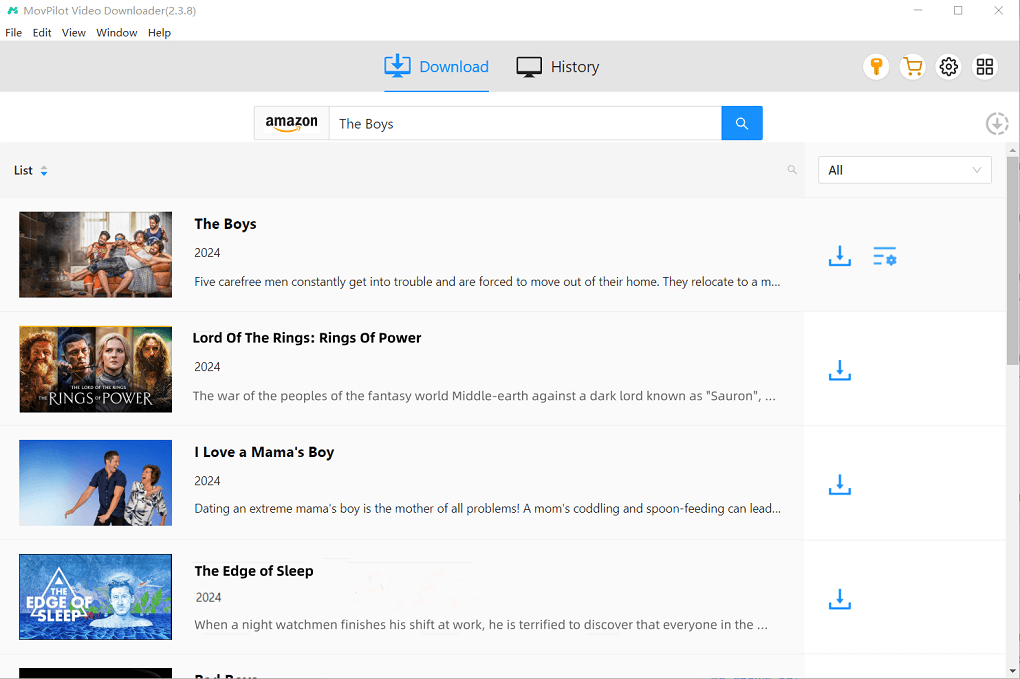
Steg 4. Ladda ner Amazon Prime Movies till MP4-filer
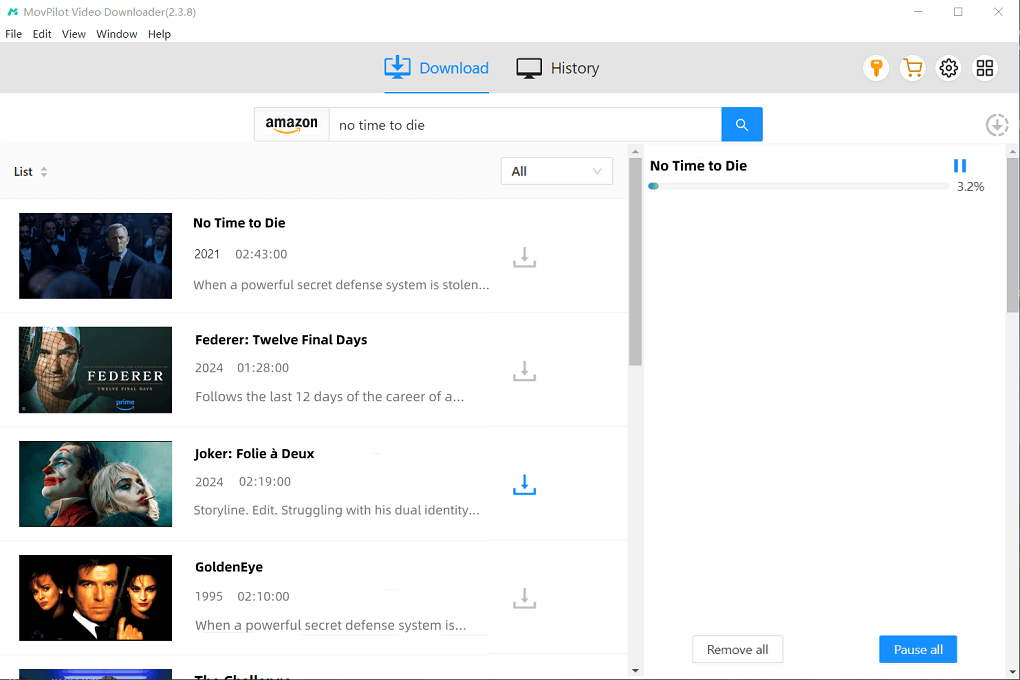
Klicka bara på knappen ”Ladda ner” så börjar MovPilot Amazon Prime Video Downloader ladda ner de DRM-fria filmerna åt dig. Du kan spåra nedladdningsförhållandena och se de nedladdade filmerna i ”Historik”.
Process 2. Överför DRM-fria Amazon Prime-videor till extern hårddisk gratis
När du har slutfört nedladdningsprocessen på din dator kan du enkelt överföra Amazon Prime-videor till en extern hårddisk gratis och behålla dem permanent för flexibel filmuppspelning utan att använda Amazon-appenSå här flyttar du Amazon Prime-videor till en extern hårddisk på Windows eller Mac.
På Windows
- Anslut hårddisken till din Windows-dator med en USB-kabel.
- Lansera MovPilot, och gå till Historia. Klicka på mappikonen för att hitta utdatamappen för MovPilot.
- Öppna "Den här datorn" och välj mappen för hårddisken.
- Dra filerna direkt från MovPilots utdatamapp till hårddiskmappen.
På Mac
💡 Note:
Hårddiskar formaterade i NTFS, HFS+ är inte kompatibla med macOS. Det är lämpligt att antingen använda en kompatibel enhet eller formatera om din befintliga enhet.
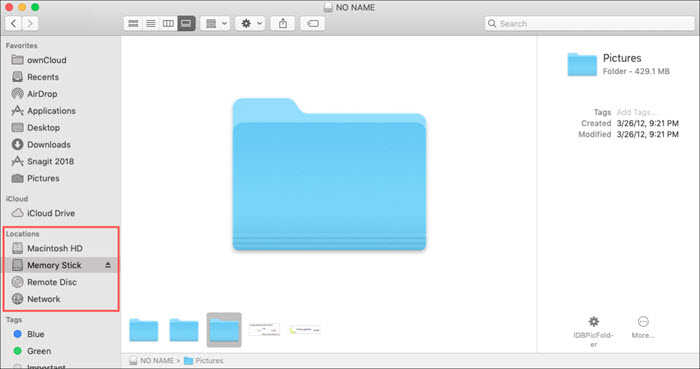
- Anslut din externa hårddisk till din Mac med en USB-kabel. Det kommer att dyka upp i Finder om det är kompatibelt med din Mac.
- Lansera MovPilot, och gå till Historia. Klicka på mappikonen för att hitta dina videonedladdningar i Finder.
- Välj och dra de nedladdade videorna till din externa hårddisk.
Du kan också behöva:
Metod 2. Spara Amazon Prime-videor på hårddisken via den officiella appen (med begränsningar)
Du kanske undrar om det är möjligt att ändra nedladdningsplatsen för Prime Video för att spara nedladdade Amazon-filmer och -program direkt på en extern hårddisk. Tyvärr stöder Prime Video-appen för närvarande inte att ändra standardnedladdningssökvägen.
Den goda nyheten är dock att du fortfarande kan överväga att flytta appens installationssökväg istället! Det här tricket kan hjälpa till att ladda ner Amazon Prime-videor direkt till hårddisken, vilket frigör ditt interna lagringsutrymme. Låt oss se hur det fungerar.
På Windows
Steg 1. Anslut din externa hårddisk till din dator.
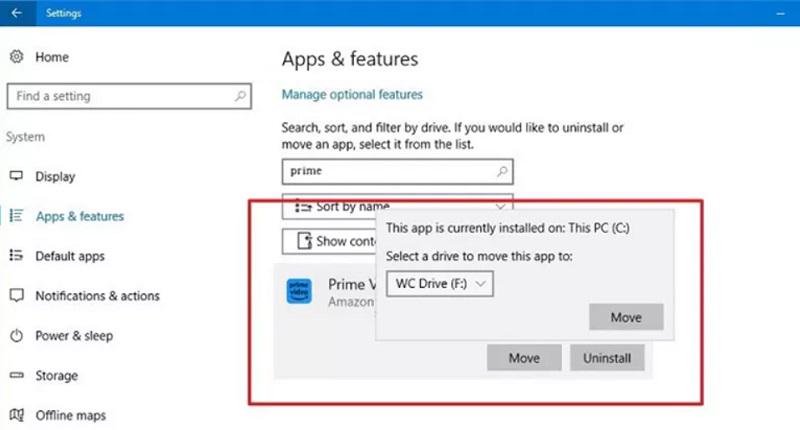
Steg 2. Gå till ”Inställningar” > ”System” > ”Appar och funktioner”.
Steg 3. Välj Prime Video-appen från listan. Tryck sedan på knappen ”Flytta”. (Obs! Knappen kommer inte att vara tillgänglig om din app inte installerades från Microsoft Store.)
Steg 4. Välj den externa hårddisken som destination.
Steg 5. Klicka på "Flytta" för att bekräfta din åtgärd. Därefter sparas alla nya Amazon-nedladdningar direkt på hårddisken.
På Mac
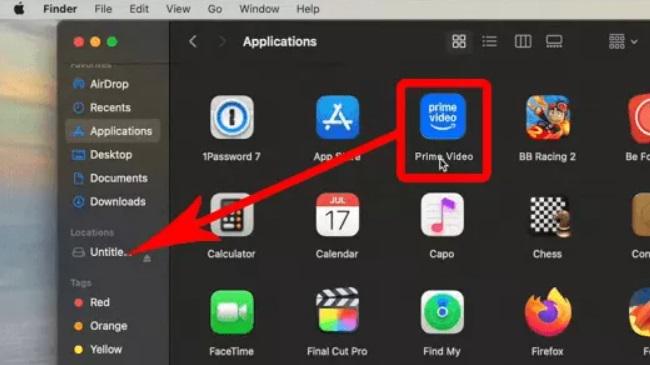
Steg 1. Anslut en extern hårddisk som är formaterad som APFS.
Steg 2. Öppna Finder och hitta Prime Video-appen.
Steg 3. Dra och släpp appen direkt på den externa hårddisken i den vänstra panelen.
Steg 4. Sök efter din favoritfilm eller -program i Prime Video-appen. Tryck på nedladdningsknappen så kan du enkelt ladda ner Amazon Prime-videor till den externa hårddisken.
Bara en liten varning:
När du använder den här metoden för att överföra Prime Video till en annan enhet, var vänlig observera följande:
- Tidigare nedladdade videor flyttas inte automatiskt till den externa hårddisken.
- Du måste hålla den externa hårddisken ansluten till din dator hela tiden. När den kopplas bort förlorar du omedelbart åtkomsten till Prime Video-appen och dina nedladdningar.
- På grund av DRM-skydd kan du fortfarande inte kopiera, överföra eller spela upp Amazon-nedladdningar utanför Prime Video-appen.
Om du vill kringgå dessa DRM-begränsningar är det bättre att använda MovPilot Amazon Prime Video Downloader till ladda ner Amazon-videor till MP4 eller andra format, och flytta dem sedan till din externa hårddisk för flexibel offline-visning.
Vanliga frågor om nedladdning av Amazon Prime Video till extern hårddisk
1. Hur länge kan jag spara Amazon Prime-videor på den externa hårddisken?
När du laddar ner Amazon-videor med den officiella Prime Video-appen kan du vanligtvis behålla dessa nedladdningar i upp till 30 dagar. Tänk på att när du väl har börjat titta måste du avsluta dem inom 48 timmar innan de upphör att gälla automatiskt.
Om du laddar ner Amazon Prime-videor till hårddisken via ett pålitligt tredjepartsverktyg som MovPilot Amazon Prime Video Downloader, är det helt annorlunda. Det här verktyget kan låsa upp Amazons nedladdningsgränser för videor och spara videor som DRM-fria filer. På så sätt kan du enkelt spara dina favoritvideor från Amazon Prime för alltid på den externa hårddisken.
2. Kan jag spela upp nedladdade Amazon-videor från min externa hårddisk utan Prime Video-appen?
Vanligtvis är nedladdningar av Amazon Prime Video krypterade med DRM-skydd, vilket innebär att de bara kan spelas upp i Prime Video-appen.
Men om du använder ett professionellt Amazon Prime Video-nedladdare som MovPilot kan du få DRM-fria Amazon-videor. Detta låter dig överföra Amazon Prime-filmer till hårddisken, titta på dem offline på vilken enhet som helst och till och med spela upp dem direkt på din TV eller andra spelare utan begränsningar.
Slutgiltig dom: Vilket är det bästa sättet att spara Amazon Prime-videor på hårddisken?
Efter att ha gått igenom dessa två metoder kanske du har upptäckt att det är viktigt att välja rätt verktyg om du vill ladda ner Amazon Prime-videor till en hårddisk. Här är en snabb jämförelse som hjälper dig att bestämma dig:
| Metod | MovPilot Amazon Prime Video Downloader 👍 | Officiell Prime Video-app |
|---|---|---|
| Filformat | MP4, MKV | Krypterad |
| DRM-fri | Ja | Inga |
| Spara permanent | Ja, inget utgångsdatum | Nej, 30 dagars giltighetstid (48 timmar efter att uppspelningen startat) |
| Uppspelning över flera enheter | Stöder uppspelning på alla enheter (TV, surfplatta etc.) utan appen | Endast spelbar i Prime Video-appen på den ursprungliga enheten |
| Överför frihet | Hög | Låg. Den externa hårddisken måste förbli ansluten till den ursprungliga datorn. |
Kort sagt, om du bara vill ha en tillfällig lösning för att spara lagringsutrymme på din enhet, fungerar den officiella appen bra. Men om ditt mål är att ladda ner Amazon Prime-videor till en extern hårddisk permanent, MovPilot Amazon Prime Video Downloader är utan tvekan den bästa lösningen. Med den kan du ta bort DRM och konvertera Amazon-videor till MP4/MKV-filer, vilket gör det mycket enklare att titta på dem på vilken enhet som helst.
Ladda ner det idag och prova!