






Когда вы хотите записать короткий фрагмент из фильма Netflix и отправить его другу, вы можете часто сталкиваться с неприятной проблемой: записанное видео показывает черный экран, на котором воспроизводятся только звук и субтитры. Итак, есть ли способ записать экран Netflix без черного экрана? Ответ, безусловно, ДА.
В следующей части этой статьи вы получите работающие методы Запись экрана Netflix без черного экрана на ПК/Mac/iPhone/Android. Просто читайте дальше!
Разрешена ли запись экрана на Netflix?
Нет. Официальный сайт Netflix не позволяет пользователям копировать видео Netflix или скриншот Netflix. Они используют технологию DRM для защиты контента, защищенного авторским правом, и предотвращения несанкционированного копирования и распространения контента, и именно поэтому при попытке записать или захватить изображения с Netflix обычно появляется черный экран.
Если вы хотите записать экран Netflix без черного экрана, вам, возможно, придется выполнить некоторые специальные настройки в вашем браузере или обратиться к профессиональным сторонним инструментам.
Как записать Netflix без черного экрана на ПК/Mac
Учитывая ограничения, введенные официальным представителем Netflix, о которых упоминалось выше, вам необходимо будет выполнить некоторые настройки в вашем браузере и обратиться к одному из лучшие рекордеры Netflix чтобы убедиться, что при записи экрана Netflix нет черного экрана.
Прежде чем начать: отключите аппаратное ускорение в браузере
Если вы хотите записать экран Netflix без черного экрана в вашем браузере, вам следует сначала отключить функцию аппаратного ускорения в вашем браузере. При этом путь рендеринга видео смещается с графического процессора на центральный процессор, что позволяет обойти обнаружение DRM на аппаратном уровне Netflix. Затем вы можете использовать профессиональный инструмент для записи экрана, чтобы успешно захватить видео.
Для Хрома:
- Нажмите кнопку с тремя точками в правом верхнем углу, затем нажмите Настройки.
- Нажмите Система.
- Если функция аппаратного ускорения включена, выключить его.

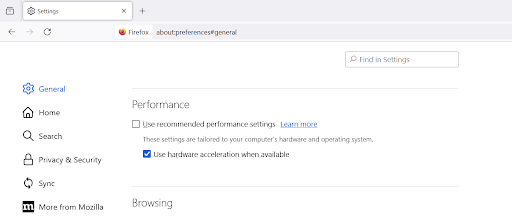
Для Firefox:
- Откройте Firefox и нажмите на значок «три горизонтальные линии» в правом верхнем углу.
- Выберите «Настройки», а затем на левой панели выберите «Общие».
- Прокрутите вниз до раздела «Производительность». Снимите флажок «Использовать рекомендуемые параметры производительности».
- Затем отключите опцию «Использовать аппаратное ускорение, если доступно».
LibreWolf — проект браузера с открытым исходным кодом на основе Mozilla Firefox. Поскольку он ставит свободу пользователя на первое место, он по умолчанию отключает DRM. Поэтому, если вы используете его для просмотра Netflix, вы можете напрямую записывать экран, не сталкиваясь с проблемой черного экрана.
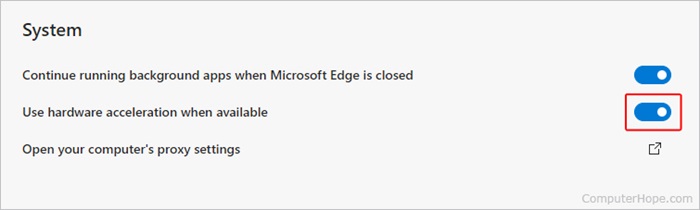
Для Эджа:
- Откройте браузер Microsoft Edge и нажмите кнопку с тремя точками в правом верхнем углу.
- Выберите «Настройки». В меню слева нажмите «Система и производительность».
- Найдите параметр «Использовать аппаратное ускорение, если доступно» и сдвиньте переключатель влево, чтобы отключить его.
Как записать экран Netflix на Windows PC/MacBook
FonePaw Запись экрана — это превосходное программное обеспечение для записи экрана для копирования фильмов и телешоу Netflix. Оно может записывать экранные заголовки Netflix в различных видео- или аудиоформатах, сохраняя высокое качество, которое соответствует всем вашим потребностям.
Чтобы записать экран Netflix без черного экрана, выполните следующие действия:
Шаг 1. Подготовьте FonePaw Screen Recorder
Загрузите, установите и откройте FonePaw Screen Recorder на вашем компьютере Windows/iMac. В главном интерфейсе нажмите Видеорегистратор.

Шаг 2. Настройка FonePaw Screen Recorder
На странице записи нажмите кнопку со стрелкой вниз в разделе «Дисплей» и выберите «Полный экран». Не забудьте включить системный звук и выключи микрофон.

Шаг 3. Запишите видео Netflix через FonePaw
Воспроизведите желаемое видео Netflix на весь экран, затем нажмите кнопку ЗАПИСЬ для записи фильмов Netflix с экрана. После завершения нажмите «Стоп», а затем вы можете проверить или просмотреть свои записи Netflix в приложении.

Как записать экран Netflix на iPhone/Android
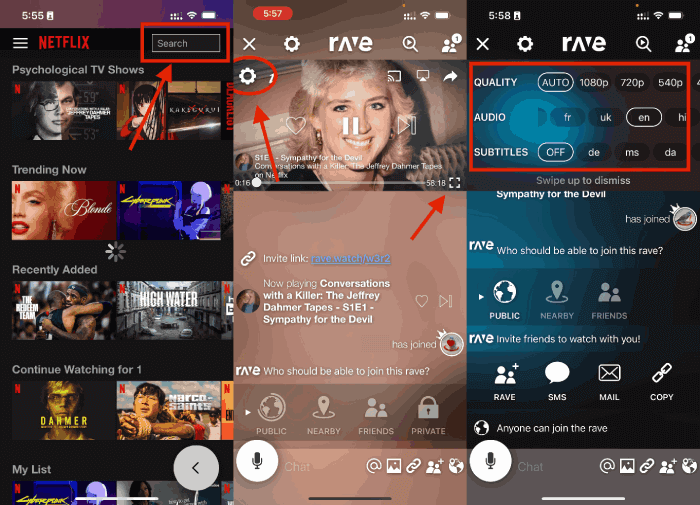
Чтобы записать экран Netflix на iPhone/Android без черного экрана, используйте Бред app. Обычно он используется для потоковой передачи Netflix с друзьями, обходя ограничения авторских прав, что может помочь вам записать экран Netflix на телефоне без черного экрана. Ниже приведены шаги.
Шаг 1. Войдите в Netflix в Rave. Нажмите на кнопку в левом нижнем углу экрана, затем нажмите на Netflix и войдите на всплывающей странице.
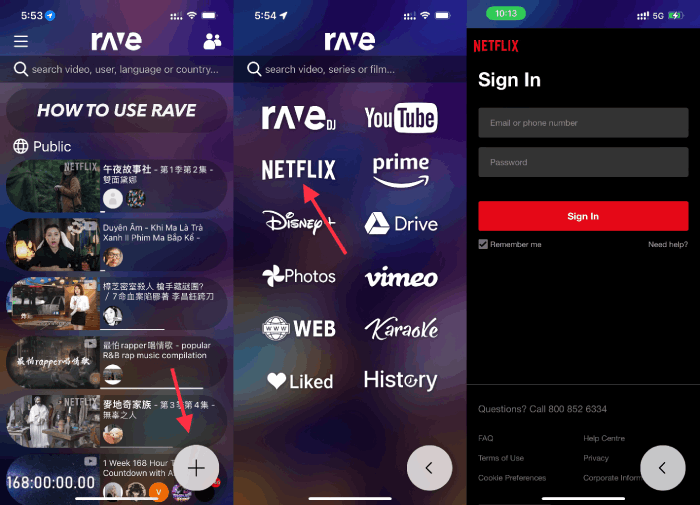
Шаг 2. Найдите нужное видео Netflix и начните запись. Найдите нужное видео и воспроизведите его на весь экран, затем запишите фильмы Netflix с помощью функции записи экрана вашего телефона. Записанное видео будет сохранено в альбоме вашего телефона.
Как записать экран Netflix на телевизоре
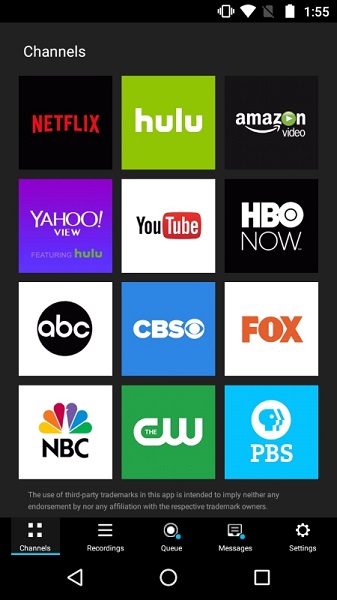
Из-за надежной защиты DRM Netflix, смарт-телевизоры не поддерживают прямую запись экрана контента Netflix. В отличие от компьютера, вы не можете полагаться на сторонние приложения или средства записи экрана, чтобы обойти это ограничение. Однако не отчаивайтесь — есть умный обходной путь. Если ваша цель — наслаждаться Netflix на большом экране с лучшим качеством просмотра, вы можете использовать PlayOn Cloud для Android TV для синхронизации видео, записанных на других устройствах, непосредственно с телевизором.
PlayOn Cloud позволяет вам записывать потоковые шоу и фильмы с ведущих платформ, таких как Netflix, Hulu, Amazon, Disney+ и т. д. Его самое большое преимущество в том, что он поддерживает обмен записанным контентом по вашей домашней сети.
Это означает, что вы можете просматривать записи без проблем на разных устройствах, таких как смартфоны, планшеты, Roku, Chromecast, Fire TV и т. д. Таким образом, вы можете наслаждаться всеми возможностями записанных с экрана видео Netflix на большом экране без каких-либо технических проблем.
Начать работу очень просто, следуя инструкциям ниже.
Шаг 1. Настройте Android TV-приставку (рекомендуется Tivo Stream 4k, Mi Box, JetStream или NVIDIA Shield TV).
Шаг 2. Загрузите и установите приложение на свой Android TV.
Шаг 3. Установите приложение на свой смартфон или планшет и начните записывать любимый потоковый контент. и записывайте. При необходимости вы также можете добавить дополнительный USB-накопитель к своему Android TV.
Шаг 4. Откройте приложение PlayOn Cloud на вашем Android TV и свяжите его с вашей учетной записью PlayOn Cloud. После подключения вы сможете получить доступ и просматривать все ваши записанные видео на вашем телевизоре.
Забудьте о записи экрана! Загрузите видео Netflix в формате MP4
Если вы когда-либо пробовали записывать экран, вы знаете, насколько это долго и сложно — записать полноразмерное высококачественное видео. Поэтому, хотя вышеописанные методы и работоспособны, они больше подходят для получения коротких клипов записи видео Netflix. Если вы хотите сохранить фильм, который длится несколько часов, или целый сезон сериала и обеспокоены качеством изображения видео, мы рекомендуем гораздо более быстрый и простой способ: загрузить все видео Netflix.
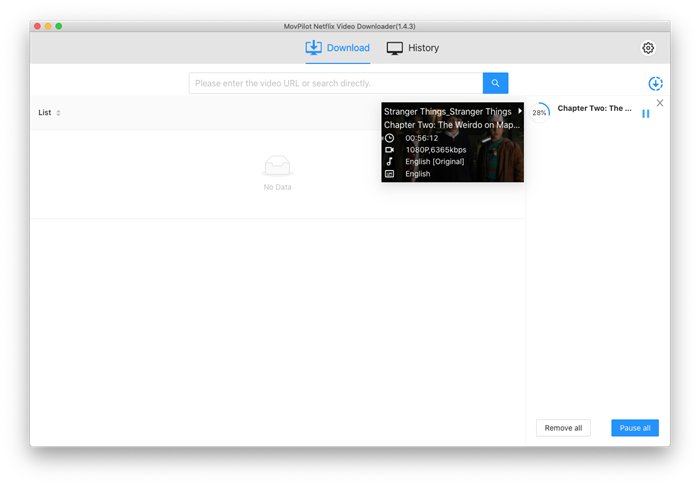
Здесь мы рекомендуем MovPilot Netflix Видеозагрузчик, который поможет вам скачать любой фильм и телешоу Netflix с любым планом Netflix для просмотра в автономном режиме. MovPilot преобразует фильмы и шоу Netflix в яркие 1080P(FHD) MP4/MKV, и сохраняет загрузки навсегда на вашем жестком диске, без срока действия.
Вот как загрузить фильмы Netflix в формате MP4:
Шаг 1. Войдите в Netflix с помощью MovPilot Video Downloader.

Шаг 2. Поиск фильмов и шоу Netflix, которые вы хотите. Вы также можете вставить URL-адрес видео Netflix непосредственно в поле поиска.

Шаг 3. Начните загрузку, а затем наслаждайтесь фильмом.
Часто задаваемые вопросы о записи экрана Netflix
Является ли незаконной запись экрана Netflix?
В целом, потоковые сервисы, такие как Netflix, имеют условия обслуживания, которые запрещают несанкционированное воспроизведение или распространение их контента. Запись экрана Netflix без разрешения с целью получения прибыли может потенциально нарушать эти условия и может нарушать законы об авторских правах. Но пока вы только запись экрана Netflix на Mac/ПК для просмотра в автономном режиме или обмена с друзьями, это законно.
Могу ли я записывать Netflix на DVR?
Нет, вы не можете записывать контент Netflix с помощью DVR. Netflix внедрил технологии управления цифровыми правами (DRM), которые предотвращают запись или загрузку их потокового контента. Цель этих мер — защитить права владельцев контента и гарантировать, что доступ к контенту осуществляется только через авторизованные каналы.
Но вы можете попробовать запись Netflix с OBSи т. д. Этот настольный рекордер Netflix поможет вам избавиться от ограничений.
Могут ли сайты Netflix обнаружить запись экрана?
Да. Большинство обычных веб-сайтов не распознают, записываете ли вы свой экран или делаете скриншоты. Однако потоковые платформы, такие как Netflix и Hulu, используют DRM для предотвращения несанкционированной записи и загрузки, поэтому они могут определить, пытаетесь ли вы записать их контент.
Заключение
Запись экрана и локальное сохранение видео Netflix пользуются большим спросом. Все методы, упомянутые в статье, могут удовлетворить эту потребность. В то время как запись экрана приведет к тому, что вы не сможете использовать свое устройство, пока фильм не закончится, прямая загрузка фильмов и шоу Netflix через MovPilot Netflix Видеозагрузчик может помочь вам сэкономить время и получить лучшее качество изображения.
MovPilot Netflix Видеозагрузчик
Скачивайте фильмы и шоу Netflix для удобного просмотра офлайн!
