






"Posso baixar vídeos do Amazon Prime para um HD externo?" Esta é uma pergunta comum para quem deseja liberar espaço no dispositivo, assistir offline para sempre ou compartilhar seus favoritos com outras pessoas. Se você é uma dessas pessoas, pode descobrir que isso não é tão fácil devido à proteção DRM.
Então, é impossível fazer isso? Claro que não! Continue lendo! Este artigo explicará como baixe e salve filmes e programas do Amazon Prime no seu disco rígido com instruções clarasPronto para começar? Role a página para baixo e saiba mais!
Método 1. Baixe o Amazon Prime Videos para o disco rígido por meio de uma ferramenta profissional de terceiros (recomendado)
Para salvar permanentemente vídeos do Amazon Prime em um disco rígido externo, o primeiro passo é obter vídeos sem DRM. Após a remoção da proteção DRM, os filmes baixados do Amazon Prime podem ser movidos, copiados ou armazenados livremente em qualquer disco rígido externo para visualização offline a longo prazo.
Aqui recomendamos MovPilot Amazon Prime Video Downloader. Ajuda a remover DRM de forma eficaz e a baixar filmes e programas do Amazon Prime como arquivos FHD MP4/MKV para sua pasta local no Windows ou Mac. Isso garante que você possa assistir ao Prime Video offline a qualquer hora e em qualquer lugar. A melhor parte é que esta ferramenta possui um mecanismo de busca poderoso, tornando todo o processo ainda mais fácil.
Principais recursos do MovPilot Amazon Prime Video Downloader:
- Baixe todos os vídeos do Amazon Prime em Full HD 1080P.
- Suporte para download de vídeos comprados e alugados do Amazon Prime.
- Converta filmes do Amazon Prime para MP4/MKV sem proteção DRM.
- Preserve o áudio e legendas multilíngues originais.
- Preserve as legendas como legendas suaves, legendas físicas ou legendas externas.
- Oferece alta velocidade de download para baixar em lote vídeos do Amazon Prime para o disco rígido externo.
A seguir, vamos ver como salvar vídeos do Amazon Prime em um disco rígido com a ajuda do MovPilot Amazon Prime Video Downloader.
Processo 1. Baixar filmes do Amazon Prime para MP4 no computador
Considerado um dos melhores downloaders de vídeos do Amazon PrimeO MovPilot é muito fácil de usar. Com apenas alguns cliques, você pode baixar seus filmes ou programas favoritos da Amazon para MP4 e transferi-los facilmente para um disco rígido externo posteriormente.
Etapa 1. Inicie o MovPilot Video Downloader e faça login
Baixe, instale e inicie o MovPilot Amazon Prime Video Downloader no seu PC/Mac. Selecione o site da Amazon na sua região e faça login com sua conta Amazon na janela pop-up.

Etapa 2. Abra as configurações para ajustar os parâmetros de saída
Agora basta clicar no ícone de engrenagem fornecido no canto superior direito, então você pode abrir o “Configurações” para alterar o “Formato de saída”, “Qualidade de saída”, “Pasta de saída”, etc.
💡 Tips:
Se o seu disco rígido já estiver conectado ao seu computador, você pode simplesmente alterar a pasta de saída em MovPilot Amazon Prime Video Downloader. Portanto, todos os downloads do downloader estarão no seu disco rígido.

Etapa 3. Procure filmes do Amazon Prime para baixar offline
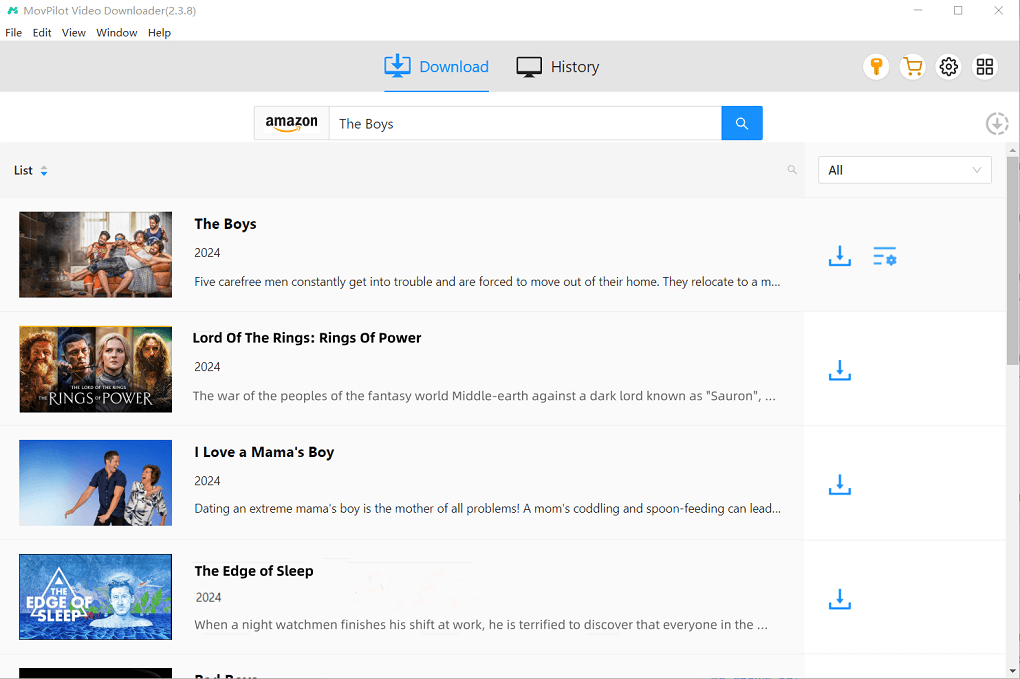
Em seguida, use a função de pesquisa integrada para inserir palavras-chave ou URLs para encontrar os vídeos do Amazon Prime que você deseja baixar offline.
Etapa 4. Baixe filmes do Amazon Prime para arquivos MP4
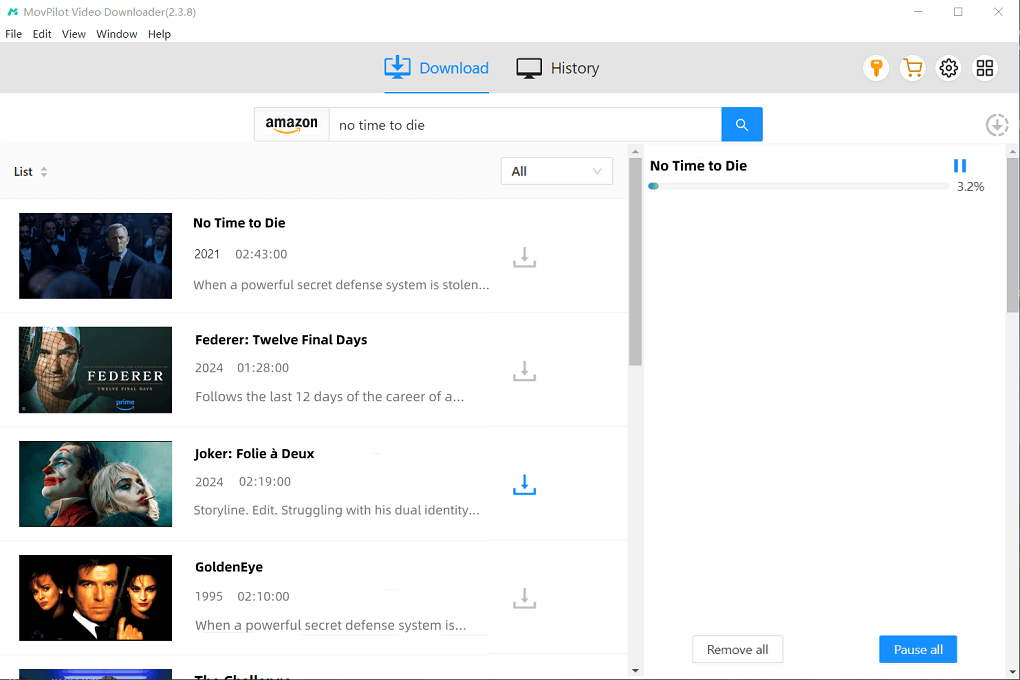
Basta clicar no botão "Baixar" e o MovPilot Amazon Prime Video Downloader começará a baixar os filmes sem DRM para você. Você pode acompanhar as condições de download e ver os filmes baixados em "Histórico".
Processo 2. Transfira vídeos do Amazon Prime sem DRM para um disco rígido externo gratuitamente
Depois de concluir o processo de download no seu computador, você pode transferir facilmente os vídeos do Amazon Prime para um disco rígido externo gratuitamente e mantê-los permanentemente para reprodução flexível de filmes sem usar o aplicativo AmazonVeja como mover vídeos do Amazon Prime para um disco rígido externo no Windows ou Mac.
No Windows
- Conecte o disco rígido ao seu computador Windows com um cabo USB.
- Lançar MovPilot, e vá para Histórico. Clique no ícone Pasta para localizar a pasta de saída do MovPilot.
- Abra “Este PC” e selecione a pasta do disco rígido.
- Arraste os arquivos diretamente da pasta de saída do MovPilot para a pasta do disco rígido.
No Mac
💡 Note:
Discos rígidos formatados em NTFS ou HFS+ não são compatíveis com o macOS. É recomendável usar um disco compatível ou reformatar o disco existente.
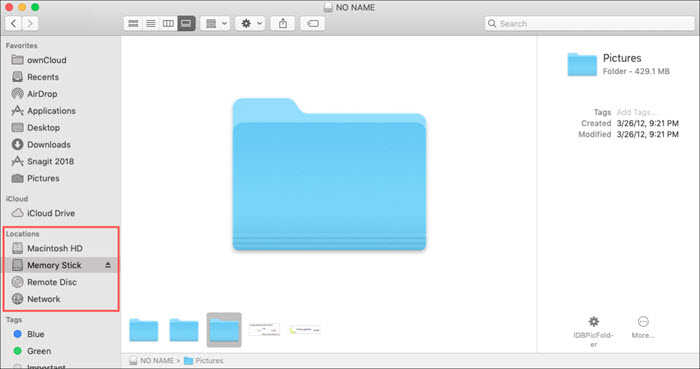
- Conecte seu disco rígido externo ao seu Mac com um cabo USB. Ele aparecerá no Finder se for compatível com seu Mac.
- Lançar MovPilot, e vá para Histórico. Clique no ícone Pasta para localizar seus downloads de vídeo no Finder.
- Selecione e arraste os vídeos baixados para o seu disco rígido externo.
Você também pode precisar de:
Método 2. Salvar vídeos do Amazon Prime no disco rígido por meio do aplicativo oficial (com limitações)
Você pode estar se perguntando se é possível alterar o local de download do Prime Video para salvar filmes e séries baixados da Amazon diretamente em um disco rígido externo. Infelizmente, o aplicativo Prime Video atualmente não suporta a alteração do caminho de download padrão.
No entanto, a boa notícia é que você ainda pode considerar mover o caminho de instalação do aplicativo! Este truque pode ajudar a baixar vídeos do Amazon Prime diretamente para o disco rígido, liberando espaço de armazenamento interno. Vamos ver como funciona.
No Windows
Passo 1. Conecte seu disco rígido externo ao seu computador.
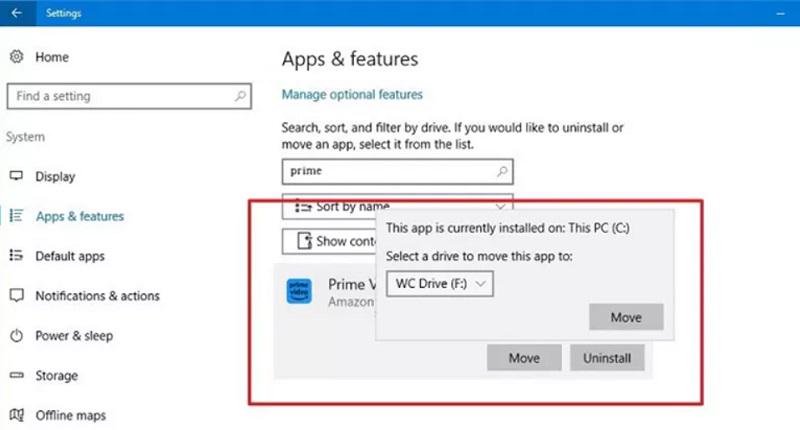
Passo 2. Vá em “Configurações” > “Sistema” > “Aplicativos e recursos”.
Etapa 3. Selecione o aplicativo Prime Video na lista. Em seguida, clique no botão "Mover". (Observação: o botão não estará disponível se o aplicativo não tiver sido instalado da Microsoft Store.)
Passo 4. Selecione o disco rígido externo como destino.
Passo 5. Clique em “Mover” para confirmar sua ação. Depois disso, todos os novos downloads da Amazon serão salvos diretamente no disco rígido.
No Mac
Passo 1. Conecte um disco rígido externo formatado como APFS.
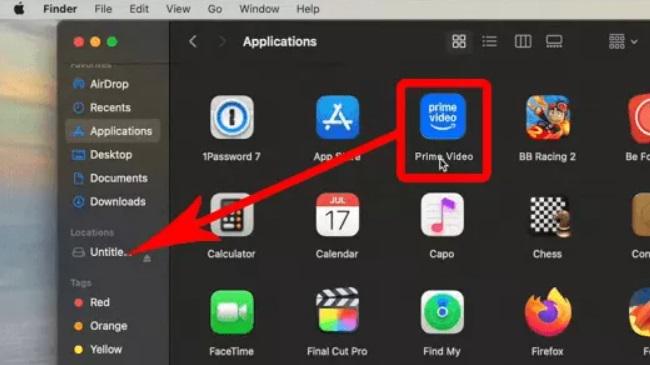
Passo 2. Abra o Finder e encontre o aplicativo Prime Video.
Etapa 3. Arraste e solte o aplicativo diretamente na unidade externa no painel do lado esquerdo.
Passo 4. Procure seu filme ou programa favorito no app Prime Video. Clique no botão de download e você poderá baixar facilmente os vídeos do Amazon Prime para o seu disco rígido externo.
Apenas um aviso:
Ao usar este método para transferir o Prime Video para outra unidade, observe o seguinte:
- Os vídeos baixados anteriormente não serão movidos automaticamente para o disco rígido externo.
- Você precisará manter o HD externo conectado ao seu computador o tempo todo. Uma vez desconectado, você perderá imediatamente o acesso ao aplicativo Prime Video e aos seus downloads.
- Devido à proteção DRM, você ainda não pode copiar, transferir ou reproduzir downloads da Amazon fora do aplicativo Prime Video.
Se você quiser ignorar essas restrições de DRM, é melhor usar MovPilot Amazon Prime Video Downloader para baixar vídeos da Amazon para MP4 ou outros formatos e, em seguida, mova-os para seu disco rígido externo para visualização offline flexível.
Perguntas frequentes sobre como baixar o Amazon Prime Video para um disco rígido externo
1. Por quanto tempo posso manter os vídeos do Amazon Prime no disco rígido externo?
Ao baixar vídeos da Amazon usando o aplicativo oficial do Prime Video, você geralmente pode manter esses downloads por até 30 dias. Lembre-se de que, depois de começar a assistir, você deve terminar em até 48 horas antes que eles expirem automaticamente.
Se você baixar vídeos do Amazon Prime para o disco rígido por meio de uma ferramenta confiável de terceiros, como o MovPilot Amazon Prime Video Downloader, as coisas são totalmente diferentes. Esta ferramenta pode desbloquear Limites de download de vídeos da Amazon e salvar vídeos como arquivos sem DRM. Dessa forma, você pode facilmente manter seus vídeos favoritos do Amazon Prime para sempre no disco rígido externo.
2. Posso reproduzir vídeos baixados da Amazon do meu disco rígido externo sem o aplicativo Prime Video?
Normalmente, os downloads do Amazon Prime Video são criptografados com proteção DRM, o que significa que eles só podem ser reproduzidos no aplicativo Prime Video.
No entanto, se você usar um downloader profissional do Amazon Prime Video, como o MovPilot, poderá obter vídeos da Amazon sem DRM. Isso permite transferir filmes do Amazon Prime para o disco rígido, assisti-los offline em qualquer dispositivo e até mesmo reproduzi-los diretamente na sua TV ou outros jogadores sem restrições.
Veredito final: qual é a melhor maneira de salvar vídeos do Amazon Prime no disco rígido?
Depois de analisar esses dois métodos, você pode ter descoberto que escolher a ferramenta certa é importante se quiser baixar vídeos do Amazon Prime para um disco rígido. Aqui está uma comparação rápida para ajudar você a decidir:
| Método | MovPilot Amazon Prime Video Downloader 👍 | Aplicativo oficial do Prime Video |
|---|---|---|
| Formato de arquivo | MP4, MKV | Criptografado |
| Sem DRM | Sim | Não |
| Salvar permanentemente | Sim, sem data de validade | Não, validade de 30 dias (48 horas após o início da reprodução) |
| Reprodução entre dispositivos | Suporta reprodução em qualquer dispositivo (TV, tablet, etc.) sem o aplicativo | Reproduzível apenas no aplicativo Prime Video no dispositivo original |
| Liberdade de Transferência | Alto | Baixo. A unidade externa deve permanecer conectada ao computador original. |
Resumindo, se você quer apenas uma solução temporária para economizar espaço de armazenamento no seu dispositivo, o aplicativo oficial funciona bem. Mas se o seu objetivo é baixar vídeos do Amazon Prime para um disco rígido externo permanentemente, MovPilot Amazon Prime Video Downloader é, sem dúvida, a melhor solução. Com ela, você pode remover DRM e converter vídeos da Amazon para arquivos MP4/MKV, facilitando muito a visualização em qualquer dispositivo.
Baixe hoje mesmo e experimente!