Amazon oferuje różne treści wideo premium w aplikacji Prime Video, ale treści wideo można oglądać tylko na zgodnych urządzeniach. Być może szukasz praktycznej metody zgrywania filmów Amazon Prime do popularnych plików wideo w celu elastycznego odtwarzania, a nawet edycji i nagrywania.
Jesteś we właściwym miejscu. Ten artykuł przedstawi najlepszy sposób, jaki kiedykolwiek zgrywanie filmów z Amazon Prime do wysokiej jakości MP4, używając najbardziej niezawodnego rippera wideo Amazon. Czytaj dalej i używaj go, aby zachować filmy z Amazon na zawsze!
Sposób 1. Zgraj filmy Amazon Prime do formatu MP4 za pomocą MovPilot
MovPilot Amazon Prime Video Downloader musi być najlepszą rekomendacją do zgrywania filmów Amazon Prime. To oprogramowanie oferuje najpopularniejsze formaty, takie jak MP4 i MKV Do pobierz filmy lub programy Amazon Prime na komputer w jakości 1080P. Może usunąć ochronę każdego filmu; w ten sposób możesz elastycznie przesyłać pobrane filmy Prime do dowolne urządzenie i odtwarzaj je, kiedy tylko chcesz.
👍 Key Features of this Prime Video Downloader:
- Konwertuj filmy Amazon Prime chronione systemem DRM na zwykłe pliki wideo
- Aż do 5X szybsza prędkość aby zgrać filmy Amazon Prime na Windows/Mac
- Zapisuje napisy jako napisy miękkie, napisy twarde i napisy zewnętrzne
- Zachowuje oryginał wielojęzyczny ścieżki audio i napisy
- Obsługuje Dolby 5.1 dźwięk przestrzenny podczas zgrywania filmów Prime
Oto jak zgrywać filmy z Amazon Prime za pomocą MovPilot:
Krok 1. Zainstaluj MovPilot Amazon Prime Video Downloader. Uruchom go i zaloguj się na swoje konto Amazon Prime.

Krok 2. Wyszukaj filmy z Amazon Prime Videos, które chcesz zgrać, wpisując ich nazwę lub kopiując i wklejając link.

Krok 3. Teraz możesz przejść do prawego górnego rogu interfejsu i kliknąć ikonę ustawień, aby ustawić „Format wideo” i „Kodek wideo”, a także wybrać język zarówno dla „Dźwięku”, jak i „Napisów” w zależności od potrzeb dotyczących filmów Amazon Prime, które chcesz zgrać.

Następnie naciśnij przycisk pobierania dostępny przy każdym filmie Amazon Prime i pobierz go w trybie offline.
Jeśli wynik wyszukiwania wideo zawiera więcej niż jeden film, musisz wejść na listę, aby wybrać pojedynczo te, które chcesz zgrać do trybu offline.

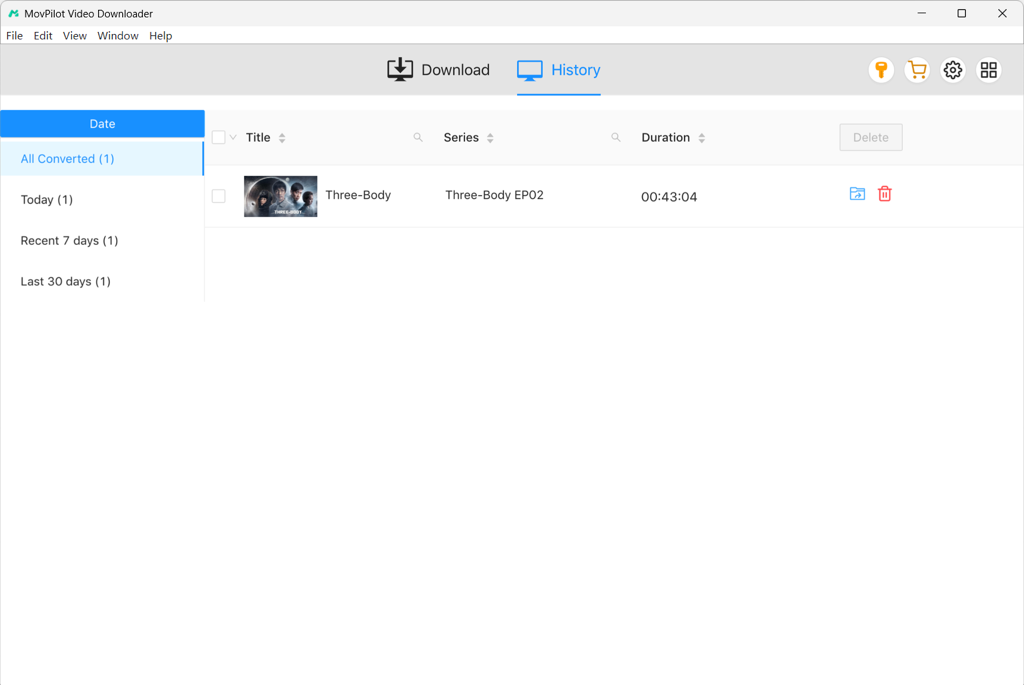
Krok 4. Możesz stale sprawdzać proces pobierania na ekranie. Po jego zakończeniu możesz sprawdzić swoje zgrane filmy Amazon Prime w Historia i przeglądaj je w folderze systemowym. Teraz możesz je łatwo przeglądać, a nawet zapisz je na swoim urządzeniu, np. USB lub zewnętrzny dysk twardy na zawsze.
Bonus: Pełny przewodnik wideo
Sposób 2. Zgrywanie filmów z Amazon Prime za pomocą FonePaw Screen Recorder
Korzystanie z rippera Amazon Prime Video to łatwy sposób na zgrywanie filmów z Prime Video. Ale jeśli chcesz zgrać tylko krótki klip zamiast pobierać pełnometrażowe filmy lub odcinki telewizyjne, skorzystaj z narzędzia do nagrywaj filmy na Amazon Prime może być wygodniejszą opcją.
Ponieważ filmy Prime są chronione przez DRM, większość rejestratorów może nagrywać czarny ekran z samymi dźwiękami, gdy próbujesz nagrywać filmy Amazon Prime. Na szczęście znaleźliśmy wykonalną metodę. Możesz przesyłać strumieniowo Prime Video przez przeglądarkę Firefox, a następnie nagrywać je za pomocą Rejestrator ekranu FonePawZarówno obraz, jak i dźwięk zostaną nagrane, a zgrane wideo możesz wyeksportować w formacie MP4/MKV lub innym.
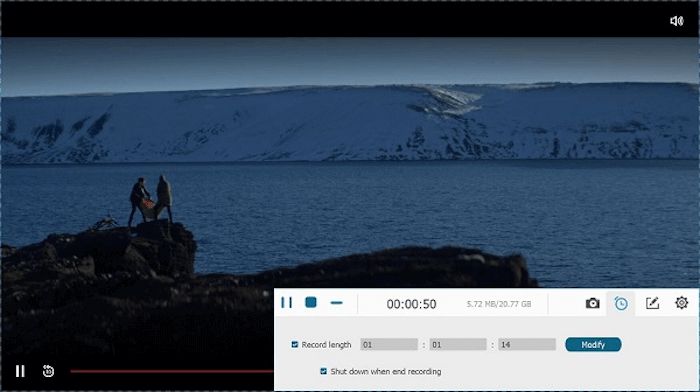
- Uruchom FonePaw Screen Recorder i wybierz „Rejestrator wideo”.
- Dostosuj obszar nagrywania. Aby przechwycić dźwięk filmów Amazon Prime, włącz „Internal Sound”, dostosuj jego głośność do swoich preferencji i wyłącz „Microphone”.
- Oglądaj swój ulubiony film Amazon Prime w przeglądarce Firefox, a następnie kliknij „REC”, aby rozpocząć zgrywanie wideo Amazon Prime.
- Aby zatrzymać zgrywanie filmu Amazon Prime, po prostu kliknij ikonę kwadratu.
📌 Related Reading:
6 najlepszych programów Amazon Prime Ripper na systemy Windows/Mac [aktualizacja]
Jak przekonwertować filmy Amazon Prime na MP4 w rozdzielczości 1080P
Sposób 3. Zgrywanie filmów z Amazon Prime za pomocą PlayOn Streaming Recorder
Odtwarzaj Streaming Recorder nie tylko nagrywa tytuły Amazon Prime Video, ale także pomaga pomiń te irytujące reklamy. Rejestruje wideo w czasie rzeczywistym, omijając przerwy, aby zapewnij nieprzerwane nagrywanieDzięki nagrywaniu treści PlayOn omija zabezpieczenia DRM, co pozwala na łatwe zapisywanie filmów do oglądania w trybie offline.
PlayOn oferuje nagrywanie wideo w rozdzielczości do Full HD 1080p, aby zachować czyste i płynne odtwarzanie. Nagrane filmy są przechowywane w formacie MP4, co zapewnia szeroką kompatybilność, dzięki czemu prawie każde urządzenie może odtwarzać wideo, od smartfonów po inteligentne telewizory.
Dzięki funkcji harmonogramu, nagrywania w chmurze i obsłudze wielu serwisów streamingowych, PlayOn sprawi, że zgrywanie treści z Amazon Prime Video stanie się łatwe i legalne.
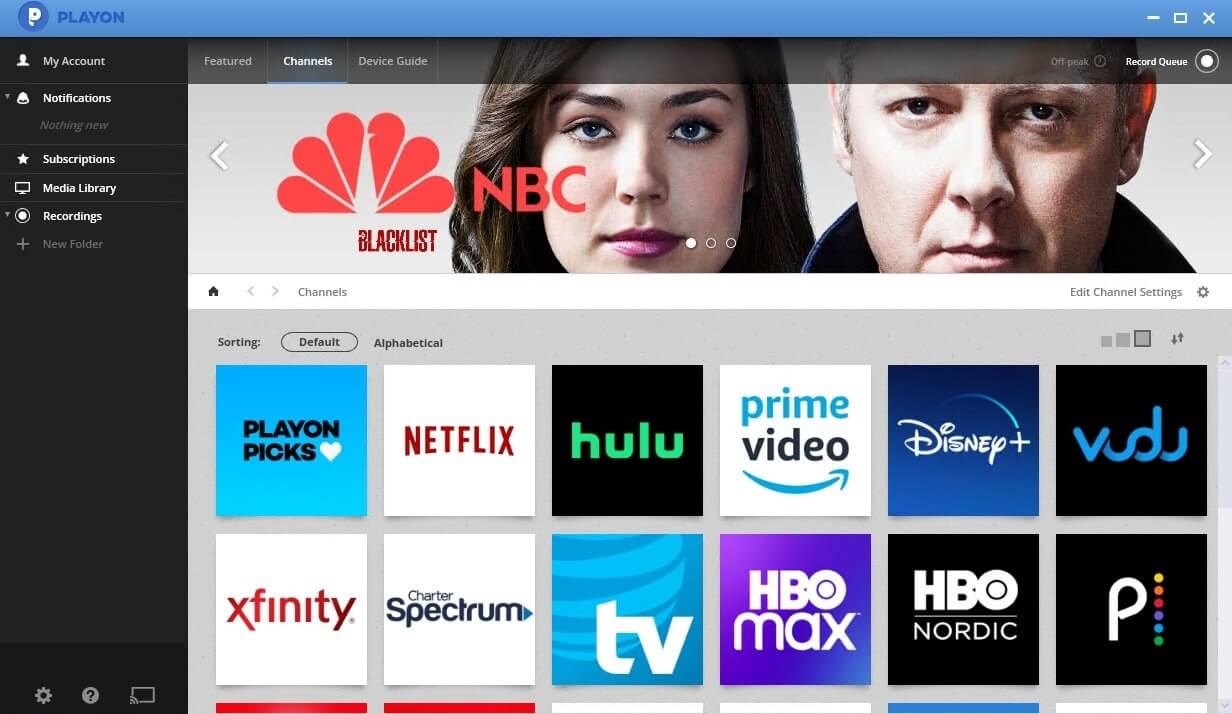
Aby zgrać zawartość Amazon Prime Video za pomocą PlayOn, wykonaj poniższe czynności:
- Pobierz i zainstaluj oprogramowanie PlayOn na swoim komputerze.
- Otwórz PlayOn i zaloguj się na swoje konto Amazon Prime Video.
- Wybierz film Amazon Prime, który chcesz nagrać.
- Kliknij przycisk Nagrywaj, aby rozpocząć nagrywanie wideo.
- Po zakończeniu odtwarzania film zostanie automatycznie zapisany w formacie MP4 i będzie gotowy do oglądania w trybie offline.
Sposób 4. Zgrywanie Amazon Prime Video na Androida/iPhone’a
Innym sposobem na zgrywanie z Amazon Prime Video jest użycie aplikacji Rave na urządzeniu mobilnym. Rave to aplikacja do oglądania społecznościowego, dzięki której użytkownicy mogą przesyłać strumieniowo z głównych platform, takich jak Amazon Prime Video, Netflix, YouTube i inne.
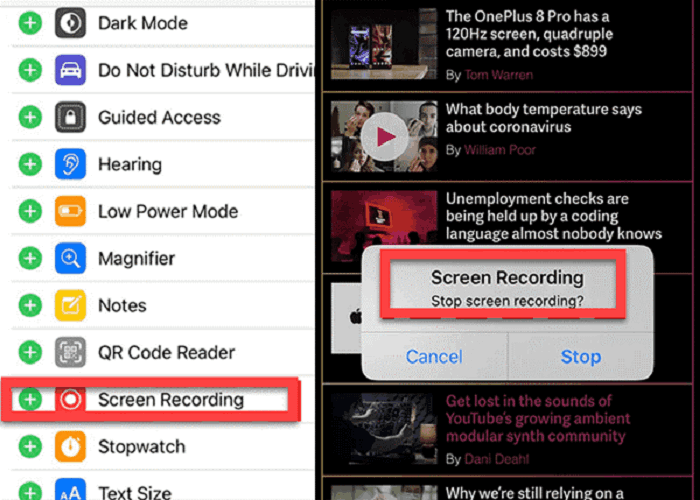
Dzięki Rave możesz zalogować się do swojego konta Amazon i oglądać filmy ze znajomymi jednocześnie. Ponieważ odtwarzanie wideo odbywa się w aplikacji, możesz chcieć użyć wbudowanego rejestratora ekranu w telefonie, aby uchwycić odtwarzanie wideo. Dzięki temu jest to łatwa opcja pobierania krótkich klipów lokalnie na platformach Android i iOS. Oto kroki, aby zgrać Amazon Prime Video za pomocą Rave:
Krok 1. Pobierz i zainstaluj Aplikacja Rave z oficjalnej strony.
Krok 2. Otwórz aplikację Rave i zaloguj się za pomocą konta Amazon Prime Video.
Krok 3. Wybierz film, który chcesz obejrzeć i zacznij go odtwarzać.
Krok 4. Włącz wbudowaną funkcję rejestrowania ekranu w telefonie.
Krok 5. Po nagraniu klipu zatrzymaj nagrywanie. A wideo zostanie zapisane w pamięci urządzenia.
FAQ: Czy mogę zgrywać filmy Amazon Prime Videos bezpośrednio z aplikacji Prime Video?
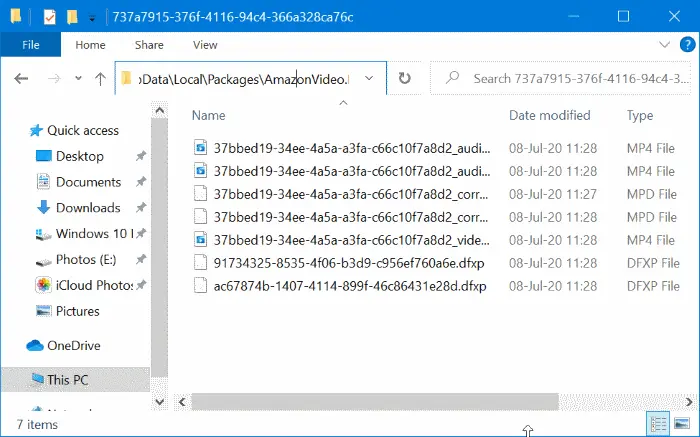
Teoretycznie nie. Ponieważ Amazon ściśle ogranicza dostęp użytkowników do pobranych plików w celu ochrony praw autorskich. Pobrane filmy Prime są przechowywane w ukrytych folderach. Aby zlokalizować pobrane pliki, należy najpierw skonfigurować systemowy Eksplorator plików, aby wyświetlał ukryte elementy, a następnie można znaleźć pobrane pliki za pomocą ścieżki:
C:\Użytkownicy\Nazwa użytkownika\AppData\Lokalne\Pakiety\AmazonVideo.PrimeVideo_pwbj9vvecjh7j\ Stan lokalny\Pobrane
Przeczytaj także: Gdzie są przechowywane pobrane pliki wideo Amazon Prime [aktualizacja]
? Uwaga:
Filmy pobrane za pomocą aplikacji Prime Video mogą być odczytywane tylko przez aplikację Prime Video. Gdy próbujesz je otworzyć za pomocą odtwarzaczy multimedialnych, nic się nie dzieje. W takim przypadku będziesz potrzebować oprogramowania innej firmy, takiego jak MovPilot Amazon Prime Video Downloader wspomniano powyżej, aby przełamać ograniczenia dotyczące lokalnego zgrywania treści Amazon Prime.
Co więcej, nadal istnieje wiele limity pobierania Amazon Prime, takie jak Okres ważności 48 godzin oglądanych pobrań ze względów rentowności. Więc możesz potrzebować zewnętrznego rippera, takiego jak MovPilot Amazon Prime Video Downloader, który pomoże Ci szybko i wygodnie zgrywać filmy Prime.
Ostatnie słowa
Aby zgrać filmy z serwisu Amazon Prime do popularnych plików wideo w celu odtwarzania w trybie offline, potrzebujesz jedynie niezawodnego oprogramowania, takiego jak MovPilot Amazon Prime Video Downloader aby pomóc. Otrzymasz oryginalne wyjścia wideo do oglądania offline z wysoką jakością obrazu i bezstratnymi efektami audio/napisów. Więc jeśli nadal zastanawiasz się nad sposobem na zgrywanie filmów z Amazon Prime w wysokiej jakości, po prostu wypróbuj MovPilot Amazon Prime Video Downloader.
MovPilot Amazon Prime Video Downloader
Pobierz filmy i seriale Amazon Prime, aby oglądać je w trybie offline!