






„Czy mogę pobrać filmy z Amazon Prime na zewnętrzny dysk twardy?” To częste pytanie zadawane przez osoby, które chcą zwolnić miejsce na urządzeniu, oglądać je offline na zawsze lub udostępniać ulubione filmy innym. Jeśli należysz do tej grupy, może się okazać, że nie jest to takie proste ze względu na zabezpieczenia DRM.
Czy to niemożliwe? Oczywiście, że nie! Czytaj dalej! W tym artykule dowiesz się, jak to zrobić. pobierz i zapisz filmy i programy Amazon Prime na swoim dysku twardym, korzystając z przejrzystych instrukcjiGotowy do startu? Przewiń w dół i dowiedz się więcej!
Metoda 1. Pobierz Amazon Prime Videos na dysk twardy za pomocą profesjonalnego narzędzia innej firmy (zalecane)
Aby trwale zapisać filmy z Amazon Prime na zewnętrznym dysku twardym, pierwszym krokiem jest uzyskanie filmów bez zabezpieczenia DRM. Po usunięciu zabezpieczenia DRM pobrane filmy z Amazon Prime można swobodnie przenosić, kopiować lub przechowywać na dowolnym zewnętrznym dysku twardym w celu długotrwałego oglądania offline.
Tutaj polecamy MovPilot Amazon Prime Video DownloaderPomaga skutecznie usunąć zabezpieczenia DRM i pobierać filmy i programy Amazon Prime w formacie FHD MP4/MKV do folderu lokalnego w systemie Windows lub Mac. Dzięki temu możesz oglądać Prime Video offline w dowolnym miejscu i czasie. Co najważniejsze, narzędzie oferuje zaawansowaną wyszukiwarkę, która jeszcze bardziej ułatwia cały proces.
Główne funkcje programu MovPilot Amazon Prime Video Downloader:
- Pobierz wszystkie filmy Amazon Prime w pełna rozdzielczość HD 1080P.
- Wsparcie pobierania zarówno zakupionych, jak i wypożyczonych filmów Amazon Prime.
- Konwertuj filmy Amazon Prime do MP4/MKV bez zabezpieczenia DRM.
- Zachowaj oryginalna wielojęzyczna ścieżka dźwiękowa i napisy.
- Napisy można zapisać jako napisy miękkie, napisy twarde lub napisy zewnętrzne.
- Oferuje dużą prędkość pobierania umożliwiającą grupowe pobieranie filmów z serwisu Amazon Prime na zewnętrzny dysk twardy.
Następnie zobaczmy, jak zapisać filmy Amazon Prime na dysku twardym za pomocą programu MovPilot Amazon Prime Video Downloader.
Proces 1. Pobieranie filmów z Amazon Prime do formatu MP4 na komputerze
Uważany za jednego z najlepsze programy do pobierania filmów Amazon PrimeMovPilot jest bardzo przyjazny dla użytkownika. Wystarczy kilka kliknięć, aby pobrać ulubione filmy lub programy z Amazon w formacie MP4 i łatwo przenieść je później na zewnętrzny dysk twardy.
Krok 1. Uruchom MovPilot Video Downloader i zaloguj się
Pobierz, zainstaluj i uruchom MovPilot Amazon Prime Video Downloader na swoim komputerze PC/Mac. Wybierz witrynę Amazon w swoim regionie i zaloguj się na swoje konto Amazon w wyskakującym oknie.

Krok 2. Otwórz Ustawienia, aby dostosować parametry wyjściowe
Teraz wystarczy kliknąć ikonę koła zębatego znajdującą się w prawym górnym rogu, a następnie można otworzyć „Ustawienia” okno umożliwiające zmianę „Formatu wyjściowego”, „Jakości wyjściowej”, „Folderu wyjściowego” itp.
💡 Tips:
Jeśli dysk twardy jest już podłączony do komputera, możesz po prostu zmienić folder wyjściowy MovPilot Amazon Prime Video Downloader. Dlatego wszystkie pliki do pobrania z programu do pobierania będą na Twoim dysku twardym.

Krok 3. Wyszukaj filmy Amazon Prime do pobrania offline
Następnie skorzystaj z wbudowanej funkcji wyszukiwania, aby wprowadzić słowa kluczowe lub adresy URL i znaleźć filmy Amazon Prime, które chcesz pobrać w trybie offline.
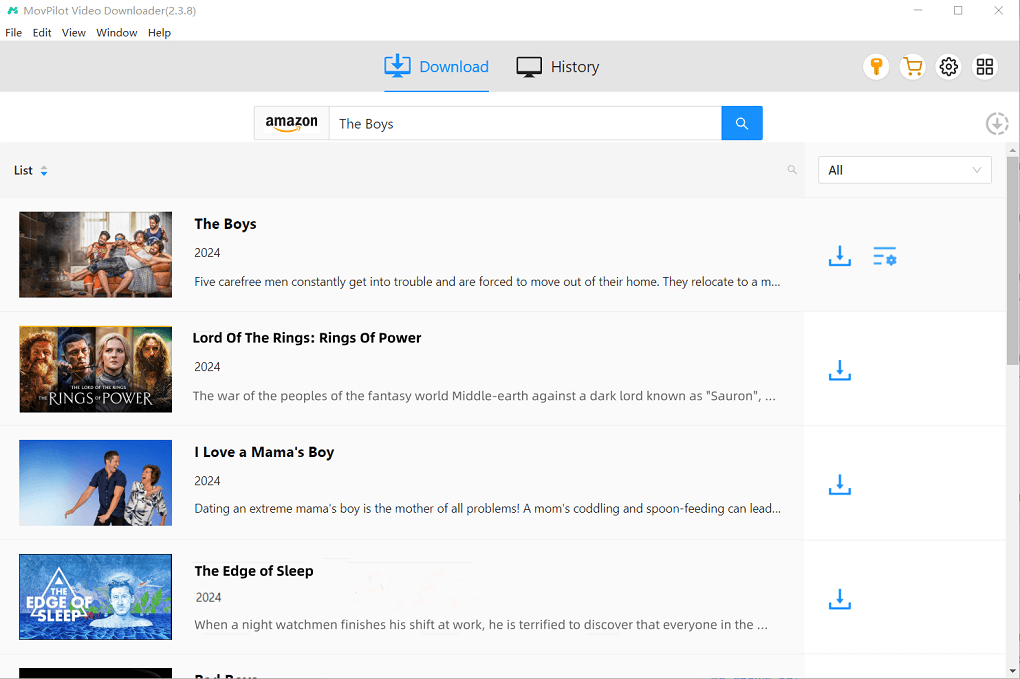
Krok 4. Pobierz filmy Amazon Prime do plików MP4
Wystarczy kliknąć przycisk „Pobierz”, a MovPilot Amazon Prime Video Downloader rozpocznie pobieranie filmów bez DRM. Możesz śledzić warunki pobierania i przeglądać pobrane filmy w „Historii”.
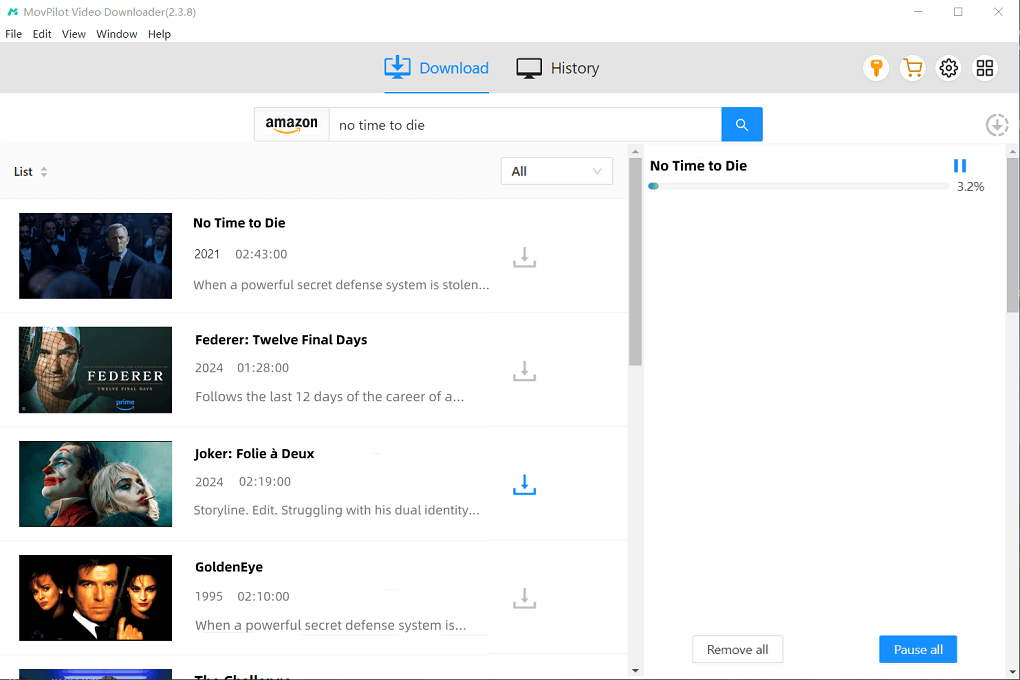
Proces 2. Przenieś filmy Amazon Prime bez DRM na zewnętrzny dysk twardy za darmo
Po zakończeniu procesu pobierania na komputerze możesz łatwo i bezpłatnie przenieść filmy z serwisu Amazon Prime na zewnętrzny dysk twardy. zachowaj je na stałe do elastycznego odtwarzania filmów bez użycia aplikacji AmazonOto jak przenieść filmy z Amazon Prime na zewnętrzny dysk twardy w systemie Windows lub Mac.
W systemie Windows
- Podłącz dysk twardy do komputera z systemem Windows za pomocą kabla USB.
- Początek MovPiloti przejdź do Historii. Kliknij ikonę Folderu, aby zlokalizować folder wyjściowy MovPilot.
- Otwórz „Ten komputer” i wybierz folder na dysku twardym.
- Przeciągnij pliki bezpośrednio z folderu wyjściowego MovPilot do folderu na dysku twardym.
Na Macu
? Uwaga:
Dyski twarde sformatowane w systemie NTFS lub HFS+ nie są kompatybilne z systemem macOS. Zaleca się użycie kompatybilnego dysku lub sformatowanie istniejącego dysku.
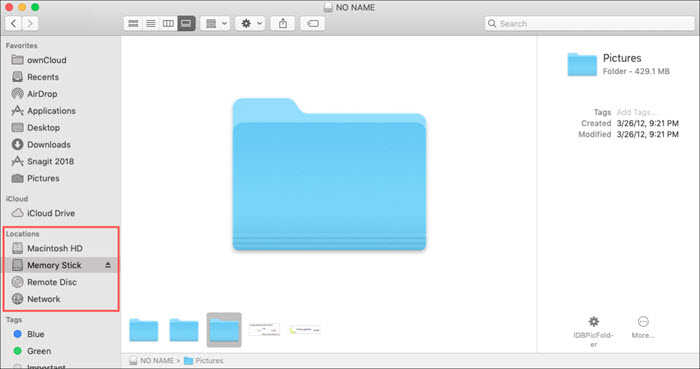
- Podłącz zewnętrzny dysk twardy do komputera Mac za pomocą kabla USB. Zostanie on wyświetlony w Finderze, jeśli jest zgodny z komputerem Mac.
- Początek MovPiloti przejdź do Historii. Kliknij ikonę Folderu, aby zlokalizować pobrane filmy w Finderze.
- Wybierz i przeciągnij pobrane filmy na zewnętrzny dysk twardy.
Możesz również potrzebować:
Metoda 2. Zapisz filmy z Amazon Prime na dysku twardym za pomocą oficjalnej aplikacji (z ograniczeniami)
Możesz się zastanawiać, czy można zmienić lokalizację pobierania Prime Video, aby zapisywać pobrane filmy i programy z Amazon bezpośrednio na zewnętrznym dysku twardym. Niestety, aplikacja Prime Video obecnie nie obsługuje zmiany domyślnej ścieżki pobierania.
Dobra wiadomość jest jednak taka, że nadal możesz rozważyć przeniesienie ścieżki instalacji aplikacji! Ta sztuczka może pomóc w pobieraniu filmów z Amazon Prime bezpośrednio na dysk twardy, zwalniając miejsce w pamięci wewnętrznej. Zobaczmy, jak to działa.
W systemie Windows
Krok 1. Podłącz zewnętrzny dysk twardy do komputera.
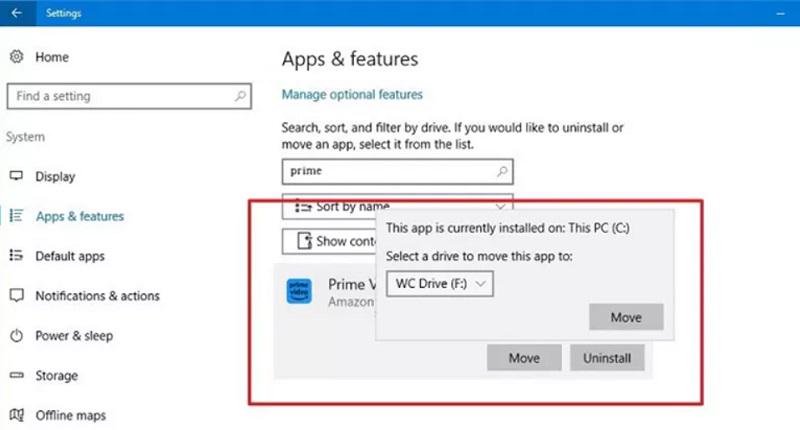
Krok 2. Przejdź do „Ustawienia” > „System” > „Aplikacje i funkcje”.
Krok 3. Wybierz aplikację Prime Video z listy. Następnie kliknij przycisk „Przenieś”. (Uwaga. Przycisk będzie niedostępny, jeśli aplikacja nie została zainstalowana ze sklepu Microsoft Store).
Krok 4. Jako miejsce docelowe wybierz dysk twardy zewnętrzny.
Krok 5. Kliknij „Przenieś”, aby potwierdzić działanie. Następnie wszystkie nowe pliki pobrane z Amazon będą zapisywane bezpośrednio na dysku twardym.
Na Macu
Krok 1. Podłącz zewnętrzny dysk twardy sformatowany w systemie APFS.
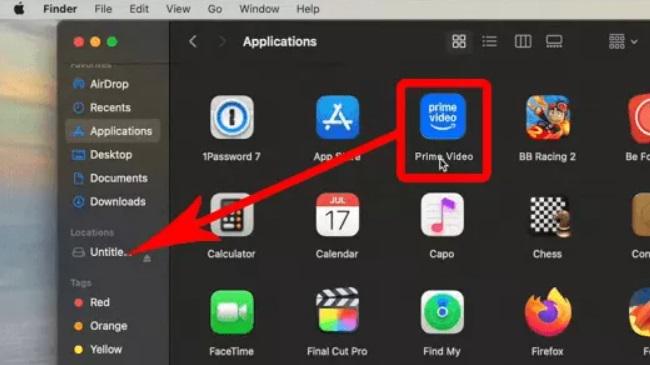
Krok 2. Otwórz Finder i znajdź aplikację Prime Video.
Krok 3. Przeciągnij i upuść aplikację bezpośrednio na dysk zewnętrzny w panelu bocznym po lewej stronie.
Krok 4. Wyszukaj swój ulubiony film lub program w aplikacji Prime Video. Kliknij przycisk pobierania, aby łatwo pobrać filmy z Amazon Prime na zewnętrzny dysk twardy.
Tylko mała podpowiedź:
Podczas przenoszenia Prime Video na inny dysk tą metodą, pamiętaj o następujących kwestiach:
- Wcześniej pobrane filmy nie zostaną automatycznie przeniesione na zewnętrzny dysk twardy.
- Dysk zewnętrzny musi być zawsze podłączony do komputera. Po jego odłączeniu natychmiast utracisz dostęp do aplikacji Prime Video i pobranych plików.
- Ze względu na ochronę DRM kopiowanie, przesyłanie i odtwarzanie plików pobranych z serwisu Amazon poza aplikacją Prime Video jest niemożliwe.
Jeśli chcesz ominąć te ograniczenia DRM, lepiej jest użyć MovPilot Amazon Prime Video Downloader Do pobierz filmy z Amazon w formacie MP4 lub w innych formatach, a następnie przenieś je na zewnętrzny dysk twardy, aby móc je przeglądać w trybie offline.
Najczęściej zadawane pytania dotyczące pobierania Amazon Prime Video na zewnętrzny dysk twardy
1. Jak długo mogę przechowywać filmy Amazon Prime na zewnętrznym dysku twardym?
Pobierając filmy z Amazon za pomocą oficjalnej aplikacji Prime Video, zazwyczaj możesz zachować pobrane pliki na okres do 30 dni. Pamiętaj, że po rozpoczęciu oglądania musisz je zakończyć w ciągu 48 godzin, zanim automatycznie wygasną.
Jeśli pobierasz filmy z Amazon Prime na dysk twardy za pomocą niezawodnego narzędzia innej firmy, takiego jak MovPilot Amazon Prime Video Downloader, sytuacja wygląda zupełnie inaczej. To narzędzie może odblokować Limity pobierania filmów z Amazon i zapisz filmy jako pliki bez DRM. W ten sposób możesz bez problemu zachować swoje ulubione filmy z Amazon Prime na zawsze na zewnętrznym dysku twardym.
2. Czy mogę odtwarzać pobrane filmy z Amazon z zewnętrznego dysku twardego bez aplikacji Prime Video?
Zazwyczaj pobrane materiały w ramach Amazon Prime Video są szyfrowane i chronione ochroną DRM, co oznacza, że można je odtwarzać wyłącznie w aplikacji Prime Video.
Jeśli jednak korzystasz z profesjonalnego programu do pobierania filmów z Amazon Prime, takiego jak MovPilot, możesz pobierać filmy z Amazon bez DRM. Dzięki temu możesz przenieść filmy z Amazon Prime na dysk twardy, oglądać je offline na dowolnym urządzeniu, a nawet… odtwarzaj je bezpośrednio na swoim telewizorze lub innych graczy bez ograniczeń.
Ostateczny werdykt: Jaki jest najlepszy sposób na zapisanie filmów Amazon Prime na dysku twardym?
Po zapoznaniu się z tymi dwiema metodami, być może doszedłeś do wniosku, że wybór odpowiedniego narzędzia ma znaczenie, jeśli chcesz pobrać filmy z Amazon Prime na dysk twardy. Oto krótkie porównanie, które pomoże Ci podjąć decyzję:
| Metoda | MovPilot Amazon Prime Video Downloader 👍 | Oficjalna aplikacja Prime Video |
|---|---|---|
| Format pliku | MP4, MKV | Zaszyfrowane |
| Bez DRM | Tak | NIE |
| Zapisz na stałe | Tak, bez daty ważności | Nie, ważność 30 dni (48 godzin od rozpoczęcia odtwarzania) |
| Odtwarzanie między urządzeniami | Obsługuje odtwarzanie na dowolnym urządzeniu (telewizor, tablet itp.) bez aplikacji | Można odtwarzać tylko w aplikacji Prime Video na oryginalnym urządzeniu |
| Wolność transferu | Wysoki | Niski. Dysk zewnętrzny musi pozostać podłączony do oryginalnego komputera. |
Krótko mówiąc, jeśli potrzebujesz tylko tymczasowego rozwiązania, aby zaoszczędzić miejsce na urządzeniu, oficjalna aplikacja sprawdzi się doskonale. Ale jeśli chcesz trwale pobrać filmy z Amazon Prime na zewnętrzny dysk twardy, MovPilot Amazon Prime Video Downloader To bez wątpienia najlepsze rozwiązanie. Dzięki niemu usuniesz DRM i przekonwertujesz filmy z Amazon do plików MP4/MKV, dzięki czemu oglądanie ich na dowolnym urządzeniu będzie o wiele łatwiejsze.
Pobierz już dziś i wypróbuj!