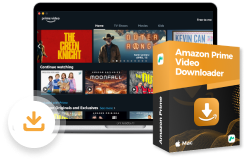
Amazon tilbyr forskjellig premium videoinnhold på Prime Video-appen, men videoinnholdet kan bare sees på kompatible enheter. Du leter kanskje etter en brukbar metode for å rippe Amazon Prime-videoer til vanlige videofiler for fleksibel avspilling, og til og med redigering og brenning.
Du er på rett sted. Denne artikkelen vil introdusere den beste måten noensinne rippe Amazon Prime-video til høykvalitets MP4, ved å bruke den mest pålitelige Amazon-videoripperen. Les videre, og bruk den til å beholde Amazon-videoer for alltid!

Måte 1. Rip Amazon Prime-videoer til MP4 med MovPilot
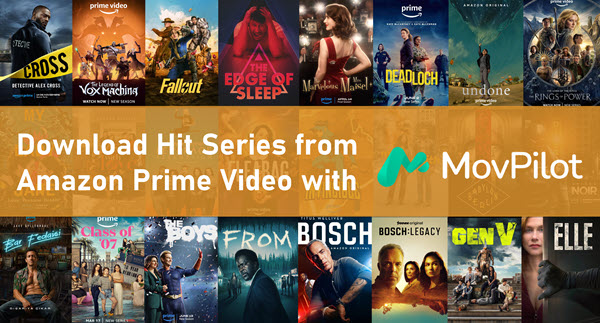
MovPilot Amazon Prime Video Nedlaster må være den beste anbefalingen for å rippe Amazon Prime-videoer. Denne programvaren tilbyr de mest brukte formatene som f.eks MP4 og MKV til last ned Amazon Prime-filmer eller -serier til datamaskinen i 1080P-kvalitet. Den kan fjerne beskyttelsen av hver video; dermed kan du fleksibelt overføre de nedlastede Prime-videoene til hvilken som helst enhet og spill dem når du vil.
👍 Key Features of this Prime Video Downloader:
- Konverter de DRM-beskyttede Amazon Prime-videoene til vanlige videofiler
- Opp til 5X høy hastighet for å rippe Amazon Prime-videoer på Windows/Mac
- Lagrer undertekster som myke undertekster, harde undertekster og eksterne undertekster
- Bevarer originalen flerspråklig lydspor og undertekster
- Støtter Dolby 5.1 surroundlyd mens du ripper Prime-videoer
Her kommer hvordan du ripper Amazon Prime-videoer ved hjelp av MovPilot:
Trinn 1. Installer MovPilot Amazon Prime Video Downloader. Start den og logg på Amazon Prime-kontoen din.

Trinn 2. Søk etter Amazon Prime-videoer for å rippe ved å søke i navnet eller kopiere og lime inn koblingen.

Trinn 3. Nå kan du gå til øverste høyre hjørne av grensesnittet og klikke på innstillingsikonet for å angi "Video Format" og "Video Codec", og også velge språk for både "Audio" og "Subtitle" basert på din behov for Amazon Prime-videoene du skal rippe.

Deretter trykker du på nedlastingsknappen for hver Amazon Prime-video og laster dem ned offline.
Når videoresultatet inneholder mer enn én video, må du gå inn i listen for å velge de du vil rippe offline én etter én.

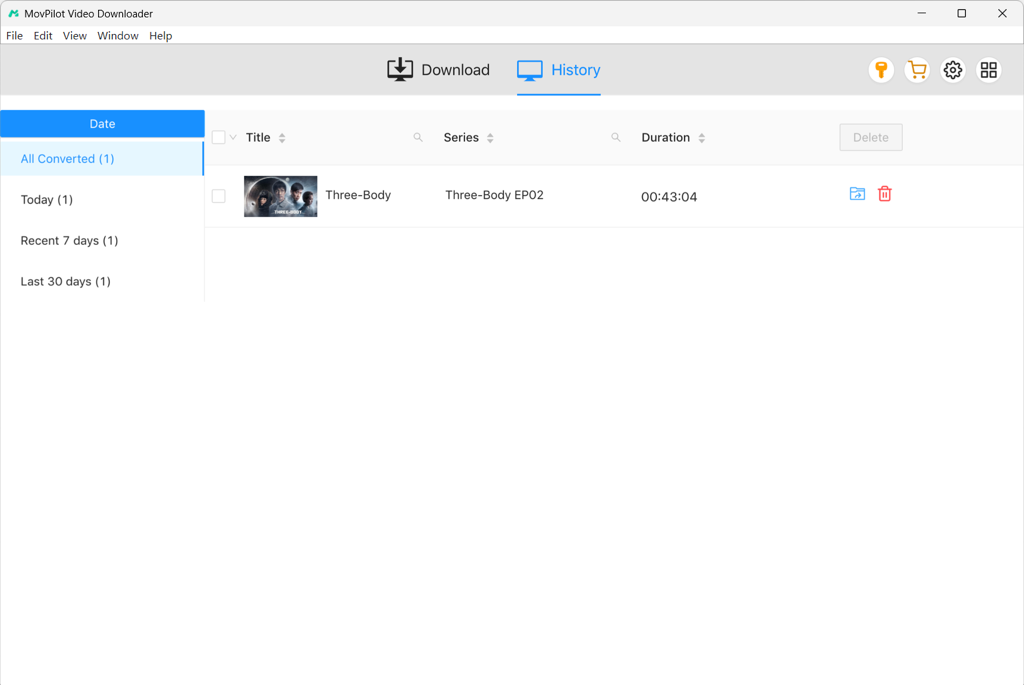
Trinn 4. Du kan kontinuerlig sjekke nedlastingsprosessen på skjermen. Når den er fullført, kan du sjekke de rippede Amazon Prime-videoene dine Historie og se dem i systemmappen din. Nå kan du enkelt se dem eller til og med lagre dem på enheten din, for eksempel en USB-stasjon eller ekstern harddisk for alltid.
Bonus: Full videogjennomgang
Metode 2. Rippe filmer fra Amazon Prime via FonePaw Screen Recorder
Å bruke en Amazon Prime Video-ripper er en enkel måte å rippe filmer fra Prime Video. Men hvis du bare vil rippe et kort klipp i stedet for å laste ned filmer eller TV-episoder i full lengde, kan du bruke et verktøy til å spille inn filmer på Amazon Prime kan være et mer praktisk alternativ.
Siden Prime Video er DRM-beskyttet, kan de fleste opptakere ta opp en svart skjerm med bare lyd når du prøver å ta opp Amazon Prime-videoer. Heldigvis har vi funnet en brukbar metode. Du kan strømme Prime Video via Firefox-nettleseren og deretter ta det opp med FonePaw skjermopptakerBåde bilde og lyd blir tatt opp, og du kan sende ut den rippede videoen i MP4/MKV eller andre formater.
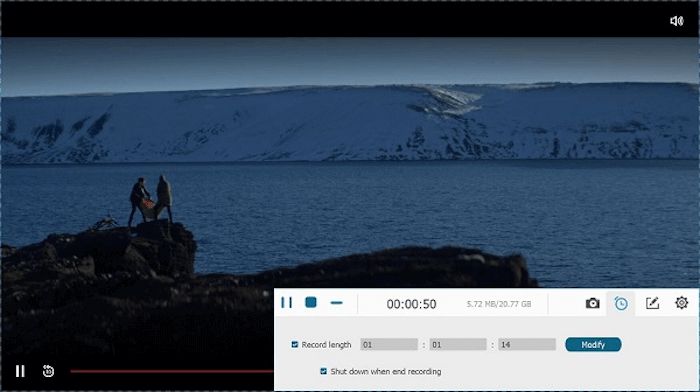
- Start FonePaw Screen Recorder, og velg "Video Recorder".
- Tilpass opptaksområdet. For å ta opp lyd fra Amazon Prime-filmer, slå på "Intern lyd", juster volumet til dine preferanser og slå av "Mikrofon".
- Stream din favoritt Amazon Prime-film i Firefox-nettleseren, og klikk deretter på "REC" for å begynne å rippe Amazon Prime-video.
- For å slutte å rippe Amazon Prime-video, klikk bare på det firkantede ikonet.
📌 Related Reading:
Topp 6 beste Amazon Prime Rippers for Windows/Mac [Oppdatert]
Måte 3. Rip Amazon Prime-videoer ved å bruke PlayOn Streaming Recorder
PlayOn Streaming Recorder tar ikke bare opp Amazon Prime Video-titler, men hjelper deg også hopp over de irriterende annonsene. Den tar opp videoen i sanntid, og omgår avbrudd til sikre uavbrutt opptak. Ved å ta opp innhold unngår PlayOn DRM-beskyttelse, slik at du enkelt kan lagre videoer for offline visning.
PlayOn tilbyr videoopptak opptil Full HD 1080p-oppløsning for å opprettholde en klar og jevn avspillingsopplevelse. De innspilte videoene lagres i MP4-format, noe som sikrer bred kompatibilitet slik at nesten alle enheter kan spille av videoen, fra smarttelefoner til smart-TV-er.
Takket være planleggingsfunksjonen, skyopptak og støtte for en rekke strømmetjenester, vil PlayOn gjøre det enkelt og lovlig å rippe Amazon Prime Video-innhold.
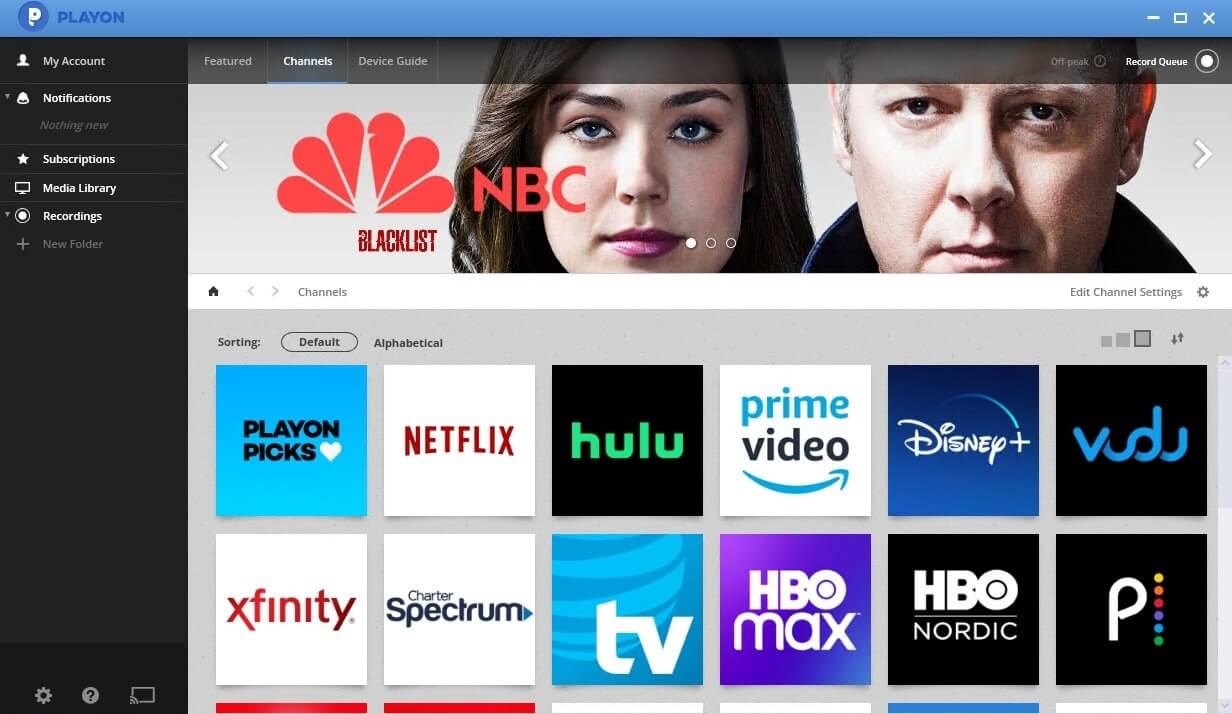
Følg trinnene nedenfor for å rippe Amazon Prime Video-innhold med PlayOn:
- Last ned og installer PlayOn-programvaren på din PC.
- Åpne PlayOn og logg på Amazon Prime Video-kontoen din.
- Velg Amazon Prime-videoen du vil spille inn.
- Klikk på Record-knappen for å begynne å ta opp videoen.
- Når videoen er ferdig, vil den automatisk lagres i MP4-format, klar for offline visning.
Metode 4. Rippe Amazon Prime Video på Android/iPhone
En annen måte å kopiere fra Amazon Prime Video på er å bruke Rave-appen på en mobilenhet. Rave er en app for sosiale medier der brukere kan strømme fra store plattformer som Amazon Prime Video, Netflix, YouTube og andre.
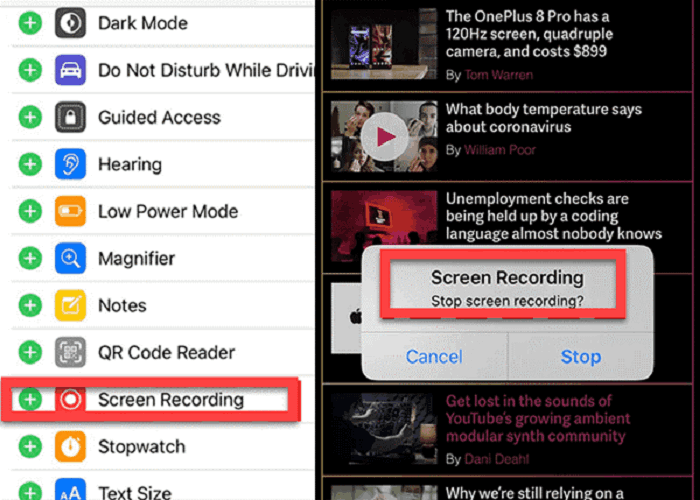
Med Rave kan du logge deg på Amazon-kontoen din og se videoer med venner samtidig. Siden videoavspillingen skjer i appen, kan det være lurt å bruke den innebygde skjermopptakeren på telefonen din til å ta opp videoavspillingen. Dette gjør det enkelt å laste ned korte klipp lokalt på både Android- og iOS-plattformer. Her er trinnene for å rippe Amazon Prime Video med Rave:
Trinn 1. Last ned og installer Rave-appen fra det offisielle nettstedet.
Trinn 2. Åpne Rave og logg inn med Amazon Prime Video-kontoen din.
Trinn 3. Velg videoen du vil se, og begynn å spille den av.
Trinn 4. Aktiver telefonens innebygde skjermopptaker.
Trinn 5. Når klippet er tatt opp, stopp opptaket. Videoen lagres da på enhetens lagringsplass.
Vanlige spørsmål: Kan jeg rippe Amazon Prime-videoer fra Prime Video-appen direkte?
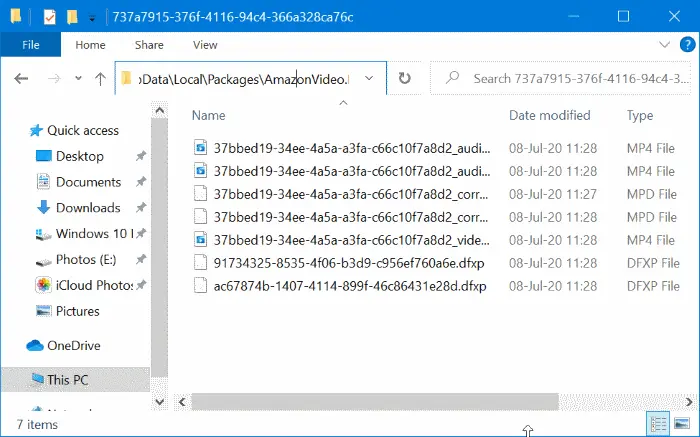
Teoretisk sett ikke. Fordi Amazon strengt begrenser brukernes tilgang til nedlastede filer for å beskytte opphavsretten. De nedlastede Prime-videoene lagres i skjulte mapper. For å finne de nedlastede filene, bør du først konfigurere systemfilutforskeren til å vise skjulte elementer, deretter kan du finne nedlastingene dine via banen:
C:\Users\UserName\AppData\Local\Packages\AmazonVideo.PrimeVideo_pwbj9vvecjh7j\ LocalState\Downloads
Les også: Hvor er Amazon Prime-videonedlastinger lagret [Oppdatert]
💡 Note:
Videoene du laster ned via Prime Video-appen kan bare leses av Prime Video-appen. Når du prøver å åpne dem med mediespillere, skjer ingenting. I dette tilfellet trenger du tredjepartsprogramvare som MovPilot Amazon Prime Video Nedlaster nevnt ovenfor for å bryte grensene for å rippe Amazon Prime-innhold lokalt.
Dessuten er det fortsatt mange nedlastingsgrenser for Amazon Prime, slik som 48 timers gyldighetsperiode av overvåkede nedlastinger av lønnsomhetshensyn. Så du kan trenge en tredjepartsripper som MovPilot Amazon Prime Video Downloader for å hjelpe deg med å rippe Prime-videoer raskt og enkelt.
Siste ord
For å rippe Amazon Prime-videoer til vanlige videofiler for offline avspilling, trenger du bare pålitelig programvare som MovPilot Amazon Prime Video Nedlaster å hjelpe. Du vil få de originale videoutgangene for å nyte offline med både høy bildekvalitet og tapsfrie lyd/tekstingseffekter. Så hvis du fortsatt lurer på en måte å rippe videoer fra Amazon Prime med høy kvalitet, er det bare å prøve MovPilot Amazon Prime Video Downloader.
MovPilot Amazon Prime Video Nedlaster
Last ned Amazon Prime-filmer og -serier for å se enkelt uten nett!