






«Kan jeg laste ned Amazon Prime-videoer til en ekstern harddisk?» Dette er et vanlig spørsmål for de som ønsker å frigjøre lagringsplass på enheten, se på videoene sine uten nett for alltid eller dele favoritter med andre. Hvis du er en av dem, kan det hende du synes at det ikke er så enkelt på grunn av DRM-beskyttelse.
Så, er det umulig å gjøre det? Selvfølgelig ikke! Fortsett å lese! Denne artikkelen vil gå gjennom hvordan du gjør det. last ned og lagre Amazon Prime-filmer og -serier på harddisken din med klare instruksjonerKlar til å komme i gang? Bla nedover nå og lær mer!
Metode 1. Last ned Amazon Prime-videoer til harddisken via et profesjonelt tredjepartsverktøy (anbefales)
For å lagre Amazon Prime-videoer permanent på en ekstern harddisk, er det første trinnet å skaffe DRM-frie videoer. Når DRM-beskyttelsen er fjernet, kan nedlastede Amazon Prime-filmer fritt flyttes, kopieres eller lagres på en hvilken som helst ekstern harddisk for langvarig visning uten nett.
Her anbefaler vi MovPilot Amazon Prime Video NedlasterDet hjelper med å fjerne DRM effektivt og laste ned Amazon Prime-filmer og -serier som FHD MP4/MKV-filer til din lokale mappe på Windows eller Mac. Dette sikrer at du kan se Prime Video offline når som helst og hvor som helst. Det beste er at dette verktøyet har en kraftig søkemotor, noe som gjør hele prosessen enda enklere.
Nøkkelfunksjoner til MovPilot Amazon Prime Video Downloader:
- Last ned alle Amazon Prime-videoer i full HD 1080P.
- Støtter nedlasting av både kjøpte og leide Amazon Prime-videoer.
- Konverter Amazon Prime-filmer til MP4/MKV uten DRM-beskyttelse.
- Bevar original flerspråklig lyd og undertekster.
- Behold undertekster som myke undertekster, harde undertekster eller eksterne undertekster.
- Tilbyr rask nedlastingshastighet for å laste ned Amazon Prime-videoer i batch til den eksterne harddisken.
La oss deretter se hvordan du lagrer Amazon Prime-videoer på en harddisk ved hjelp av MovPilot Amazon Prime Video Downloader.
Prosess 1. Last ned filmer fra Amazon Prime til MP4 på datamaskinen
Regnes som en av de beste Amazon Prime-videonedlastereMovPilot er svært brukervennlig. Med noen få enkle klikk kan du laste ned favorittfilmene eller -programmene dine fra Amazon til MP4 for enkel overføring til en ekstern harddisk senere.
Trinn 1. Start MovPilot Video Downloader og logg på
Last ned, installer og start MovPilot Amazon Prime Video Downloader på din PC/Mac. Velg Amazon-nettstedet i din region og logg på med Amazon-kontoen din i popup-vinduet.

Trinn 2. Åpne Innstillinger for å justere utdataparametere
Klikk nå bare på tannhjulikonet øverst til høyre, så kan du åpne «Innstillinger”-vinduet for å endre «Utdataformat», «Utdatakvalitet», «Utdatamappe» osv.
💡 Tips:
Hvis harddisken din allerede er koblet til datamaskinen, kan du bare endre utdatamappen på MovPilot Amazon Prime Video Nedlaster. Derfor vil alle nedlastingene fra nedlasteren være på harddisken din.

Trinn 3. Søk etter Amazon Prime-filmer du kan laste ned uten nett
Bruk deretter den innebygde søkefunksjonen til å skrive inn nøkkelord eller nettadresser for å finne Amazon Prime-videoene du vil laste ned uten nett.
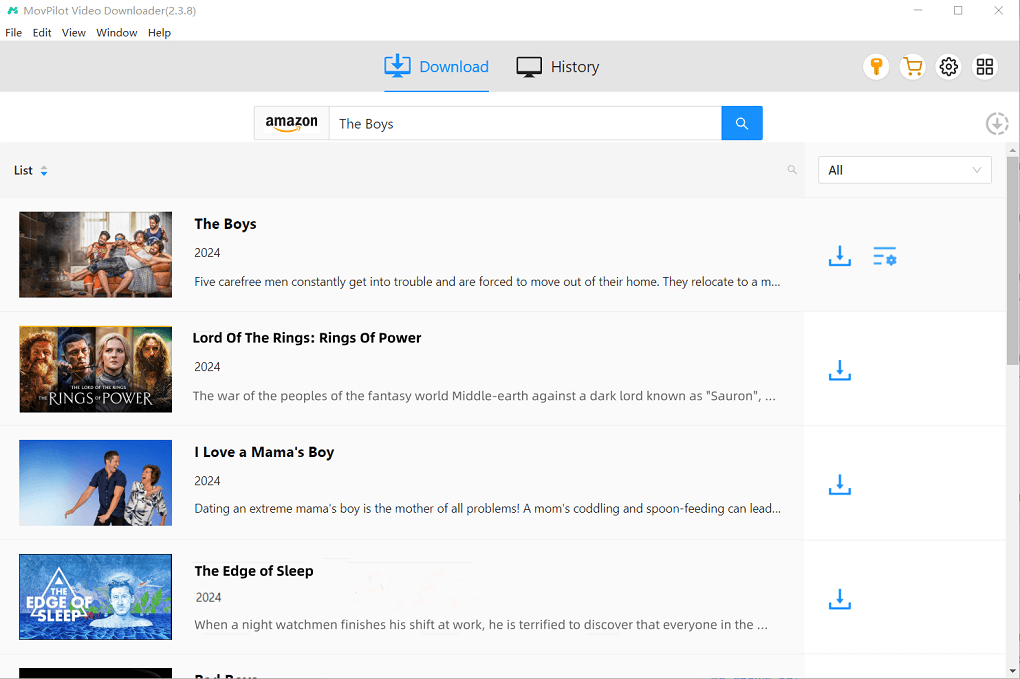
Trinn 4. Last ned Amazon Prime Movies til MP4-filer
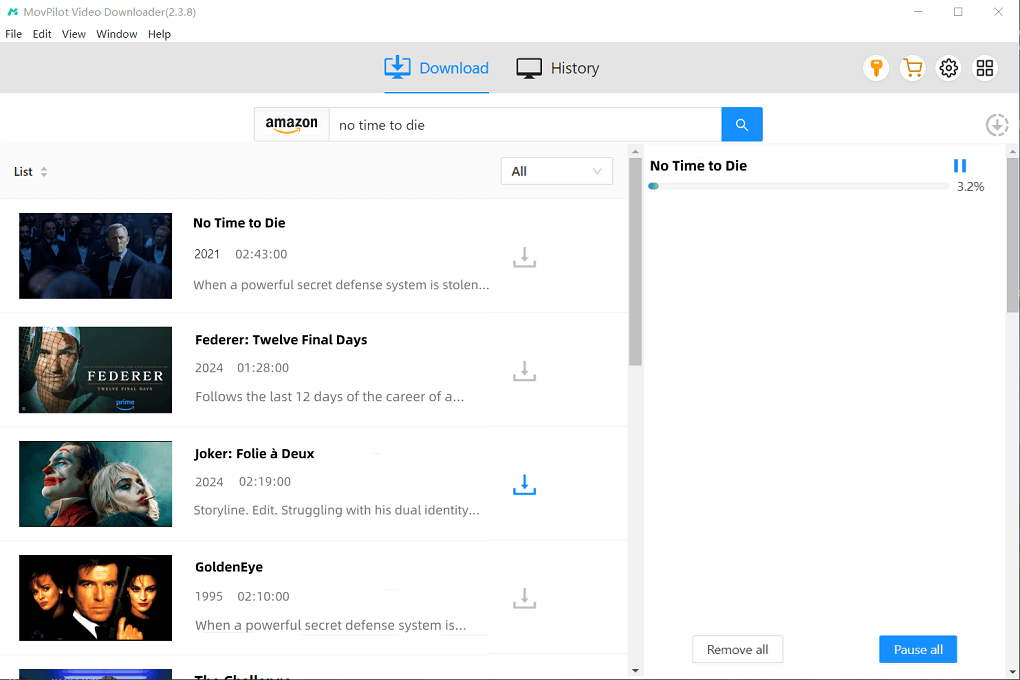
Bare klikk på «Last ned»-knappen, så vil MovPilot Amazon Prime Video Downloader begynne å laste ned DRM-frie filmer for deg. Du kan spore nedlastingsforholdene og se de nedlastede filmene i «Historikk».
Prosess 2. Overfør DRM-frie Amazon Prime-videoer til ekstern harddisk gratis
Etter at du har fullført nedlastingsprosessen på datamaskinen din, kan du enkelt overføre Amazon Prime-videoer til en ekstern harddisk gratis og beholde dem permanent for fleksibel filmavspilling uten å bruke Amazon-appenSlik flytter du Amazon Prime-videoer til en ekstern harddisk på Windows eller Mac.
På Windows
- Koble harddisken til Windows-datamaskinen med en USB-kabel.
- Lansering MovPilot, og gå til Historie. Klikk på mappeikonet for å finne utdatamappen for MovPilot.
- Åpne "Denne PCen" og velg mappen til harddisken.
- Dra filene direkte fra utdatamappen til MovPilot til harddiskmappen.
På Mac
💡 Note:
Harddisker formatert i NTFS, HFS+ er ikke kompatible med macOS. Det anbefales å enten bruke en kompatibel disk eller formatere den eksisterende disken på nytt.
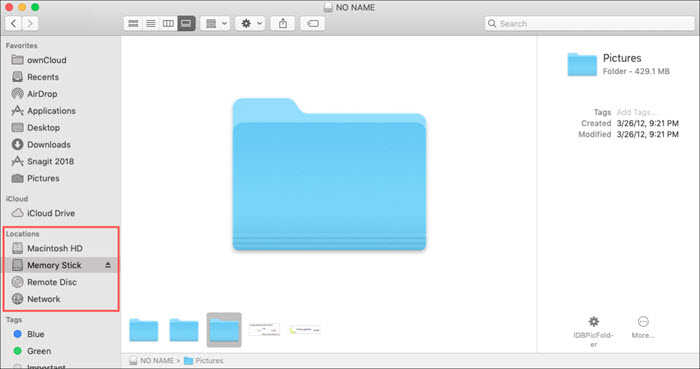
- Koble den eksterne harddisken til Mac-en med en USB-kabel. Den vises i Finder hvis den er kompatibel med Mac-en din.
- Lansering MovPilot, og gå til Historie. Klikk på mappeikonet for å finne videonedlastingene dine i Finder.
- Velg og dra de nedlastede videoene til den eksterne harddisken.
Du kan også trenge:
Metode 2. Lagre Amazon Prime-videoer på harddisken via den offisielle appen (med begrensninger)
Du lurer kanskje på om det er mulig å endre nedlastingsplasseringen for Prime Video for å lagre nedlastede Amazon-filmer og -serier direkte på en ekstern harddisk. Dessverre støtter ikke Prime Video-appen for øyeblikket endring av standard nedlastingsbane.
Den gode nyheten er imidlertid at du fortsatt kan vurdere å flytte appens installasjonssti i stedet! Dette trikset kan hjelpe deg med å laste ned Amazon Prime-videoer direkte til harddisken, og dermed frigjøre intern lagringsplass. La oss se hvordan det fungerer.
På Windows
Trinn 1. Koble den eksterne harddisken til datamaskinen.
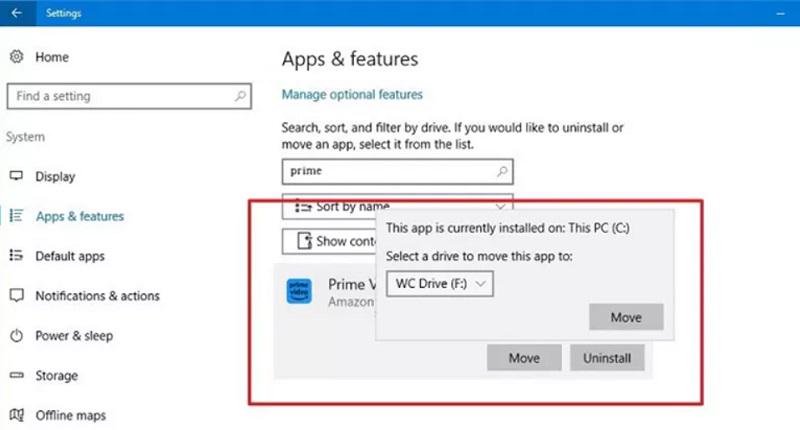
Trinn 2. Gå til «Innstillinger» > «System» > «Apper og funksjoner».
Trinn 3. Velg Prime Video-appen fra listen. Trykk deretter på «Flytt»-knappen. (Merk: Knappen vil ikke være tilgjengelig hvis appen ikke ble installert fra Microsoft Store.)
Trinn 4. Velg den eksterne harddisken som destinasjon.
Trinn 5. Klikk på «Flytt» for å bekrefte handlingen. Etter det lagres alle nye Amazon-nedlastinger direkte på harddisken.
På Mac
Trinn 1. Koble til en ekstern harddisk som er formatert som APFS.
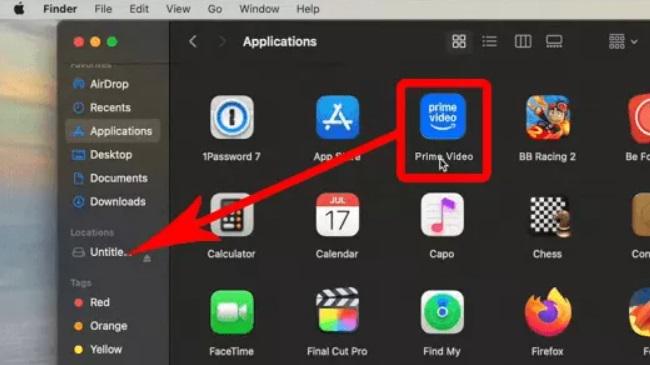
Trinn 2. Åpne Finder og finn Prime Video-appen.
Trinn 3. Dra og slipp appen direkte på den eksterne harddisken i panelet til venstre.
Trinn 4. Søk etter favorittfilmen eller -serien din i Prime Video-appen. Trykk på nedlastingsknappen, så kan du enkelt laste ned Amazon Prime-videoer til den eksterne harddisken.
Bare en liten advarsel:
Når du bruker denne metoden for å overføre Prime Video til en annen stasjon, må du være oppmerksom på følgende:
- Tidligere nedlastede videoer blir ikke automatisk flyttet til den eksterne harddisken.
- Du må holde den eksterne harddisken koblet til datamaskinen din til enhver tid. Når den kobles fra, mister du umiddelbart tilgangen til Prime Video-appen og nedlastingene dine.
- På grunn av DRM-beskyttelse kan du fortsatt ikke kopiere, overføre eller spille av Amazon-nedlastinger utenfor Prime Video-appen.
Hvis du vil omgå disse DRM-begrensningene, er det bedre å bruke MovPilot Amazon Prime Video Nedlaster til last ned Amazon-videoer til MP4 eller andre formater, og flytt dem deretter til den eksterne harddisken din for fleksibel visning frakoblet.
Vanlige spørsmål om nedlasting av Amazon Prime Video til ekstern harddisk
1. Hvor lenge kan jeg oppbevare Amazon Prime-videoer på den eksterne harddisken?
Når du laster ned Amazon-videoer med den offisielle Prime Video-appen, kan du vanligvis beholde disse nedlastingene i opptil 30 dager. Husk at når du begynner å se på dem, må du fullføre dem innen 48 timer før de utløper automatisk.
Hvis du laster ned Amazon Prime-videoer til harddisken via et pålitelig tredjepartsverktøy som MovPilot Amazon Prime Video Downloader, er ting helt annerledes. Dette verktøyet kan låse opp Amazon-grenser for nedlasting av videoer og lagre videoer som DRM-frie filer. På denne måten kan du enkelt lagre favorittvideoene dine fra Amazon Prime for alltid på den eksterne harddisken.
2. Kan jeg spille av nedlastede Amazon-videoer fra den eksterne harddisken min uten Prime Video-appen?
Vanligvis er nedlastinger av Amazon Prime Video kryptert med DRM-beskyttelse, noe som betyr at de bare kan spilles av i Prime Video-appen.
Men hvis du bruker et profesjonelt Amazon Prime Video-nedlastingsprogram som MovPilot, kan du få DRM-frie Amazon-videoer. Dette lar deg overføre Amazon Prime-filmer til harddisken, se dem offline på hvilken som helst enhet, og til og med spill dem av direkte på TV-en din eller andre spillere uten begrensninger.
Endelig dom: Hva er den beste måten å lagre Amazon Prime-videoer på harddisken?
Etter å ha gått gjennom disse to metodene, har du kanskje oppdaget at det er viktig å velge riktig verktøy hvis du vil laste ned Amazon Prime-videoer til en harddisk. Her er en rask sammenligning som kan hjelpe deg med å bestemme deg:
| Metode | MovPilot Amazon Prime Video Downloader 👍 | Offisiell Prime Video-app |
|---|---|---|
| Filformat | MP4, MKV | Kryptert |
| DRM-fri | Ja | Ingen |
| Lagre permanent | Ja, ingen utløpsdato | Nei, 30 dagers gyldighet (48 timer etter at avspillingen starter) |
| Avspilling på tvers av enheter | Støtter avspilling på alle enheter (TV, nettbrett osv.) uten appen | Kan bare spilles av i Prime Video-appen på den originale enheten |
| Overfør frihet | Høy | Lav. Den eksterne harddisken må forbli koblet til den opprinnelige datamaskinen. |
Kort sagt, hvis du bare ønsker en midlertidig løsning for å spare lagringsplass på enheten din, fungerer den offisielle appen fint. Men hvis målet ditt er å laste ned Amazon Prime-videoer til en ekstern harddisk permanent, MovPilot Amazon Prime Video Nedlaster er utvilsomt den beste løsningen. Med den kan du fjerne DRM og konvertere Amazon-videoer til MP4/MKV-filer, noe som gjør det mye enklere å se dem på hvilken som helst enhet.
Last den ned i dag og prøv den!