Meilleure façon d'enregistrer l'écran des films Netflix

Avez-vous déjà essayé d'enregistrer l'écran d'un film Netflix mais n'avez obtenu qu'un Vidéo sur écran noir?

Cet article vous montrera comment Enregistrement d'écran Netflix sans écran noir sur Windows et Mac avec Téléchargeur de vidéos Netflix MovPilotCette application permet de télécharger par lots des films Netflix en Full HD 1080p à une vitesse 5 fois supérieure. Poursuivez votre lecture pour découvrir la différence entre l'enregistrement et le téléchargement, et trouver la meilleure façon de regarder des films Netflix hors ligne.

Gagner
Mac
>> Regardez le didacticiel vidéo

Avez-vous souvent du mal à accepter que de nombreuses vidéos Netflix ne soient pas disponibles au téléchargement ? Êtes-vous contrarié(e) de ne pas pouvoir utiliser des extraits de vidéos Netflix pour vos montages ? 
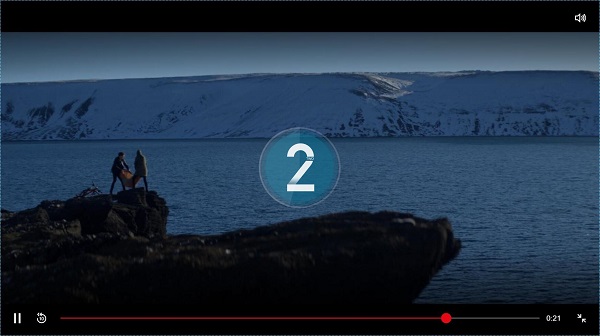
Beaucoup de personnes tentent d'enregistrer leur écran pour regarder des vidéos Netflix, mais constatent souvent que les vidéos enregistrées ne contiennent que le son, sans image. En effet, Netflix n'autorise pas l'enregistrement d'écran ; la plupart des logiciels d'enregistrement d'écran ne peuvent donc pas enregistrer correctement les vidéos Netflix. Cependant, il est possible d'y parvenir.

Clause de non-responsabilité: Ce tutoriel est uniquement destiné à des fins éducatives. Il est strictement interdit de copier et de distribuer les fichiers Netflix enregistrés à des fins commerciales.

1. Comment enregistrer l'écran de Netflix sans écran noir ?

On pourrait se demander pourquoi Netflix n'autorise pas l'enregistrement d'écran. Pourquoi obtient-on toujours un écran noir ?
Netflix utilise la technologie de gestion des droits numériques (DRM), principalement pour empêcher l'utilisation non autorisée de son contenu numérique, comme les films et séries. Par conséquent, si vous essayez d'enregistrer des films Netflix, vous verrez généralement un écran noir. Heureusement, il existe deux solutions pour accéder aux vidéos Netflix. Vous pouvez choisir la méthode qui vous convient le mieux.
Si vous souhaitez simplement enregistrer le film pour le visionner hors ligne, ou si la qualité de la vidéo vous préoccupe, pourquoi ne pas essayer une méthode plus rapide et plus simple : télécharger la vidéo entière ?

Meilleure alternative à l'enregistrement d'écran : télécharger des films Netflix au format MP4

Il existe des millions de personnes qui téléchargent des vidéos Netflix sur Internet. Téléchargeur de vidéos Netflix MovPilot MovPilot Netflix Video Downloader est sans doute le plus remarquable. Il vous permet de télécharger des films et des séries Netflix en qualité 1080p (FHD) MP4/MKV, avec des sous-titres multilingues et des pistes audio bien plus nombreuses que sur l'application Netflix.
De plus, vous pouvez choisir le codec H265 dans les paramètres pour obtenir une qualité d'image encore meilleure. Enfin, les vidéos téléchargées via MovPilot Netflix Video Downloader sont enregistrées localement de façon permanente : plus besoin de vous soucier de l'expiration !

Caractéristiques principales :

  • Télécharger des vidéos Netflix au format FHD MP4/MKV
  • Sous-titres et pistes audio multilingues
  • Interface épurée et fonctionnement facile
  • Gain de temps : Téléchargement rapide
Voici comment télécharger des films Netflix au format MP4 :
Étape 1. Connectez-vous à Netflix dans MovPilot Video Downloader
Connectez-vous à Netflix sur MovPilot Netflix Video Downloader
Étape 2. Recherchez les films Netflix que vous souhaitez
Vous pouvez également coller l'URL Netflix dans la barre de recherche pour trouver directement le film souhaité.
Rechercher une vidéo Netflix
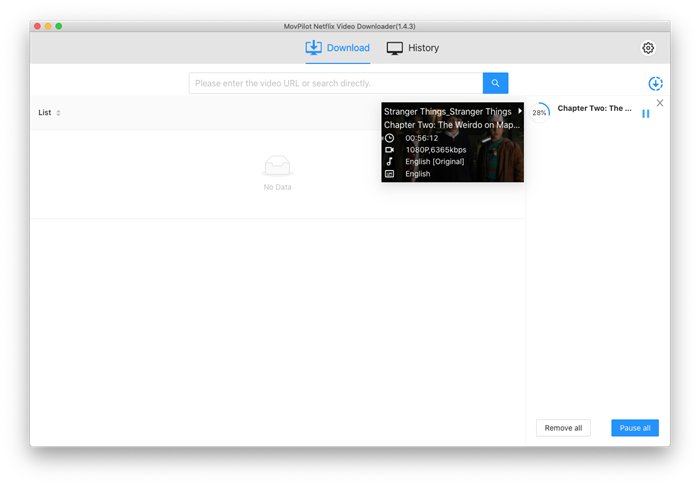
Étape 3. Lancez le téléchargement et profitez ensuite du film
Télécharger une vidéo Netflix en MP4 sur Mac
Vous obtiendrez ensuite une vidéo Netflix en Full HD enregistrée sur votre disque dur, que vous pourrez regarder ou modifier.
Cependant, certains d'entre vous manquent d'espace sur leur disque dur. Si vous devez enregistrer de nombreux petits clips vidéo pour le montage, l'enregistrement direct est une bonne solution. Dans ce cas, un logiciel spécifique sera nécessaire pour garantir le bon fonctionnement de l'enregistrement et éviter un écran noir.

2. Comment enregistrer l'écran de Netflix sur Mac ?

Comme vous le savez, QuickTime Player est très pratique pour enregistrer l'écran sous macOS. Cependant, vous l'avez peut-être constaté, les navigateurs les plus populaires, Safari et Chrome, affichent un écran noir lors de l'enregistrement de films Netflix. Cela s'explique par le fait que ces deux navigateurs accordent une grande importance à la protection des droits d'auteur.
Heureusement, après des centaines d'essais, nous avons enfin découvert que Firefox permet d'enregistrer l'écran en image et en son pour les films Netflix. Voici le tutoriel.
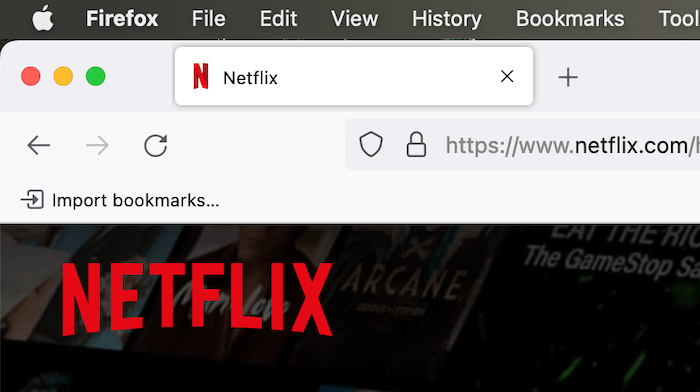
Étape 1. Téléchargez Firefox et accédez à Netflix avec.
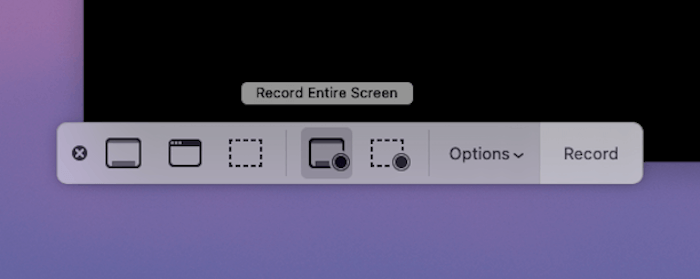
Étape 2Lancez QuickTime Player et cliquez sur Nouvel enregistrement d'écran
Netflix Firefox Mac
Nouveau disque Mac
Étape 3. Cliquez sur Enregistrer et lire le film Netflix en plein écran
Démarrer l'enregistrement Mac
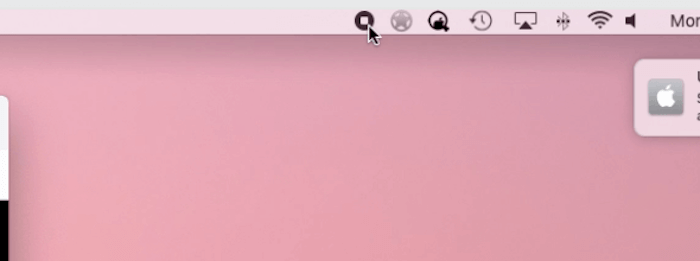
Étape 4. Cliquez sur le bouton Arrêter dans la barre de menu en haut à droite pour arrêter l'enregistrement.
Arrêter l'enregistrement mac
Avec Firefox et QuickTime Player, vous pouvez enregistrer l'écran de films Netflix sur votre Mac aussi souvent que vous le souhaitez.

3. Comment enregistrer l'écran de Netflix sous Windows ?

Tout comme sous macOS, les utilisateurs Windows doivent utiliser le navigateur Firefox pour lire des films Netflix afin de contourner les restrictions de droits d'auteur. Cependant, l'enregistrement d'écran est moins simple sur un ordinateur Windows que sur un Mac.
Microsoft n'a intégré la fonction d'enregistrement d'écran qu'à partir de Windows 10. Or, de nombreux utilisateurs de Windows 7 et Windows 8 ont besoin d'un logiciel d'enregistrement d'écran performant pour enregistrer des films Netflix. Nous recommandons vivement FonePaw Screen Recorder.
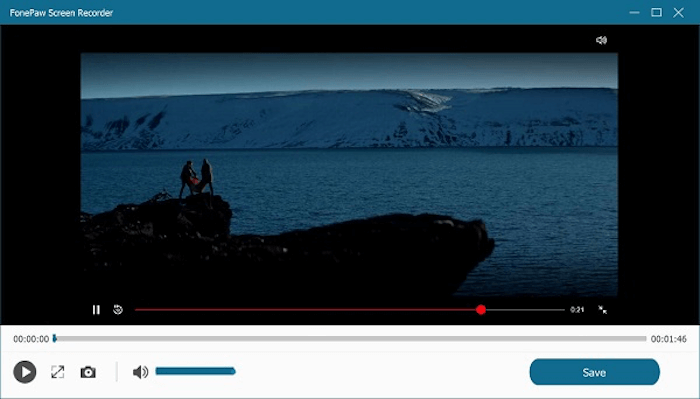
Enregistreur d'écran FonePaw Ce logiciel d'enregistrement d'écran est idéal pour extraire et enregistrer des films et des séries Netflix. Il permet d'enregistrer des vidéos en streaming Netflix avec l'audio intégré et d'exporter les titres Netflix dans différents formats vidéo et audio, répondant ainsi à tous vos besoins.
Étape 1. Préparez l'enregistreur vidéo Netflix
Téléchargez, installez et ouvrez FonePaw Screen Recorder sur votre ordinateur. Dans l'interface principale, cliquez sur Magnétoscope.
Cliquez sur le bouton flèche vers le bas dans la section Affichage et sélectionnez Plein écran.
Note:
N'oubliez pas de activer le son du système et éteins ton micro.
Définir les paramètres
Étape 2. Ouvrir une vidéo Netflix pour l'enregistrer
Regardez le film Netflix que vous souhaitez en plein écran via Navigateur Firefox.
Étape 3. Commencer l'enregistrement
Cliquez REC Appuyez sur le bouton pour démarrer l'enregistrement d'écran. Ensuite, lancez la vidéo Netflix en plein écran avant la fin du compte à rebours de 3 secondes.
Étape 4. Cliquez Arrêt et enregistrez la vidéo
Cliquez sur le Arrêt Cliquez sur le bouton en haut à gauche pour terminer l'enregistrement.
Ensuite, vous pouvez prévisualiser la vidéo. Cliquez Sauvegarder et choisissez la voie à suivre.
Arrêtez l'enregistrement et enregistrez la vidéo

4. Comment enregistrer l'écran de Netflix sur un téléphone portable ?

Comme sur un ordinateur, l'enregistrement de films Netflix directement depuis l'application Netflix sur votre téléphone affichera un écran noir. Vous devrez alors vous connecter à Netflix via un lecteur tiers comme Rave et lancer la vidéo souhaitée.
Le Rave L'application vous permet de regarder des vidéos en streaming depuis Netflix, YouTube et d'autres sites avec vos amis, directement depuis votre téléphone. Rave synchronise ce que vous regardez avec les appareils du groupe. Pour ce faire, la protection contre les droits d'auteur est désactivée. Vous pouvez ensuite enregistrer l'écran grâce à la fonction d'enregistrement intégrée à votre téléphone.
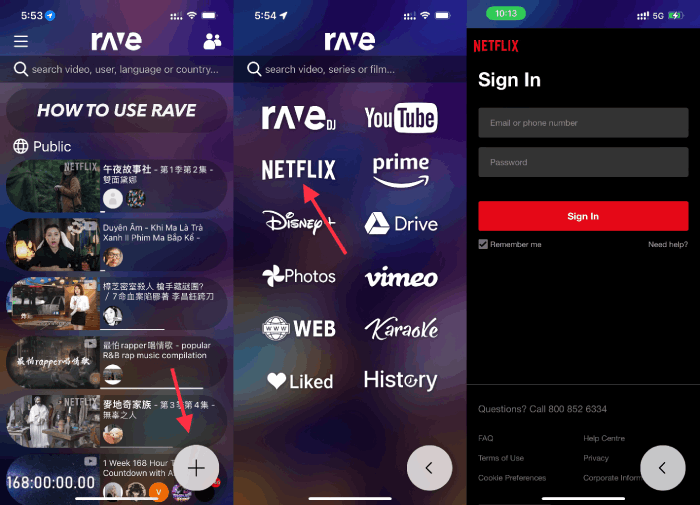
Étape 1. Connectez-vous à Netflix dans Rave
Cliquez sur le bouton situé dans le coin inférieur gauche de l'écran, puis cliquez sur Netflix et connectez-vous sur la page contextuelle.
Connectez-vous à Netflix sur Rave
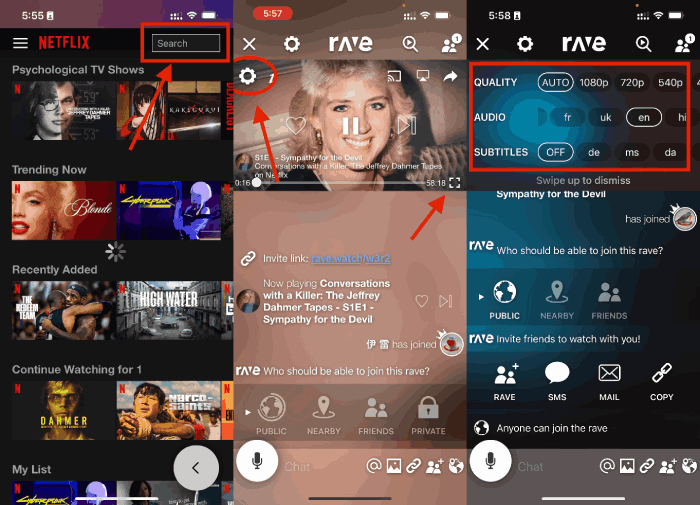
Étape 2. Recherchez la vidéo Netflix que vous souhaitez et commencez l'enregistrement.
Trouvez la vidéo souhaitée et lancez-la en plein écran, puis enregistrez-la avec la fonction d'enregistrement d'écran de votre téléphone. La vidéo enregistrée sera sauvegardée dans votre album.
   Conseils:
  • Vous pouvez appuyer sur le bouton Paramètres pour régler les paramètres des vidéos, notamment la qualité, l'audio et les sous-titres.
  • La fonction d'enregistrement d'écran intégrée à votre téléphone fonctionne parfaitement avec RAVE et ne nécessite aucun autre logiciel.
Regardez des vidéos Netflix sur Rave

5. Conclusion

Des milliers de personnes utilisent Netflix chaque jour pour regarder des films. L'enregistrement local des vidéos Netflix est donc très demandé. Toutes les méthodes mentionnées dans cet article permettent de répondre à ce besoin.
Téléchargement direct de films Netflix via Téléchargeur de vidéos Netflix MovPilot L'enregistrement vidéo peut vous faire gagner du temps et vous offrir une meilleure qualité d'image, tandis que l'enregistrement d'écran vous empêchera d'utiliser votre appareil jusqu'à la fin de la lecture du film. Cependant, si vous n'avez besoin que de quelques extraits pour le montage, l'enregistrement d'écran sur n'importe quel appareil (même votre téléphone) est une option beaucoup plus simple et rapide.