






”Voinko ladata Amazon Prime -videoita ulkoiselle kiintolevylle?” Tämä on yleinen kysymys niiltä, jotka haluavat vapauttaa laitteen tallennustilaa, katsoa videoita offline-tilassa ikuisesti tai jakaa suosikkeja muiden kanssa. Jos olet yksi heistä, se ei ehkä ole niin helppoa DRM-suojauksen vuoksi.
Onko se siis mahdotonta? Tietysti ei! Jatka lukemista! Tässä artikkelissa käydään läpi, miten se tehdään. Lataa ja tallenna Amazon Prime -elokuvia ja -ohjelmia kiintolevyllesi selkeiden ohjeiden avullaValmis aloittamaan? Vieritä alas nyt ja lue lisää!
Menetelmä 1. Lataa Amazon Prime -videot kiintolevylle ammattimaisen kolmannen osapuolen työkalun avulla (suositus)
Amazon Prime -videoiden pysyvä tallentaminen ulkoiselle kiintolevylle edellyttää, että ensin hankitaan DRM-vapaita videoita. Kun DRM-suojaus on poistettu, ladattuja Amazon Prime -elokuvia voi vapaasti siirtää, kopioida tai tallentaa mille tahansa ulkoiselle kiintolevylle pitkäaikaista offline-katselua varten.
Täällä suosittelemme MovPilot Amazon Prime Video DownloaderSe auttaa poistamaan DRM:n tehokkaasti ja lataamaan Amazon Prime -elokuvia ja -ohjelmia FHD MP4/MKV-tiedostoina paikalliseen kansioon Windowsissa tai Macissa. Tämä varmistaa, että voit katsoa Prime Videota offline-tilassa milloin ja missä tahansa. Parasta on, että tässä työkalussa on tehokas hakukone, joka tekee koko prosessista entistä helpomman.
MovPilot Amazon Prime Video Downloaderin tärkeimmät ominaisuudet:
- Lataa kaikki Amazon Prime -videot Full HD 1080p.
- Tukee sekä ostettujen että vuokrattujen Amazon Prime -videoiden lataamista.
- Muunna Amazon Prime -elokuvat muotoon MP4/MKV ilman DRM-suojausta.
- Säilytä alkuperäinen monikielinen ääniraita ja tekstitykset.
- Säilytä tekstitykset pehmeinä tekstityksinä, kovina tekstityksinä tai ulkoisina tekstityksinä.
- Tarjoaa nopean latausnopeuden Amazon Prime -videoiden erälataukseen ulkoiselle kiintolevylle.
Seuraavaksi katsotaanpa, kuinka tallentaa Amazon Prime -videoita kiintolevylle MovPilot Amazon Prime Video Downloaderin avulla.
Prosessi 1. Lataa elokuvia Amazon Primesta MP4-muotoon tietokoneella
Pidetään yhtenä parhaat Amazon Prime -videoiden latausohjelmatMovPilot on erittäin käyttäjäystävällinen. Muutamalla yksinkertaisella napsautuksella voit ladata suosikkielokuvasi tai -ohjelmasi Amazonista MP4-muotoon ja siirtää ne helposti ulkoiselle kiintolevylle myöhemmin.
Vaihe 1. Käynnistä MovPilot Video Downloader ja kirjaudu sisään
Lataa, asenna ja käynnistä MovPilot Amazon Prime Video Downloader PC/Mac-tietokoneellasi. Valitse alueesi Amazon-verkkosivusto ja kirjaudu sisään Amazon-tililläsi ponnahdusikkunassa.

Vaihe 2. Avaa Asetukset säätääksesi lähtöparametreja
Napsauta nyt vain oikeassa yläkulmassa olevaa rataskuvaketta, niin voit avata ”Asetukset”-ikkunassa muuttaaksesi ”Tulostusmuoto”, ”Tulostuslaatu”, ”Tulostuskansio” jne.
💡 Tips:
Jos kiintolevy on jo liitetty tietokoneeseen, voit vain vaihtaa tulostuskansion päälle MovPilot Amazon Prime Video Downloader. Siksi kaikki latausohjelman lataukset ovat kiintolevylläsi.

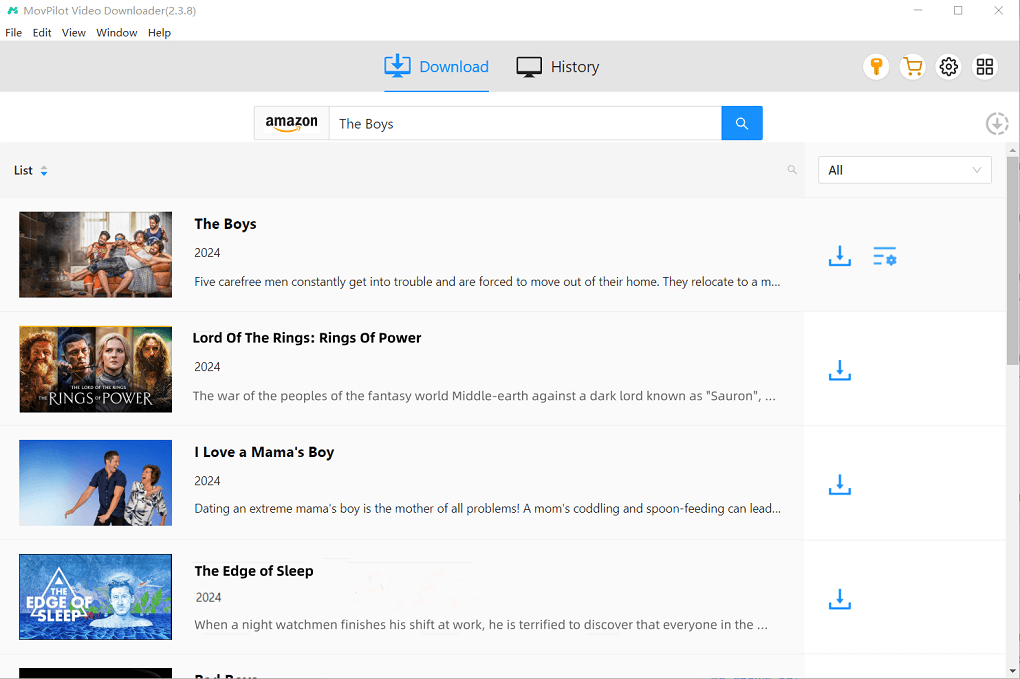
Vaihe 3. Etsi Amazon Prime -elokuvia ladattavaksi offline-tilassa
Käytä sitten sisäänrakennettua hakutoimintoa avainsanojen tai URL-osoitteiden syöttämiseen löytääksesi offline-ladattavat Amazon Prime -videot.
Vaihe 4. Lataa Amazon Prime Movies MP4-tiedostoiksi
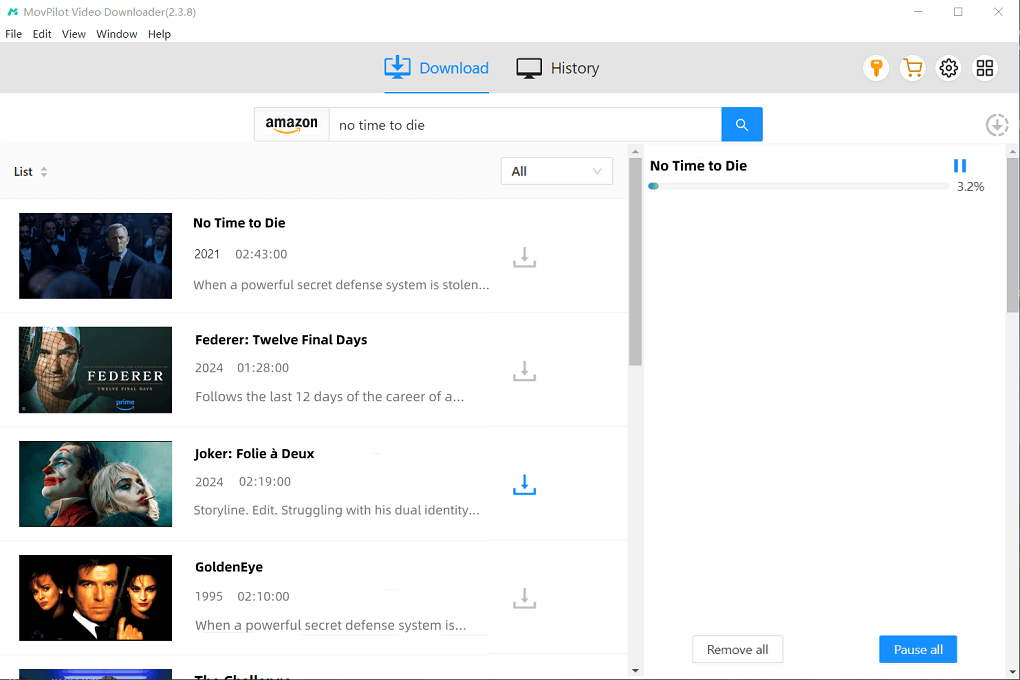
Napsauta vain “Lataa”-painiketta, niin MovPilot Amazon Prime Video Downloader aloittaa DRM-vapaiden elokuvien lataamisen puolestasi. Voit seurata latausolosuhteita ja nähdä ladatut elokuvat “Historia”-kohdasta.
Prosessi 2. Siirrä DRM-vapaita Amazon Prime -videoita ulkoiselle kiintolevylle ilmaiseksi
Kun olet ladannut videon tietokoneellasi, voit helposti siirtää Amazon Prime -videoita ulkoiselle kiintolevylle ilmaiseksi ja... säilyttää ne pysyvästi joustavaa videoiden toistoa varten ilman Amazon-sovellustaNäin siirrät Amazon Prime -videoita ulkoiselle kiintolevylle Windowsissa tai Macissa.
Windowsissa
- Liitä kiintolevy Windows-tietokoneeseen USB-kaapelilla.
- Käynnistää MovPilotja siirry kohtaan Historia. Napsauta Kansio-kuvaketta löytääksesi MovPilot-tulostuskansion.
- Avaa "Tämä tietokone" ja valitse kiintolevyn kansio.
- Vedä tiedostot suoraan MovPilotin tulostuskansiosta kiintolevykansioon.
Macilla
💡 Note:
NTFS- ja HFS+-muotoon alustetut kiintolevyt eivät ole yhteensopivia macOS:n kanssa. On suositeltavaa käyttää yhteensopivaa asemaa tai alustaa olemassa oleva asema uudelleen.
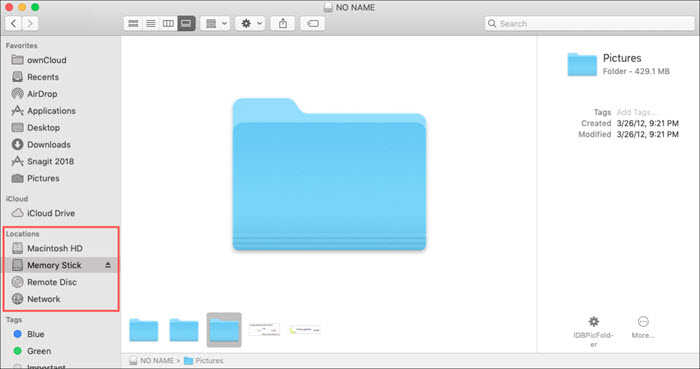
- Liitä ulkoinen kiintolevy Maciin USB-kaapelilla. Se näkyy Finderissa, jos se on yhteensopiva Macin kanssa.
- Käynnistää MovPilotja siirry kohtaan Historia. Napsauta Kansio-kuvaketta löytääksesi videolataukset Finderissa.
- Valitse ja vedä ladatut videot ulkoiselle kiintolevyllesi.
Saatat tarvita myös:
Menetelmä 2. Tallenna Amazon Prime -videot kiintolevylle virallisen sovelluksen kautta (rajoituksin)
Saatat miettiä, onko mahdollista muuttaa Prime Videon lataussijaintia ja tallentaa ladatut Amazon-elokuvat ja -ohjelmat suoraan ulkoiselle kiintolevylle. Valitettavasti Prime Video -sovellus ei tällä hetkellä tue oletuslatauspolun muuttamista.
Hyvä uutinen on kuitenkin se, että voit silti harkita sovelluksen asennuspolun siirtämistä! Tämä kikka voi auttaa lataamaan Amazon Prime -videoita suoraan kiintolevylle, mikä vapauttaa sisäistä tallennustilaa. Katsotaanpa, miten se toimii.
Windowsissa
Vaihe 1. Liitä ulkoinen kiintolevy tietokoneeseen.
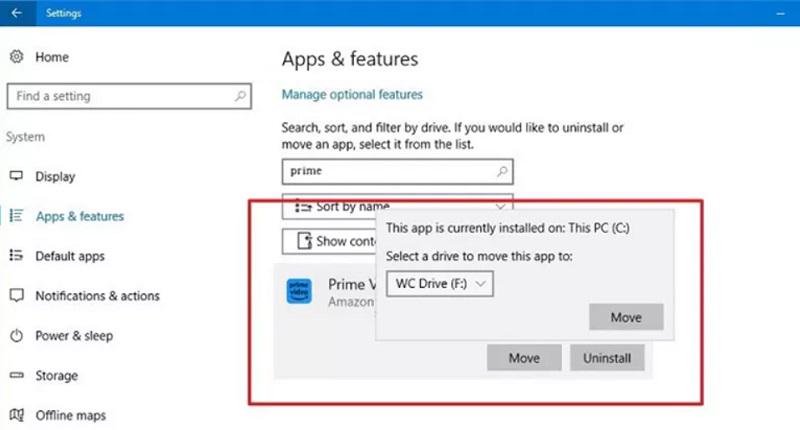
Vaihe 2. Siirry kohtaan ”Asetukset” > ”Järjestelmä” > ”Sovellukset ja ominaisuudet”.
Vaihe 3. Valitse Prime Video -sovellus luettelosta. Paina sitten ”Siirrä”-painiketta. (Huomaa: Painike ei ole käytettävissä, jos sovellustasi ei ole asennettu Microsoft Storesta.)
Vaihe 4. Valitse ulkoinen kiintolevy kohteeksi.
Vaihe 5. Vahvista toiminto napsauttamalla ”Siirrä”. Tämän jälkeen kaikki uudet Amazon-lataukset tallennetaan suoraan kiintolevylle.
Macilla
Vaihe 1. Liitä ulkoinen kiintolevy, joka on alustettu APFS-muotoon.
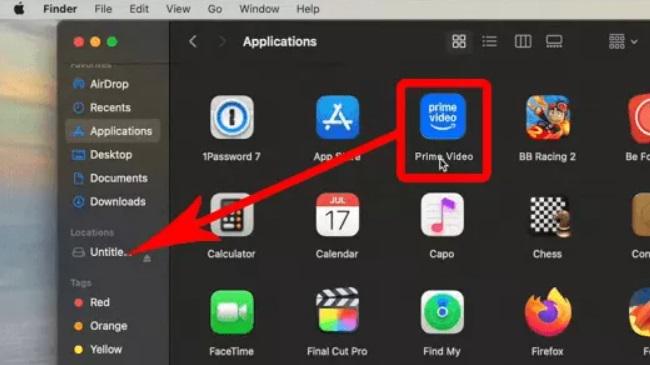
Vaihe 2. Avaa Finder ja etsi Prime Video -sovellus.
Vaihe 3. Vedä ja pudota sovellus suoraan ulkoiselle asemalle vasemmanpuoleisessa paneelissa.
Vaihe 4. Hae suosikkielokuvaasi tai -ohjelmaasi Prime Video -sovelluksella. Paina latauspainiketta, niin voit helposti ladata Amazon Prime -videoita ulkoiselle kiintolevylle.
Vain varoitus:
Kun käytät tätä menetelmää Prime Videon siirtämiseen toiselle asemalle, huomioi seuraavat asiat:
- Aiemmin ladattuja videoita ei siirretä automaattisesti ulkoiselle kiintolevylle.
- Sinun on pidettävä ulkoinen asema kytkettynä tietokoneeseesi koko ajan. Kun se irrotetaan, menetät välittömästi pääsyn Prime Video -sovellukseen ja latauksiisi.
- DRM-suojauksen vuoksi et vieläkään voi kopioida, siirtää tai toistaa Amazon-latauksia Prime Video -sovelluksen ulkopuolella.
Jos haluat ohittaa nämä DRM-rajoitukset, on parempi käyttää MovPilot Amazon Prime Video Downloader to Lataa Amazon-videoita MP4-muodossa tai muissa muodoissa ja siirrä ne sitten ulkoiselle kiintolevylle joustavaa offline-katselua varten.
Usein kysytyt kysymykset Amazon Prime -videon lataamisesta ulkoiselle kiintolevylle
1. Kuinka kauan voin säilyttää Amazon Prime -videoita ulkoisella kiintolevyllä?
Kun lataat Amazon-videoita virallisella Prime Video -sovelluksella, voit yleensä säilyttää näitä latauksia jopa 30 päivää. Muista, että kun aloitat katselun, sinun on lopetettava se 48 tunnin kuluessa, ennen kuin ne vanhenevat automaattisesti.
Jos lataat Amazon Prime -videoita kiintolevylle luotettavan kolmannen osapuolen työkalun, kuten MovPilot Amazon Prime Video Downloaderin, kautta, asiat ovat täysin toisin. Tämä työkalu voi avata Amazonin videoiden latausrajoitukset ja tallenna videoita DRM-vapaina tiedostoina. Tällä tavoin voit vaivattomasti säilyttää suosikki Amazon Prime -videoitasi ikuisesti ulkoisella kiintolevyllä.
2. Voinko toistaa ladattuja Amazon-videoita ulkoiselta kiintolevyltäni ilman Prime Video -sovellusta?
Yleensä Amazon Prime Video -lataukset on salattu DRM-suojauksella, mikä tarkoittaa, että niitä voi toistaa vain Prime Video -sovelluksessa.
Jos kuitenkin käytät ammattimaista Amazon Prime Video -latausohjelmaa, kuten MovPilotia, voit saada DRM-vapaita Amazon-videoita. Näin voit siirtää Amazon Prime -elokuvia kiintolevylle, katsella niitä offline-tilassa millä tahansa laitteella ja jopa... toista niitä suoraan televisiossasi tai muita pelaajia ilman rajoituksia.
Lopputuomio: Mikä on paras tapa tallentaa Amazon Prime -videoita kiintolevylle?
Käytyäsi läpi nämä kaksi menetelmää olet ehkä huomannut, että oikean työkalun valinnalla on merkitystä, jos haluat ladata Amazon Prime -videoita kiintolevylle. Tässä on nopea vertailu, joka auttaa sinua päätöksenteossa:
| Menetelmä | MovPilot Amazon Prime Video Downloader 👍 | Virallinen Prime Video -sovellus |
|---|---|---|
| Tiedostomuoto | MP4, MKV | Salattu |
| DRM-vapaa | Kyllä | Ei |
| Tallenna pysyvästi | Kyllä, ei viimeistä käyttöpäivää | Ei, voimassa 30 päivää (48 tuntia toiston alkamisen jälkeen) |
| Laitteidenvälinen toisto | Tukee toistoa millä tahansa laitteella (TV, tabletti jne.) ilman sovellusta | Toistettavissa vain Prime Video -sovelluksessa alkuperäisellä laitteella |
| Siirtovapaus | Korkea | Matala. Ulkoisen aseman on pysyttävä kytkettynä alkuperäiseen tietokoneeseen. |
Lyhyesti sanottuna, jos haluat vain väliaikaisen ratkaisun laitteen tallennustilan säästämiseen, virallinen sovellus toimii hyvin. Mutta jos tavoitteenasi on ladata Amazon Prime -videoita ulkoiselle kiintolevylle pysyvästi, MovPilot Amazon Prime Video Downloader on epäilemättä paras ratkaisu. Sen avulla voit poistaa DRM-suojauksen ja muuntaa Amazon-videoita MP4/MKV-tiedostoiksi, mikä helpottaa niiden katselua millä tahansa laitteella.
Lataa se tänään ja kokeile!