TL;DR:
1Päällä Windows ja macOSDisney Plus ei tarjoa virallista ohjelmistoa, jossa olisi lataustoiminto, etkä voi ladata elokuvia suoraan kannettavaan tietokoneeseen virallisen verkkosivuston kautta.
2Kolmannen osapuolen videoiden latausohjelmat voivat kuitenkin auttaa sinua tallentamaan Disney Plus -elokuvia kannettavallesi. Esimerkiksi MovPilot Disney Plus Video Downloader tukee sekä Windowsia että Macia, joten voit ladata Disney Plus -videoita 720p MP4 tai MKV muoto.
3Voit myös asentaa Android-emulaattorin kannettavaan tietokoneeseen ja ladata sitten Disney Plus -sovelluksen emulaattorin sisältä videoiden tallentamiseksi.
Disney Plus tarjoaa tuhansia upeita suoratoistettavia 4K-animaatioita ja alkuperäissarjoja Marvelilta, Pixarilta ja muilta studioilta Disney-elokuvien katsojille. Mutta joskus saatat haluta tallentaa Disney Plus -elokuvat kannettavaan tietokoneeseen offline-tilassa, jotta voit nauttia sujuvasta toistosta alueilla, joissa Internet-yhteys on heikentynyt tai ei internetiä. Voitko ladata Disney+ -elokuvia tietokoneellesi? Miten tämä saavutetaan?
Kyllä! Tämä yksityiskohtainen opas auttaa sinua lataamaan Disney Plus -tiedostoja kannettavalle tietokoneelle vaivattomasti ja tehokkaasti useilla tavoilla!
Miksi en voi ladata elokuvia Disney Plus -palvelusta suoraan kannettavalle tietokoneelle?
Lataustoiminto on käytettävissä vain Androidin ja iOS:n mobiilisovelluksissa. Disney+ ei tarjoa erillistä ohjelmistoa Windowsille, macOS:lle tai ChromeOS:lle, ja verkkoversio sallii vain suoratoiston, ei lataamista. Jos kuitenkin käytät Chromebookia, voit asentaa Disney Plus -sovelluksen Android-version ja ladata videoita offline-katselua varten.
Syy siihen, miksi Disney+ rajoittaa latauksia tällä tavalla, on sisällön suojaaminen. Yksinkertaisesti sanottuna, jos Disney+ julkaisee työpöytäsovelluksen, joka sallii videoiden lataamisen, käyttäjien olisi paljon helpompi ohittaa DRM-rajoitukset ja kopioida tai levittää tiedostoja laittomasti.
Kyselyssä havaittiin, että yli 701 TP3T suoratoistokäyttäjistä haluaa katsoa suosikkielokuviaan ja -ohjelmiaan offline-tilassa, ja yli 451 TP3T suoratoistosta tapahtuu itse asiassa kannettavilla tietokoneilla. Disney Plus ei kuitenkaan tällä hetkellä tarjoa latausominaisuutta Windows- tai Mac-tietokoneille. He sallivat käyttäjien suoratoistaa elokuvia vain laitteilla, kuten HP:n, Dellin tai Surface Pro -kannettavilla tietokoneilla. Tämä rajoitus johtuu todennäköisesti kahdesta pääasiallisesta syystä:
- Sisällön suojaus: Disney+ noudattaa tiukkoja tekijänoikeuksia ja alueellisia rajoituksia estääkseen luvattoman jakelun. Latausten tarjoaminen pöytäkoneilla voi monimutkaistaa sisällön turvallisuutta.
- Toimintastrategia: Työpöytäsovellus keskittyy suoratoistoon offline-katselun sijaan, mikä vastaa Disneyn strategisia prioriteetteja.
Vastaanottaja katso Disney Plus offline-tilassa tietokoneellasi tarvitaan kolmannen osapuolen latausohjelma näiden rajoitusten ohittamiseen ja videoiden tallentamiseen paikallisesti. Jatka lukemista saadaksesi yksityiskohtaisen oppaan siitä, miten tämä saavutetaan saumattomasti Windowsissa.
📌 Tips:
- Jos käytät MacBookia/iMacia, katso Disney Plus -elokuvien lataaminen Macille.
- Jos käytät Chromebookia, voit ladata siihen Disney Plus Android -sovelluksen latausominaisuuden käyttämiseksi, vaikkakin latauksissa on edelleen melko paljon rajoituksia.
Tarvitsemasi työkalu: MovPilot Disney Plus Video Downloader
Lataa Disney Plus -elokuvia vaivattomasti kannettavalle tietokoneelle MovPilot Disney Plus Video Downloader ottaa kärkipaikan. Tämä ohjelma auttaa sinua päästä eroon kaikista latausrajoituksista Disney Plusin tarjoama. Näin ollen voit lataa mikä tahansa haluttu Disney Plus -elokuva MP4-muotoon joustavaa toistoa varten Windows 7/8/10/11- tai macOS X 10.11- tai uudemmilla käyttöjärjestelmillä varustetulla tietokoneella.
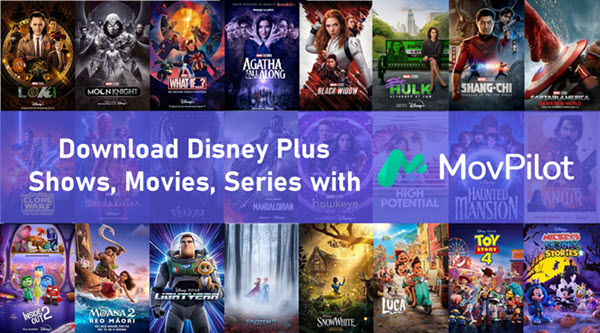
👍 Key Features of MovPilot Disney Plus Video Downloader:
- Lataa Disney Plus -elokuvia tavallinen MP4/MKV offline-toistoa varten.
- Suoratoista Disney+:aa offline-tilassa ilman Disney Plus -sovellusta/verkkosivustoa.
- Nauti alkuperäiset monikieliset tekstitykset ja ääniraitoja.
- Katso Disney Plus -elokuvia HD premium-äänellä.
- Pääset Disney Plus -elokuviin jopa tilauksen peruuttamisen jälkeen.
Kuinka ladata Disney Plus -elokuvia tietokoneeseen
Alla on vaiheittainen opas Disney Plus -elokuvien lataamisesta kannettavaan tietokoneeseen MovPilot Disney Plus Video Downloaderin avulla. Hyppäämme sisään.
Huomautus:
- MovPilot tukee Windowsia versiosta 10 alkaen sekä Mac OS 10.12:ta ja uudempia, joten se tukee useimpia kannettavia tietokoneita. Sujuvamman toiminnan takaamiseksi on suositeltavaa, että tietokoneessa on vähintään 4 Gt RAM-muistia ja 2 GHz:n prosessori.
- Sinulla on oltava aktiivinen Disney Plus -tilaus ennen kuin voit ladata Disney Plus -videoita MovPilotilla. Käyttäjän on kirjauduttava sisään ohjelmistoon kyseisellä tilillä voidakseen käyttää ja ladata sisältöä.
Vaihe 1. Hanki MovPilot Disney Plus Video Downloader valmiiksi
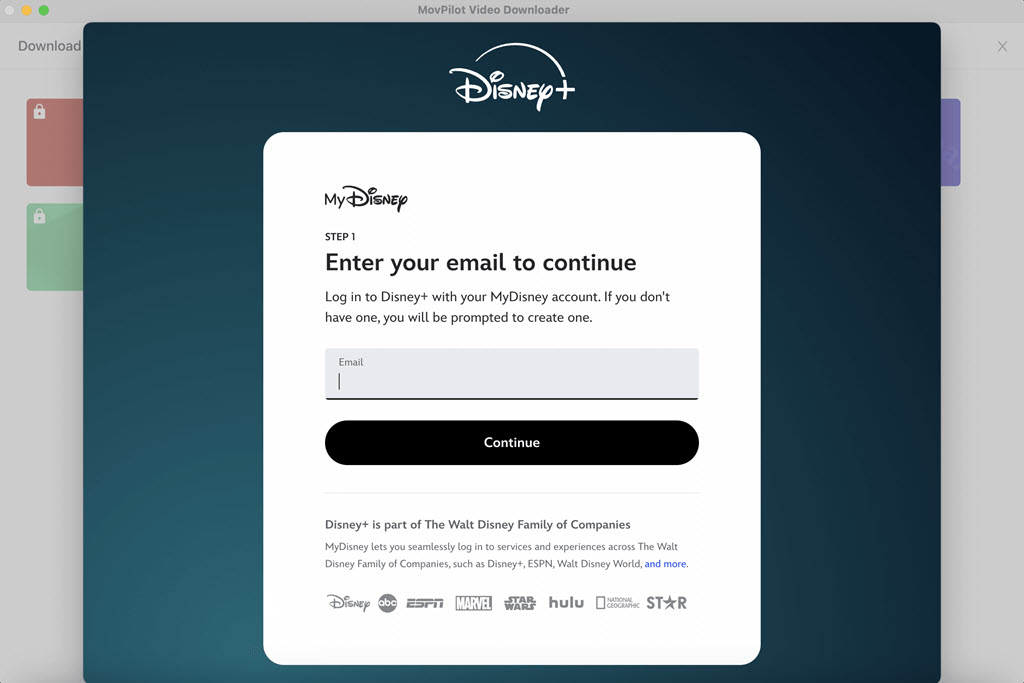
Lataa, asenna ja käynnistä MovPilot kannettavassa tietokoneessa. Kirjaudu sisään Disney Plus -tililläsi latausohjelmassa.
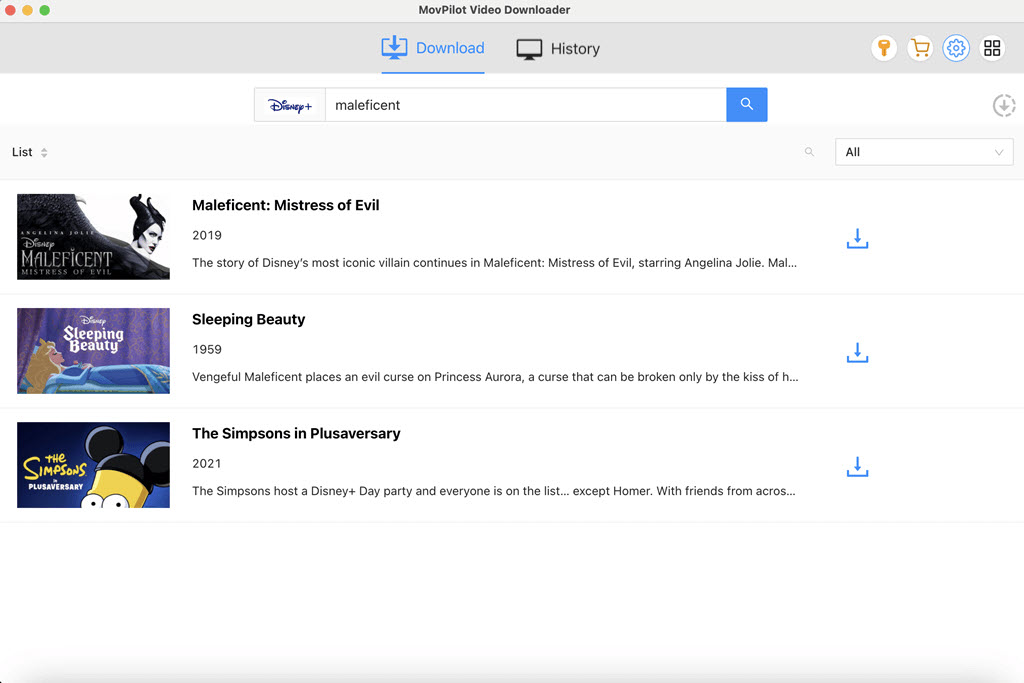
Vaihe 2. Etsi Disney Plus -elokuvia tai TV-ohjelmia
Kirjoita elokuvan tai TV-ohjelman nimi hakukenttään. Jos haluat nopeasti saada oikean tuloksen, voit myös kopioida ja liittää videon URL-osoitteen Disney Plus -sivustolta hakukenttään.
Vaihe 3. Aseta lähtöparametrit (valinnainen)
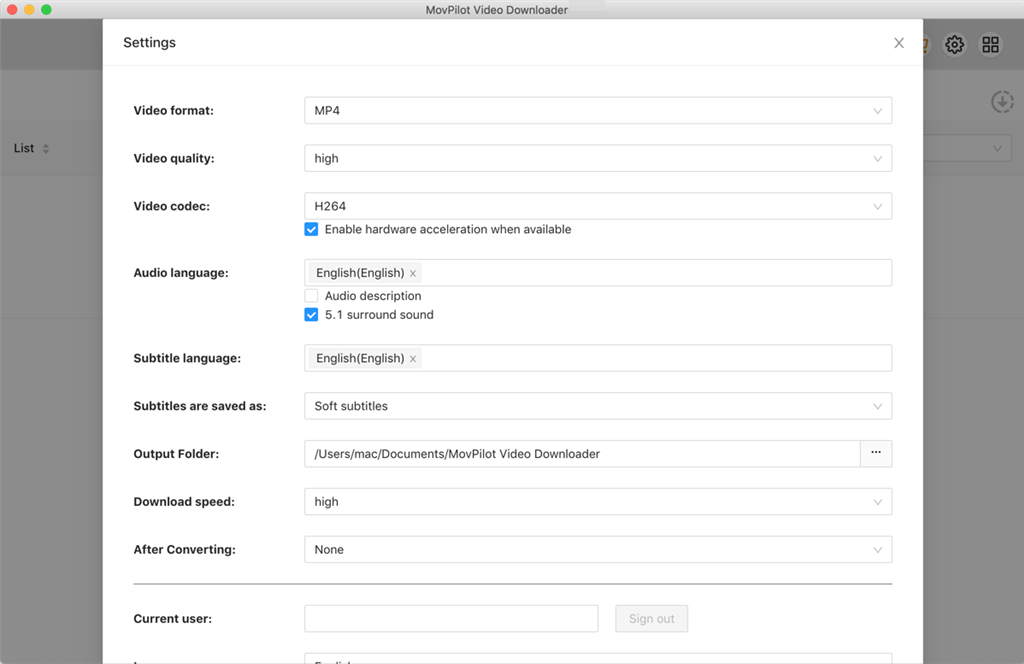
Siirry näytön oikeassa yläkulmassa olevaan ”Asetukset”-kohtaan. Voit määrittää tulostusmuodon ja laadun täällä.
MovPilot antaa sinulle myös mahdollisuuden ladata videon useilla ääniraidoilla ja tekstityksillä. Voit ottaa tekstitykset käyttöön tai poistaa ne käytöstä ja jopa valita haluamasi kielen tulostusasetuksissa.
Lataukset noudattavat oletusasetuksia, jos et tee muutoksia.
Vaihe 4. Aloita Disney Plus -elokuvien lataaminen kannettavalle tietokoneelle
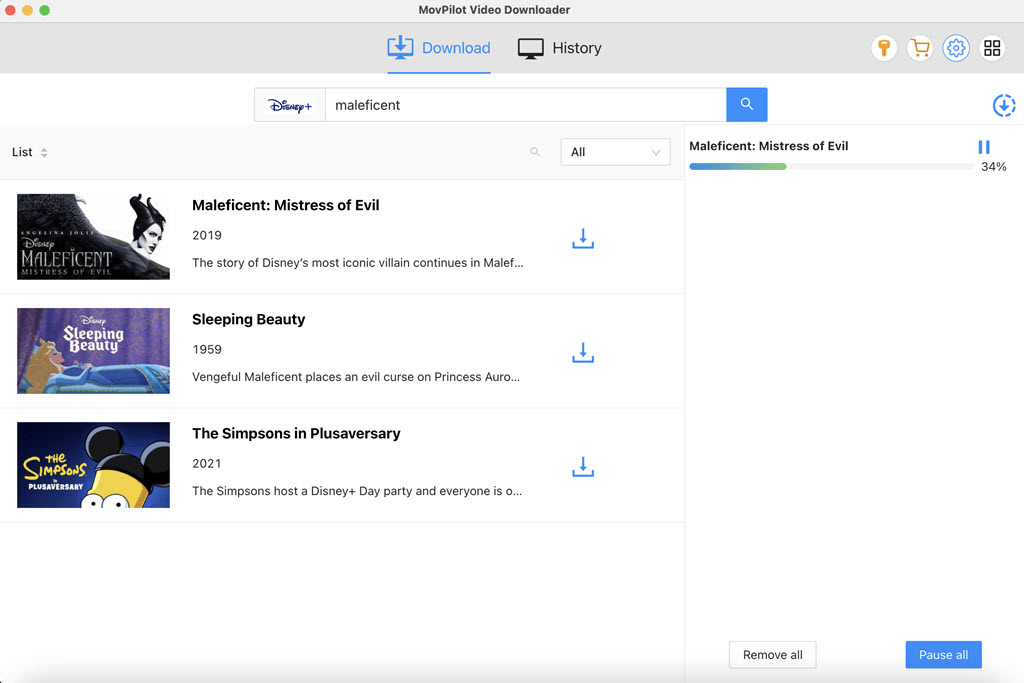
Jos kyseessä on yksittäinen elokuva, napsauta "Lataa" aloittaaksesi latausprosessin.
Jos TV-ohjelmassa on useita jaksoja, siirry tietosivulle napsauttamalla Lataa-kuvaketta. Valitse haluamasi jaksot ja napsauta "Lataa" ladataksesi Disney Plus -jaksot kannettavaan tietokoneeseen.
Latausaikaan vaikuttavia tekijöitä ovat videon pituus, resoluutio ja internetin nopeus. Yleensä kahden tunnin mittaisen 1080p-resoluutiolla olevan elokuvan lataaminen kestää noin 10–20 minuuttia, ja tiedostokoko on noin 2–4 Gt.
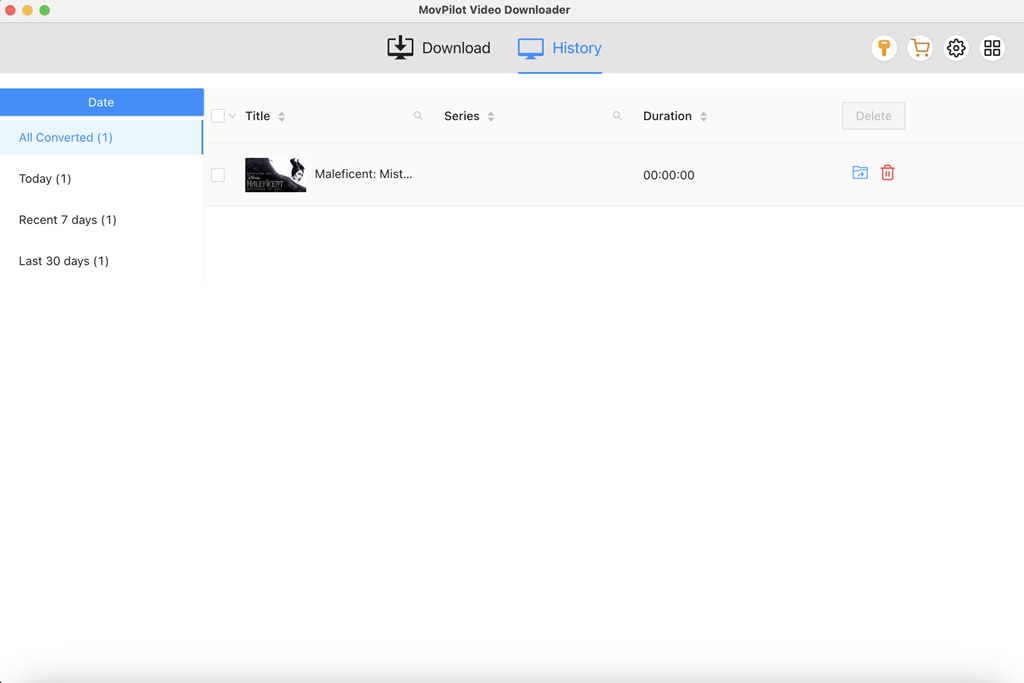
MovPilot Disney Plus Video Downloader katsotaan olevan paras Disney Plus -videoiden latausohjelma tehokkaan ja helppokäyttöisen ominaisuutensa vuoksi. Sen jälkeen voit saada Disney-elokuvasi paikallisina tiedostoina toistettavaksi millä tahansa kannettavan tietokoneen mediasoittimella.
Bonus: Täydellinen video-opastaminen
Bonusvinkki: Lataa Disney Plus -videoita kannettavalle tietokoneellesi Android-emulaattorilla
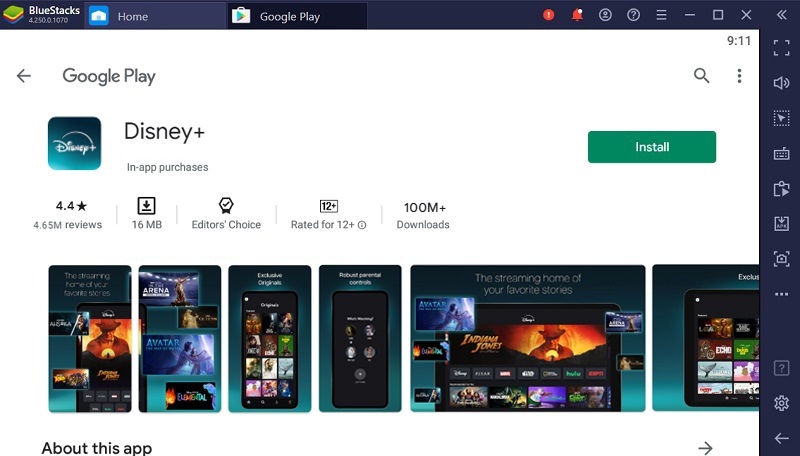
Voit myös kokeilla Android-emulaattoria Windows- tai Mac-kannettavalla tietokoneellasi Disney Plus -mobiilisovelluksen käyttämiseen ja videoiden lataamiseen. Suositut emulaattorit, kuten BlueStacks tai NoxPlayer, mahdollistavat Disney Plus -sovelluksen asentamisen, sisäänkirjautumisen tilaustililläsi ja elokuvien tai TV-ohjelmien tallentamisen suoraan emulaattoriin.
Muista, että lataukset tallennetaan emulaattoriympäristöön, joten tiedostojen käyttäminen tai siirtäminen emulaattorin ulkopuolella saattaa vaatia lisävaiheita. Suorituskyky riippuu myös kannettavan tietokoneesi ominaisuuksista, sillä emulaattorin käyttäminen HD-latauksilla voi olla resursseja kuluttavaa.
Vaikka emulaattorin käyttö tarjoaa virallisen mobiilisovelluksen kätevyyden, erillinen työpöytälatausohjelma, kuten MovPilot Disney Plus Video Downloader tarjoaa edelleen enemmän joustavuutta ja offline-toistovaihtoehtoja emulaattorin ulkopuolella.
Vaihe 1. Lataa ja asenna luotettava emulaattori, kuten BlueStacks kannettavallasi.
Vaihe 2. Avaa emulaattori ja siirry Google Play Kauppaan. Etsi Disney Plus, lataa ja asenna sovellus.
Vaihe 3. Kirjaudu sisään käyttämällä aktiivisia Disney Plus -tilaustietojasi.
Vaihe 4. Selaa Disney Plus -sovellusta emulaattorissa, valitse haluamasi elokuvat tai TV-ohjelmat ja lataa ne.
Usein kysytyt kysymykset Disney+ -videoiden lataamisesta kannettavalle tietokoneelle
K1. Onko Disney Plus -elokuvien lataaminen kannettavalle tietokoneelle laitonta?
Sisällön lataaminen henkilökohtaiseen käyttöön ilman jakamista tai kaupallisia tarkoituksia ei yleensä ole laitonta. Kohtuullisen käytön laajuus kuitenkin vaihtelee maittain, joten sinun tulee arvioida sitä oman sijaintisi lakien perusteella.
K2. Voinko ladata Disney Plus -elokuvia ulkoisille tallennuslaitteille?
Mobiililaitteisiin ladatut elokuvat tallennetaan yksinomaan laitteellesi, ja niihin sovelletaan Disney Plusin asettamia DRM-rajoituksia. Siksi et voi ladata Disney Plus -elokuvia ulkoisille tallennuslaitteille virallisilla tavoilla. Mutta jos käytät edellä mainittua MovPilot Disney Plus Video Downloader to pidä Disney Plus -elokuvat ikuisesti ulkoisilla tallennuslaitteillasi.
K3. Voiko Disney Plussasta ladata verkkolataussivustojen kautta?
Voit mieluummin harkita Disney Plus -lataussivustoja erillisen lataussovelluksen käyttämisen sijaan. Huolimatta siitä, että useimmat näistä sivustoista väittävät tarjoavansa ratkaisuja Disney+ -sisällön lataamiseen kannettavaan tietokoneeseen, testiemme aikana tuskin mikään niistä todella toimittaa, ja jotkut saattavat jopa tuoda viruksia.
Joten jos haluat lataa Disney-elokuvia ilmaiseksi, paras vaihtoehto saattaa silti olla käyttää ammattimaista, vakaata ja turvallista työpöytäohjelmaa, kuten tässä artikkelissa mainittu.
Viimeiset sanat
Onpa sääli, ettei Disney Plus -elokuvia voi ladata suoraan Windows-käyttöjärjestelmää käyttävälle kannettavalle tietokoneelle virallisilla tavoilla. Onneksi MovPilot Disney Plus Video Downloader, kuten edellä esiteltiin, on ensisijainen vaihtoehto, joka on suunniteltu ohittamaan viralliset latausrajat ja lataamaan Disney Plus -elokuvia kannettavaan tietokoneeseen. Napsauta latauspainiketta saadaksesi sen ja nauti paikallisesta toistosta heti!
MovPilot Disney Plus Video Downloader
Lataa Disney Plus -elokuvia ja -ohjelmia katsoaksesi offline-tilassa helposti!