






Al grabar un fragmento corto de una película de Netflix y enviarlo a un auricular, es frecuente encontrar un problema frustrante: el video grabado muestra una pantalla negra, con solo audio y subtítulos. Entonces, ¿hay alguna forma de grabar la pantalla de Netflix sin que se vea negra? La respuesta es definitivamente SÍ.
En la siguiente parte de este artículo, obtendrá métodos prácticos para Grabar la pantalla de Netflix sin pantalla negra en PC/Mac/iPhone/Android¡Sigue leyendo!
¿Está permitida la grabación de pantalla en Netflix?
No. El sitio web oficial de Netflix no permite a los usuarios Copiar vídeos de Netflix o captura de pantalla de NetflixUtilizan tecnología DRM para proteger el contenido con derechos de autor y evitar la copia y distribución no autorizadas del contenido, que es precisamente la razón por la que suele aparecer una pantalla negra cuando intentas grabar o capturar imágenes de Netflix.
Si desea grabar la pantalla de Netflix sin que aparezca una pantalla negra, es posible que necesite realizar algunas configuraciones especiales en su navegador o recurrir a herramientas profesionales de terceros.
Cómo grabar Netflix sin pantalla negra en PC/Mac
En función de los límites añadidos por el funcionario de Netflix mencionado anteriormente, deberá realizar algunas configuraciones en su navegador y recurrir a una de las Las mejores grabadoras de Netflix para asegurarse de grabar la pantalla de Netflix sin que aparezca una pantalla negra.
Antes de comenzar: desactive la aceleración de hardware en su navegador
Si quieres grabar la pantalla de Netflix sin que se vea la pantalla negra en tu navegador, primero debes desactivar la aceleración de hardware. De esta forma, la ruta de renderizado del video se desplaza de la GPU a la CPU, lo que evita la detección de DRM a nivel de hardware de Netflix. Después, puedes usar una herramienta profesional de grabación de pantalla para capturar el video correctamente.
Para Chrome:
- Haga clic en el botón de tres puntos en la esquina superior derecha y luego haga clic en Ajustes.
- Hacer clic Sistema.
- Si la función de aceleración de hardware está activada, Desactivarlo.

Para Firefox:
- Abra Firefox y haga clic en el ícono de “tres líneas horizontales” en la esquina superior derecha.
- Seleccione “Configuración” y luego elija “General” en el panel izquierdo.
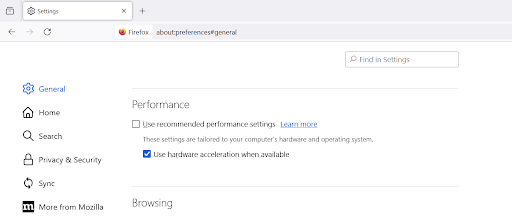
- Desplázate hasta la sección "Rendimiento". Desmarca la casilla "Usar la configuración de rendimiento recomendada".
- Luego desactive la opción “Usar aceleración de hardware cuando esté disponible”.
LibreWolf Es un proyecto de navegador de código abierto basado en Mozilla Firefox. Dado que prioriza la libertad del usuario, desactiva el DRM por defecto. Por lo tanto, si lo usas para ver Netflix, puedes grabar la pantalla directamente sin el problema de la pantalla negra.
Para Edge:
- Abra el navegador Microsoft Edge y haga clic en el botón de “tres puntos” en la esquina superior derecha.
- Seleccione "Configuración". En el menú lateral izquierdo, haga clic en "Sistema y rendimiento".
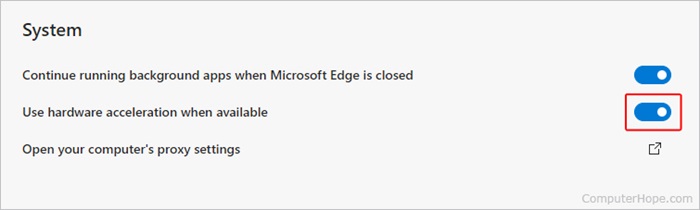
- Busque la opción “Usar aceleración de hardware cuando esté disponible” y deslice el interruptor hacia la izquierda para desactivarla.
Cómo grabar la pantalla de Netflix en una PC o MacBook con Windows
Grabador de pantalla FonePaw es un excelente software de grabación de pantalla para copiar películas y programas de TV de Netflix. Puede grabar la pantalla de títulos de Netflix en varios formatos de video o audio mientras mantiene una alta calidad, lo que se adapta a todas sus necesidades.
Siga los pasos a continuación para grabar la pantalla de Netflix sin pantalla negra:
Paso 1. Prepare el grabador de pantalla FonePaw
Descargue, instale y abra FonePaw Screen Recorder en su computadora con Windows o iMac. En la interfaz principal, haga clic en Grabadora de video.

Paso 2. Configurar FonePaw Screen Recorder
En la página de grabación, haga clic en el botón de flecha hacia abajo en la sección Pantalla y seleccione Pantalla completa. Recuerde Activar el sonido del sistema y Apaga tu micrófono.

Paso 3. Grabar vídeos de Netflix a través de FonePaw
Reproduce el video de Netflix que desees en pantalla completa y luego Haga clic en el botón REC para grabar la pantalla de películas de Netflix. Una vez que haya terminado, haga clic en “Detener” y luego podrá verificar o previsualizar sus grabaciones de Netflix en la aplicación.

Cómo grabar la pantalla de Netflix en iPhone/Android
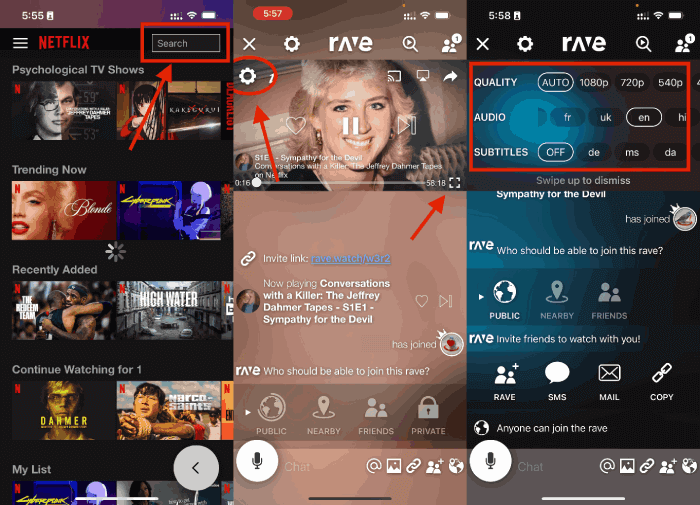
Para grabar la pantalla de Netflix en iPhone/Android sin pantalla negra, usa el Delirio Aplicación. Se utiliza normalmente para transmitir Netflix con amigos, evitando las restricciones de derechos de autor, lo que puede ayudarte a grabar la pantalla de Netflix en el teléfono sin que se ponga la pantalla negra. A continuación se indican los pasos.
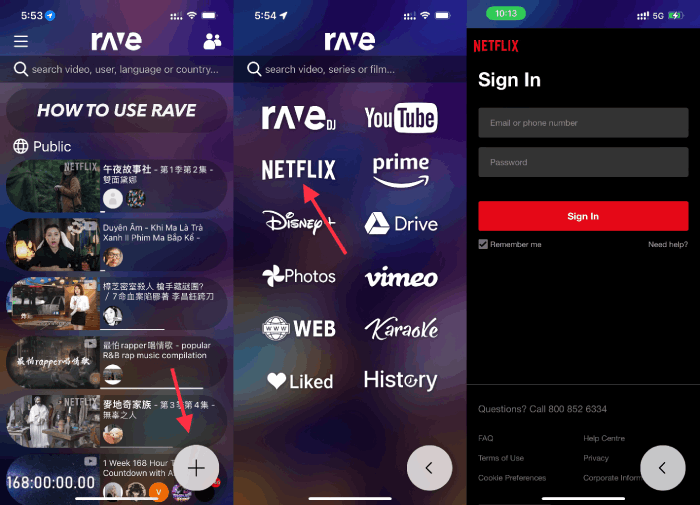
Paso 1. Inicia sesión en Netflix en Rave. Haz clic en el botón que se encuentra en la esquina inferior izquierda de la pantalla, luego haz clic en Netflix e inicia sesión en la página emergente.
Paso 2. Busca el video de Netflix que deseas y comienza a grabar. Encuentra el video que deseas y reprodúcelo en pantalla completa. Luego, graba la pantalla de las películas de Netflix con la función de grabación de pantalla de tu teléfono. El video grabado se guardará en el álbum de tu teléfono.
Cómo grabar la pantalla de Netflix en el televisor
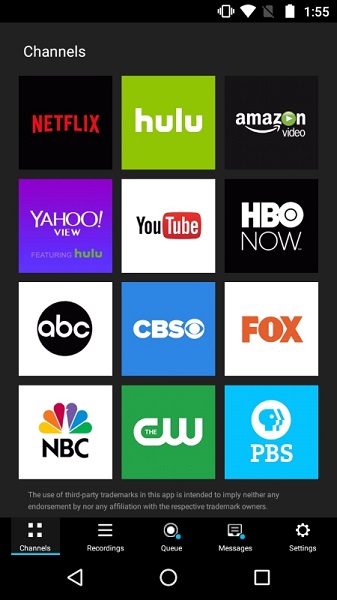
Debido a la sólida protección DRM de Netflix, los televisores inteligentes no permiten la grabación directa de pantalla del contenido de Netflix. A diferencia de una computadora, no puedes confiar en aplicaciones de terceros ni grabadores de pantalla para evitar esta limitación. Sin embargo, no te desanimes: hay una solución alternativa inteligente. Si tu objetivo es disfrutar de Netflix en una pantalla más grande con mejor calidad de visualización, puedes usar PlayOn Cloud para Android TV para sincronizar vídeos grabados en tus otros dispositivos directamente a tu TV.
PlayOn Cloud te permite grabar series y películas en streaming desde plataformas como Netflix, Hulu, Amazon, Disney+ y más. Su mayor ventaja es que permite compartir el contenido grabado a través de tu red doméstica.
Esto significa que puedes ver las grabaciones sin problemas en diferentes dispositivos, como smartphones, tablets, Roku, Chromecast, Fire TV y más. Así, puedes disfrutar de la experiencia completa de los videos de Netflix grabados en pantalla grande, sin complicaciones técnicas.
Es sencillo comenzar siguiendo los pasos a continuación.
Paso 1. Configura tu Android TV Box (se recomiendan Tivo Stream 4k, Mi Box, JetStream o NVIDIA Shield TV).
Paso 2Descarga e instala la aplicación en tu Android TV.
Paso 3Instala la aplicación en tu smartphone o tablet y empieza a grabar tu contenido de streaming favorito. ¡Graba sin parar! También puedes añadir almacenamiento USB adicional a tu Android TV si lo necesitas.
Paso 4Abre la app PlayOn Cloud en tu Android TV y vincúlala con tu cuenta de PlayOn Cloud. Una vez conectada, podrás acceder y ver todos tus videos grabados en tu TV.
¡Olvídate de grabar la pantalla! Descarga vídeos de Netflix en MP4.
Si alguna vez has intentado grabar la pantalla, sabrás lo lento y difícil que es grabar un vídeo completo de alta calidad. Por lo tanto, aunque viables, los métodos anteriores son más adecuados para obtener fragmentos cortos de vídeos de Netflix. Si quieres guardar una película de varias horas o una temporada completa de una serie y te preocupa la calidad de imagen, te recomendamos una forma mucho más rápida y sencilla: descargar el vídeo completo de Netflix.
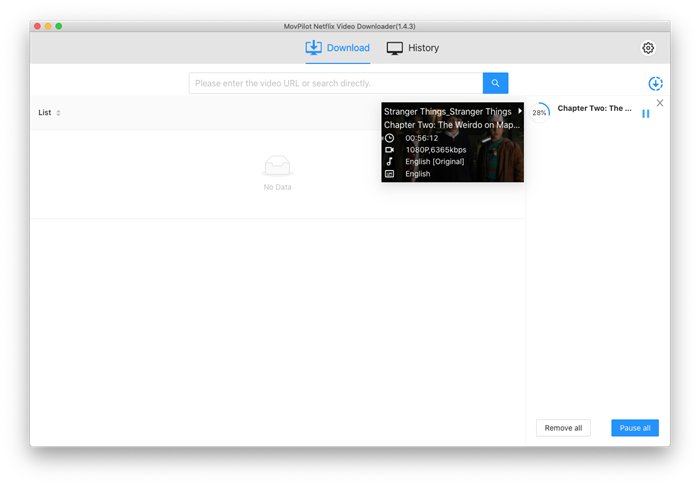
Aquí te recomendamos Descargador de vídeos de Netflix MovPilot, que puede ayudarte a descargar cualquier película y programa de TV de Netflix con cualquier plan de Netflix para verlos sin conexión. MovPilot convierte películas y programas de Netflix en películas vívidas 1080P (Full HD) MP4/MKV, y mantiene las descargas para siempre en tu disco duro, Sin más vencimiento.
A continuación te explicamos cómo descargar películas de Netflix a MP4:
Paso 1. Inicie sesión en Netflix en MovPilot Video Downloader.

Paso 2. Busca las películas y los programas de Netflix que quieras. También puedes pegar la URL del video de Netflix directamente en el cuadro de búsqueda.

Paso 3. Comienza a descargar y luego disfruta de la película.
Preguntas frecuentes sobre la grabación de pantalla de Netflix
¿Es ilegal grabar la pantalla de Netflix?
En general, los servicios de streaming como Netflix tienen términos de servicio que prohíben la reproducción o distribución no autorizada de su contenido. Grabar la pantalla de Netflix sin permiso con fines de lucro podría violar estos términos y podría infringir las leyes de derechos de autor. Pero siempre y cuando solo Grabar pantalla de Netflix en Mac/PC para ver sin conexión o compartir con amigos, es legal.
¿Puedo grabar Netflix en el DVR?
No, no es posible grabar contenido de Netflix con un DVR. Netflix ha implementado tecnologías de gestión de derechos digitales (DRM) que impiden la grabación o descarga de su contenido en streaming. El objetivo de estas medidas es proteger los derechos de los propietarios de contenido y garantizar que solo se acceda a él a través de canales autorizados.
Pero puedes intentarlo Grabando Netflix con OBS, etc. Este grabador de Netflix de escritorio puede ayudarte a deshacerte de las restricciones.
¿Pueden los sitios web de Netflix detectar grabaciones de pantalla?
Sí. La mayoría de los sitios web cotidianos no detectan si estás grabando tu pantalla o tomando capturas de pantalla. Sin embargo, plataformas de streaming como Netflix y Hulu emplean DRM para evitar grabaciones y descargas no autorizadas, lo que les permite detectar si intentas grabar su contenido.
Conclusión
Grabar la pantalla y guardar videos de Netflix localmente es muy popular. Todos los métodos mencionados en este artículo pueden satisfacer esta necesidad. Si bien grabar la pantalla impedirá que uses tu dispositivo hasta que la película termine de reproducirse, descargar películas y series de Netflix directamente a través de... Descargador de vídeos de Netflix MovPilot Puede ayudarle a ahorrar tiempo y obtener una mejor calidad de imagen.
Descargador de vídeos de Netflix MovPilot
¡Descarga películas y programas de Netflix para verlos sin conexión fácilmente!
