






Descripción rápida:
Para descargar películas de Netflix en una computadora portátil, puede utilizar una herramienta de descarga de videos de terceros como Descargador de vídeos de Netflix MovPilotO intenta instalar la versión anterior de la app de Netflix. Si no te importa mucho la resolución, otra solución es instalar un emulador de Android en tu ordenador, descargar la app de Netflix y ver vídeos a través de él.
Estos son los pasos para descargar videos de Netflix a MP4 con MovPilot:
Paso 1Abra el software e inicie sesión en su cuenta de Netflix.
Paso 2. Busque la película que desea descargar y haga clic en el botón de descarga.
Paso 3Seleccione el idioma de subtítulos y audio que desee y presione el botón de descarga para comenzar.
Probablemente hayas notado un gran cambio: Netflix ha convertido su aplicación para Windows en una aplicación web, lo que significa que el botón de descarga ya no está disponible. Esta actualización impide guardar películas y series para verlas sin conexión directamente en tu portátil, lo que puede ser frustrante si quieres verlas durante un vuelo o sin wifi.
La buena noticia es que no te has quedado sin opciones. En esta guía, aprenderás las 3 mejores maneras de descargar películas de Netflix en una laptop, ya sea que uses Windows o Mac, para que puedas tener tu contenido favorito contigo y disfrutarlo donde y cuando quieras.
La aplicación Netflix ya no permite la descarga de vídeos
En una decisión sorprendente, Netflix eliminó la función de descarga de su... Aplicación de Windows en la actualización de julio, lo que deja a los usuarios sin poder guardar sus programas y películas favoritos para verlos sin conexión. Esta decisión ha causado frustración, especialmente para aquellos que dependen de la función durante viajes o en áreas con conectividad a Internet limitada.
Anteriormente, la aplicación de Netflix para Windows permitía a los usuarios descargar contenido directamente en sus computadoras portátiles, lo que ofrecía flexibilidad para verlo sin conexión. Sin embargo, este cambio obliga a los usuarios a depender únicamente de la transmisión, lo que puede resultar un inconveniente para quienes tienen restricciones de datos o conexiones a Internet inestables.
Como Netflix no ofrece ninguna alternativa, es posible que estés buscando otras formas de descargar películas de Netflix en tu computadora portátil para acceder sin conexión. Afortunadamente, Descargador de vídeos de Netflix MovPilot ofrece una solución perfecta que te permite descargar videos de Netflix directamente a tu computadora portátil sin restricciones. Sigue leyendo para descubrirlo.
1. Descarga películas de Netflix en tu portátil como MP4 con MovPilot (la mejor solución)
A pesar de la eliminación de la función de descarga en la última aplicación de Netflix para Windows, Descargador de vídeos de Netflix MovPilot está aquí para llenar el vacío. Esta poderosa herramienta le permite Evitar las restricciones DRM y descarga por lotes Películas y programas de Netflix sin esfuerzo en computadoras Windows y Mac.
Con MovPilot, puedes disfrutar de una calidad de video FHD, con sonido envolvente Dolby 5.1, lo que garantiza una experiencia cinematográfica sin conexión. El descargador también conserva pistas de audio y subtítulos multilingües, para satisfacer diversas preferencias. guardar contenido de Netflix en formato MP4MovPilot te garantiza disfrutar de tus programas y películas favoritos en cualquier momento y en cualquier lugar, sin vencimientos ni límites.
A continuación te explicamos cómo descargar películas de Netflix en una computadora portátil con MovPilot.
Paso 1. Prepare el descargador
Puede descargar e instalar MovPilot Netflix Video Downloader en su computadora portátil. A continuación, inicie sesión en su cuenta activa de Netflix en la página emergente.

Paso opcional. Configurar parámetros para todos los archivos de salida
Pulsa el botón “Engranaje” en la parte superior derecha y puede configurar parámetros para las películas o programas de TV de salida, como el formato de video, la calidad, el códec y el idioma para las pistas de audio y subtítulos.

Paso 2. Busque películas y programas de TV
Puede buscar las películas o programas de TV que desea descargar escribiendo los nombres o pegando la URL en el cuadro de búsqueda.

Además, para los programas de TV, MovPilot Netflix Video Downloader te mostrará todos los episodios disponibles para que elijas y podrás configurar los parámetros por separado para ellos.

Paso 3. Descargar películas de Netflix en la computadora portátil
Haga clic para comenzar a descargar todas las películas o programas de TV que elija. La tecnología avanzada de aceleración de hardware de MovPilot lo ayudará Descarga películas de Netflix a mayor velocidad.

Después de todos estos pasos, habrás guardado perfectamente todos los vídeos de Netflix descargados en tu portátil. Ahora, puedes descargarlos libremente. ver películas de Netflix sin conexión en cualquier dispositivo o reproductor.
📢 Check Also: Reseña del descargador de videos de Netflix MovPilot: una verdadera sorpresa
2. Descarga películas de Netflix en tu portátil con la aplicación de versión anterior
Quizás no te guste mucho usar herramientas de terceros y prefieras ver y descargar vídeos con la app oficial de Netflix, aunque Netflix haya eliminado la función de descarga en las últimas versiones. Quizás te hayas dado cuenta: a partir de la versión 6.99.5.0 (sin incluir la 6.99.5.0), Netflix convirtió la app en una versión web en lugar de una app nativa con todas las funciones.
Así que aquí está el truco: si restauras la app de Netflix en tu PC a una versión anterior, como la 6.99.5.0 o inferior, podrás disfrutar de funciones como la transferencia directa de Dolby Digital Plus y la descarga de vídeos como antes. Veamos cómo hacerlo:
Nota: No olvides desactivar las actualizaciones automáticas en Microsoft Store para evitar que tu app de Netflix de versión anterior se actualice de nuevo. Puedes hacerlo en Microsoft Store > Configuración > Actualizaciones de aplicaciones y desactivar las actualizaciones automáticas.
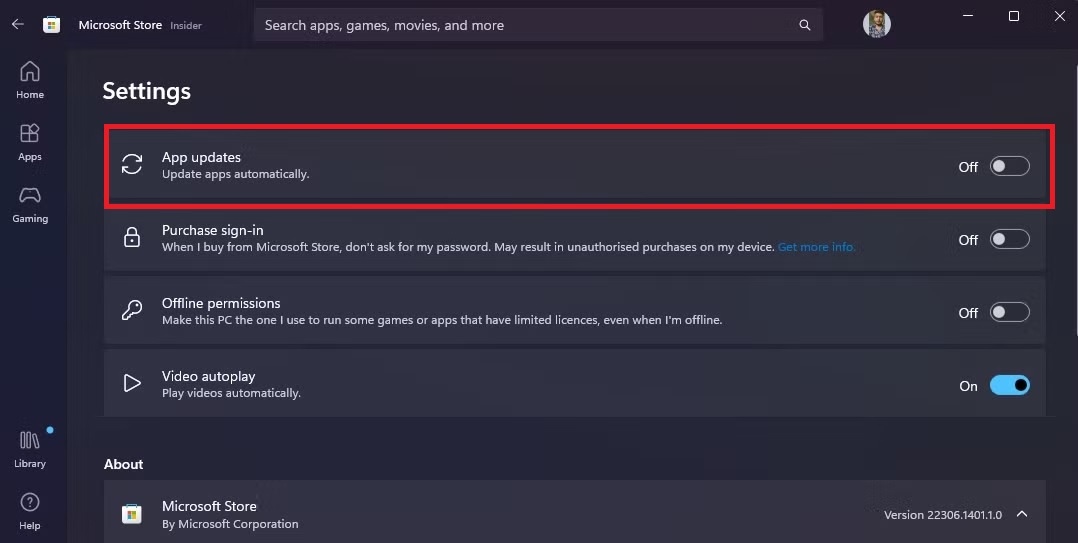
Paso 1Vaya a Microsoft Store, abra Configuración > Aplicaciones > Aplicaciones instaladas y desinstalar su aplicación actual de Netflix.
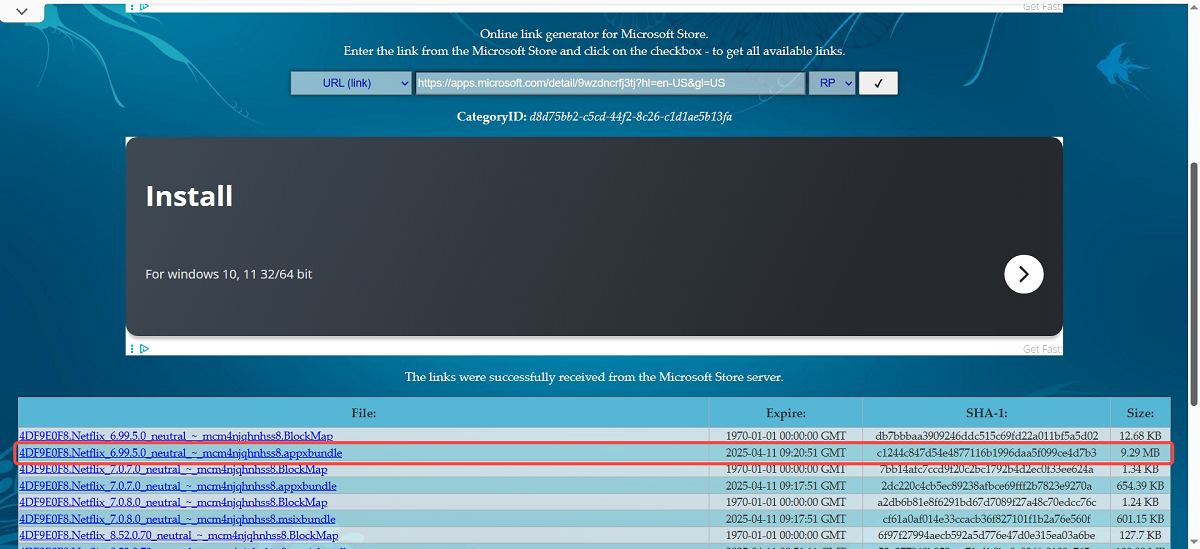
Paso 2. Abierto https://store.rg-adguard.net/ y pegar el Enlace a la aplicación Netflix desde Microsoft Store Vaya a la barra de búsqueda y haga clic en el icono de verificación a la derecha. Haga clic en la versión 6.99.5.0 para descargar el paquete. O abra directamente. este enlace para descargar la versión antigua de Google Drive.
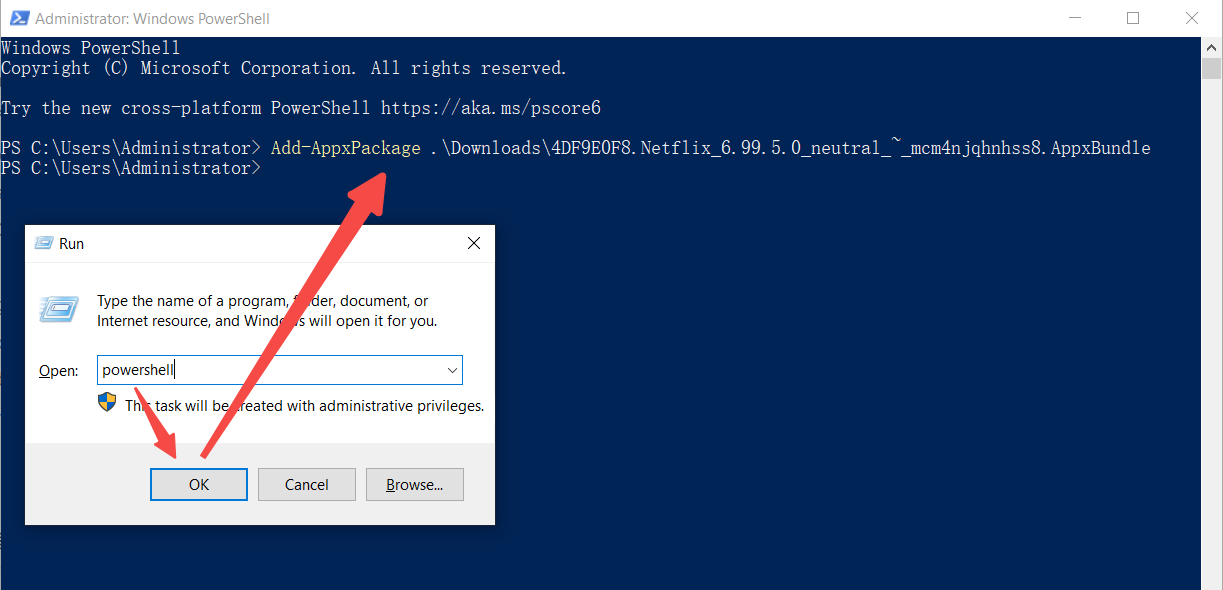
Paso 3. Prensa "Win + R" y tipo PowerShellLuego pega Agregar-AppxPackage .\Descargas\4DF9E0F8.Netflix_6.99.5.0_neutral_~_mcm4njqhnhss8.AppxBundlePresione la tecla Enter y esta aplicación de Netflix se instalará inmediatamente.
Paso 4Abre la app de Netflix desde el menú Inicio. Inicia sesión con tu cuenta de Netflix y podrás descargar películas de Netflix en tu portátil.
3. Descarga películas de Netflix en tu portátil con el simulador de Android
Dado que Netflix ha eliminado la opción de descarga de su aplicación para Windows, una solución eficaz es instalar la aplicación móvil de Netflix en tu portátil mediante un emulador de Android. Entre los muchos emuladores disponibles, Juego de memoria Es una opción confiable y repleta de funciones. Con Memu Play, puedes ejecutar aplicaciones de Android en tu PC como en un smartphone, lo que significa que podrás instalar la app de Netflix y recuperar la función de descarga sin conexión.
Paso 1. Instale Memu Play en su PC o portátil siguiendo la guía de instalación.
Paso 2. Inicie Memu Play e inicie sesión con su cuenta de Google.
Paso 3. Abra la tienda Google Play Store integrada y busque la aplicación Netflix.
Paso 4. Descargue e instale la aplicación oficial de Netflix dentro del emulador.
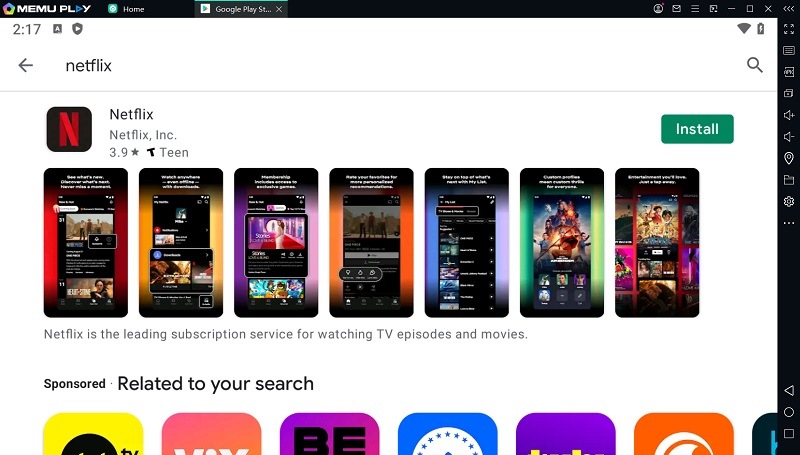
Paso 5. Inicia Netflix, inicia sesión con tu cuenta y verás nuevamente disponible el botón de descarga habitual.
Paso 6Selecciona tus películas o programas favoritos, descárgalos en Memu Play y míralos sin conexión directamente en tu computadora portátil.
Preguntas frecuentes sobre la descarga de programas de Netflix en una computadora portátil
P1. ¿Por qué no hay una opción de descarga de Netflix en mi computadora portátil?
Netflix eliminó la función de descarga de su aplicación para Windows en una actualización de julio. Este cambio se aplica a todas las versiones de la aplicación para Windows y la hace disponible únicamente para streaming en línea. Por lo tanto, los usuarios ahora deben recurrir a software profesional de descarga de Netflix como Descargador de vídeos de Netflix MovPilot para descargar peliculas en Netflix en la computadora portátil.
P2. ¿Se pueden descargar películas de Netflix en una computadora portátil Mac?
Netflix no ofrece una aplicación nativa para macOS con una función de descarga. Sin embargo, puedes probar soluciones alternativas como usar herramientas de terceros como MovPilot Netflix Video Downloader. Ayuda a los usuarios de Mac a Descargar películas y programas de Netflix en Mac en formato MP4 para visualización offline sin restricciones.
P3. ¿Por qué no puedo acceder a mis descargas de Netflix en mi computadora portátil?
Como se mencionó anteriormente, Netflix ha retirado su aplicación dedicada para Windows. Esto significa que si usas la nueva aplicación web de Netflix en tu portátil, no podrás descargar videos de Netflix ni acceder a contenido descargado previamente. Para solucionar el problema, te recomendamos descargar películas de Netflix en tu portátil con el potente descargador mencionado anteriormente. Mantén tus descargas para siempre y puede acceder a ellos en cualquier momento.
El resultado final
La decisión de Netflix de eliminar la función de descarga de su aplicación para Windows ha dejado a los usuarios de portátiles sin una forma oficial de guardar contenido para verlo sin conexión. Dicho esto, aún puedes intentar restaurar Netflix a una versión anterior que incluya la función de descarga.
Sin embargo, la mejor manera de descargar películas de Netflix en una computadora portátil es usar Descargador de vídeos de Netflix MovPilotTe ayuda a evitar las restricciones de Netflix y a descargar películas de Netflix en tu laptop en formato MP4/MKV, garantizando la compatibilidad en todos los dispositivos. Olvídate de las restricciones de streaming y empieza a disfrutar del contenido de Netflix en tu laptop donde y cuando quieras. ¡Prueba MovPilot hoy mismo y nota la diferencia!
Descargador de vídeos de Netflix MovPilot
¡Descarga películas y programas de Netflix para verlos sin conexión fácilmente!
