Η Amazon παρέχει ποικίλο περιεχόμενο βίντεο υψηλής ποιότητας στην εφαρμογή Prime Video, αλλά το περιεχόμενο βίντεο μπορεί να προβληθεί μόνο σε συμβατές συσκευές. Ίσως ψάχνετε για μια εφαρμόσιμη μέθοδο για να αντιγράψετε τα βίντεο του Amazon Prime σε κοινά αρχεία βίντεο για ευέλικτη αναπαραγωγή, ακόμη και επεξεργασία και εγγραφή.
Είσαι στο σωστό μέρος. Αυτό το άρθρο θα σας παρουσιάσει τον καλύτερο τρόπο αντιγράψτε το βίντεο Amazon Prime σε MP4 υψηλής ποιότητας, χρησιμοποιώντας το πιο αξιόπιστο πρόγραμμα αναπαραγωγής βίντεο Amazon. Διαβάστε παρακάτω και χρησιμοποιήστε το για να διατηρήσετε τα βίντεο της Amazon για πάντα!

Τρόπος 1. Αντιγράψτε τα βίντεο Amazon Prime σε MP4 με το MovPilot
MovPilot Amazon Prime Video Downloader πρέπει να είναι η καλύτερη σύσταση για την αντιγραφή βίντεο Amazon Prime. Αυτό το λογισμικό προσφέρει τις πιο ευρέως χρησιμοποιούμενες μορφές όπως MP4 και MKV να Κατεβάστε ταινίες ή εκπομπές του Amazon Prime στον υπολογιστή σας σε ποιότητα 1080P. Μπορεί να αφαιρέσει την προστασία κάθε βίντεο. Έτσι, μπορείτε να μεταφέρετε με ευελιξία τα ληφθέντα βίντεο Prime σε οποιαδήποτε συσκευή και παίξτε τα όποτε θέλετε.
👍 Key Features of this Prime Video Downloader:
- Μετατρέψτε τα βίντεο Amazon Prime που προστατεύονται με DRM σε απλά αρχεία βίντεο
- Μέχρι και 5Χ γρήγορη ταχύτητα για αντιγραφή βίντεο Amazon Prime σε Windows/Mac
- Αποθηκεύει τους υπότιτλους ως μαλακοί υπότιτλοι, σκληροί υπότιτλοι και εξωτερικούς υπότιτλους
- Διατηρεί το πρωτότυπο πολύγλωσσος ηχητικά κομμάτια και υπότιτλοι
- Υποστηρίζει Dolby 5.1 surround ήχο κατά την αντιγραφή των βίντεο Prime
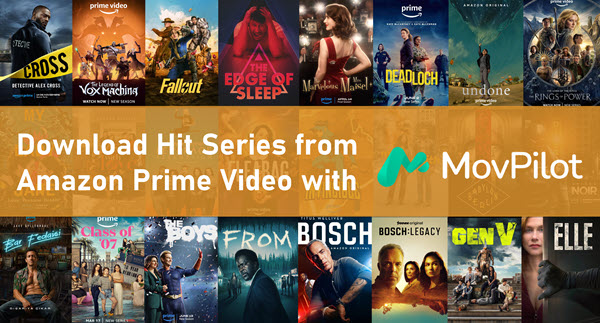
Δείτε πώς μπορείτε να αντιγράψετε τα βίντεο του Amazon Prime χρησιμοποιώντας το MovPilot:
Βήμα 1. Εγκαταστήστε το MovPilot Amazon Prime Video Downloader. Εκκινήστε το και συνδεθείτε στον λογαριασμό σας στο Amazon Prime.

Βήμα 2. Αναζητήστε το Amazon Prime Videos για αντιγραφή αναζητώντας το όνομά του ή αντιγράφοντας και επικολλώντας τον σύνδεσμό του.

Βήμα 3. Τώρα, μπορείτε να μεταβείτε στην επάνω δεξιά γωνία της διεπαφής και να κάνετε κλικ στο εικονίδιο ρυθμίσεων για να ορίσετε τη "Μορφή βίντεο" και τον "Κωδικοποιητή βίντεο" και επίσης να επιλέξετε τη γλώσσα και για το "Ήχος" και τον "Υπότιτλο" με βάση το ανάγκες για τα βίντεο Amazon Prime που πρόκειται να αντιγράψετε.

Μετά από αυτό, πατήστε το κουμπί λήψης που παρέχεται για κάθε βίντεο του Amazon Prime και κάντε λήψη τους εκτός σύνδεσης.
Όταν το αποτέλεσμα του βίντεο περιέχει περισσότερα από ένα βίντεο, θα πρέπει να εισαγάγετε τη λίστα για να επιλέξετε αυτά που θέλετε να αντιγράψετε εκτός σύνδεσης ένα προς ένα.

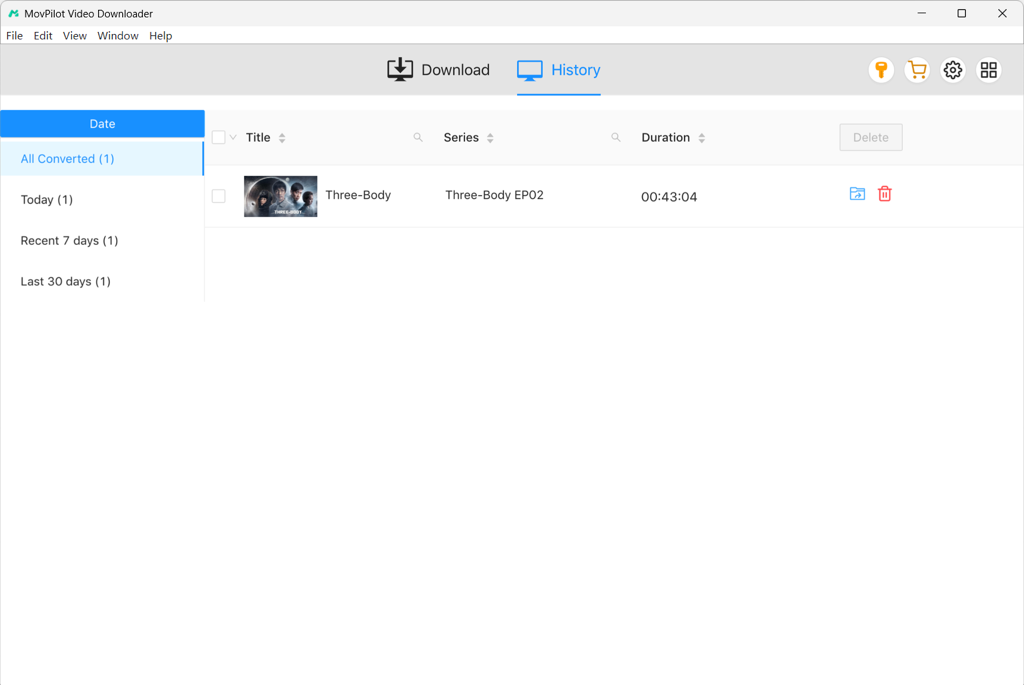
Βήμα 4. Μπορείτε να ελέγχετε συνεχώς τη διαδικασία λήψης στην οθόνη. Μόλις ολοκληρωθεί, μπορείτε να ελέγξετε τα σπασμένα βίντεό σας στο Amazon Prime Ιστορία και να τα δείτε στον φάκελο του συστήματός σας. Τώρα μπορείτε εύκολα να τα παρακολουθήσετε ή ακόμα και αποθηκεύστε τα στη συσκευή σας, όπως σε USB ή εξωτερικό σκληρό δίσκο για πάντα.
Μπόνους: Πλήρης βίντεο με οδηγίες
Τρόπος 2. Αντιγραφή ταινιών από το Amazon Prime μέσω του FonePaw Screen Recorder
Η χρήση ενός Amazon Prime Video ripper είναι ένας εύκολος τρόπος για να αντιγράψετε ταινίες από το Prime Video. Αλλά αν θέλετε να αντιγράψετε μόνο ένα σύντομο κλιπ αντί να κατεβάσετε ταινίες μεγάλου μήκους ή τηλεοπτικά επεισόδια, χρησιμοποιώντας ένα εργαλείο για να εγγραφή ταινιών στο Amazon Prime ίσως να είναι μια πιο βολική επιλογή.
Καθώς τα βίντεο Prime προστατεύονται από DRM, οι περισσότερες συσκευές εγγραφής ενδέχεται να εγγράψουν μια μαύρη οθόνη μόνο με ήχους όταν προσπαθείτε να εγγράψετε βίντεο Amazon Prime. Ευτυχώς, βρήκαμε μια βιώσιμη μέθοδο. Μπορείτε να κάνετε streaming του Prime Video μέσω του προγράμματος περιήγησης Firefox και στη συνέχεια να το εγγράψετε με Συσκευή εγγραφής οθόνης FonePawΘα εγγραφεί τόσο η εικόνα όσο και ο ήχος και μπορείτε να εξάγετε το αντιγραμμένο βίντεο σε MP4/MKV ή άλλες μορφές.
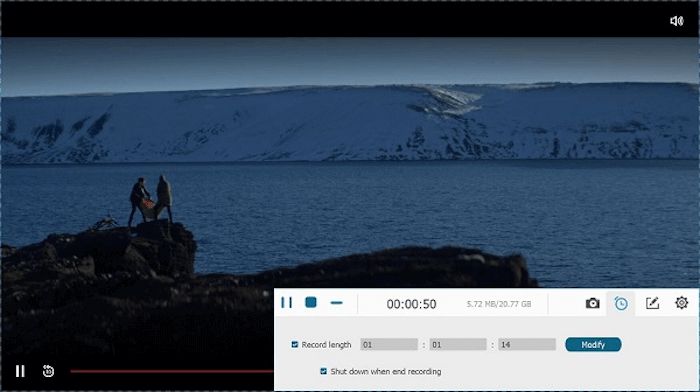
- Εκκινήστε το FonePaw Screen Recorder και επιλέξτε «Video Recorder».
- Προσαρμόστε την περιοχή εγγραφής. Για να τραβήξετε ήχο ταινιών Amazon Prime, ενεργοποιήστε το "Internal Sound", προσαρμόστε την ένταση του ήχου στις προτιμήσεις σας και απενεργοποιήστε το "Microphone".
- Μεταδώστε την αγαπημένη σας ταινία Amazon Prime στο πρόγραμμα περιήγησης Firefox και, στη συνέχεια, κάντε κλικ στο "REC" για να ξεκινήσετε την αντιγραφή του βίντεο Amazon Prime.
- Για να σταματήσετε την αντιγραφή του βίντεο Amazon Prime, απλώς κάντε κλικ στο τετράγωνο εικονίδιο.
📌 Related Reading:
Τρόπος 3. Αντιγράψτε τα βίντεο Amazon Prime χρησιμοποιώντας τη συσκευή εγγραφής ροής PlayOn
PlayOn Το Streaming Recorder όχι μόνο καταγράφει τίτλους Amazon Prime Video, αλλά σας βοηθά επίσης παραλείψτε αυτές τις ενοχλητικές διαφημίσεις. Καταγράφει το βίντεο σε πραγματικό χρόνο, παρακάμπτοντας τις διακοπές σε εξασφαλίστε την αδιάλειπτη εγγραφή. Με την εγγραφή περιεχομένου, το PlayOn αποφεύγει την προστασία DRM, επιτρέποντάς σας να αποθηκεύετε βίντεο για προβολή εκτός σύνδεσης με ευκολία.
Το PlayOn προσφέρει εγγραφή βίντεο σε ανάλυση έως Full HD 1080p για να διατηρεί μια καθαρή και ομαλή εμπειρία αναπαραγωγής. Τα εγγεγραμμένα βίντεο αποθηκεύονται σε μορφή MP4, εξασφαλίζοντας ευρεία συμβατότητα, ώστε σχεδόν οποιαδήποτε συσκευή να μπορεί να αναπαράγει το βίντεο, από smartphones έως smart TVs.
Χάρη στη λειτουργία προγραμματισμού, την εγγραφή στο cloud και την υποστήριξη για πολλές υπηρεσίες streaming, το PlayOn θα κάνει την αντιγραφή περιεχομένου Amazon Prime Video μια εύκολη και νόμιμη υπόθεση.
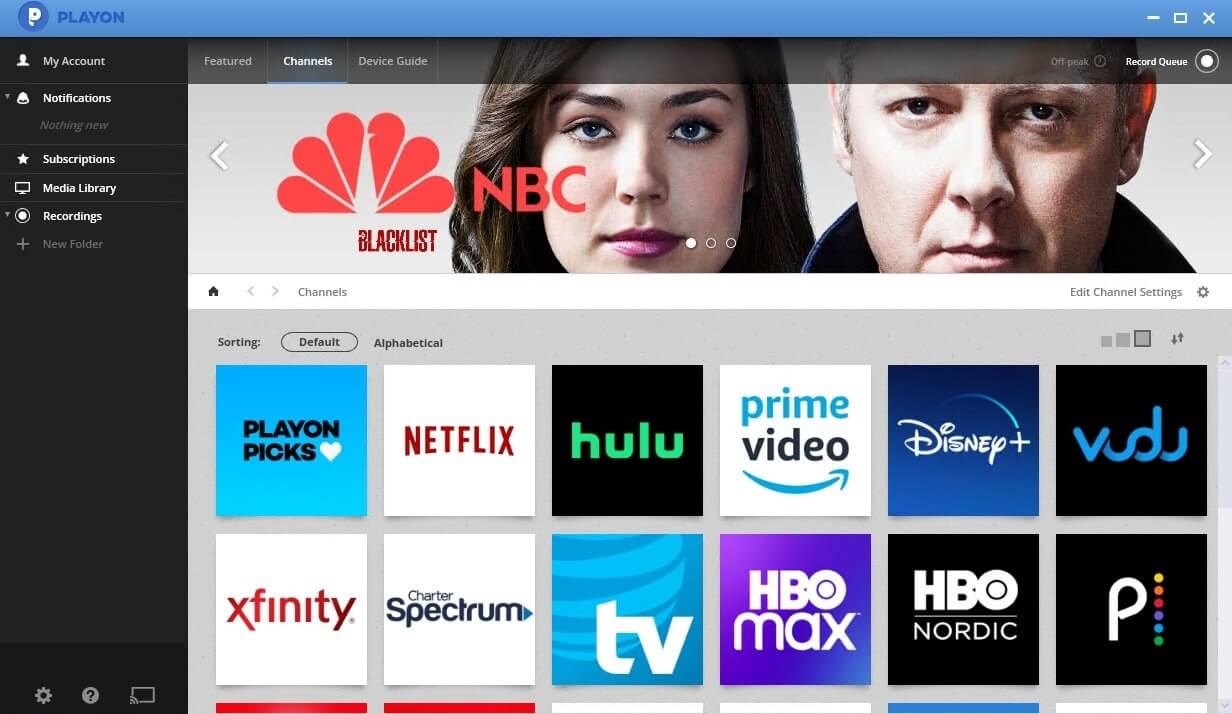
Ακολουθήστε τα παρακάτω βήματα για να αντιγράψετε περιεχόμενο Amazon Prime Video με το PlayOn:
- Κατεβάστε και εγκαταστήστε το λογισμικό PlayOn στον υπολογιστή σας.
- Ανοίξτε το PlayOn και συνδεθείτε στον λογαριασμό σας στο Amazon Prime Video.
- Επιλέξτε το βίντεο Amazon Prime που θέλετε να εγγράψετε.
- Κάντε κλικ στο κουμπί Εγγραφή για να ξεκινήσετε τη λήψη του βίντεο.
- Μόλις ολοκληρωθεί το βίντεο, θα αποθηκευτεί αυτόματα σε μορφή MP4, έτοιμο για προβολή εκτός σύνδεσης.
Τρόπος 4. Αντιγραφή βίντεο Amazon Prime σε Android/iPhone
Ένας άλλος τρόπος για να αντιγράψετε από το Amazon Prime Video είναι χρησιμοποιώντας την εφαρμογή Rave σε μια κινητή συσκευή. Το Rave είναι μια εφαρμογή κοινωνικής προβολής μέσω της οποίας οι χρήστες μπορούν να κάνουν streaming από μεγάλες πλατφόρμες όπως το Amazon Prime Video, το Netflix, το YouTube και άλλες.
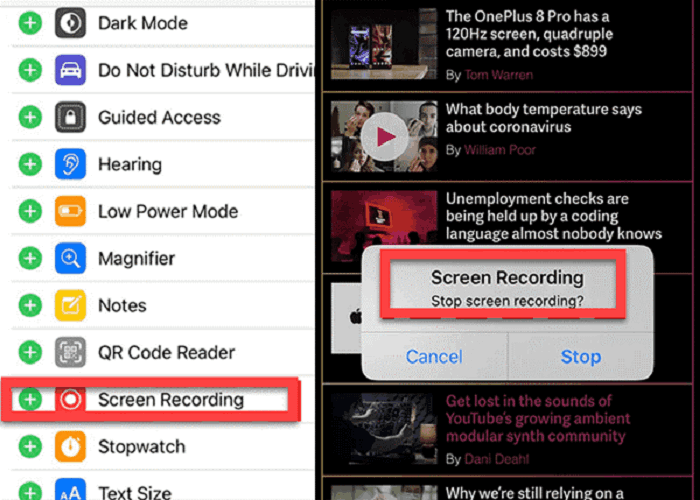
Με το Rave, μπορείτε να συνδεθείτε στον λογαριασμό σας στο Amazon και να παρακολουθήσετε βίντεο με φίλους ταυτόχρονα. Δεδομένου ότι η αναπαραγωγή βίντεο γίνεται μέσα στην εφαρμογή, ίσως θελήσετε να χρησιμοποιήσετε την ενσωματωμένη συσκευή εγγραφής οθόνης του τηλεφώνου σας για να καταγράψετε την αναπαραγωγή βίντεο. Αυτό καθιστά εύκολη την επιλογή λήψης σύντομων κλιπ τοπικά σε πλατφόρμες Android και iOS. Ακολουθούν τα βήματα για την αντιγραφή βίντεο Amazon Prime με το Rave:
Βήμα 1. Λήψη και εγκατάσταση του Εφαρμογή Rave από την επίσημη ιστοσελίδα.
Βήμα 2. Ανοίξτε το Rave και συνδεθείτε με τον λογαριασμό σας στο Amazon Prime Video.
Βήμα 3. Επιλέξτε το βίντεο που θέλετε να παρακολουθήσετε και ξεκινήστε την αναπαραγωγή του.
Βήμα 4. Ενεργοποιήστε την ενσωματωμένη λειτουργία εγγραφής οθόνης του τηλεφώνου σας.
Βήμα 5. Μόλις ολοκληρωθεί η εγγραφή του κλιπ, διακόψτε την εγγραφή. Το βίντεο θα αποθηκευτεί στον χώρο αποθήκευσης της συσκευής σας.
FAQ: Μπορώ να αντιγράψω απευθείας τα βίντεο Amazon Prime από την εφαρμογή Prime Video App;
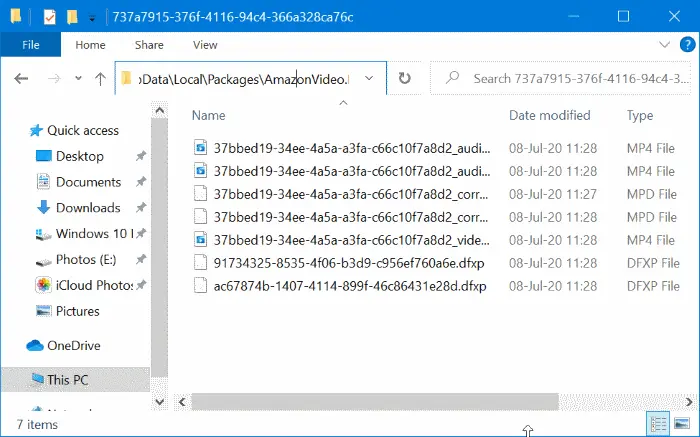
Θεωρητικά όχι. Επειδή η Amazon περιορίζει αυστηρά την πρόσβαση των χρηστών στα ληφθέντα αρχεία προκειμένου να προστατεύσει τα πνευματικά δικαιώματα. Τα ληφθέντα βίντεο Prime αποθηκεύονται σε κρυφούς φακέλους. Για να εντοπίσετε τα ληφθέντα αρχεία, θα πρέπει πρώτα να διαμορφώσετε την Εξερεύνηση αρχείων συστήματος ώστε να εμφανίζει κρυφά στοιχεία και, στη συνέχεια, μπορείτε να βρείτε τις λήψεις σας μέσω της διαδρομής:
C:\Users\UserName\AppData\Local\Packages\AmazonVideo.PrimeVideo_pwbj9vvecjh7j\ LocalState\Downloads
Διαβάστε επίσης: Πού αποθηκεύονται οι λήψεις βίντεο του Amazon Prime [Ενημερώθηκε]
💡 Note:
Τα βίντεο που κατεβάζετε μέσω της εφαρμογής Prime Video μπορούν να διαβαστούν μόνο από την εφαρμογή Prime Video. Όταν προσπαθείτε να τα ανοίξετε με συσκευές αναπαραγωγής πολυμέσων, δεν συμβαίνει τίποτα. Σε αυτήν την περίπτωση, θα χρειαστείτε λογισμικό τρίτου κατασκευαστή όπως MovPilot Amazon Prime Video Downloader που αναφέρθηκε παραπάνω για να σπάσει τα όρια για να αντιγράψετε το περιεχόμενο του Amazon Prime τοπικά.
Επιπλέον, υπάρχουν ακόμα πολλά όρια λήψης του Amazon Prime, όπως το Περίοδος ισχύος 48 ωρών των παρακολουθούμενων λήψεων για λόγους κερδοφορίας. Επομένως, μπορεί να χρειαστείτε ένα πρόγραμμα αναπαραγωγής τρίτου κατασκευαστή όπως το MovPilot Amazon Prime Video Downloader για να σας βοηθήσει να αντιγράψετε τα βίντεο Prime γρήγορα και εύκολα.
Τελικές Λέξεις
Για να αντιγράψετε τα βίντεο του Amazon Prime σε κοινά αρχεία βίντεο για αναπαραγωγή εκτός σύνδεσης, χρειάζεστε μόνο αξιόπιστο λογισμικό όπως MovPilot Amazon Prime Video Downloader να βοηθήσει. Θα λάβετε τις αυθεντικές εξόδους βίντεο για απόλαυση εκτός σύνδεσης τόσο με την υψηλή ποιότητα εικόνας όσο και με τα εφέ ήχου/υπότιτλων χωρίς απώλειες. Επομένως, εάν εξακολουθείτε να αναρωτιέστε έναν τρόπο αντιγραφής βίντεο από το Amazon Prime με υψηλή ποιότητα, απλώς δοκιμάστε το MovPilot Amazon Prime Video Downloader.
MovPilot Amazon Prime Video Downloader
Κατεβάστε ταινίες και εκπομπές Amazon Prime για να τις παρακολουθήσετε εύκολα εκτός σύνδεσης!