Η Amazon κυκλοφόρησε μια επίσημη εφαρμογή Prime Video για Mac στο App Store για να σας επιτρέψει να μεταδώσετε τους αγαπημένους σας τίτλους Amazon Prime. Ωστόσο, όταν είστε έξω για ταξίδια ή σε μέρος όπου η σύνδεση στο Διαδίκτυο είναι κακή, μπορείτε να κατεβάσετε ταινίες Amazon Prime στο MacBook Air/Pro για να τις παρακολουθήσετε εκτός σύνδεσης; Η απάντηση είναι ΝΑΙ, και είναι πολύ εύκολο να επιτευχθεί.
Αυτό το άρθρο πρόκειται να σας διδάξει πώς να κατεβάζετε βίντεο Amazon Prime σε υπολογιστές Mac και να χρησιμοποιείτε πρόγραμμα λήψης τρίτου μέρους για να καταργήσετε τα όρια λήψης του Amazon Prime για απεριόριστη προβολή εκτός σύνδεσης. Συνεχίστε να διαβάζετε και ξεκινήστε!
1. Κατεβάστε τις ταινίες Amazon Prime σε Mac με την εφαρμογή Prime Video
Σε αντίθεση με άλλες πλατφόρμες streaming, το Amazon Prime Video προσφέρει μια εφαρμογή macOS που σας επιτρέπει να κατεβάζετε βίντεο. Μόλις εγγραφείτε στην συνδρομή Prime Video, μπορείτε να κάνετε λήψη και παρακολουθήστε βίντεο του Amazon Prime εκτός σύνδεσης στο MacBook/iMac σας.
Αν δεν έχετε εγγραφεί, μπορείτε επίσης να αγοράσετε ή να νοικιάσετε συγκεκριμένες ταινίες που σας αρέσουν και στη συνέχεια να τις κατεβάσετε απευθείας στον Mac σας. Αφού τις κατεβάσετε, μπορείτε εύκολα να τις παρακολουθήσετε εκτός σύνδεσης, ακόμα και όταν βρίσκεστε σε αεροπλάνο.
💡 Σημείωση:
Ωστόσο, υπάρχουν όρια λήψης στο Amazon Prime. Δεν μπορείτε να ανοίξετε βίντεο που έχετε λάβει από το Prime σε άλλη πλατφόρμα εκτός από το Prime Video και μπορούν να αποθηκευτούν στη συσκευή σας μόνο για 30 ημέρες. Για να παρακάμψετε τα όρια, παρακαλώ διαβάστε το Μέρος 2.
Τώρα, ας δούμε πώς να κατεβάσετε ταινίες Amazon Prime με την εφαρμογή σε Mac.
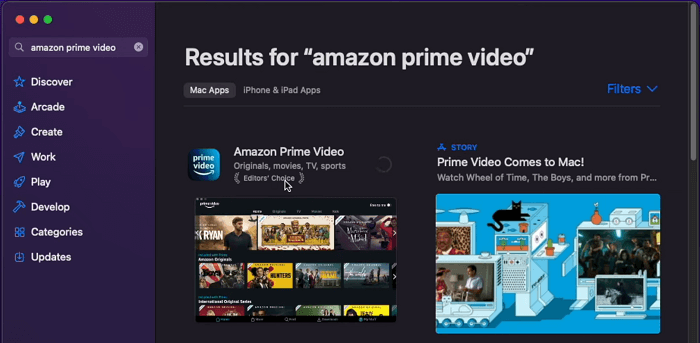
- Αποκτήστε την εφαρμογή Prime Video από το App Store και συνδεθείτε στον λογαριασμό σας.
- Αναζητήστε μια ταινία ή μια σειρά και κάντε κλικ στο αντίστοιχο αποτέλεσμα για να μεταβείτε στη σελίδα λεπτομερειών.
- Κάντε κλικ στο “Λήψη” κάτω από τις πληροφορίες βίντεο.
- Επιλέξτε την ποιότητα εξόδου και τη γλώσσα ήχου και, στη συνέχεια, πατήστε "Έναρξη λήψης" και το βίντεο θα ληφθεί στον Mac σας.
Μετά τη λήψη, μπορείτε να ελέγξετε από πού γίνεται λήψη του βίντεο Amazon Prime τον Mac σας σύμφωνα με τις παρακάτω περιπτώσεις. Διαφορετικά, ενδέχεται να εξαντληθεί ο χώρος και να μην μπορείτε να κατεβάσετε νέους.
- Για αγορασμένες ταινίες Prime, μπορείτε να τα βρείτε από προεπιλογή στην ενότητα "Βίντεο > Amazon Prime Video".
- Για ροή βίντεο Amazon Prime, είναι απλώς αρχεία προσωρινής μνήμης που δεν μπορούν να διαβαστούν από άλλους παίκτες. Για να πλοηγηθείτε σε αυτά, δοκιμάστε τα "containers > prime video > data > library > com.apple.UserManagedAssets".
2. Κατεβάστε το Amazon Prime Videos σε MacBook με το MovPilot
Όπως αναφέρθηκε προηγουμένως, οι επίσημες λήψεις βίντεο Prime θα λήξουν μετά από μια συγκεκριμένη περίοδο. Για να διατηρήσετε τις λήψεις του Amazon Prime για πάντα, χρειάζεστε έναν επαγγελματία downloader.
Εδώ προτείνουμε MovPilot Amazon Prime Video Downloader. Αυτό το εύχρηστο λογισμικό λειτουργεί τέλεια σε υπολογιστές Mac που λειτουργούν macOS 10.11 και νεότερη έκδοση με τσιπ Intel και Apple Silicon. Σας βοηθά να έχετε εύκολη πρόσβαση στο ολόκληρη τη βιβλιοθήκη Prime Video, κατεβάστε βίντεο από το Amazon και μετατρέψτε τα βίντεο Prime σε MP4 ή μορφή MKV. Οι λήψεις θα είναι αποθηκεύεται μόνιμα στη μονάδα Mac σας και μπορείτε να τα παρακολουθήσετε χρησιμοποιώντας το QuickTime Player χωρίς ταλαιπωρία.
🌞 Εξερευνήστε περισσότερες εκπληκτικές δυνατότητες του MovPilot:
- Κατεβάστε ταινίες Amazon Prime στο MP4/MKV όπως θέλετε.
- Διατηρώ FHD ψήφισμα και Dolby Ήχος Surround.
- Λειτουργία παρτίδας για να αποθηκεύσετε πολλά επεισόδια Prime μαζί.
- Κατάργηση κρυπτογράφησης σε βίντεο Amazon Prime για ευέλικτη αναπαραγωγή.
- Εξαιρετικά γρήγορη ταχύτητα λήψης για να αποκτήσετε περιεχόμενο Amazon Prime.

Τώρα ακολουθήστε τα παρακάτω βήματα για να κατεβάσετε βίντεο Amazon Prime σε Mac και να τα παρακολουθήσετε αμέσως εκτός σύνδεσης!
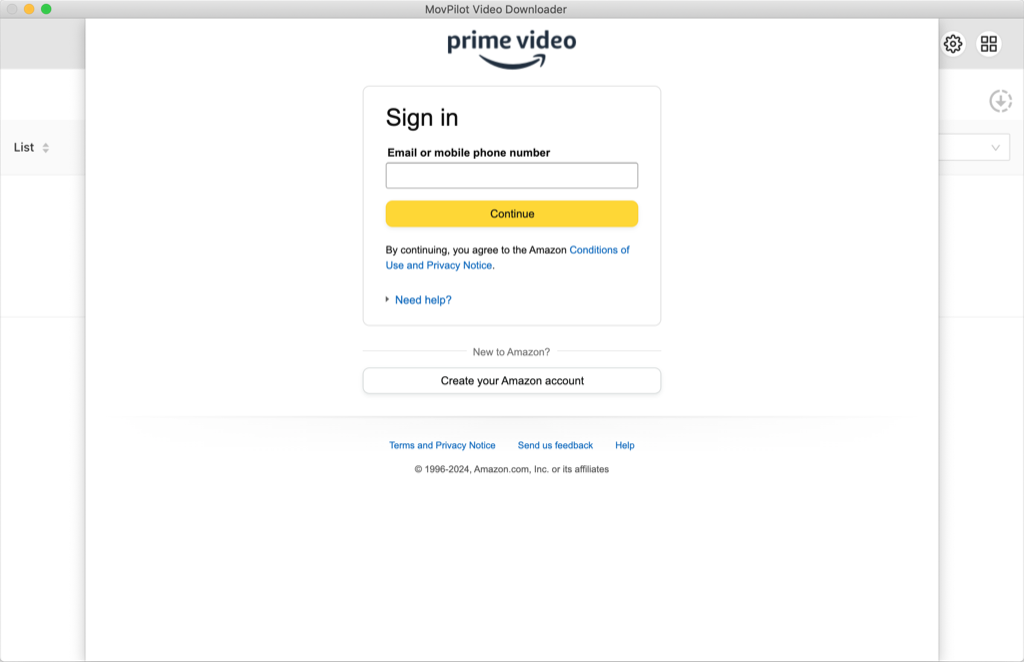
Βήμα 1. Εγκαταστήστε και εκκινήστε το MovPilot Amazon Prime Video Downloader στο MacBook ή το iMac σας. Επιλέξτε τον ιστότοπο της Amazon που χρησιμοποιείτε και συνδεθείτε στον λογαριασμό σας στο Amazon.
Βήμα 2. Εισαγάγετε το όνομα της ταινίας ή της τηλεοπτικής εκπομπής που θέλετε στη γραμμή αναζήτησης. Ή μπορείτε να αντιγράψετε και να επικολλήσετε τη διεύθυνση URL του βίντεο από το Prime Video στο πεδίο αναζήτησης. Το αποτέλεσμα θα εμφανιστεί σε ένα δευτερόλεπτο.
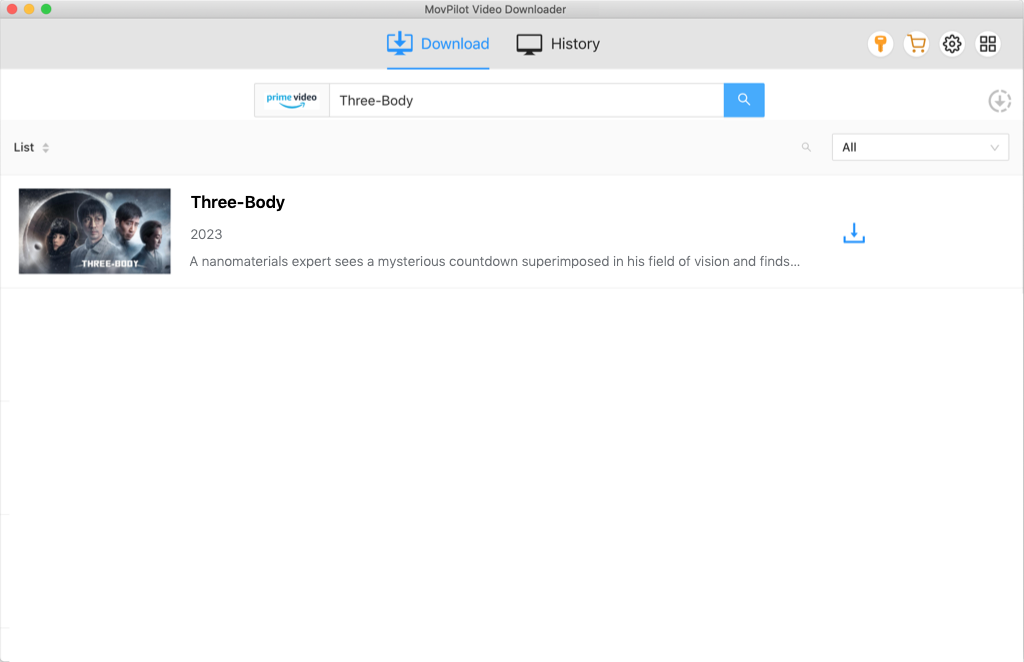
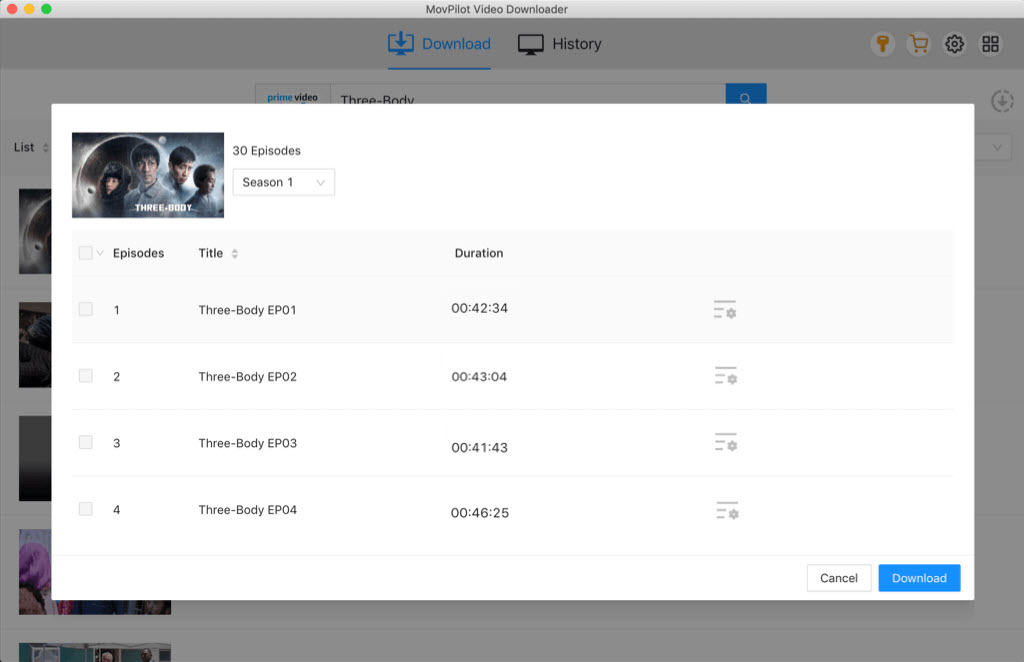
Βήμα 3. Για μία ταινία Prime, απλώς κάντε κλικ στο κουμπί λήψης. Για μια σειρά Prime με πολλά επεισόδια, επιλέξτε τα επεισόδια που θέλετε και, στη συνέχεια, κάντε κλικ στη λήψη για να τα αποθηκεύσετε όλα.
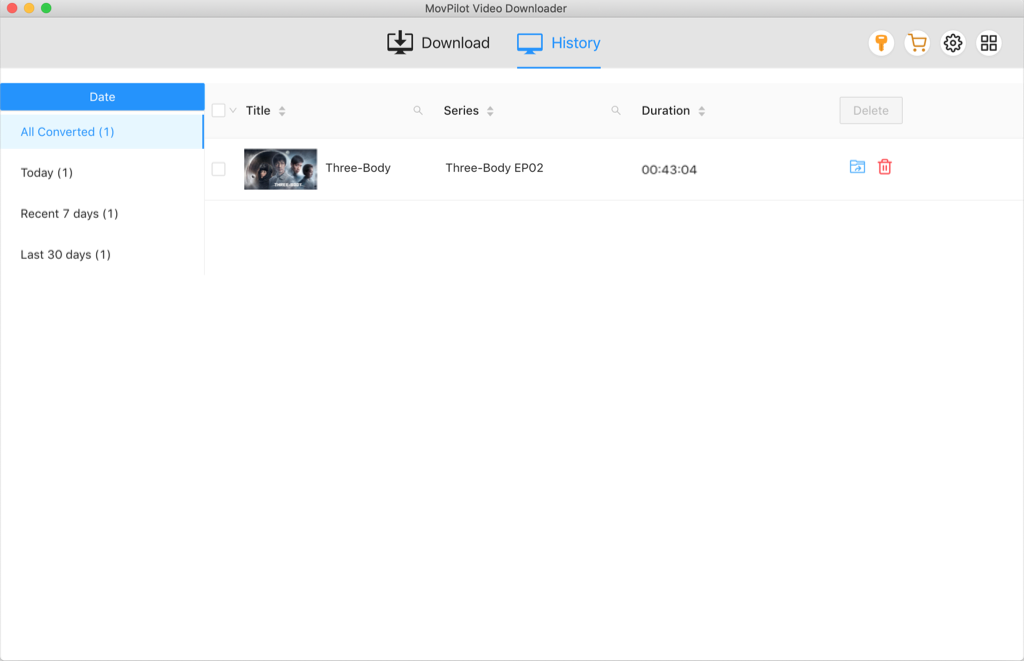
Μετά τη λήψη με MovPilot Amazon Prime Video Downloader, ελέγξτε τις λήψεις σας στην καρτέλα "Ιστορικό" και αποκτήστε τις για παρακολούθηση εκτός σύνδεσης με το QuickTime Player.
Μπόνους: Πλήρης βίντεο με οδηγίες
3. Κατεβάστε το Amazon Prime Videos σε Mac με το Online Tool
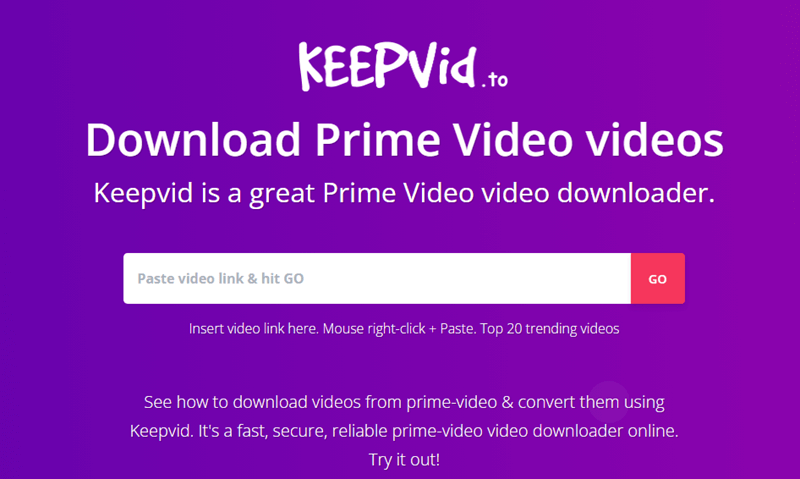
Μπορείτε επίσης να χρησιμοποιήσετε διαδικτυακούς μετατροπείς όπως Keepvid για να κατεβάσετε βίντεο Amazon Prime στο Mac σας. Το Keepvid αναλύει τη σύνδεση βίντεο και μετατρέπει το περιεχόμενο του Amazon Prime σε αρχεία MP4, επιτρέποντάς σας να τα κατεβάζετε και να τα αποθηκεύετε εύκολα στο MacBook Air/Pro, iMac, Mac Pro, Mac Studio ή Mac mini.
Βήματα για τη λήψη των βίντεο Amazon Prime χρησιμοποιώντας το Keepvid:
- Επισκεφτείτε τον ιστότοπο Keepvid στο πρόγραμμα περιήγησής σας.
- Μεταβείτε στο Amazon Prime Video, αντιγράψτε τη διεύθυνση URL του βίντεο που θέλετε να κατεβάσετε.
- Επικολλήστε τον αντιγραμμένο σύνδεσμο στο πεδίο εισαγωγής του Keepvid.
- Κάντε κλικ στο "GO" για να ξεκινήσει η επεξεργασία του βίντεο.
- Μόλις ολοκληρωθεί η μετατροπή, κατεβάστε το αρχείο MP4 στο Mac σας.
Συμβουλές για τη λήψη των βίντεο Amazon Prime σε Mac
1. Επιλέξτε τη σωστή ποιότητα λήψης για τα βίντεο Amazon Prime
Κατά τη λήψη βίντεο Amazon Prime στο Mac σας, είναι σημαντικό να επιλέξετε τη σωστή ποιότητα βίντεο. Το Prime Video προσφέρει τρεις επιλογές:
- “Best” για την υψηλότερη ανάλυση και ποιότητα
- “Καλύτερα” για καλή ισορροπία ποιότητας και αποθήκευσης
- "Καλό" για χαμηλότερη ανάλυση, εξοικονομώντας χώρο
Εάν ανησυχείτε για τον αποθηκευτικό χώρο, το "Good" είναι ιδανικό, ενώ το "Best" είναι τέλειο για την υψηλότερη ποιότητα βίντεο.
2. Χρησιμοποιήστε τις Αυτόματες Λήψεις για Εύκολη Παρακολούθηση
Η λειτουργία "Αυτόματες λήψεις" του Prime Video μπορεί να κατεβάσει αυτόματα επεισόδια καθώς παρακολουθείτε μια σειρά. Από προεπιλογή, πραγματοποιεί λήψη τριών επεισοδίων κάθε φορά, αλλά μπορείτε να το προσαρμόσετε ώστε να πραγματοποιεί λήψη μεταξύ ενός και πέντε επεισοδίων και να το ρυθμίσετε ώστε να διαγράφει αυτά που παρακολουθήσατε. Αυτή η λειτουργία είναι ιδανική για όσους παρακολουθούν υπερβολικά τα επεισόδια που θέλουν τα επόμενα επεισόδια έτοιμα χωρίς να τα κατεβάσουν με μη αυτόματο τρόπο.
Συχνές ερωτήσεις σχετικά με τη λήψη ταινιών Prime σε Mac
Ε1: Μπορείτε να κατεβάσετε βίντεο Amazon Prime απευθείας από το Web Player σε Mac;
Όχι, δεν μπορείτε. Το Amazon επιτρέπει στους χρήστες να κατεβάζουν βίντεο για προβολή εκτός σύνδεσης μόνο μέσω της επίσημης εφαρμογής Prime Video. Το πρόγραμμα αναπαραγωγής ιστού υποστηρίζει μόνο streaming και δεν προσφέρει επιλογή λήψης.
Ε2: Τι πρέπει να κάνετε εάν τα βίντεο Amazon Prime που έχετε κατεβάσει εξαφανιστούν από τον Mac σας;
Αν τα βίντεο που κατεβάσατε μέσω της εφαρμογής Prime Video εξαφανιστούν ξαφνικά από τον Mac σας, αυτό θα μπορούσε να οφείλεται σε έναν από τους ακόλουθους λόγους:
- Η λήψη έχει λήξει και αφαιρέθηκε αυτόματα από το σύστημα.
- Παρουσιάστηκε πρόβλημα με την προσωρινή μνήμη ή τη διαδρομή λήψης της εφαρμογής.
- Μια ενημέρωση της εφαρμογής macOS ή Prime Video επαναφέρει την τοποθεσία του αρχείου.
- Ο λογαριασμός σας στο Amazon χρησιμοποιήθηκε σε άλλη συσκευή, με αποτέλεσμα να διαγραφεί ο συγχρονισμός.
Εάν συμβεί αυτό, το πρώτο πράγμα που πρέπει να κάνετε είναι να συνδεθείτε ξανά στον λογαριασμό σας στο Amazon Prime και να ελέγξετε την ενότητα "Λήψεις" στην εφαρμογή για να δείτε αν το βίντεο είναι ακόμα διαθέσιμο.
Εάν λείπει το βίντεο, είναι καλύτερο να ακολουθήσετε τα επίσημα βήματα αντιμετώπισης προβλημάτων του Amazon. Ακολουθεί ένας λεπτομερής οδηγός που θα σας βοηθήσει να διορθώσετε το πρόβλημα όταν εξαφανιστούν οι λήψεις του Prime Video: [Διορθώθηκε] Οι λήψεις βίντεο του Amazon Prime εξαφανίστηκαν; – 8 τρόποι
Τελικές Λέξεις
Τώρα, μάθατε πώς να κατεβάζετε βίντεο Amazon Prime σε MacBook/iMac. Όταν αντιμετωπίζετε τους επίσημους περιορισμούς λήψης του Amazon Prime, MovPilot Amazon Prime Video Downloader έρχεται ως πρώτη βοήθεια. Σας βοηθά να κατεβάζετε ταινίες Prime ως απλά αρχεία MP4 που μπορούν να αποθηκευτούν στη μονάδα Mac σας για πάντα. Κάντε κλικ στο κουμπί λήψης για να αποκτήσετε το MovPilot και να πείτε αντίο στη λήξη των λήψεων!
👀 Μπορεί επίσης να σας αρέσουν:
MovPilot Amazon Prime Video Downloader
Κατεβάστε ταινίες και εκπομπές Amazon Prime για να τις παρακολουθήσετε εύκολα εκτός σύνδεσης!