






«Μπορώ να κατεβάσω βίντεο από το Amazon Prime σε εξωτερικό σκληρό δίσκο;» Αυτή είναι μια συνηθισμένη ερώτηση για όσους θέλουν να ελευθερώσουν χώρο αποθήκευσης στη συσκευή τους, να παρακολουθήσουν βίντεο εκτός σύνδεσης για πάντα ή να μοιραστούν τα αγαπημένα τους με άλλους. Αν είστε ένας από αυτούς, μπορεί να διαπιστώσετε ότι δεν είναι τόσο εύκολο λόγω της προστασίας DRM.
Είναι, λοιπόν, αδύνατο να το κάνετε αυτό; Φυσικά και όχι! Συνεχίστε την ανάγνωση! Αυτό το άρθρο θα σας δείξει πώς να το κάνετε Κατεβάστε και αποθηκεύστε ταινίες και εκπομπές Amazon Prime στον σκληρό σας δίσκο με σαφείς οδηγίες. Είστε έτοιμοι να ξεκινήσετε; Κάντε κύλιση προς τα κάτω τώρα και μάθετε περισσότερα!
Μέθοδος 1. Λήψη βίντεο Amazon Prime στον σκληρό δίσκο μέσω ενός επαγγελματικού εργαλείου τρίτου κατασκευαστή (συνιστάται)
Για να αποθηκεύσετε μόνιμα βίντεο Amazon Prime σε εξωτερικό σκληρό δίσκο, το πρώτο βήμα είναι να αποκτήσετε βίντεο χωρίς DRM. Μόλις καταργηθεί η προστασία DRM, οι ταινίες Amazon Prime που έχετε κατεβάσει μπορούν να μετακινηθούν, να αντιγραφούν ή να αποθηκευτούν ελεύθερα σε οποιονδήποτε εξωτερικό σκληρό δίσκο για μακροχρόνια προβολή εκτός σύνδεσης.
Εδώ προτείνουμε MovPilot Amazon Prime Video DownloaderΒοηθά στην αποτελεσματική κατάργηση του DRM και στη λήψη ταινιών και εκπομπών Amazon Prime ως αρχεία FHD MP4/MKV στον τοπικό σας φάκελο σε Windows ή Mac. Αυτό διασφαλίζει ότι μπορείτε να παρακολουθείτε Prime Video εκτός σύνδεσης οποτεδήποτε και οπουδήποτε. Το καλύτερο είναι ότι αυτό το εργαλείο διαθέτει μια ισχυρή μηχανή αναζήτησης, κάνοντας όλη τη διαδικασία ακόμα πιο εύκολη.
Βασικά χαρακτηριστικά του MovPilot Amazon Prime Video Downloader:
- Κατεβάστε όλα τα βίντεο του Amazon Prime στο Full HD 1080P.
- Υποστήριξη λήψης τόσο αγορασμένων όσο και ενοικιασμένων βίντεο Amazon Prime.
- Μετατρέψτε ταινίες Amazon Prime σε MP4/MKV χωρίς προστασία DRM.
- Διατηρήστε το πρωτότυπος πολύγλωσσος ήχος και υπότιτλοι.
- Διατηρήστε τους υπότιτλους ως μαλακούς υπότιτλους, σκληρούς υπότιτλους ή εξωτερικούς υπότιτλους.
- Προσφέρει γρήγορη ταχύτητα λήψης για μαζική λήψη βίντεο Amazon Prime στον εξωτερικό σκληρό δίσκο.
Στη συνέχεια, ας δούμε πώς να αποθηκεύσετε βίντεο Amazon Prime σε σκληρό δίσκο με τη βοήθεια του MovPilot Amazon Prime Video Downloader.
Διαδικασία 1. Λήψη ταινιών από το Amazon Prime σε MP4 στον υπολογιστή
Θεωρείται ως ένα από τα τα καλύτερα προγράμματα λήψης βίντεο Amazon Prime, Το MovPilot είναι πολύ φιλικό προς το χρήστη. Με λίγα απλά κλικ, μπορείτε να κατεβάσετε τις αγαπημένες σας ταινίες ή εκπομπές από το Amazon σε MP4 για εύκολη μεταφορά σε εξωτερικό σκληρό δίσκο αργότερα.
Βήμα 1. Εκκινήστε το MovPilot Video Downloader και συνδεθείτε
Πραγματοποιήστε λήψη, εγκατάσταση και εκκίνηση του MovPilot Amazon Prime Video Downloader στον υπολογιστή/Mac σας. Επιλέξτε τον ιστότοπο της Amazon στην περιοχή σας και συνδεθείτε με τον λογαριασμό σας στο Amazon στο αναδυόμενο παράθυρο.

Βήμα 2. Ανοίξτε τις Ρυθμίσεις για να προσαρμόσετε τις παραμέτρους εξόδου
Τώρα απλώς κάντε κλικ στο εικονίδιο με το γρανάζι που παρέχεται στην επάνω δεξιά γωνία και, στη συνέχεια, μπορείτε να ανοίξετε το "Ρυθμίσεις" για να αλλάξετε τις ρυθμίσεις "Μορφή εξόδου", "Ποιότητα εξόδου", "Φάκελος εξόδου" κ.λπ.
💡 Tips:
Εάν ο σκληρός δίσκος σας έχει ήδη συνδεθεί στον υπολογιστή σας, μπορείτε απλώς να αλλάξετε τον φάκελο εξόδου MovPilot Amazon Prime Video Downloader. Επομένως, όλες οι λήψεις από το πρόγραμμα λήψης θα βρίσκονται στον σκληρό σας δίσκο.

Βήμα 3. Αναζητήστε ταινίες Amazon Prime για λήψη εκτός σύνδεσης
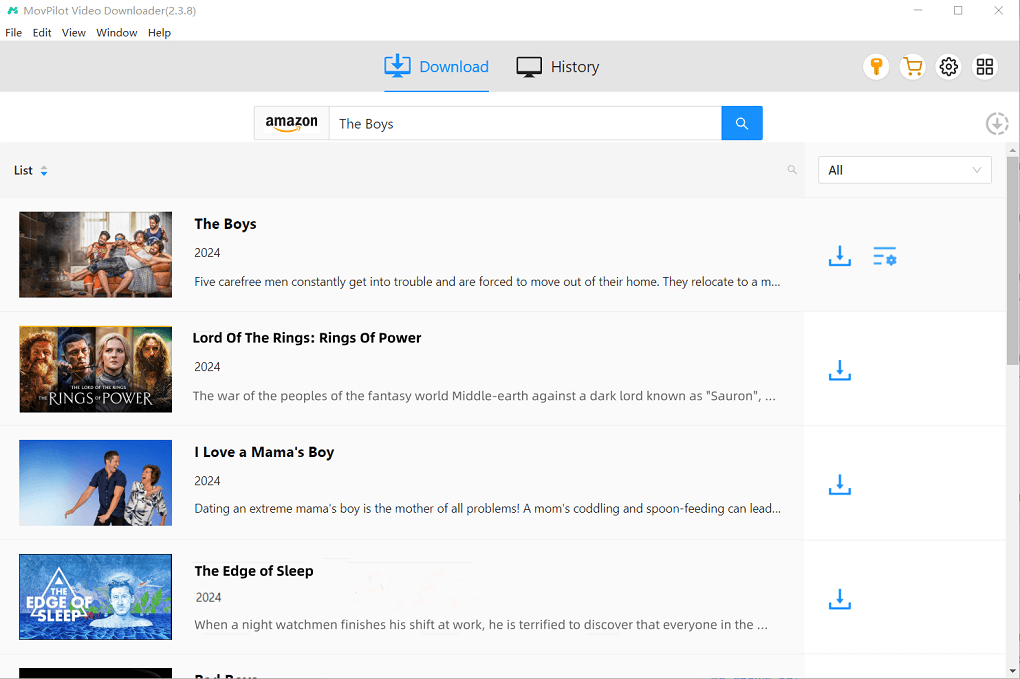
Στη συνέχεια, χρησιμοποιήστε την ενσωματωμένη λειτουργία αναζήτησης για να εισαγάγετε λέξεις-κλειδιά ή διευθύνσεις URL για να βρείτε τα βίντεο Amazon Prime που θέλετε να κατεβάσετε εκτός σύνδεσης.
Βήμα 4. Κατεβάστε τις ταινίες Amazon Prime σε αρχεία MP4
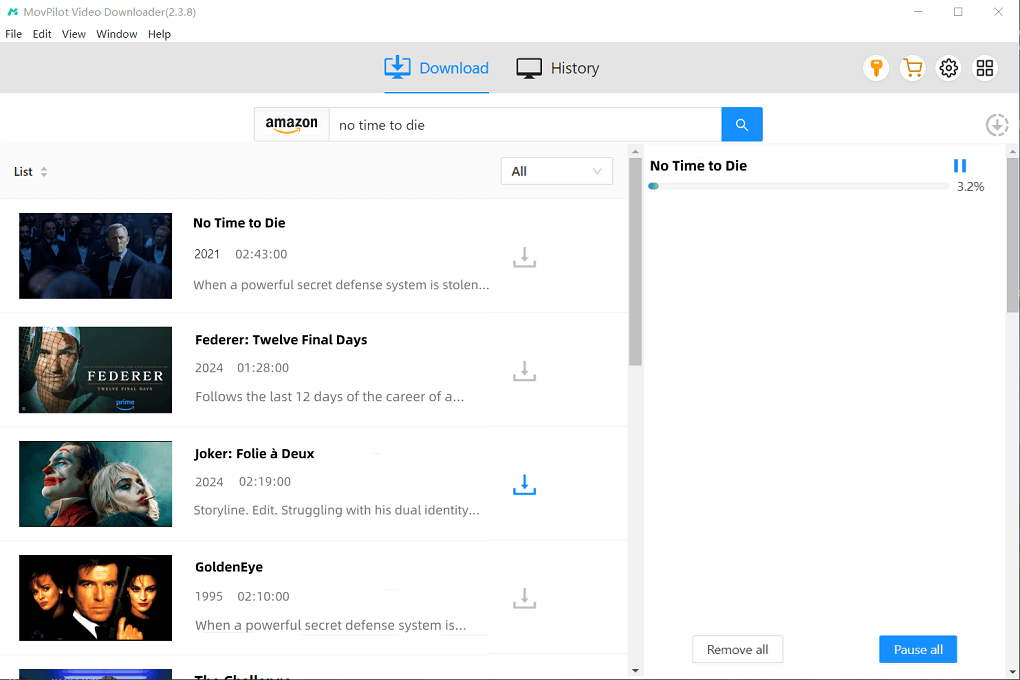
Απλώς κάντε κλικ στο κουμπί «Λήψη» και στη συνέχεια το MovPilot Amazon Prime Video Downloader θα ξεκινήσει τη λήψη των ταινιών χωρίς DRM για εσάς. Μπορείτε να παρακολουθήσετε τις συνθήκες λήψης και να δείτε τις ταινίες που έχετε κατεβάσει στο «Ιστορικό».
Διαδικασία 2. Μεταφέρετε δωρεάν βίντεο Amazon Prime χωρίς DRM σε εξωτερικό σκληρό δίσκο
Αφού ολοκληρώσετε τη διαδικασία λήψης στον υπολογιστή σας, μπορείτε εύκολα να μεταφέρετε βίντεο Amazon Prime σε έναν εξωτερικό σκληρό δίσκο δωρεάν και κρατήστε τα μόνιμα για ευέλικτη αναπαραγωγή ταινιών χωρίς τη χρήση της εφαρμογής AmazonΔείτε πώς μπορείτε να μετακινήσετε βίντεο Amazon Prime σε εξωτερικό σκληρό δίσκο σε Windows ή Mac.
Στα Windows
- Συνδέστε τη μονάδα σκληρού δίσκου στον υπολογιστή σας με Windows με ένα καλώδιο USB.
- Εκτόξευση MovPilot, και μεταβείτε στην Ιστορία. Κάντε κλικ στο εικονίδιο Φάκελος για να εντοπίσετε το φάκελο εξόδου του MovPilot.
- Ανοίξτε το "This PC" και επιλέξτε το φάκελο του σκληρού δίσκου.
- Σύρετε απευθείας τα αρχεία από το φάκελο εξόδου του MovPilot στον φάκελο του σκληρού δίσκου.
Σε Mac
💡 Note:
Οι σκληροί δίσκοι που έχουν διαμορφωθεί σε NTFS, HFS+ δεν είναι συμβατοί με macOS. Συνιστάται είτε να χρησιμοποιήσετε μια συμβατή μονάδα δίσκου είτε να διαμορφώσετε ξανά την υπάρχουσα μονάδα δίσκου σας.
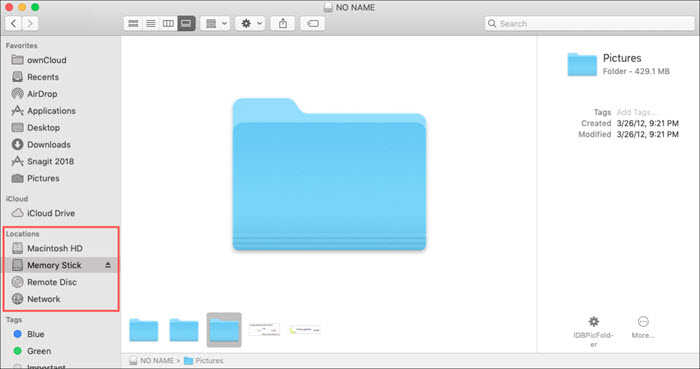
- Συνδέστε τον εξωτερικό σκληρό σας δίσκο στο Mac σας με ένα καλώδιο USB. Θα εμφανιστεί στο Finder εάν είναι συμβατό με το Mac σας.
- Εκτόξευση MovPilot, και μεταβείτε στην Ιστορία. Κάντε κλικ στο εικονίδιο Φάκελος για να εντοπίσετε τις λήψεις βίντεο στο Finder.
- Επιλέξτε και σύρετε τα ληφθέντα βίντεο στον εξωτερικό σκληρό σας δίσκο.
Μπορεί επίσης να χρειαστείτε:
Μέθοδος 2. Αποθήκευση βίντεο Amazon Prime στον σκληρό δίσκο μέσω της επίσημης εφαρμογής (με περιορισμούς)
Μπορεί να αναρωτιέστε αν είναι δυνατόν να αλλάξετε την τοποθεσία λήψης του Prime Video για να αποθηκεύσετε τις ταινίες και τις εκπομπές του Amazon που έχετε κατεβάσει απευθείας σε εξωτερικό σκληρό δίσκο. Δυστυχώς, η εφαρμογή Prime Video δεν υποστηρίζει προς το παρόν την αλλαγή της προεπιλεγμένης διαδρομής λήψης.
Ωστόσο, τα καλά νέα είναι ότι μπορείτε να εξετάσετε το ενδεχόμενο μετακίνησης της διαδρομής εγκατάστασης της εφαρμογής! Αυτό το κόλπο μπορεί να σας βοηθήσει να κατεβάσετε βίντεο Amazon Prime απευθείας στον σκληρό δίσκο, απελευθερώνοντας τον εσωτερικό σας χώρο αποθήκευσης. Ας δούμε πώς λειτουργεί.
Στα Windows
Βήμα 1. Συνδέστε τον εξωτερικό σκληρό δίσκο στον υπολογιστή σας.
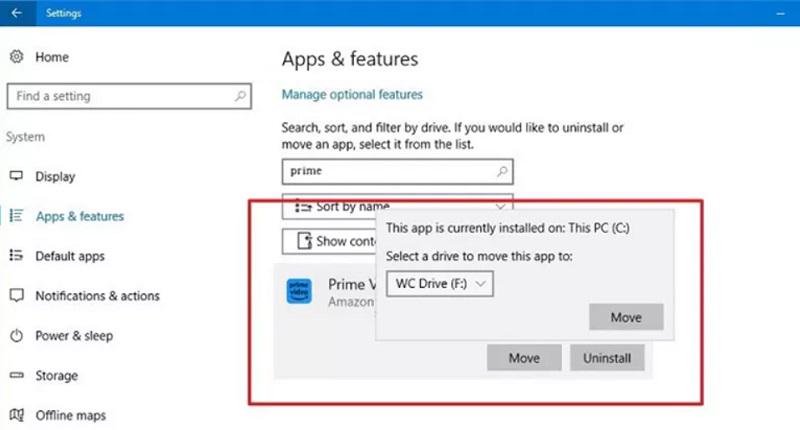
Βήμα 2. Μεταβείτε στις «Ρυθμίσεις» > «Σύστημα» > «Εφαρμογές και δυνατότητες».
Βήμα 3. Επιλέξτε την εφαρμογή Prime Video από τη λίστα. Στη συνέχεια, πατήστε το κουμπί «Μετακίνηση». (Σημείωση: Το κουμπί δεν θα είναι διαθέσιμο εάν η εφαρμογή σας δεν έχει εγκατασταθεί από το Microsoft Store.)
Βήμα 4. Επιλέξτε τον εξωτερικό σκληρό δίσκο ως προορισμό.
Βήμα 5. Κάντε κλικ στην επιλογή «Μετακίνηση» για να επιβεβαιώσετε την ενέργειά σας. Μετά από αυτό, τυχόν νέες λήψεις από το Amazon θα αποθηκευτούν απευθείας στον σκληρό δίσκο.
Σε Mac
Βήμα 1. Συνδέστε έναν εξωτερικό σκληρό δίσκο που έχει διαμορφωθεί ως APFS.
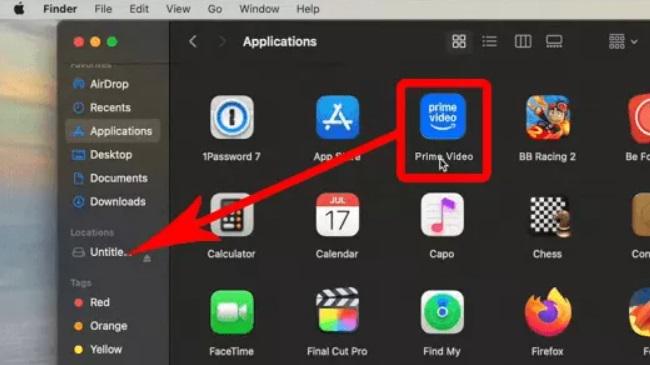
Βήμα 2. Ανοίξτε το Finder και βρείτε την εφαρμογή Prime Video.
Βήμα 3. Σύρετε και αποθέστε απευθείας την εφαρμογή στην εξωτερική μονάδα δίσκου στον αριστερό πίνακα.
Βήμα 4. Αναζητήστε την αγαπημένη σας ταινία ή εκπομπή στην εφαρμογή Prime Video. Πατήστε το κουμπί λήψης και μπορείτε εύκολα να κατεβάσετε βίντεο Amazon Prime στον εξωτερικό σκληρό δίσκο.
Απλώς μια ειδοποίηση:
Όταν χρησιμοποιείτε αυτήν τη μέθοδο για να μεταφέρετε το Prime Video σε άλλη μονάδα δίσκου, λάβετε υπόψη τα εξής:
- Τα βίντεο που έχετε κατεβάσει προηγουμένως δεν θα μετακινηθούν αυτόματα στον εξωτερικό σκληρό δίσκο.
- Θα πρέπει να διατηρείτε την εξωτερική μονάδα δίσκου συνδεδεμένη στον υπολογιστή σας ανά πάσα στιγμή. Μόλις αποσυνδεθεί, θα χάσετε αμέσως την πρόσβαση στην εφαρμογή Prime Video και στις λήψεις σας.
- Λόγω της προστασίας DRM, εξακολουθείτε να μην μπορείτε να αντιγράψετε, να μεταφέρετε ή να αναπαράγετε λήψεις από το Amazon εκτός της εφαρμογής Prime Video.
Αν θέλετε να παρακάμψετε αυτούς τους περιορισμούς DRM, είναι καλύτερο να χρησιμοποιήσετε MovPilot Amazon Prime Video Downloader να Κατεβάστε βίντεο από το Amazon σε MP4 ή άλλες μορφές και, στη συνέχεια, μετακινήστε τα στον εξωτερικό σκληρό σας δίσκο για ευέλικτη προβολή εκτός σύνδεσης.
Συχνές ερωτήσεις σχετικά με τη λήψη του Amazon Prime Video σε εξωτερικό σκληρό δίσκο
1. Για πόσο καιρό μπορώ να διατηρήσω βίντεο Amazon Prime στον εξωτερικό σκληρό δίσκο;
Όταν κατεβάζετε βίντεο από το Amazon χρησιμοποιώντας την επίσημη εφαρμογή Prime Video, συνήθως μπορείτε να τα διατηρήσετε για έως και 30 ημέρες. Λάβετε υπόψη ότι μόλις ξεκινήσετε την παρακολούθηση, πρέπει να τα ολοκληρώσετε εντός 48 ωρών πριν λήξουν αυτόματα.
Αν κατεβάσετε βίντεο Amazon Prime στον σκληρό δίσκο μέσω ενός αξιόπιστου εργαλείου τρίτου κατασκευαστή, όπως το MovPilot Amazon Prime Video Downloader, τα πράγματα είναι εντελώς διαφορετικά. Αυτό το εργαλείο μπορεί να ξεκλειδώσει Όρια λήψης βίντεο Amazon και αποθηκεύστε τα βίντεο ως αρχεία χωρίς DRM. Με αυτόν τον τρόπο, μπορείτε να αποθηκεύσετε εύκολα τα αγαπημένα σας βίντεο Amazon Prime για πάντα στον εξωτερικό σκληρό δίσκο.
2. Μπορώ να αναπαράγω βίντεο Amazon που έχω κατεβάσει από τον εξωτερικό σκληρό δίσκο μου χωρίς την εφαρμογή Prime Video;
Συνήθως, οι λήψεις βίντεο Amazon Prime είναι κρυπτογραφημένες με προστασία DRM, που σημαίνει ότι μπορούν να αναπαραχθούν μόνο εντός της εφαρμογής Prime Video.
Ωστόσο, αν χρησιμοποιείτε ένα επαγγελματικό πρόγραμμα λήψης βίντεο Amazon Prime όπως το MovPilot, μπορείτε να λάβετε βίντεο Amazon χωρίς DRM. Αυτό σας επιτρέπει να μεταφέρετε ταινίες Amazon Prime στον σκληρό δίσκο, να τις παρακολουθείτε εκτός σύνδεσης σε οποιαδήποτε συσκευή, ακόμη και... αναπαράγετε τα απευθείας στην τηλεόρασή σας ή άλλους παίκτες χωρίς περιορισμούς.
Τελική ετυμηγορία: Ποιος είναι ο καλύτερος τρόπος για να αποθηκεύσετε βίντεο Amazon Prime στον σκληρό δίσκο;
Αφού εξετάσατε αυτές τις δύο μεθόδους, ίσως διαπιστώσατε ότι η επιλογή του σωστού εργαλείου έχει σημασία αν θέλετε να κατεβάσετε βίντεο Amazon Prime σε σκληρό δίσκο. Ακολουθεί μια γρήγορη σύγκριση που θα σας βοηθήσει να αποφασίσετε:
| Μέθοδος | MovPilot Amazon Prime Video Downloader 👍 | Επίσημη εφαρμογή Prime Video |
|---|---|---|
| Μορφή αρχείου | MP4, MKV | Κρυπτογραφημένο |
| Χωρίς DRM | Ναί | Οχι |
| Μόνιμη αποθήκευση | Ναι, δεν υπάρχει ημερομηνία λήξης | Όχι, ισχύς 30 ημερών (48 ώρες μετά την έναρξη της αναπαραγωγής) |
| Αναπαραγωγή μεταξύ συσκευών | Υποστηρίζει αναπαραγωγή σε οποιαδήποτε συσκευή (τηλεόραση, tablet κ.λπ.) χωρίς την εφαρμογή | Δυνατότητα αναπαραγωγής μόνο στην εφαρμογή Prime Video στην αρχική συσκευή |
| Ελευθερία Μεταφοράς | Ψηλά | Χαμηλή. Η εξωτερική μονάδα δίσκου πρέπει να παραμείνει συνδεδεμένη στον αρχικό υπολογιστή. |
Με λίγα λόγια, αν θέλετε απλώς μια προσωρινή λύση για να εξοικονομήσετε χώρο αποθήκευσης στη συσκευή σας, η επίσημη εφαρμογή λειτουργεί καλά. Αλλά αν ο στόχος σας είναι να κατεβάσετε μόνιμα βίντεο Amazon Prime σε εξωτερικό σκληρό δίσκο, MovPilot Amazon Prime Video Downloader είναι αναμφίβολα η καλύτερη λύση. Με αυτό, μπορείτε να καταργήσετε το DRM και να μετατρέψετε βίντεο Amazon σε αρχεία MP4/MKV, κάνοντας την παρακολούθησή τους σε οποιαδήποτε συσκευή πολύ πιο εύκολη.
Κατεβάστε το σήμερα και δοκιμάστε το!