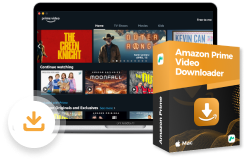
Amazon leverer forskelligt premium videoindhold på Prime Video-appen, men videoindholdet kan kun ses på kompatible enheder. Du leder muligvis efter en brugbar metode til at rippe Amazon Prime-videoer til almindelige videofiler til fleksibel afspilning og endda redigering og brænding.
Du er på det rigtige sted. Denne artikel vil introducere den bedste måde nogensinde rip Amazon Prime-video til højkvalitets MP4, ved hjælp af den mest pålidelige Amazon video ripper. Læs videre, og brug det til at beholde Amazon-videoer for evigt!

Måde 1. Rip Amazon Prime-videoer til MP4 med MovPilot
MovPilot Amazon Prime Video Downloader må være den bedste anbefaling til at rippe Amazon Prime-videoer. Denne software tilbyder de mest udbredte formater som f.eks MP4 og MKV til Download Amazon Prime-film eller -serier til computeren i 1080P-kvalitet. Det kan fjerne beskyttelsen af hver video; således kan du fleksibelt overføre de downloadede Prime-videoer til enhver enhed og spil dem, når du vil.
👍 Key Features of this Prime Video Downloader:
- Konverter de DRM-beskyttede Amazon Prime-videoer til almindelige videofiler
- Op til 5X hurtig hastighed at rippe Amazon Prime-videoer på Windows/Mac
- Gemmer undertekster som bløde undertekster, hårde undertekster og eksterne undertekster
- Bevarer originalen flersproget lydspor og undertekster
- Understøtter Dolby 5.1 surround sound mens du ripper Prime-videoer
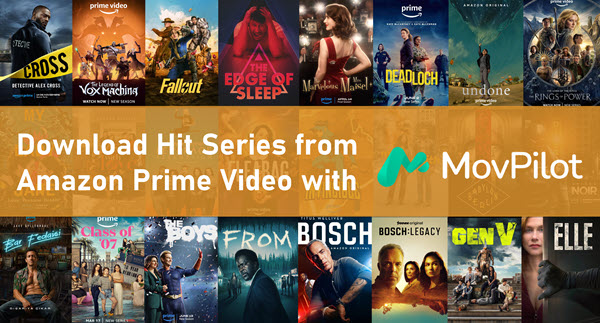
Her kommer, hvordan man ripper Amazon Prime-videoer ved hjælp af MovPilot:
Trin 1. Installer MovPilot Amazon Prime Video Downloader. Start den og log ind på din Amazon Prime-konto.

Trin 2. Søg efter Amazon Prime-videoer for at rippe ved at søge på dets navn eller kopiere og indsætte dets link.

Trin 3. Nu kan du gå til øverste højre hjørne af grænsefladen og klikke på indstillingsikonet for at indstille "Video Format" og "Video Codec", og også vælge sprog for både "Lyd" og "Undertekst" baseret på din behov for de Amazon Prime-videoer, du vil rippe.

Derefter skal du trykke på downloadknappen til hver Amazon Prime-video og downloade dem offline.
Når videoresultatet indeholder mere end én video, skal du indtaste listen for at vælge dem, du vil rippe offline én efter én.

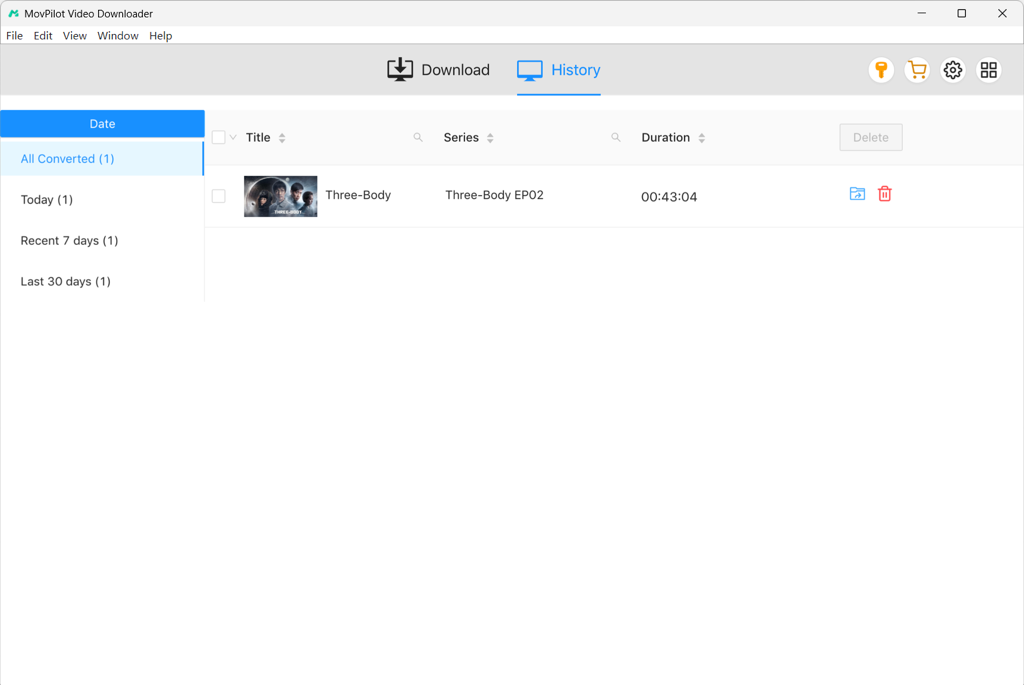
Trin 4. Du kan løbende kontrollere downloadprocessen på skærmen. Når det er færdigt, kan du tjekke dine rippede Amazon Prime-videoer ind Historie og se dem i din systemmappe. Nu kan du nemt se dem eller endda gemme dem på din enhed, f.eks. USB eller ekstern harddisk for evigt.
Bonus: Fuld videogennemgang
Metode 2. Rip film fra Amazon Prime via FonePaw Screen Recorder
Det er nemt at rippe film fra Prime Video ved hjælp af en Amazon Prime Video-ripper. Men hvis du kun vil rippe et kort klip i stedet for at downloade film eller tv-episoder i fuld længde, kan du bruge et værktøj til at optage film på Amazon Prime kunne være en mere bekvem mulighed.
Da Prime Video er DRM-beskyttet, kan de fleste optagere optage en sort skærm med kun lyde, når du forsøger at optage Amazon Prime-videoer. Heldigvis har vi fundet en brugbar metode. Du kan streame Prime Video via Firefox-browseren og derefter optage det med FonePaw skærmoptagerBåde billede og lyd optages, og du kan udsende den rippede video i MP4/MKV eller andre formater.
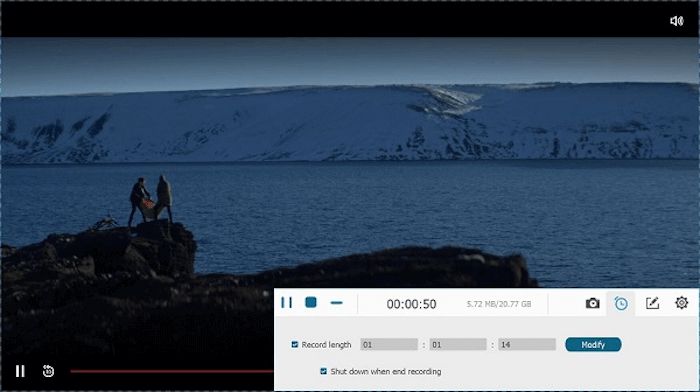
- Start FonePaw Screen Recorder, og vælg "Video Recorder".
- Tilpas optageområdet. For at optage lyd fra Amazon Prime-film skal du aktivere "Intern lyd", justere lydstyrken til dine præferencer og slå "Mikrofon" fra.
- Stream din foretrukne Amazon Prime-film i Firefox-browseren, og klik derefter på "REC" for at begynde at rippe Amazon Prime-video.
- For at stoppe med at rippe Amazon Prime-video skal du blot klikke på det firkantede ikon.
📌 Related Reading:
Top 6 bedste Amazon Prime Rippers til Windows/Mac [Opdateret]
Måde 3. Rip Amazon Prime-videoer ved hjælp af PlayOn-streamingoptager
PlayOn Streaming Recorder optager ikke kun Amazon Prime Video-titler, men hjælper dig også spring over de irriterende annoncer. Det optager videoen i realtid og omgår afbrydelser til sikre uafbrudt optagelse. Ved at optage indhold undgår PlayOn DRM-beskyttelse, så du nemt kan gemme videoer til offlinevisning.
PlayOn tilbyder videooptagelse op til Full HD 1080p-opløsning for at opretholde en klar og jævn afspilningsoplevelse. De optagede videoer gemmes i MP4-format, hvilket sikrer bred kompatibilitet, så næsten alle enheder kan afspille videoen, fra smartphones til smart-tv'er.
Takket være dens planlægningsfunktion, cloud-optagelse og understøttelse af adskillige streamingtjenester, gør PlayOn det nemt og lovligt at rippe Amazon Prime Video-indhold.
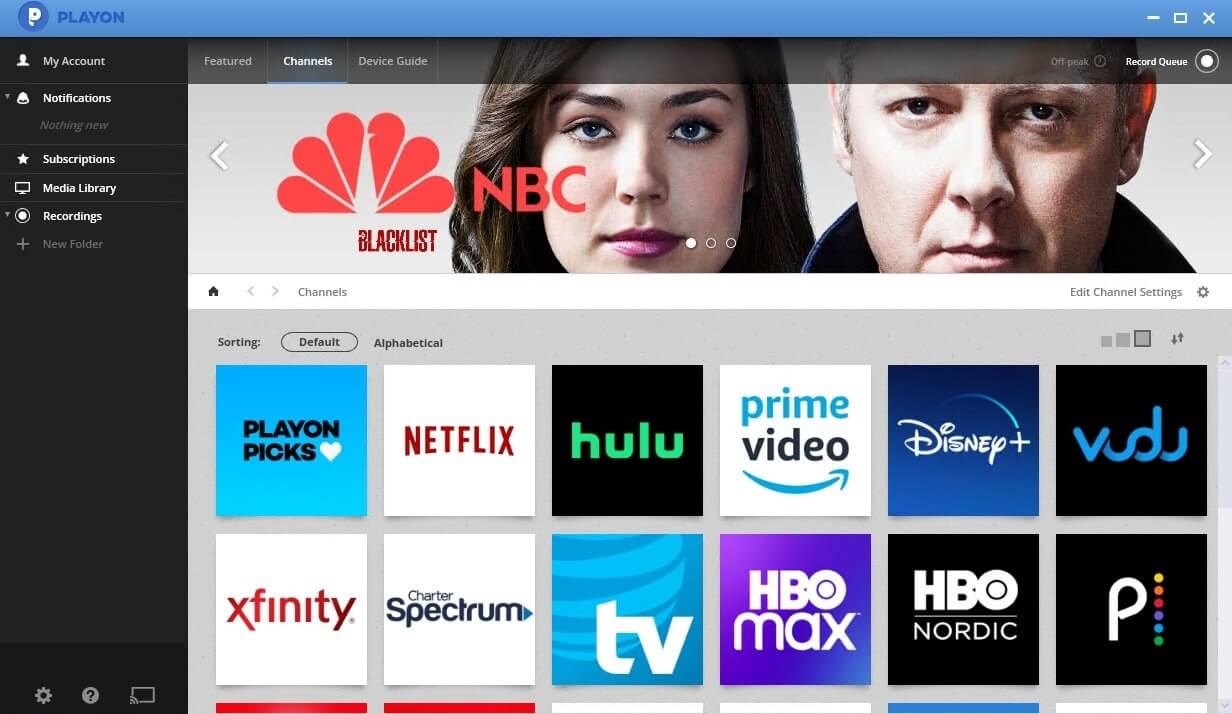
Følg nedenstående trin for at rippe Amazon Prime Video-indhold med PlayOn:
- Download og installer PlayOn-softwaren på din pc.
- Åbn PlayOn og log ind på din Amazon Prime Video-konto.
- Vælg den Amazon Prime-video, du vil optage.
- Klik på knappen Optag for at begynde at optage videoen.
- Når videoen er færdig, gemmes den automatisk i MP4-format, klar til offlinevisning.
Metode 4. Rip Amazon Prime Video på Android/iPhone
En anden måde at kopiere fra Amazon Prime Video er ved at bruge Rave-appen på en mobilenhed. Rave er en social visningsapplikation, hvorigennem brugerne kan streame fra store platforme som Amazon Prime Video, Netflix, YouTube og andre.
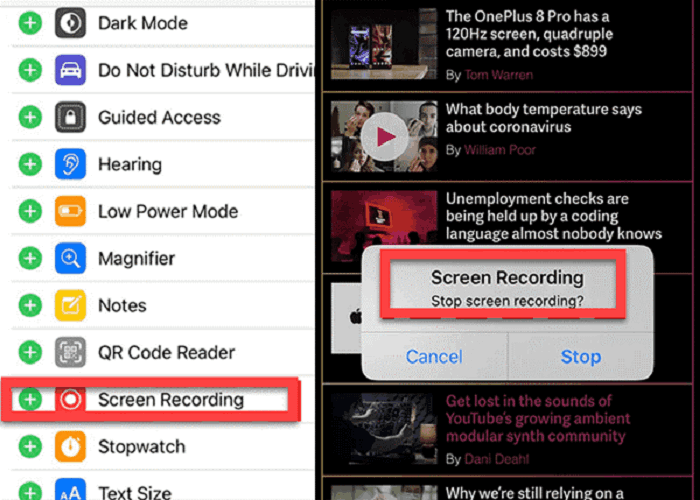
Med Rave kan du logge ind på din Amazon-konto og se videoer med venner samtidigt. Da videoafspilningen foregår i appen, kan du bruge den indbyggede skærmoptager på din telefon til at optage videoafspilningen. Dette gør det nemt at downloade korte klip lokalt på både Android- og iOS-platforme. Her er trinnene til at rippe Amazon Prime Video med Rave:
Trin 1. Download og installer Rave-appen fra den officielle hjemmeside.
Trin 2. Åbn Rave, og log ind med din Amazon Prime Video-konto.
Trin 3. Vælg den video, du vil se, og begynd at afspille den.
Trin 4. Aktivér din telefons indbyggede skærmoptager.
Trin 5. Når klippet er optaget, skal du stoppe optagelsen. Videoen gemmes derefter på din enheds lagerplads.
FAQ: Kan jeg rippe Amazon Prime-videoer fra Prime Video-appen direkte?
Teoretisk set ikke. Fordi Amazon strengt begrænser brugernes adgang til downloadede filer for at beskytte ophavsretten. De downloadede Prime-videoer gemmes i skjulte mapper. For at finde de downloadede filer skal du først konfigurere systemets File Explorer til at vise skjulte elementer, derefter kan du finde dine downloads via stien:
C:\Users\Brugernavn\AppData\Local\Packages\AmazonVideo.PrimeVideo_pwbj9vvecjh7j\ LocalState\Downloads
Læs også: Hvor er Amazon Prime Video Downloads gemt [Opdateret]
💡 Note:
De videoer, du downloader via Prime Video-appen, kan kun læses af Prime Video-appen. Når du forsøger at åbne dem med medieafspillere, sker der intet. I dette tilfælde skal du bruge tredjepartssoftware som f.eks MovPilot Amazon Prime Video Downloader nævnt ovenfor for at bryde grænserne for at rippe Amazon Prime-indhold lokalt.
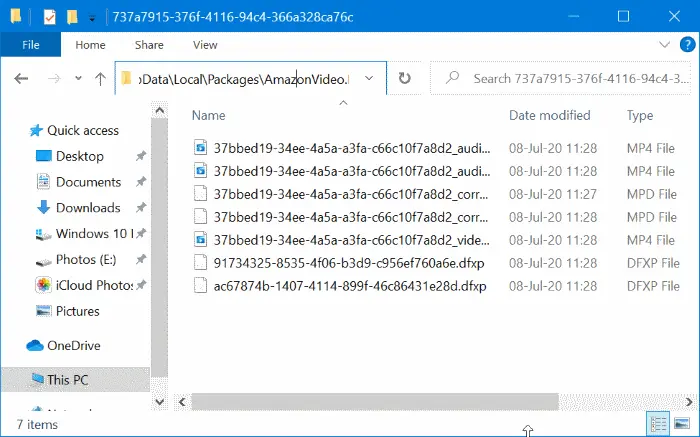
Desuden er der stadig mange download grænser for Amazon Prime, såsom 48 timers gyldighedsperiode af overvågede downloads af rentabilitetshensyn. Så du har muligvis brug for en tredjeparts-ripper som MovPilot Amazon Prime Video Downloader for at hjælpe dig med at rippe Prime-videoer hurtigt og bekvemt.
Afsluttende ord
For at rippe Amazon Prime-videoer til almindelige videofiler til offlineafspilning behøver du kun pålidelig software som MovPilot Amazon Prime Video Downloader at hjælpe. Du får de originale videoudgange til at nyde offline med både den høje billedkvalitet og de tabsfrie lyd-/underteksteffekter. Så hvis du stadig spekulerer på en måde at rippe videoer fra Amazon Prime med høj kvalitet, så prøv bare MovPilot Amazon Prime Video Downloader.
MovPilot Amazon Prime Video Downloader
Download Amazon Prime-film og -serier for nemt at se offline!