






"Kan jeg downloade Amazon Prime-videoer til en ekstern harddisk?" Dette er et almindeligt spørgsmål til dem, der ønsker at frigøre lagerplads på deres enhed, se videoer offline for evigt eller dele favoritter med andre. Hvis du er en af dem, kan det være, at det ikke er så nemt på grund af DRM-beskyttelse.
Så, er det umuligt at gøre det? Selvfølgelig ikke! Fortsæt med at læse! Denne artikel vil gennemgå, hvordan du gør det. Download og gem Amazon Prime-film og -serier på din harddisk med klare instruktionerKlar til at komme i gang? Rul ned nu og lær mere!
Metode 1. Download Amazon Prime-videoer til harddisken via et professionelt tredjepartsværktøj (anbefales)
For at gemme Amazon Prime-videoer permanent på en ekstern harddisk er det første skridt at få DRM-fri videoer. Når DRM-beskyttelsen er fjernet, kan downloadede Amazon Prime-film frit flyttes, kopieres eller gemmes på enhver ekstern harddisk til længerevarende offline-visning.
Her anbefaler vi MovPilot Amazon Prime Video DownloaderDet hjælper med effektivt at fjerne DRM og downloade Amazon Prime-film og -serier som FHD MP4/MKV-filer til din lokale mappe på Windows eller Mac. Dette sikrer, at du kan se Prime Video offline når som helst og hvor som helst. Det bedste er, at dette værktøj har en kraftfuld søgemaskine, der gør hele processen endnu nemmere.
Nøglefunktioner i MovPilot Amazon Prime Video Downloader:
- Download alle Amazon Prime-videoer i fuld HD 1080P.
- Understøtter download af både købte og lejede Amazon Prime-videoer.
- Konverter Amazon Prime-film til MP4/MKV uden DRM-beskyttelse.
- Bevar original flersproget lyd og undertekster.
- Bevar undertekster som bløde undertekster, hårde undertekster eller eksterne undertekster.
- Tilbyder hurtig downloadhastighed til batchdownload af Amazon Prime-videoer til den eksterne harddisk.
Lad os derefter se, hvordan man gemmer Amazon Prime-videoer på en harddisk ved hjælp af MovPilot Amazon Prime Video Downloader.
Proces 1. Download film fra Amazon Prime til MP4 på computeren
Betragtes som en af de bedste Amazon Prime video downloadereMovPilot er meget brugervenlig. Med et par enkle klik kan du downloade dine yndlingsfilm eller -serier fra Amazon til MP4, så du nemt kan overføre dem til en ekstern harddisk senere.
Trin 1. Start MovPilot Video Downloader og log ind
Download, installer og start MovPilot Amazon Prime Video Downloader på din pc/Mac. Vælg Amazon-webstedet i din region, og log ind med din Amazon-konto i pop op-vinduet.

Trin 2. Åbn Indstillinger for at justere outputparametre
Klik nu blot på tandhjulsikonet i øverste højre hjørne, så kan du åbne "Indstillinger" vindue for at ændre "Outputformat", "Outputkvalitet", "Outputmappe" osv.
💡 Tips:
Hvis din harddisk allerede er tilsluttet din computer, kan du bare ændre output-mappen til MovPilot Amazon Prime Video Downloader. Derfor vil alle downloads fra downloaderen være på din harddisk.

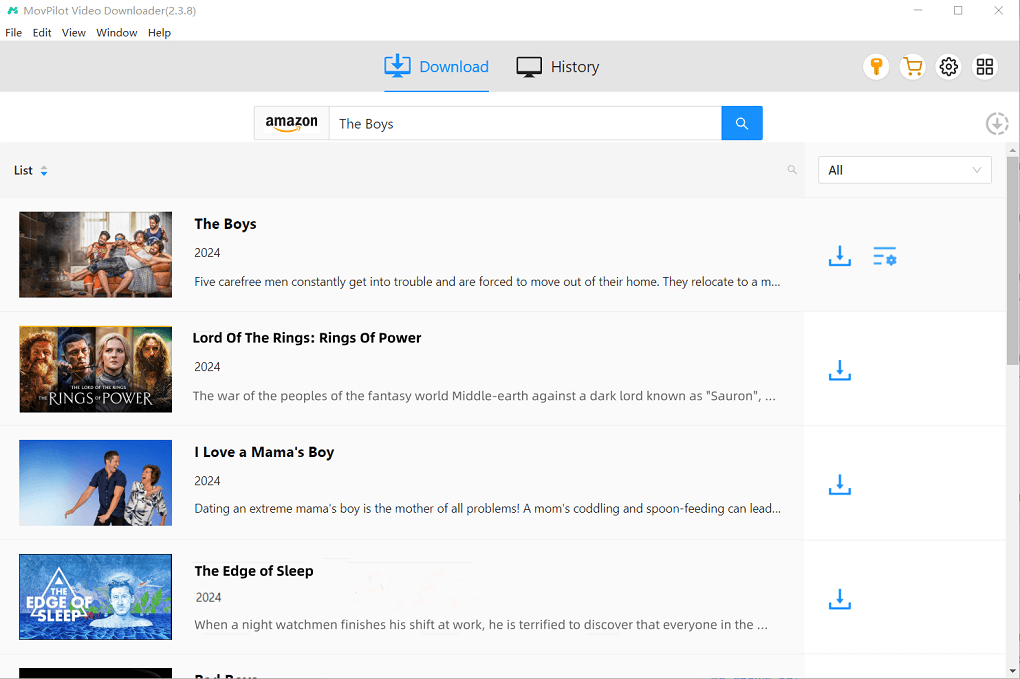
Trin 3. Søg efter Amazon Prime-film, der kan downloades offline
Brug derefter den indbyggede søgefunktion til at indtaste søgeord eller URL'er for at finde de Amazon Prime-videoer, du vil downloade offline.
Trin 4. Download Amazon Prime-film til MP4-filer
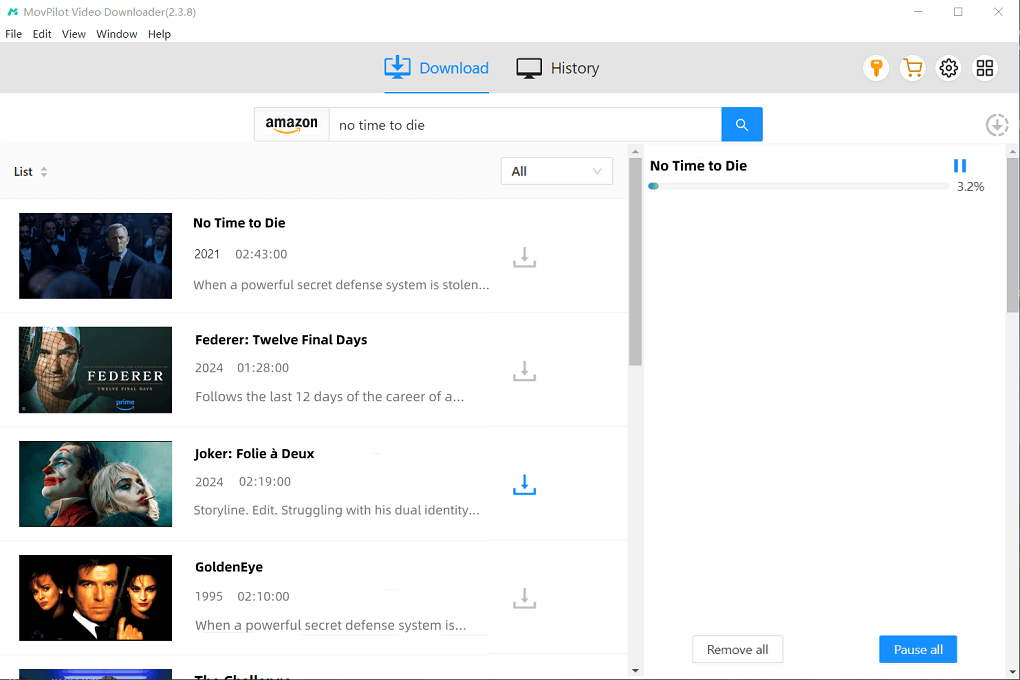
Du skal blot klikke på knappen "Download", og så vil MovPilot Amazon Prime Video Downloader begynde at downloade de DRM-fri film til dig. Du kan spore downloadbetingelserne og se de downloadede film i "Historik".
Proces 2. Overfør DRM-fri Amazon Prime-videoer til ekstern harddisk gratis
Når du har afsluttet downloadprocessen på din computer, kan du nemt overføre Amazon Prime-videoer til en ekstern harddisk gratis og beholde dem permanent til fleksibel filmafspilning uden at bruge Amazon-appenSådan flytter du Amazon Prime-videoer til en ekstern harddisk på Windows eller Mac.
På Windows
- Tilslut harddisken til din Windows-computer med et USB-kabel.
- Lancering MovPilot, og gå til Historie. Klik på mappeikonet for at finde MovPilot-outputmappen.
- Åbn "Denne pc" og vælg mappen på harddisken.
- Træk filerne direkte fra outputmappen på MovPilot til harddiskmappen.
På Mac
💡 Note:
Harddiske formateret i NTFS, HFS+ er ikke kompatible med macOS. Det anbefales enten at bruge et kompatibelt drev eller at omformatere dit eksisterende drev.
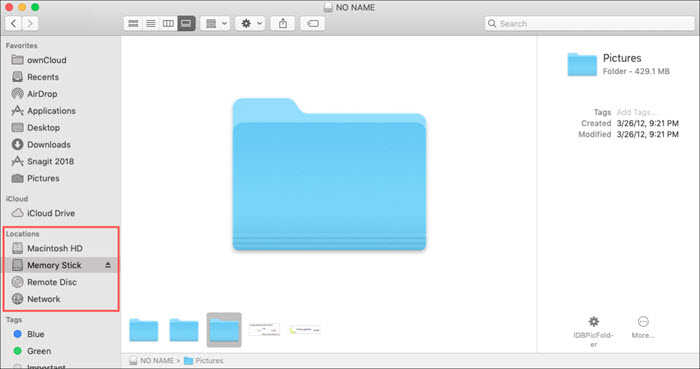
- Tilslut din eksterne harddisk til din Mac med et USB-kabel. Den vises i Finder, hvis den er kompatibel med din Mac.
- Lancering MovPilot, og gå til Historie. Klik på mappeikonet for at finde dine videodownloads i Finder.
- Vælg og træk de downloadede videoer til din eksterne harddisk.
Du har muligvis også brug for:
Metode 2. Gem Amazon Prime-videoer på harddisken via den officielle app (med begrænsninger)
Du undrer dig måske over, om det er muligt at ændre Prime Videos downloadplacering for at gemme downloadede Amazon-film og -serier direkte på en ekstern harddisk. Desværre understøtter Prime Video-appen i øjeblikket ikke ændring af standard downloadstien.
Den gode nyhed er dog, at du stadig kan overveje at flytte appens installationssti i stedet! Dette trick kan hjælpe med at downloade Amazon Prime-videoer direkte til harddisken og dermed frigøre din interne lagerplads. Lad os se, hvordan det fungerer.
På Windows
Trin 1. Tilslut din eksterne harddisk til din computer.
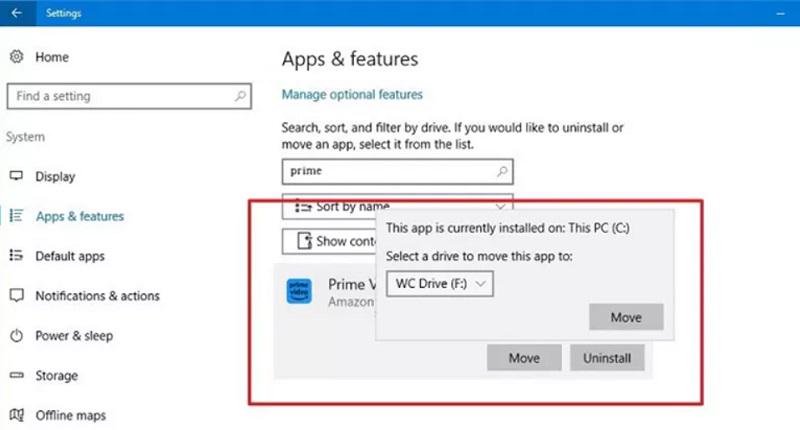
Trin 2. Gå til “Indstillinger” > “System” > “Apps og funktioner”.
Trin 3. Vælg Prime Video-appen på listen. Tryk derefter på knappen "Flyt". (Bemærk: Knappen vil ikke være tilgængelig, hvis din app ikke blev installeret fra Microsoft Store.)
Trin 4. Vælg den eksterne harddisk som destination.
Trin 5. Klik på "Flyt" for at bekræfte din handling. Derefter gemmes alle nye Amazon-downloads direkte på harddisken.
På Mac
Trin 1. Tilslut en ekstern harddisk, der er formateret som APFS.
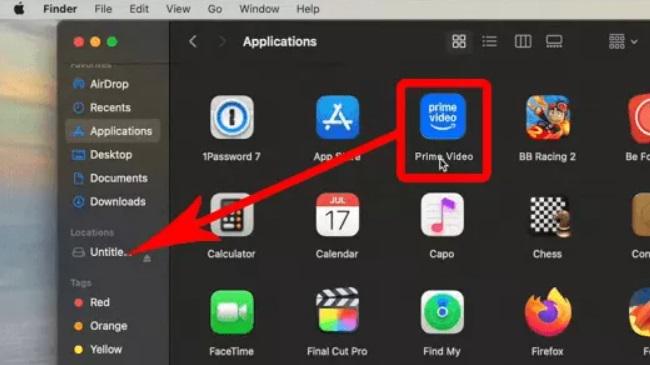
Trin 2. Åbn Finder, og find Prime Video-appen.
Trin 3. Træk og slip appen direkte på det eksterne drev i panelet til venstre.
Trin 4. Søg efter din yndlingsfilm eller -serie i Prime Video-appen. Tryk på downloadknappen, og du kan nemt downloade Amazon Prime-videoer til den eksterne harddisk.
Bare lige en advarsel:
Når du bruger denne metode til at overføre Prime Video til et andet drev, skal du være opmærksom på følgende:
- Tidligere downloadede videoer flyttes ikke automatisk til den eksterne harddisk.
- Du skal altid have det eksterne drev tilsluttet din computer. Når det er frakoblet, mister du øjeblikkeligt adgangen til Prime Video-appen og dine downloads.
- På grund af DRM-beskyttelse kan du stadig ikke kopiere, overføre eller afspille Amazon-downloads uden for Prime Video-appen.
Hvis du vil omgå disse DRM-begrænsninger, er det bedre at bruge MovPilot Amazon Prime Video Downloader til Download Amazon-videoer til MP4 eller andre formater, og flyt dem derefter til din eksterne harddisk for fleksibel offlinevisning.
Ofte stillede spørgsmål om download af Amazon Prime Video til ekstern harddisk
1. Hvor længe kan jeg opbevare Amazon Prime-videoer på den eksterne harddisk?
Når du downloader Amazon-videoer ved hjælp af den officielle Prime Video-app, kan du normalt beholde disse downloads i op til 30 dage. Husk, at når du først er begyndt at se dem, skal du afslutte dem inden for 48 timer, før de udløber automatisk.
Hvis du downloader Amazon Prime-videoer til harddisken via et pålideligt tredjepartsværktøj som MovPilot Amazon Prime Video Downloader, er tingene helt anderledes. Dette værktøj kan låse op Amazon-grænser for download af videoer og gem videoer som DRM-fri filer. På denne måde kan du nemt gemme dine yndlingsvideoer fra Amazon Prime for evigt på den eksterne harddisk.
2. Kan jeg afspille downloadede Amazon-videoer fra min eksterne harddisk uden Prime Video-appen?
Typisk er Amazon Prime Video-downloads krypteret med DRM-beskyttelse, hvilket betyder, at de kun kan afspilles i Prime Video-appen.
Men hvis du bruger et professionelt Amazon Prime Video-downloadprogram som MovPilot, kan du få DRM-fri Amazon-videoer. Dette giver dig mulighed for at overføre Amazon Prime-film til harddisken, se dem offline på enhver enhed og endda... afspil dem direkte på dit tv eller andre spillere uden begrænsninger.
Endelig dom: Hvad er den bedste måde at gemme Amazon Prime-videoer på harddisken?
Efter at have gennemgået disse to metoder, har du måske opdaget, at det er vigtigt at vælge det rigtige værktøj, hvis du vil downloade Amazon Prime-videoer til en harddisk. Her er en hurtig sammenligning, der kan hjælpe dig med at beslutte dig:
| Metode | MovPilot Amazon Prime Video Downloader 👍 | Officiel Prime Video-app |
|---|---|---|
| Filformat | MP4, MKV | Krypteret |
| DRM-fri | Ja | Ingen |
| Gem permanent | Ja, ingen udløbsdato | Nej, 30 dages gyldighed (48 timer efter afspilning starter) |
| Afspilning på tværs af enheder | Understøtter afspilning på enhver enhed (TV, tablet osv.) uden appen | Kan kun afspilles i Prime Video-appen på den originale enhed |
| Overfør frihed | Høj | Lav. Det eksterne drev skal forblive tilsluttet den originale computer. |
Kort sagt, hvis du bare ønsker en midlertidig løsning til at spare på din enheds lagerplads, fungerer den officielle app fint. Men hvis dit mål er at downloade Amazon Prime-videoer permanent til en ekstern harddisk, MovPilot Amazon Prime Video Downloader er uden tvivl den bedste løsning. Med den kan du fjerne DRM og konvertere Amazon-videoer til MP4/MKV-filer, hvilket gør det meget nemmere at se dem på enhver enhed.
Download det i dag og prøv det!