






مساعدة! كيف أحمّل أفلامًا من نتفليكس إلى جهازي؟ سيتم حذف فيلمي المفضل من نتفليكس!
ربما تواجه مشاكل مماثلة: هل ترغب في نسخ أفلامك المفضلة احتياطيًا قبل اختفائها، أو الاستمتاع بها على شاشة تلفزيون أكبر، أو ببساطة توفير مساحة تخزين على جهازك. إذا كنت تعرف كيفية تنزيل الأفلام من Netflix إلى محرك أقراص USBسيتم حل كل هذه المشاكل بسهولة.
لست متأكدًا من كيفية القيام بذلك؟ هذه المقالة هنا لمساعدتك! سنوضح لك طريقة بسيطة وفعالة، مع دليل خطوة بخطوة لنقل تنزيلات Netflix بسهولة إلى USB. مرر للأسفل لمعرفة الطريقة!
👉 اقرأ أيضاً:
أفضل أداة لتنزيل أفلام Netflix على USB: MovPilot Netflix Video Downloader
عند تنزيل أفلام Netflix على ذاكرة USB، قد تحاول أولاً تغيير موقع تنزيل تطبيق Netflix على جهاز الكمبيوتر. لكن هذا لا ينجح، لأن تطبيق Netflix على نظام Windows قد أزال ميزة التنزيل منذ عام ٢٠٢٤. علاوة على ذلك، وبسبب إدارة الحقوق الرقمية (DRM)، لا يمكن تشغيل جميع أفلام Netflix إلا داخل التطبيق، مما يجعل نقل الأفلام المُنزّلة مباشرةً من Netflix إلى ذاكرة USB أمرًا مستحيلًا.
لحسن الحظ، هذا هو المكان برنامج MovPilot لتنزيل مقاطع الفيديو من Netflix مفيد جدًا! بفضل تقنية فك التشفير القوية، تساعدك هذه الأداة بسهولة على تنزيل جميع أفلام ومسلسلات Netflix بتنسيقات ملفات متوافقة مع USB. تجاوز إدارة الحقوق الرقمية لـ Netflixبهذه الطريقة، يمكنك بسهولة نقل أفلام Netflix إلى محرك أقراص USB أو أي محرك أقراص خارجي للاستخدام المرن.
والأفضل من ذلك، أنه يدعم أيضًا تخصيص مجلد الإخراج. بمجرد توصيل محرك أقراص USB بالكمبيوتر وتعيينه كمجلد الإخراج، يمكنك تنزيل الأفلام مباشرةً من Netflix إلى ذاكرة USB دون أي خطوات نقل إضافية. إذا لم تكن تعرف من أين تبدأ، فإن MovPilot خيار رائع.
🌞 Main Features of MovPilot Netflix Video Downloader
- تحويل مقاطع فيديو Netflix إلى إم بي 4 أو إم كيه في في دقة كاملة 1080 بكسل عالية الدقة.
- يحفظ دولبي ديجيتال 5.1 صوت محيطي لتشغيل فائق الجودة.
- مدمج متصفح Netflix للبحث مباشرة عن أي عروض أو أفلام Netflix.
- 5x سرعة التنزيل لتنزيل أفلام Netflix المتعددة على دفعات في وقت واحد.
- 3 خيارات للترجمة: الترجمة الناعمة، أو الترجمة الصلبة، أو الترجمة الخارجية.
- العروض متعدد اللغات مسارات صوتية وترجمات للتحميل.
الآن، دعنا ننتقل إلى كيفية تنزيل مقاطع فيديو Netflix على محرك أقراص USB بمساعدة MovPilot Netflix Video Downloader.

كيفية تنزيل الأفلام إلى USB من Netflix: 4 خطوات بسيطة
يعد برنامج MovPilot Netflix Video Downloader حلاً مثاليًا بالتأكيد مشاهدة Netflix بدون اتصال بالإنترنت في أي مكان. لا حاجة لخطوات معقدة. بعد أربع خطوات بسيطة، يمكنك تنزيل أفلام نتفليكس مباشرةً على محرك أقراص USB بسهولة. لنبدأ بالشرح.
الخطوة 1. قم بتسجيل الدخول إلى Netflix في MovPilot
قم بتنزيل MovPilot Netflix Video Downloader وقم بتثبيته على جهاز الكمبيوتر الخاص بك. ثم قم بتشغيله. بعد ذلك، قم بتسجيل الدخول إلى حساب Netflix الخاص بك عندما تظهر نافذة تسجيل الدخول.

الخطوة 2. ضبط إعدادات الإخراج
انقر على معدات استخدم الرمز الموجود في الزاوية اليمنى العليا لتخصيص إعدادات الإخراج. يمكنك اختيار تنسيق الإخراج وترميز الفيديو ولغة الصوت ولغة الترجمة وما إلى ذلك.
بالإضافة إلى ذلك، يمكنك توصيل محرك أقراص USB بالكمبيوتر وتعيينه كمجلد الإخراج من خلال هذه النافذة المنبثقة. يتيح لك هذا تنزيل أفلام Netflix مباشرةً على محرك أقراص USB.

الخطوة 3. ابحث عن أفلام/عروض تلفزيونية من Netflix لتنزيلها
العودة إلى الصفحة الرئيسية. في تحميل في وحدة التحكم، اكتب مباشرةً اسم فيلم Netflix الذي تريد تنزيله على ذاكرة USB، ثم اضغط على زر البحث على اليمين. كما يمكنك نسخ ولصق رابط الفيديو في الشريط للوصول إليه.

الخطوة 4. قم بتنزيل الأفلام/البرامج التلفزيونية لنقلها إلى محرك أقراص USB
اضغط على تحميل زر مُقدّمة لجميع أفلام/مسلسلات Netflix. بمجرد انتهاء عملية التنزيل، تكون قد انتهيت من العملية بأكملها دون الحاجة إلى نقل الأفلام المُنزّلة من Netflix إلى USB.

الخطوة 5. نقل تنزيلات Netflix من الكمبيوتر إلى محرك أقراص USB (اختياري)
ماذا لو نسيتَ إعداد خيار حفظ أفلام نتفليكس في مجلد USB؟ لا تقلق! يمكنك تجربة طريقة سهلة لنقل أفلام نتفليكس المُنزّلة إلى ذاكرة USB. يُرجى اتباع الشرح التوضيحي أدناه:
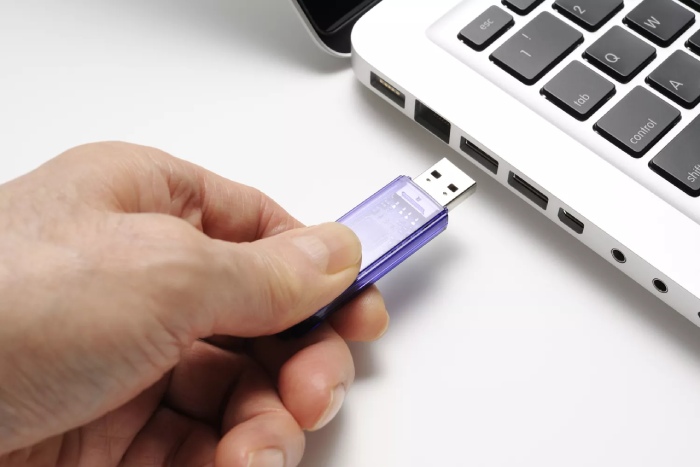
1. أدخل محرك أقراص USB في جهاز الكمبيوتر الخاص بك.
2. في "تاريخ" وحدة MovPilot Netflix Video Downloader، انقر فوق مجلد أيقونة لتحديد موقع تنزيلات Netflix على جهاز الكمبيوتر الخاص بك.
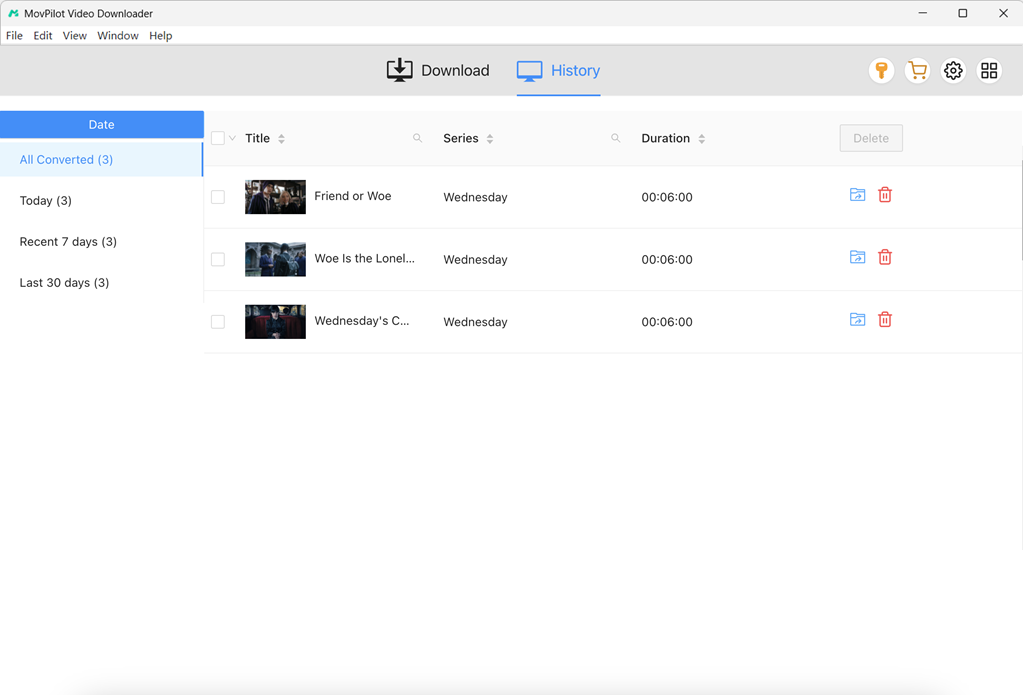
3. اسحب ملفات نتفليكس التي نزّلتها إلى محرك أقراص USB، أو انسخها والصقها في مجلد محرك الأقراص. ثم افصل محرك الأقراص بأمان. يمكنك الآن الاحتفاظ بتنزيلات نتفليكس والاستمتاع بها في أي وقت وفي أي مكان.
الأسئلة الشائعة حول تنزيل أفلام Netflix على محرك أقراص USB
هل من غير القانوني تنزيل أفلام Netflix على USB؟
يعد تنزيل أفلام Netflix على محرك أقراص USB للاستخدام الشخصي قانونيًا في معظم الولايات القضائية. ومع ذلك، من المهم أن تتذكر أن استخدام محتوى Netflix الذي تم تنزيله لأغراض تجارية، مثل بيعه أو توزيعه، قد ينتهك قوانين حقوق الطبع والنشر المحلية. تأكد دائمًا من استخدام المحتوى الذي تم تنزيله بمسؤولية ووفقًا لشروط خدمة Netflix.
كيف أشاهد Netflix عبر USB؟
لمشاهدة Netflix عبر محرك أقراص USB، يمكنك استخدام تلفزيون ذكي أو وحدة تحكم ألعاب تدعم تشغيل USB. أولاً، قم بتنزيل أفلام Netflix أو البرامج التلفزيونية على محرك أقراص USB عبر MovPilot Netflix Video Downloader. ثم أخرج محرك أقراص USB من الكمبيوتر وأدخله في منفذ USB الخاص بالتلفزيون. استخدم مشغل الوسائط أو البرنامج المدمج في التلفزيون للوصول إلى المحتوى. تشغيل محتوى Netflix على التلفزيون مباشرة من محرك أقراص فلاش USB.
ما هو أفضل تنسيق لنقل تنزيلات أفلام Netflix إلى محرك أقراص USB؟
في الواقع، تدعم معظم وحدات تخزين USB صيغ الفيديو الشائعة مثل MP4 وMKV وAVI. ومع ذلك، إذا كنت ترغب في تشغيل مقاطع الفيديو على مشغلات/أجهزة متعددة عبر محرك أقراص USB، تحويل مقاطع فيديو Netflix إلى MP4 هو الخيار الأنسب. إذا كنت تُفضّل الاحتفاظ بمقاطع صوتية وترجمات متعددة من فيديوهات Netflix، فقد يكون MKV خيارًا أفضل.
هل يمكنني حفظ التنزيلات الخاصة بـ Netflix بشكل دائم على محرك أقراص USB؟
نعم، يمكنك ذلك. سيتم حفظ جميع أفلام أو مسلسلات Netflix التي يتم تنزيلها باستخدام MovPilot Netflix Video Downloader بتنسيقات ملفات الفيديو الشائعة، بما في ذلك MP4 وMKV. هذا يعني أنه يمكنك حفظها والوصول إليها بشكل دائم دون القلق بشأن تاريخ انتهاء الصلاحية الرسمي أو قيود التشغيل (طالما لم تحذف الملفات أو لم يكن محرك أقراص USB تالفًا).
هل يمكنني بث Netflix من هاتفي إلى التلفزيون باستخدام كابل USB؟
نعم، يُمكنك مشاهدة أفلام نتفليكس المُخزّنة على هاتفك على شاشة أكبر عبر كابل USB. مع ذلك، لا تعمل هذه الطريقة مع جميع الأجهزة. الأجهزة التالية مدعومة:
- أجهزة Android المزودة بمنفذ Type-C أو Type-D
- iPhone/iPad يعمل بنظام iOS 11 أو أحدث
وفيما يلي الخطوات التفصيلية:
الخطوة 1. قم بتوصيل هاتفك أو جهازك اللوحي بالتلفزيون باستخدام كابل USB.
الخطوة 2. إعداد جهازك المحمول.
- للاندرويد: اذهب الى إعدادات > الاتصالات/الأجهزة المتصلة. ثم حدد عكس الشاشة و اتصال USB.
- للآيفون/الآيباد: في مركز التحكمانقر على أيقونة انعكاس الشاشة. ثم اختر اسم جهاز التلفزيون من القائمة.
الخطوة 3. بمجرد بدء تشغيل فيلم Netflix في التطبيق، سيظهر بسلاسة على شاشة التلفزيون. إذا انتهى الفيديو الحالي، ستحتاج إلى الانتقال يدويًا إلى الحلقة التالية أو إلى عنوان آخر.
الكلمات النهائية
كما نرى، فإن تغييرات إدارة الحقوق الرقمية والميزات في تطبيق Netflix الرسمي تجعل من الصعب معرفة كيفية تنزيل أفلام Netflix على محرك أقراص USB. لحسن الحظ، برنامج MovPilot لتنزيل مقاطع الفيديو من Netflix يقدم الحل الأمثل. فهو لا يتجاوز حماية إدارة الحقوق الرقمية فحسب، بل يحوّل أيضًا أفلام نتفليكس إلى MP4 أو MKV. هذا يُسهّل نقل تنزيلات نتفليكس إلى محرك أقراص USB أو أي جهاز خارجي.
لذا، لماذا لا تجرب MovPilot وتقوم ببناء مجموعتك الخاصة من Netflix دون اتصال بالإنترنت؟
برنامج MovPilot لتنزيل مقاطع الفيديو من Netflix
قم بتنزيل أفلام وعروض Netflix لمشاهدتها دون اتصال بالإنترنت بسهولة!
