






当你想录制 Netflix 电影的短片并发送给好友时,你可能会经常遇到一个令人沮丧的问题:录制的视频黑屏,只有音频和字幕在播放。那么,有没有办法录制 Netflix 而不出现黑屏呢?答案是肯定的。
在本文的下一部分中,您将获得可行的方法 在 PC/Mac/iPhone/Android 上录制 Netflix 屏幕,无需黑屏。请继续阅读!
Netflix 允许屏幕录制吗?
不可以。Netflix 官方网站不允许用户 翻录 Netflix 视频 或者 截图Netflix他们使用 DRM 技术来保护受版权保护的内容并防止未经授权的复制和分发内容,这正是当您尝试从 Netflix 录制或捕获图像时通常会出现黑屏的原因。
如果您想在不黑屏的情况下录制 Netflix 屏幕,您可能需要在浏览器上进行一些特殊设置或使用专业的第三方工具。
如何在 PC/Mac 上录制 Netflix 而不黑屏
根据Netflix官方上述添加的限制,你需要在浏览器上进行一些设置,并转向其中一个 最好的 Netflix 录像机 确保您在录制 Netflix 屏幕时不会出现黑屏。
开始之前:关闭浏览器中的硬件加速
如果您想在浏览器中录制 Netflix 屏幕而不出现黑屏,您应该先关闭浏览器中的硬件加速功能。这样,视频渲染路径就会从 GPU 转移到 CPU,从而绕过 Netflix 的硬件级 DRM 检测。然后,您就可以使用专业的屏幕录制工具成功录制视频了。
对于 Chrome:
- 点击右上角的三个点按钮,然后点击 设置.
- 点击 系统.
- 如果硬件加速功能已启用, 将其关闭.

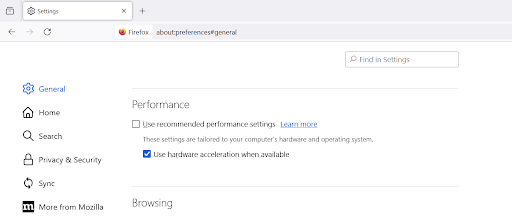
对于 Firefox:
- 打开 Firefox,点击右上角的“三条水平线”图标。
- 选择“设置”,然后从左侧面板中选择“常规”。
- 向下滚动到“性能”部分。取消选中“使用推荐的性能设置”复选框。
- 然后关闭“可用时使用硬件加速”选项。
自由狼 是一个基于 Mozilla Firefox 的开源浏览器项目。由于它优先考虑用户自由,因此默认禁用 DRM。因此,如果您使用它观看 Netflix,可以直接录屏,而不会遇到黑屏问题。
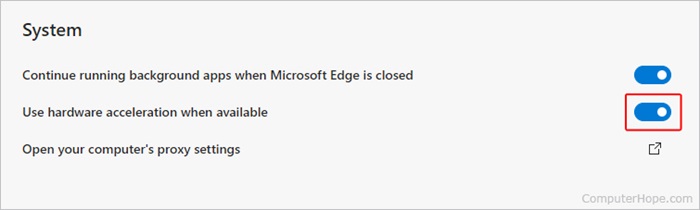
对于 Edge:
- 打开 Microsoft Edge 浏览器,然后单击右上角的“三个点”按钮。
- 选择“设置”。在左侧菜单中,点击“系统和性能”。
- 找到“可用时使用硬件加速”选项并将开关向左滑动以将其关闭。
如何在 Windows PC/MacBook 上录制 Netflix 屏幕
FonePaw 屏幕录像机 是一款出色的屏幕录像软件,可用于翻录 Netflix 电影和电视节目。它可以以各种视频或音频格式录制 Netflix 标题,同时保持高质量,满足您的所有需求。
按照以下步骤操作即可录制 Netflix 屏幕(不会出现黑屏):
步骤 1. 准备好 FonePaw 屏幕录像机
在 Windows 计算机/iMac 上下载、安装并打开 FonePaw Screen Recorder。在主界面上,单击 录像机.

步骤2.设置FonePaw屏幕录像机
在录制页面,点击“显示”部分的向下箭头按钮,然后选择“全屏”。记住 打开系统声音 和 关掉你的麦克风.

步骤 3. 通过 FonePaw 录制 Netflix 视频
全屏播放您想要的 Netflix 视频,然后 点击录制按钮 录制 Netflix 电影。完成后,点击“停止”,然后您可以在应用程序上检查或预览 Netflix 录制内容。

如何在 iPhone/Android 上录制 Netflix 屏幕
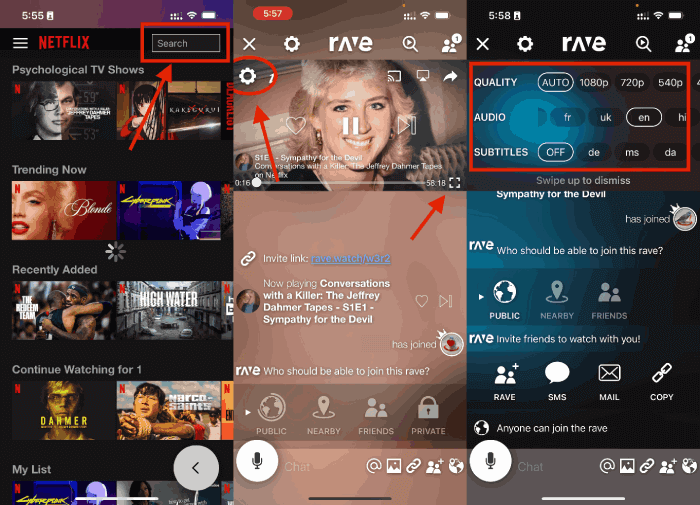
要在 iPhone/Android 上录制 Netflix 而不出现黑屏,请使用 热烈讨论 应用程序。它通常用于与朋友一起流式传输 Netflix,绕过版权限制,它可以帮助您在手机上录制 Netflix 屏幕而不会黑屏。以下是步骤。
步骤1. 在 Rave 中登录 Netflix。点击屏幕左下角的按钮,然后在弹出的页面上点击 Netflix 并登录。
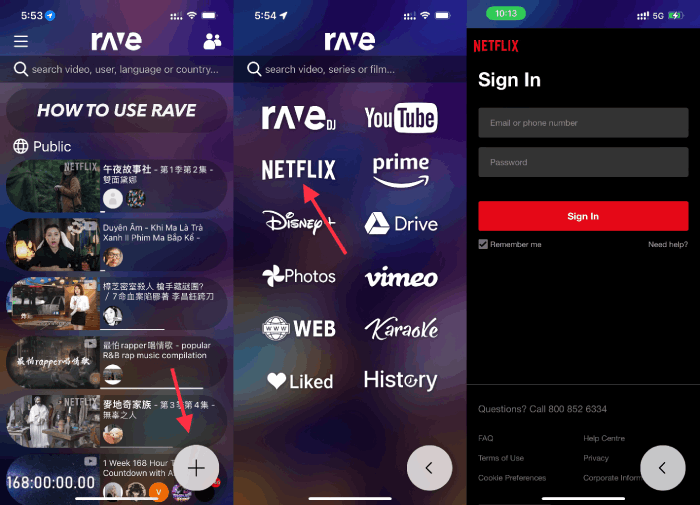
第 2 步。 搜索您想要的 Netflix 视频并开始录制。找到您想要的视频并全屏播放,然后使用手机的屏幕录制功能录制 Netflix 电影。录制的视频将保存到您的手机相册中。
如何在电视上录制 Netflix 的屏幕
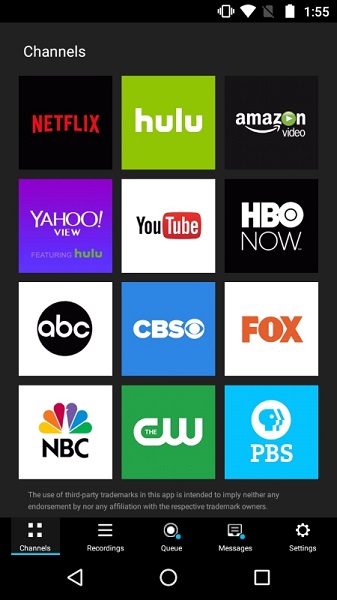
由于 Netflix 强大的 DRM 保护,智能电视不支持直接录制 Netflix 内容。与电脑不同,您无法依赖第三方应用或屏幕录像机来绕过此限制。不过,别灰心——有一个巧妙的解决方法。如果您想在更大的屏幕上以更好的观看质量观看 Netflix,您可以使用 PlayOn Cloud 安卓电视 将您在其他设备上录制的视频直接同步到您的电视上。
PlayOn Cloud 允许您录制来自 Netflix、Hulu、Amazon、Disney+ 等顶级平台的流媒体节目和电影。它最大的优势在于支持通过家庭网络共享录制的内容。
这意味着您可以在智能手机、平板电脑、Roku、Chromecast、Fire TV 等不同设备上无缝观看录制内容。这样,您就可以在大屏幕上享受 Netflix 屏幕录制视频的完整体验,而无需任何技术障碍。
按照以下步骤操作即可轻松开始。
步骤 1. 设置您的 Android 电视盒(推荐使用 Tivo Stream 4k、Mi Box、JetStream 或 NVIDIA Shield TV)。
第 2 步. 在您的 Android 电视上下载并安装该应用程序
步骤3在您的智能手机或平板电脑上安装该应用程序,即可开始录制您喜爱的流媒体内容。并立即录制。如有需要,您还可以为 Android 电视添加额外的 USB 存储空间。
步骤4在您的安卓电视上打开 PlayOn Cloud 应用,并将其链接到您的 PlayOn Cloud 帐户。连接后,您就可以在电视上访问和观看所有录制的视频。
忘掉屏幕录制!直接下载 Netflix 视频为 MP4 格式
如果您曾经尝试过屏幕录制,您就会知道录制一段完整且高质量的视频是多么耗时且具有挑战性。因此,虽然上述方法可行,但它们更适合录制 Netflix 视频的短片段。如果您想保存一部时长数小时的电影或一整季的电视剧,并且担心视频的画质,我们推荐一种更快捷、更简单的方法:下载完整的 Netflix 视频。
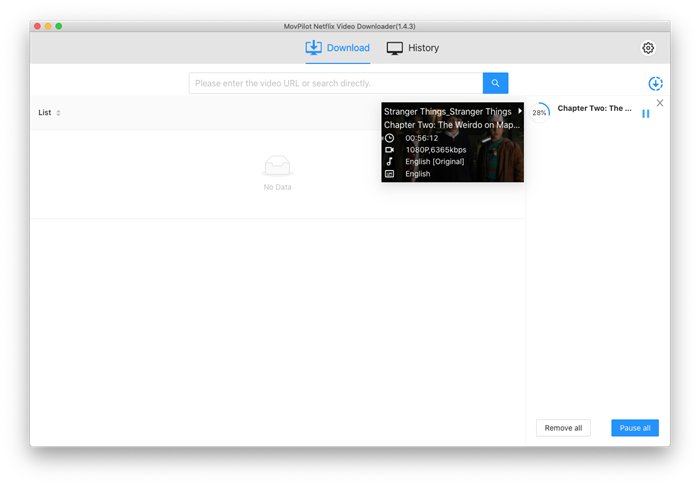
我们推荐 MovPilot Netflix 视频下载器,它可以帮助您使用任何 Netflix 套餐下载任何 Netflix 电影和电视节目以供离线观看。MovPilot 将 Netflix 电影和电视节目转换为生动的 1080P(全高清) MP4/MKV并将下载内容永久保存在你的硬盘上, 不再有效.
以下是将 Netflix 电影下载为 MP4 的方法:
步骤1. 在 MovPilot 视频下载器中登录 Netflix。

第 2 步。 搜索您想要的 Netflix 电影和节目。您也可以将 Netflix 视频 URL 直接粘贴到搜索框中。

步骤3. 开始下载然后欣赏电影。
关于 Netflix 屏幕录制的常见问题解答
录制 Netflix 屏幕是否违法?
一般来说,像Netflix这样的流媒体服务都有服务条款,禁止未经授权复制或分发其内容。未经许可录制Netflix的屏幕以牟利可能会违反这些条款,并可能侵犯版权法。但是 只要你 在 Mac 上录制 Netflix 屏幕/PC 离线观看或与朋友分享,是合法的.
我可以在 DVR 上录制 Netflix 吗?
不可以,您不能使用 DVR 录制 Netflix 内容。Netflix 已实施数字版权管理 (DRM) 技术,以防止录制或下载其流媒体内容。这些措施的目的是保护内容所有者的权利并确保仅通过授权渠道访问内容。
但你可以尝试 使用 OBS 录制 Netflix等。这款桌面Netflix录像机可以帮助您摆脱限制。
Netflix 网站可以检测屏幕录制吗?
是的。大多数日常网站不会识别您是否正在录制屏幕或截取屏幕截图。但是,Netflix 和 Hulu 等流媒体平台采用 DRM 来防止未经授权的录制和下载,因此它们能够检测到您是否正在尝试录制其内容。
结论
屏幕录制和本地保存 Netflix 视频的需求量很大。本文提到的所有方法都可以满足这一需求。虽然屏幕录制会导致您在电影播放完毕前无法使用设备,但直接通过 MovPilot Netflix 视频下载器 可以帮助您节省时间并获得更好的图像质量。

屏幕录制功能无法录制所有Netflix电影,而且有些电影在录制过程中会出现黑屏。这很麻烦……
使用我们的软件可以避免黑屏。
我几乎放弃了录制 Netflix 视频而不出现黑屏的尝试,直到偶然发现了这篇文章。关闭浏览器的硬件加速,然后在 Windows 电脑上使用 FonePaw Screen Recorder 就解决了这个问题。不过,如果你想要更简单的 Netflix 录制方式,我推荐你试试 MovPilot Netflix Video Downloader,它能让你轻松下载。
为您服务一直是我们的荣幸。您的反馈对我们至关重要。
对于像我这样的 Netflix 爱好者来说,这篇文章简直是救星,因为它解决了录屏时出现恼人黑屏的问题。文章中针对 Windows 和 Mac 系统的说明都清晰易懂。FonePaw Screen Recorder 在 Windows 系统下的表现非常出色,但如果你想要一个一站式解决方案,不妨试试 MovPilot Netflix Video Downloader,它能提供更流畅的使用体验。
我们的团队会很高兴读到您写的内容。感谢您的来信。
我以前录制 Netflix 时经常遇到黑屏问题,但这篇文章给了我完美的解决方案。关闭浏览器的硬件加速,然后在 Windows 系统上使用 FonePaw Screen Recorder 就解决了这个问题。不过,对于那些想要下载 Netflix 内容的用户来说,MovPilot Netflix Video Downloader 也是一个不错的选择。
非常荣幸收到您的五星好评。您的反馈对我们至关重要。
这篇文章对于任何想要录制 Netflix 视频而又不想遇到黑屏问题的人来说都是必读之作。文中针对 Windows 和 Mac 系统的指南都非常全面且易于理解。FonePaw Screen Recorder for Windows 是一款非常棒的推荐软件,而且它的确非常好用。如果您正在寻找其他选择,MovPilot Netflix Video Downloader 提供了一种简单易用的方法,可以轻松下载 Netflix 内容。
感谢您的好评!我们非常感谢您对我们的信任。
这篇文章提供了解决 Netflix 屏幕录制问题的实用方案,简直是我的救星。我之前也遇到过黑屏问题,但现在我知道如何才能顺利录制 Netflix 内容了。文章中的步骤和建议非常清晰明了,帮了我很大的忙。
吉安娜,非常感谢你的精彩评价!我们一直努力满足像你这样的客户的期望,很高兴听到我们达到了你的预期。
作为一名忠实的 Netflix 用户,我一直在寻找能够高质量录制 Netflix 内容且避免黑屏问题的方法。本文提供了几种方法,包括使用 FonePaw Screen Recorder 和 MovPilot Netflix Video Downloader。我发现这些建议对于提升我的 Netflix 观看体验非常有帮助。
您的满意是我们的首要任务,您的评价是对我们日常辛勤工作的肯定。感谢您的分享。
这篇文章详细介绍了如何解决录制 Netflix 视频时出现的黑屏问题。我之前也遇到过这个问题,但现在我明白了背后的原因以及如何避免它。文章中提到的 MovPilot Netflix Video Downloader 看起来是个不错的工具,我打算试试。
您的好评让我们倍感欣慰!感谢您与我们分享您的体验。
作为一名Netflix爱好者,我一直在寻找有效录制Netflix内容的方法,避免出现黑屏问题。本文提供了一些解决方案,例如禁用硬件加速和使用FonePaw屏幕录像机。此外,我还了解到MovPilot Netflix视频下载器,它看起来也是一个不错的选择。
客户满意度是我们的首要任务,正是像您这样的客户让我们的工作充满乐趣。
我很高兴能找到这篇文章,因为我一直在寻找解决Netflix录制黑屏问题的方法。这篇文章提供了全面的分析和步骤,让我很容易理解问题的根本原因。虽然我之前没听说过MovPilot Netflix Video Downloader,但我现在很想试一试。
非常荣幸收到您的五星好评。您的反馈对我们至关重要。
作为一名 Netflix 用户,我一直在寻找录制 Netflix 内容而不遇到黑屏问题的方法。这篇文章提供了一些解决方案,包括关闭硬件加速和使用 FonePaw 屏幕录像机。我还了解到 MovPilot Netflix 视频下载器,它似乎非常方便,可以提升我的 Netflix 使用体验。
感谢您的赞扬,期待再次为您服务。