






快速概览:
要在笔记本电脑上下载 Netflix 电影,您可以使用第三方视频下载工具,例如 MovPilot Netflix 视频下载器或者尝试安装旧版 Netflix 应用。如果您对分辨率要求不高,另一种解决方法是在电脑上安装安卓模拟器,然后下载 Netflix 应用并通过它观看视频。
以下是使用 MovPilot 将 Netflix 视频下载为 MP4 的步骤:
步骤 1. 打开软件并登录您的Netflix帐户。
第 2 步. 搜索您要下载的电影,然后点击下载按钮。
步骤3。选择您想要的字幕和音频语言,然后点击下载按钮开始。
你可能已经注意到一个重大变化:Netflix 已将其 Windows 应用升级为网页应用,这意味着下载按钮消失了。此更新导致你无法直接在笔记本电脑上保存电影和节目以供离线观看,这在飞行途中或没有 Wi-Fi 的情况下可能会让你感到困扰。
好消息是,你并非没有选择。本指南将介绍在笔记本电脑上下载 Netflix 电影的三种最佳方法,无论你使用的是 Windows 还是 Mac,这样你就可以随时随地随身携带喜爱的内容,享受精彩内容。
Netflix App 不再支持下载视频
Netflix 出人意料地取消了其 7 月更新中的 Windows 应用导致用户无法保存自己喜欢的节目和电影以供离线观看。这一决定引起了不满,尤其是对于那些在旅行或互联网连接有限的地区依赖该功能的用户来说。
此前,Netflix Windows 应用允许用户直接将内容下载到笔记本电脑上,为离线观看提供了灵活性。然而,这一变化迫使用户只能依赖流媒体,这对数据限制或网络连接不稳定的用户来说可能很不方便。
由于 Netflix 没有提供替代方案,您可能正在寻找其他方法在笔记本电脑上下载 Netflix 电影以供离线访问。幸运的是, MovPilot Netflix 视频下载器 提供了完美的解决方案,让您可以不受限制地将 Netflix 视频直接下载到笔记本电脑。请继续阅读以了解详情。
1. Download Netflix Movies on Laptop as MP4 Via MovPilot (Best Solution)🔥
尽管最新的 Netflix Windows 应用程序取消了下载功能, MovPilot Netflix 视频下载器 可以填补这一空白。这款功能强大的工具可让您 绕过DRM限制 和 批量下载 在 Windows 和 Mac 电脑上轻松观看 Netflix 电影和节目。
使用 MovPilot,您可以享受全高清视频质量,并配备杜比 5.1 环绕声,确保获得影院般的离线观看体验。下载器还保留了多语言音轨和字幕,满足不同的偏好。 以 MP4 格式保存 Netflix 内容,MovPilot 保证您可以随时随地欣赏您喜爱的节目和电影,不受期限或限制。
以下是使用 MovPilot 在笔记本电脑上下载 Netflix 电影的方法。
步骤 1. 准备好下载器
您可以在笔记本电脑上下载并安装 MovPilot Netflix 视频下载器。接下来,在弹出页面上登录您活跃的 Netflix 帐户。

可选步骤。设置所有输出文件的参数
点击“齿轮”图标,您可以设置输出电影或电视节目的参数,例如视频格式、质量、编解码器以及音轨和字幕轨道的语言。

第 2 步。搜索电影/电视节目
您可以通过在搜索框中输入名称或粘贴 URL 来搜索您想要下载的电影或电视节目。

此外,对于电视节目,MovPilot Netflix 视频下载器将显示所有可用的剧集供您选择,您可以为它们单独设置参数。

步骤 3. 在笔记本电脑上下载 Netflix 电影
单击即可开始下载您选择的所有电影或电视节目。MovPilot 先进的硬件加速技术将帮助您 以更快的速度下载 Netflix 电影.

完成所有这些步骤后,您已将所有下载的 Netflix 视频完美保存在笔记本电脑上。现在,您可以自由地 离线观看 Netflix 电影 在任何设备或播放器上。
📢 Check Also: MovPilot Netflix 视频下载器评测:真正的惊喜
2. 使用旧版应用程序在笔记本电脑上下载 Netflix 电影
也许您不太热衷于使用第三方工具,仍然倾向于使用官方 Netflix App 观看和下载视频,即使 Netflix 在最新版本中移除了下载功能。您可能已经注意到了这一点:从 v6.99.5.0 以上版本(不包括 v6.99.5.0)开始,Netflix 已将其 App 转变为网页端版本,而非功能齐全的原生 App。
诀窍就在这里——如果你将电脑上的 Netflix 应用回滚到早期版本,例如 v6.99.5.0 或更低版本,你就能像以前一样享受杜比数字+直通和视频下载等功能。让我们深入了解一下如何操作:
笔记: 别忘了在 Microsoft Store 中关闭自动更新,以防止降级后的 Netflix 应用再次更新。您可以前往 Microsoft Store > 设置 > 应用更新 并关闭自动更新。
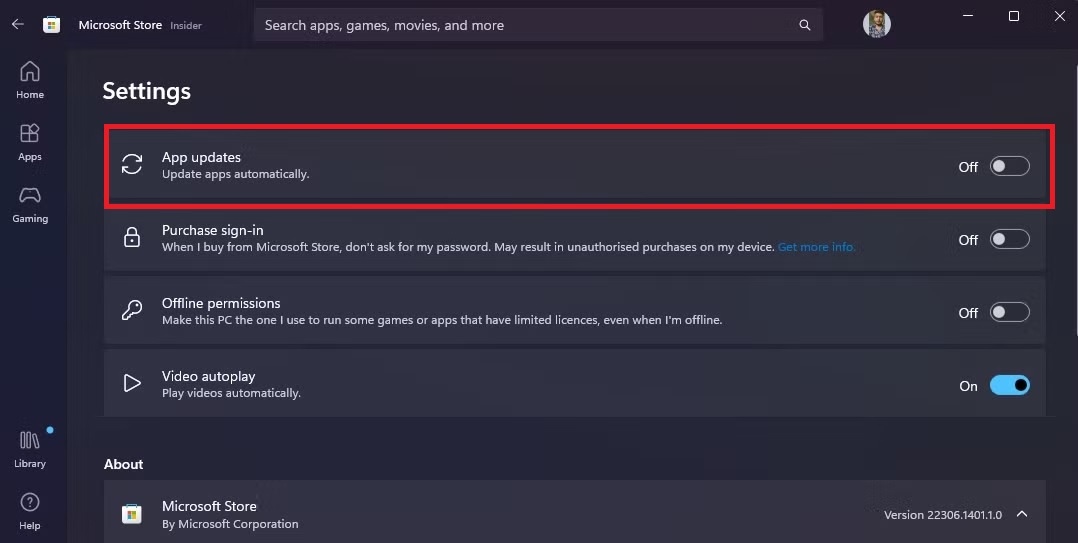
步骤 1. 前往 Microsoft Store,打开“设置”>“应用”>“已安装的应用”,然后 卸载 您当前的 Netflix 应用。
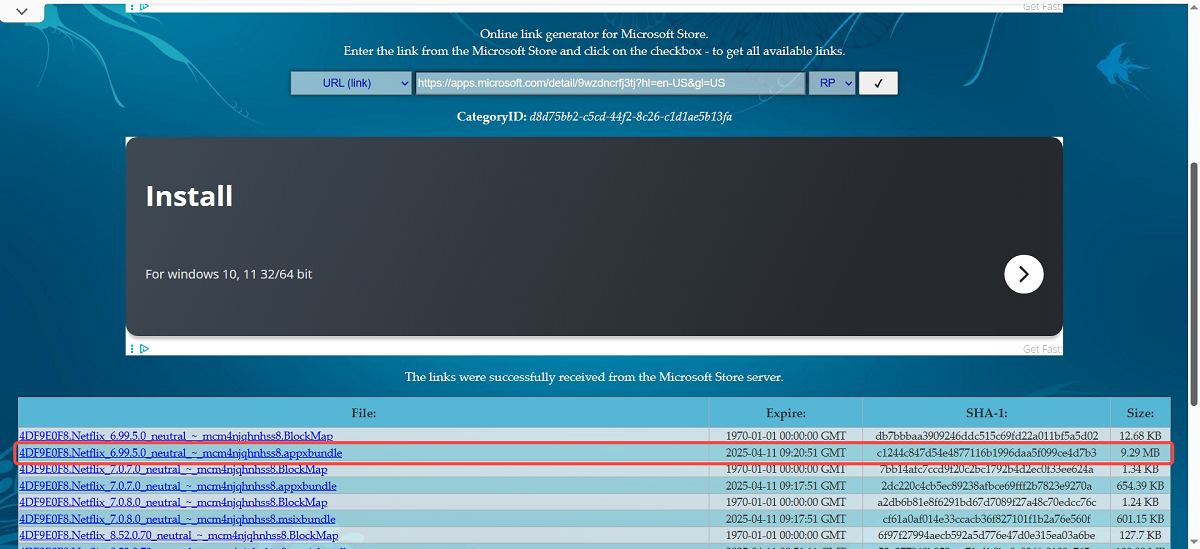
第 2 步。 打开 https://store.rg-adguard.net/ 并粘贴 来自 Microsoft Store 的 Netflix 应用链接 转到搜索栏,点击右侧的勾选图标。点击 6.99.5.0 版本下载软件包。或者直接打开 此链接可从 Google Drive 下载旧版本.
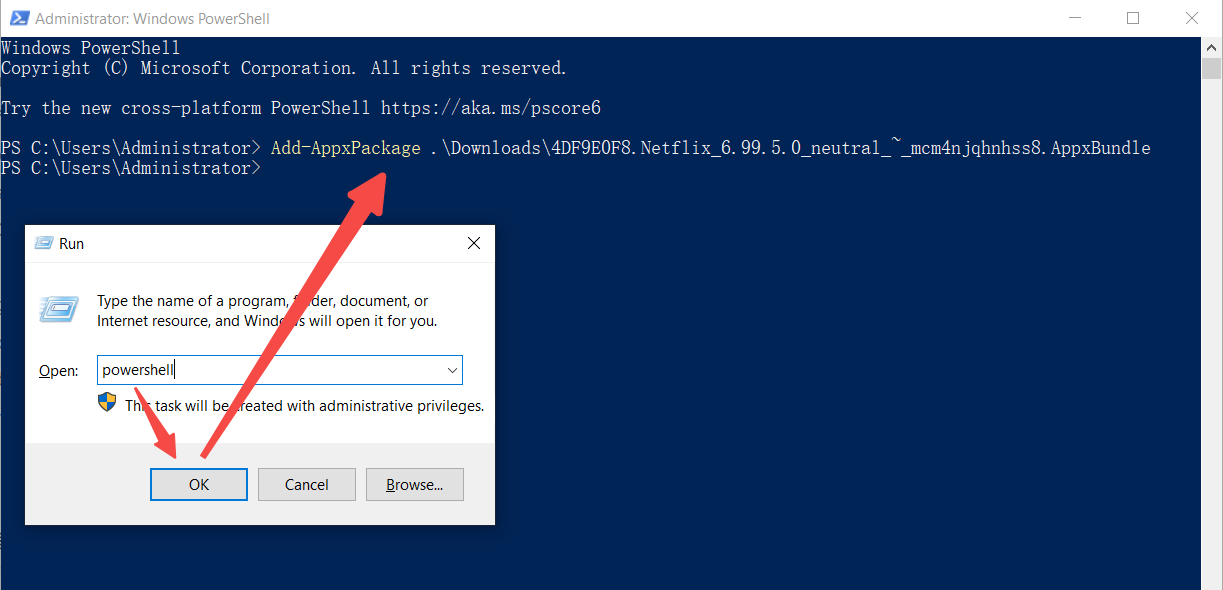
步骤3。 按 ”Win + R”并输入 PowerShell.然后粘贴 添加 AppxPackage .\Downloads\4DF9E0F8.Netflix_6.99.5.0_neutral_~_mcm4njqhnhss8.AppxBundle。按下回车键,这个 Netflix 应用程序将立即安装。
步骤4。从“开始”菜单打开 Netflix 应用程序。使用您的 Netflix 帐户登录,即可在笔记本电脑上下载 Netflix 电影。
3. 使用 Android 模拟器在笔记本电脑上下载 Netflix 电影
由于 Netflix 已从其 Windows 应用程序中移除下载选项,一个有效的解决方法是通过 Android 模拟器在笔记本电脑上安装 Netflix 移动应用程序。在众多可用的模拟器中, 菜单播放 是一款可靠且功能丰富的选择。使用 Memu Play,您可以在电脑上运行 Android 应用,就像在真正的智能手机上一样,这意味着您可以安装 Netflix 应用并重新获得离线下载功能。
步骤 1. 按照安装指南在您的 PC 或笔记本电脑上安装 Memu Play。
第 2 步. 启动 Memu Play 并使用您的 Google 帐户登录。
步骤3。打开内置的 Google Play 商店并搜索 Netflix 应用。
步骤4. 在模拟器中下载并安装官方 Netflix 应用程序。
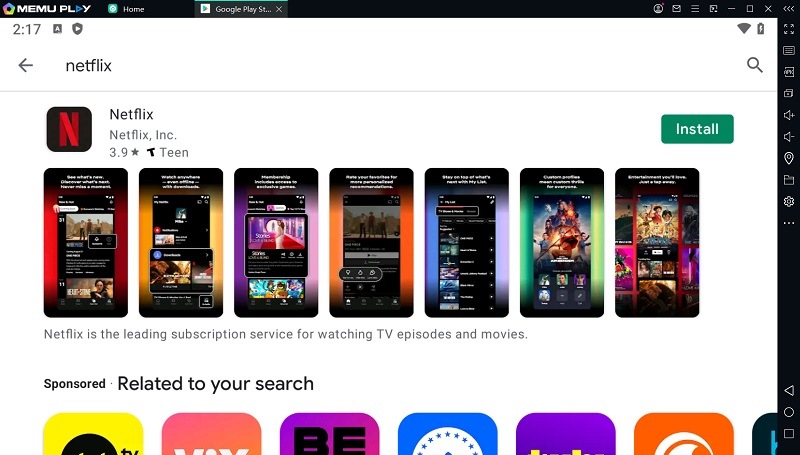
步骤5。启动 Netflix,使用您的帐户登录,您将再次看到熟悉的下载按钮。
步骤6。选择您喜欢的电影或节目,在 Memu Play 中下载它们,然后直接在笔记本电脑上离线观看。
关于在笔记本电脑上下载 Netflix 节目的常见问题解答
问题 1. 为什么我的笔记本电脑上没有 Netflix 下载选项?
Netflix 在 7 月份的更新中移除了 Windows 应用的下载功能。此更改适用于所有版本的 Windows 应用,并使该应用仅可用于在线流媒体播放。因此,用户现在必须依赖专业的 Netflix 下载软件,例如 MovPilot Netflix 视频下载器 在笔记本电脑上下载 Netflix 上的电影。
Q2. 你能在 Mac 笔记本电脑上下载 Netflix 电影吗?
Netflix 不提供具有下载功能的 macOS 原生应用。不过,你可以尝试其他解决方案,例如使用第三方工具,例如 MovPilot Netflix Video Downloader。它可以帮助 Mac 用户 在 Mac 上下载 Netflix 电影和节目 MP4 格式,可不受限制地离线观看。
问题 3:为什么我无法在笔记本电脑上访问 Netflix 下载内容?
如上所述,Netflix 已停用其专用的 Windows 应用。这意味着,如果您在笔记本电脑上使用新的 Netflix 网页应用,您将无法下载 Netflix 视频或访问之前下载的内容。为了解决您的问题,最好使用上面介绍的一款功能强大的下载器在笔记本电脑上下载 Netflix 电影,然后您就可以 永久保存您的下载内容 并可随时访问它们。
底线
Netflix 决定从其 Windows 应用程序中移除下载功能,这使得笔记本电脑用户失去了保存内容以供离线观看的官方途径。不过,您仍然可以尝试将 Netflix 回滚到包含下载功能的旧版本。
然而,在笔记本电脑上下载 Netflix 电影的最佳方式是使用 MovPilot Netflix 视频下载器它可以帮助您绕过 Netflix 的限制,以 MP4/MKV 格式在笔记本电脑上下载 Netflix 电影,确保所有设备兼容。告别流媒体限制,随时随地在笔记本电脑上畅享 Netflix 内容。立即试用 MovPilot,见证它的非凡之处!
