快速概览:
- 应用程序上下载的 Disney Plus 内容无法传输到 USB 并在其他播放器上播放。
- 您可以使用 MovPilot Disney Plus 视频下载器将 Disney+ 中的电影下载为 MP4 格式,然后将其保存到您的 USB 驱动器上。
随着流媒体越来越受欢迎,许多用户希望保存 Disney+ 电影以供离线观看,尤其是保存在 U 盘上,以便在电视、车载系统或其他设备上轻松播放。截至 2024 年底,Disney+ 的全球订阅用户已超过 1.5 亿,凭借其庞大的内容库,离线访问的需求持续增长。
Statista 的一份报告显示,超过 60% 的流媒体用户更喜欢下载视频,超过 30% 的用户选择使用 USB 存储。然而,Disney+ 桌面应用不支持离线观看,而且其内容经过加密,因此无法直接下载到 USB 存储。
在本文中,我们将向您介绍一种安全有效的方法 下载 Disney+ 电影为 MP4 文件并将其保存到 USB 记忆棒,这样即使没有互联网连接,您也可以在任何地方欣赏自己喜欢的内容。
📢 You May Also Like:
有关 Disney Plus 电影的信息可下载至 USB
在开始操作之前,您可以阅读本节了解有关下载Disney Plus视频的更多信息,以明确您的需求,并了解为什么推荐使用第三方下载器。
为什么不能将 Disney Plus 电影直接下载到 USB?
Disney Plus 官方已添加 下载限制 流媒体内容的保护措施包括使用数字版权管理 (DRM) 加密视频。它可以防止您将下载的视频传输到 USB 驱动器、DVD 等外部设备,但可确保视频只能在授权设备上的 Disney Plus 应用程序中播放。
通过 Extra Tools 将 Disney+ 视频保存到 USB 是否合法?
一般来说,如果你只是想将你最喜欢的 Disney Plus 电影和电视节目保存到本地设备进行离线播放,或者 与朋友一起观看 Disney+ 视频 当然,这是完全合法的,不会造成任何问题。但是,请记住不要未经许可编辑、分发或将下载的 Disney+ 视频用于商业用途,因为这可能会导致一系列版权纠纷。
How to Download Disney Plus Movies to USB Flash Drive 🔥
要将 Disney Plus 电影下载到 USB 驱动器,您应该先将电影转换为纯视频文件。 MovPilot Disney Plus 视频下载器 是一款强大的工具,您可以使用它下载 Disney Plus 电影或连续剧为主流格式 像 MP4 和 MKV 可随时随地灵活播放。
此外,MovPilot 支持自定义下载位置。您可以将 USB 驱动器连接到计算机,然后直接将 Disney Plus 电影下载到 USB。或者您也可以 下载 Disney Plus 电影到笔记本电脑 然后将它们传输到您的 USB 闪存驱动器。
MovPilot Disney Plus 视频下载器的主要特点:
- 轻量级设计、直观界面、易于使用。
- 使用任何订阅计划下载任何 Disney Plus 视频。
- 删除 Disney+ 下载的 DRM 加密。
- 保留 Disney Plus 电影的原始视频和音频质量。
- 批量下载多集 Disney Plus 剧集。
- 超快的下载速度抓取 Disney+ 视频。
将 Disney Plus 电影下载到 USB 闪存盘只需 4 个步骤。在开始之前,请单击下面的下载按钮,在您的计算机上下载并安装 MovPilot Disney Plus 视频下载器。
步骤 1. 安装 MovPilot 下载器并登录
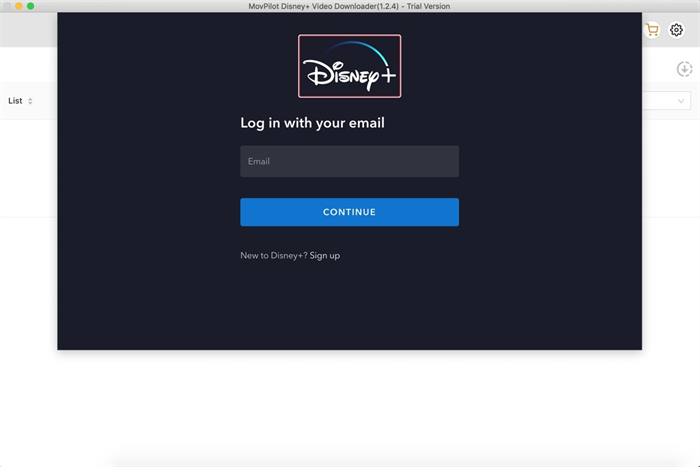
点击下面的按钮,在您的 Windows/Mac 电脑上下载 MovPilot Disney Plus 视频下载器。然后,启动它,并在弹出页面上登录您的 Disney Plus 帐户。
第 2 步。搜索您喜欢的 Disney Plus 电影
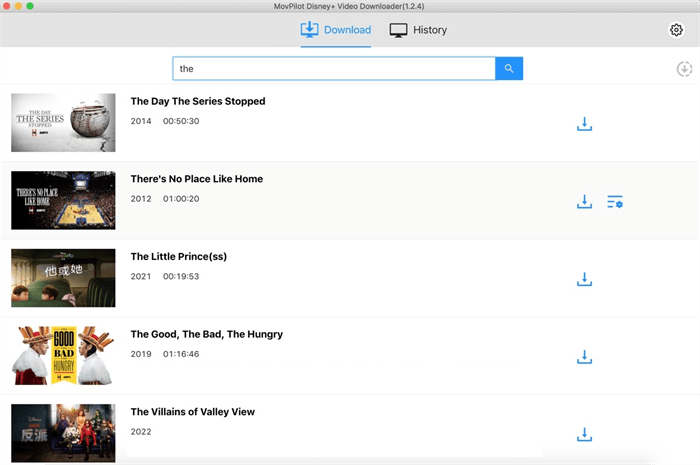
登录后,您可以用关键词搜索所需的 Disney Plus 视频,或者复制电影/电视节目的链接并粘贴到搜索栏中。程序会对其进行分析,然后显示结果列表。
步骤3。调整输出参数以下载
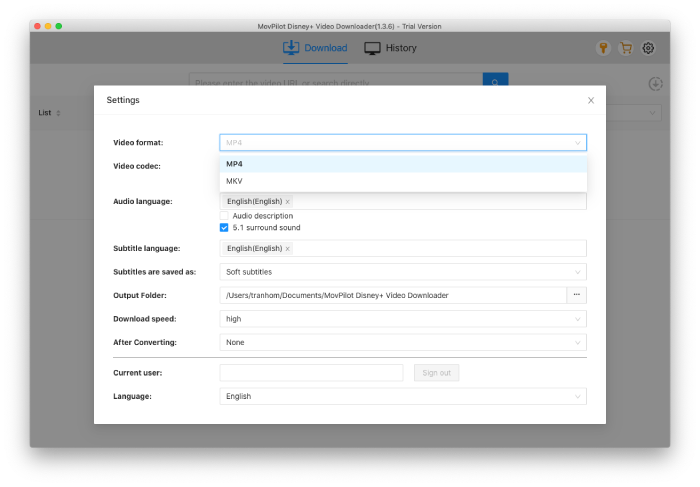
在将它们添加到下载列表之前,您可以先自定义输出设置。点击“齿轮”按钮进入“设置”,您可以选择输出格式、字幕选项、音轨选项等。
💡 Tips:
考虑到整体兼容性、视频质量、文件大小和设备支持,MP4 是最推荐的格式。但是,如果您想更有效地保留字幕和自定义字体, 以 MKV 格式下载 Disney+ 视频 是一个更好的选择。
| 格式 | 兼容性 | 视频质量 | 文件大小 | 设备支持 | USB播放 |
|---|---|---|---|---|---|
| MP4 | ★★★★★ | 支持 4K | 缓和 | 几乎所有设备 | ✅推荐 |
| 美军 | ★★★★☆ | 支持4K+字幕 | 稍大一点 | 智能设备或特定播放器 | ⚠ 可能不兼容 |
步骤4.通过MovPilot批量下载Disney+视频
完成所有准备工作后,点击“下载”图标将 Disney Plus 电影保存到您的计算机。然后,转到“历史记录”,点击“文件夹”图标以在您的计算机上找到下载的视频。
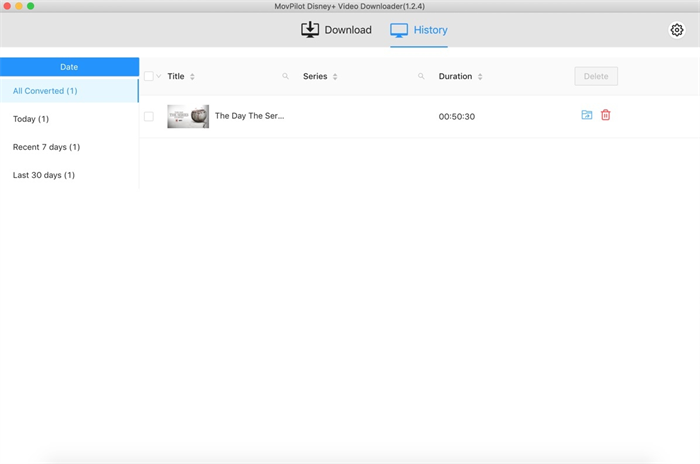
现在,您可以轻松地将下载的 Disney Plus 电影移动到您的 USB 记忆棒、硬盘等,以便无限制地离线观看。由于原始的多语言字幕和音轨已与视频文件一起保留,您还可以 在电视上观看 Disney+ 享受杜比5.1环绕声效果。
关于 Disney Plus 下载至 USB 的常见问题解答
我的 USB 驱动器需要多少空间?
您需要的 USB 驱动器空间取决于 视频质量和长度 您想要下载的 Disney Plus 电影数量。以下是基于 MP4 格式的粗略估算:
| 视频质量 | 1小时文件大小 | 2小时电影 |
|---|---|---|
| 标清 (480p) | ~500 MB | 约 1 GB |
| 高清(720p) | 约 1 GB | 约 2 GB |
| 全高清 (1080p) | 约1.5-2 GB | 约 3-4 GB |
例如,如果您要从 Disney+ 下载五部 1080p 的长片,则至少需要 20 GB 的可用空间。为了安全起见,如果您打算下载带字幕、多音轨或 4K 分辨率的电影,64 GB 的 U 盘可能是最理想的选择。如果文件大小超过 4GB,请确保您的 U 盘格式化为 exFAT 或 NTFS,因为 FAT32 格式不允许这样做。
当我的电脑无法识别 USB 驱动器时该怎么办?
别慌,这是一个常见问题。请尝试以下故障排除步骤:
步骤1.检查USB端口 – 将驱动器插入其他 USB 端口。有时问题出在端口上,而不是驱动器本身。
步骤2.尝试其他设备 – 将U盘插入另一台电脑,看看能否识别。如果无法识别,则可能是U盘故障。
步骤3.打开磁盘管理(Windows)
- 按 Win + X → 选择 磁盘管理
- 在“可移动”驱动器下查找您的 USB
- 如果出现但没有驱动器号,请右键单击并分配一个
步骤 4.格式化驱动器(最后的手段)
– 如果 USB 出现但无法访问,请格式化它(如 exFAT 用于跨平台使用)可能会有所帮助。
⚠️警告:这将清除驱动器上的所有数据。
如果这些步骤均不起作用,则 USB 驱动器可能已物理损坏或损坏,可能需要更换。
结论
总之, MovPilot Disney Plus 视频下载器 提供了一种简单的解决方案,可将 Disney Plus 电影下载到 USB 驱动器,以便灵活播放。使用这个强大的工具,您可以删除 Disney Plus 下载中的 DRM 保护。点击下面的下载按钮,使用 MovPilot 将 Disney Plus 电影保存到 USB 驱动器,并创建一个个性化的优秀 Disney+ 电影库,以便灵活播放!