






เมื่อคุณต้องการบันทึกคลิปสั้นๆ จากภาพยนตร์ Netflix และส่งให้เพื่อน คุณอาจพบกับปัญหาที่น่าหงุดหงิดอยู่บ่อยครั้ง นั่นคือ วิดีโอที่บันทึกจะแสดงหน้าจอสีดำ โดยมีเพียงเสียงและคำบรรยายเล่นอยู่ ดังนั้น มีวิธีบันทึกหน้าจอ Netflix โดยไม่ให้เกิดหน้าจอสีดำหรือไม่ คำตอบคือ ใช่
ในส่วนต่อไปของบทความนี้ คุณจะได้รับวิธีการปฏิบัติได้ บันทึกหน้าจอ Netflix โดยไม่เกิดหน้าจอดำบน PC/Mac/iPhone/Android. เพียงแค่อ่านต่อ!
Netflix อนุญาตให้บันทึกหน้าจอหรือไม่?
ไม่ เว็บไซต์อย่างเป็นทางการของ Netflix ไม่อนุญาตให้ผู้ใช้ ริปวิดีโอ Netflix หรือ ภาพหน้าจอ Netflixพวกเขาใช้เทคโนโลยี DRM เพื่อปกป้องเนื้อหาที่มีลิขสิทธิ์และป้องกันการคัดลอกและการแจกจ่ายเนื้อหาโดยไม่ได้รับอนุญาต ซึ่งเป็นสาเหตุว่าทำไมหน้าจอสีดำจึงมักปรากฏขึ้นเมื่อคุณพยายามบันทึกหรือจับภาพจาก Netflix
หากคุณต้องการบันทึกหน้าจอ Netflix โดยไม่เกิดหน้าจอดำ คุณอาจต้องทำการตั้งค่าพิเศษบางอย่างบนเบราว์เซอร์ของคุณหรือหันมาใช้เครื่องมือของบุคคลที่สามระดับมืออาชีพ
วิธีบันทึก Netflix โดยไม่ให้มีหน้าจอดำบนพีซี/Mac
ตามข้อจำกัดที่เพิ่มเข้ามาโดยเจ้าหน้าที่ของ Netflix ที่กล่าวไว้ข้างต้น คุณจะต้องทำการตั้งค่าบางอย่างบนเบราว์เซอร์ของคุณและเปิดใช้งานหนึ่งใน เครื่องบันทึก Netflix ที่ดีที่สุด เพื่อให้แน่ใจว่าคุณบันทึกหน้าจอ Netflix โดยที่ไม่เกิดหน้าจอดำ
ก่อนที่คุณจะเริ่มต้น: ปิดการเร่งความเร็วด้วยฮาร์ดแวร์ในเบราว์เซอร์ของคุณ
หากคุณต้องการบันทึกหน้าจอ Netflix โดยไม่เกิดหน้าจอดำในเบราว์เซอร์ของคุณ คุณควรปิดคุณสมบัติการเร่งความเร็วด้วยฮาร์ดแวร์ในเบราว์เซอร์ของคุณก่อน การทำเช่นนี้จะทำให้เส้นทางการเรนเดอร์วิดีโอเปลี่ยนจาก GPU ไปยัง CPU ซึ่งจะข้ามการตรวจจับ DRM ในระดับฮาร์ดแวร์ของ Netflix จากนั้นคุณสามารถใช้เครื่องมือบันทึกหน้าจอระดับมืออาชีพเพื่อบันทึกวิดีโอได้สำเร็จ
สำหรับ Chrome:
- คลิกปุ่มสามจุดที่มุมขวาบน จากนั้นคลิก การตั้งค่า.
- คลิก ระบบ.
- หากคุณสมบัติการเร่งความเร็วด้วยฮาร์ดแวร์เปิดอยู่ ปิดมันซะ.

สำหรับ Firefox:
- เปิด Firefox แล้วคลิกไอคอน “เส้นแนวนอนสามเส้น” ที่มุมขวาบน
- เลือก “การตั้งค่า” จากนั้นเลือก “ทั่วไป” จากแผงด้านซ้าย
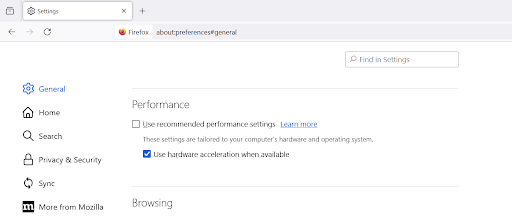
- เลื่อนลงไปที่ส่วน “ประสิทธิภาพ” ยกเลิกการเลือกช่อง “ใช้การตั้งค่าประสิทธิภาพที่แนะนำ”
- จากนั้นปิดตัวเลือก “ใช้การเร่งด้วยฮาร์ดแวร์เมื่อพร้อมใช้งาน”
ลิเบรวูล์ฟ เป็นโปรเจ็กต์เบราว์เซอร์โอเพ่นซอร์สที่ใช้ Mozilla Firefox เป็นพื้นฐาน เนื่องจากให้ความสำคัญกับเสรีภาพของผู้ใช้ จึงปิดใช้งาน DRM ตามค่าเริ่มต้น ดังนั้น หากคุณใช้เบราว์เซอร์นี้เพื่อดู Netflix คุณสามารถบันทึกหน้าจอได้โดยตรงโดยไม่ต้องพบกับปัญหาหน้าจอดำ
สำหรับ Edge:
- เปิดเบราว์เซอร์ Microsoft Edge และคลิกปุ่ม "สามจุด" ที่มุมขวาบน
- เลือก “การตั้งค่า” บนเมนูทางด้านซ้าย คลิก “ระบบและประสิทธิภาพ”
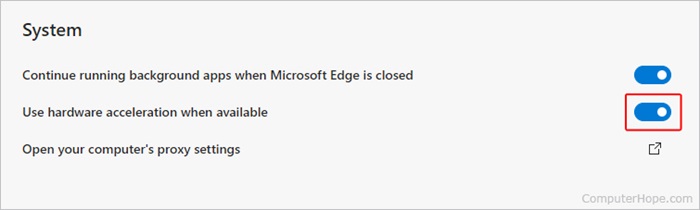
- ค้นหาตัวเลือก “ใช้การเร่งด้วยฮาร์ดแวร์เมื่อพร้อมใช้งาน” และเลื่อนสวิตช์ไปทางซ้ายเพื่อปิด
วิธีบันทึกหน้าจอ Netflix บนพีซี Windows/MacBook
เครื่องบันทึกหน้าจอ FonePaw เป็นซอฟต์แวร์บันทึกหน้าจอที่ยอดเยี่ยมสำหรับการริปภาพยนตร์และรายการทีวีของ Netflix สามารถบันทึกหน้าจอชื่อเรื่องของ Netflix ในรูปแบบวิดีโอหรือเสียงต่างๆ ในขณะที่ยังคงคุณภาพสูง ซึ่งตอบสนองทุกความต้องการของคุณ
ทำตามขั้นตอนต่อไปนี้เพื่อบันทึกหน้าจอ Netflix โดยไม่ให้มีหน้าจอดำ:
ขั้นตอนที่ 1. เตรียม FonePaw Screen Recorder ให้พร้อม
ดาวน์โหลด ติดตั้ง และเปิด FonePaw Screen Recorder บนคอมพิวเตอร์ Windows/iMac ของคุณ บนอินเทอร์เฟซหลัก คลิก เครื่องบันทึกวิดีโอ.

ขั้นตอนที่ 2. ตั้งค่าเครื่องบันทึกหน้าจอ FonePaw
ในหน้าการบันทึก ให้คลิกปุ่มลูกศรลงในส่วนการแสดงผล และเลือกเต็มหน้าจอ อย่าลืม เปิดระบบเสียง และ ปิดไมโครโฟนของคุณ.

ขั้นตอนที่ 3. บันทึกวิดีโอ Netflix ผ่าน FonePaw
เล่นวิดีโอ Netflix ที่คุณต้องการแบบเต็มหน้าจอ จากนั้น คลิกปุ่มบันทึก เพื่อบันทึกหน้าจอภาพยนตร์ Netflix เมื่อเสร็จแล้วให้คลิก "หยุด" จากนั้นคุณสามารถตรวจสอบหรือดูตัวอย่างการบันทึก Netflix ของคุณได้ในแอป

วิธีบันทึกหน้าจอ Netflix บน iPhone/Android
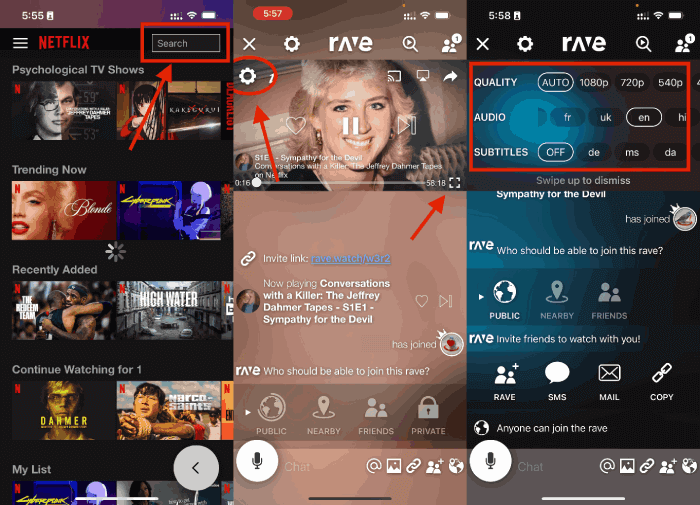
หากต้องการบันทึกหน้าจอ Netflix บน iPhone/Android โดยไม่ให้มีหน้าจอดำ ให้ใช้ เรฟ แอปนี้มักใช้เพื่อสตรีม Netflix กับเพื่อน ๆ โดยหลีกเลี่ยงข้อจำกัดด้านลิขสิทธิ์ ซึ่งสามารถช่วยให้คุณบันทึกหน้าจอ Netflix บนโทรศัพท์โดยไม่เกิดหน้าจอดำ ด้านล่างนี้คือขั้นตอน
ขั้นตอนที่ 1. ลงชื่อเข้าใช้ Netflix ใน Rave คลิกปุ่มที่มุมซ้ายล่างของหน้าจอ จากนั้นคลิกที่ Netflix และลงชื่อเข้าใช้ในหน้าป๊อปอัป
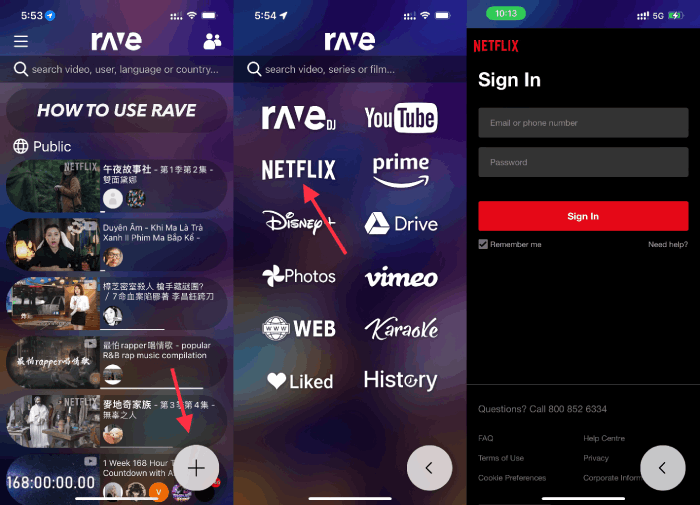
ขั้นตอนที่ 2. ค้นหาวิดีโอ Netflix ที่คุณต้องการและเริ่มบันทึก ค้นหาวิดีโอที่คุณต้องการและเล่นแบบเต็มหน้าจอ จากนั้นบันทึกภาพยนตร์ Netflix ด้วยฟังก์ชันบันทึกหน้าจอโทรศัพท์ของคุณ วิดีโอที่บันทึกจะถูกบันทึกลงในอัลบั้มโทรศัพท์ของคุณ
วิธีบันทึกหน้าจอ Netflix บนทีวี
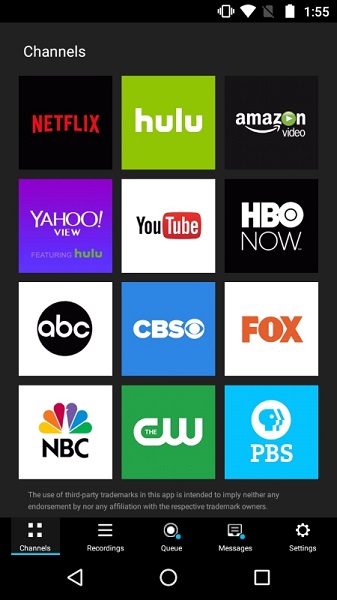
เนื่องจากการป้องกัน DRM ของ Netflix ที่แข็งแกร่ง ทีวีอัจฉริยะจึงไม่รองรับการบันทึกหน้าจอเนื้อหาของ Netflix โดยตรง ซึ่งแตกต่างจากคอมพิวเตอร์ คุณไม่สามารถพึ่งพาแอปหรือโปรแกรมบันทึกหน้าจอของบุคคลที่สามเพื่อหลีกเลี่ยงข้อจำกัดนี้ได้ อย่างไรก็ตาม อย่าเพิ่งท้อถอย เพราะมีวิธีแก้ปัญหาที่ชาญฉลาด หากเป้าหมายของคุณคือการเพลิดเพลินกับ Netflix บนหน้าจอที่ใหญ่กว่าพร้อมคุณภาพการรับชมที่ดีกว่า คุณสามารถใช้ PlayOn Cloud สำหรับ Android TV เพื่อซิงค์วิดีโอที่บันทึกบนอุปกรณ์อื่นของคุณไปยังทีวีโดยตรง
PlayOn Cloud ช่วยให้คุณบันทึกรายการและภาพยนตร์สตรีมมิ่งจากแพลตฟอร์มชั้นนำ เช่น Netflix, Hulu, Amazon, Disney+ และอื่นๆ อีกมากมาย ข้อดีที่ใหญ่ที่สุดคือรองรับการแชร์เนื้อหาที่บันทึกไว้ผ่านเครือข่ายภายในบ้านของคุณ
ซึ่งหมายความว่าคุณสามารถรับชมการบันทึกได้อย่างราบรื่นบนอุปกรณ์ต่างๆ เช่น สมาร์ทโฟน แท็บเล็ต Roku Chromecast Fire TV และอื่นๆ ด้วยวิธีนี้ คุณสามารถเพลิดเพลินกับประสบการณ์เต็มรูปแบบของวิดีโอ Netflix ที่บันทึกบนหน้าจอขนาดใหญ่โดยไม่มีปัญหาทางเทคนิคใดๆ
เริ่มต้นได้ง่ายๆ เพียงทำตามขั้นตอนต่อไปนี้
ขั้นตอนที่ 1. ตั้งค่ากล่อง Android TV ของคุณ (แนะนำ Tivo Stream 4k, Mi Box, JetStream หรือ NVIDIA Shield TV)
ขั้นตอนที่ 2ดาวน์โหลดและติดตั้งแอปบน Android TV ของคุณ
ขั้นตอนที่ 3ติดตั้งแอปบนสมาร์ทโฟนหรือแท็บเล็ตของคุณ และเริ่มบันทึกเนื้อหาสตรีมมิ่งที่คุณชื่นชอบ และบันทึกได้ทันที คุณสามารถเพิ่มพื้นที่จัดเก็บ USB เพิ่มเติมให้กับ Android TV ของคุณได้หากจำเป็น
ขั้นตอนที่ 4เปิดแอป PlayOn Cloud บน Android TV ของคุณแล้วเชื่อมโยงกับบัญชี PlayOn Cloud ของคุณ เมื่อเชื่อมต่อแล้ว คุณจะสามารถเข้าถึงและดูวิดีโอที่บันทึกไว้ทั้งหมดบนทีวีได้
ลืมการบันทึกหน้าจอไปได้เลย! ดาวน์โหลดวิดีโอ Netflix เป็น MP4 แทน
หากคุณเคยลองบันทึกหน้าจอมาก่อน คุณจะรู้ว่าการบันทึกวิดีโอคุณภาพสูงความยาวเต็มนั้นใช้เวลานานและท้าทายเพียงใด ดังนั้น ถึงแม้จะใช้งานได้จริง แต่แนวทางข้างต้นจึงเหมาะสมกว่าสำหรับการบันทึกวิดีโอ Netflix สั้นๆ หากคุณต้องการบันทึกภาพยนตร์ที่มีความยาวหลายชั่วโมงหรือทั้งซีซั่นของซีรีส์ทีวี และกังวลเกี่ยวกับคุณภาพของภาพวิดีโอ เราขอแนะนำวิธีที่รวดเร็วและง่ายกว่ามาก นั่นคือการดาวน์โหลดวิดีโอ Netflix ทั้งเรื่อง
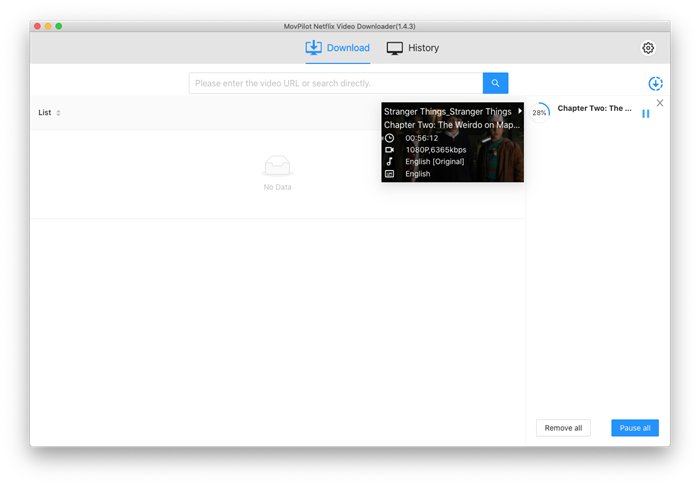
ที่นี่เราขอแนะนำ MovPilot โปรแกรมดาวน์โหลดวิดีโอ Netflixซึ่งจะช่วยให้คุณดาวน์โหลดภาพยนตร์และรายการทีวีของ Netflix ได้โดยใช้แผน Netflix ใดก็ได้สำหรับการรับชมแบบออฟไลน์ MovPilot จะแปลงภาพยนตร์และรายการทีวีของ Netflix ให้มีชีวิตชีวา MP4/MKV 1080P (ความคมชัดระดับ FHD)และเก็บการดาวน์โหลดไว้บนฮาร์ดไดรฟ์ของคุณตลอดไป ไม่มีวันหมดอายุอีกต่อไป.
วิธีดาวน์โหลดภาพยนตร์ Netflix เป็น MP4 มีดังนี้:
ขั้นตอนที่ 1. เข้าสู่ระบบ Netflix ใน MovPilot Video Downloader

ขั้นตอนที่ 2. ค้นหาภาพยนตร์และรายการ Netflix ที่คุณต้องการ คุณสามารถวาง URL วิดีโอ Netflix ลงในกล่องค้นหาได้โดยตรง

ขั้นตอนที่ 3. เริ่มดาวน์โหลดแล้วเพลิดเพลินไปกับภาพยนตร์ได้เลย
คำถามที่พบบ่อยเกี่ยวกับการบันทึกหน้าจอ Netflix
การบันทึกหน้าจอ Netflix เป็นสิ่งผิดกฎหมายหรือไม่?
โดยทั่วไป บริการสตรีมมิ่งเช่น Netflix มีข้อกำหนดในการให้บริการที่ห้ามทำซ้ำหรือแจกจ่ายเนื้อหาโดยไม่ได้รับอนุญาต การบันทึกหน้าจอ Netflix โดยไม่ได้รับอนุญาตเพื่อแสวงหากำไรอาจละเมิดข้อกำหนดเหล่านี้และอาจละเมิดกฎหมายลิขสิทธิ์ได้ แต่ ตราบใดที่คุณเพียง บันทึกหน้าจอ Netflix บน Mac/พีซีสำหรับดูแบบออฟไลน์หรือแชร์กับเพื่อนได้ถูกต้องตามกฎหมาย.
ฉันสามารถบันทึก Netflix บน DVR ได้หรือไม่?
ไม่ คุณไม่สามารถบันทึกเนื้อหาของ Netflix โดยใช้ DVR ได้ Netflix ได้นำเทคโนโลยีการจัดการสิทธิ์ดิจิทัล (DRM) มาใช้เพื่อป้องกันการบันทึกหรือดาวน์โหลดเนื้อหาสตรีมมิ่ง วัตถุประสงค์ของมาตรการเหล่านี้คือเพื่อปกป้องสิทธิ์ของเจ้าของเนื้อหาและเพื่อให้แน่ใจว่าสามารถเข้าถึงเนื้อหาได้เฉพาะผ่านช่องทางที่ได้รับอนุญาตเท่านั้น
แต่คุณสามารถลองได้ บันทึก Netflix ด้วย OBSเครื่องบันทึก Netflix บนเดสก์ท็อปนี้สามารถช่วยคุณกำจัดข้อจำกัดได้
เว็บไซต์ Netflix สามารถตรวจจับการบันทึกหน้าจอได้หรือไม่?
ใช่ เว็บไซต์ทั่วไปส่วนใหญ่จะไม่ระบุว่าคุณกำลังบันทึกหน้าจอหรือกำลังจับภาพหน้าจออยู่ อย่างไรก็ตาม แพลตฟอร์มสตรีมมิ่งอย่าง Netflix และ Hulu ใช้ DRM เพื่อป้องกันการบันทึกและดาวน์โหลดโดยไม่ได้รับอนุญาต ดังนั้นจึงสามารถตรวจจับได้ว่าคุณกำลังพยายามบันทึกเนื้อหาของพวกเขาหรือไม่
บทสรุป
การบันทึกหน้าจอและการบันทึกวิดีโอ Netflix ในเครื่องเป็นที่ต้องการอย่างมาก วิธีการทั้งหมดที่กล่าวถึงในบทความสามารถตอบสนองความต้องการนี้ได้ แม้ว่าการบันทึกหน้าจอจะทำให้คุณไม่สามารถใช้เครื่องได้จนกว่าภาพยนตร์จะเล่นจบ แต่การดาวน์โหลดภาพยนตร์และรายการ Netflix โดยตรงผ่าน MovPilot โปรแกรมดาวน์โหลดวิดีโอ Netflix ช่วยให้คุณประหยัดเวลาและให้คุณภาพของภาพดีขึ้น
MovPilot โปรแกรมดาวน์โหลดวิดีโอ Netflix
ดาวน์โหลดภาพยนตร์และรายการบน Netflix เพื่อดูแบบออฟไลน์ได้อย่างง่ายดาย!
