






ภาพรวมด่วน:
หากต้องการดาวน์โหลดภาพยนตร์ Netflix บนแล็ปท็อป คุณสามารถใช้เครื่องมือดาวน์โหลดวิดีโอของบริษัทอื่น เช่น MovPilot โปรแกรมดาวน์โหลดวิดีโอ Netflixหรือลองติดตั้งแอป Netflix เวอร์ชันเก่าดู หากคุณไม่เรื่องมากเรื่องความละเอียด อีกวิธีหนึ่งคือติดตั้งโปรแกรมจำลอง Android บนคอมพิวเตอร์ของคุณ จากนั้นดาวน์โหลดแอป Netflix แล้วดูวิดีโอผ่านแอป
นี่คือขั้นตอนการดาวน์โหลดวิดีโอ Netflix เป็น MP4 ด้วย MovPilot:
ขั้นตอนที่ 1. เปิดซอฟต์แวร์และเข้าสู่ระบบบัญชี Netflix ของคุณ
ขั้นตอนที่ 2. ค้นหาภาพยนตร์ที่คุณต้องการดาวน์โหลดและคลิกที่ปุ่มดาวน์โหลด
ขั้นตอนที่ 3เลือกคำบรรยายและภาษาเสียงที่คุณต้องการและกดปุ่มดาวน์โหลดเพื่อเริ่มต้น
คุณคงสังเกตเห็นการเปลี่ยนแปลงครั้งใหญ่แล้ว: Netflix ได้เปลี่ยนแอป Windows ให้เป็นเว็บแอป ซึ่งหมายความว่าปุ่มดาวน์โหลดจะหายไป การอัปเดตนี้ทำให้ไม่สามารถบันทึกภาพยนตร์และรายการทีวีไว้ดูแบบออฟไลน์บนแล็ปท็อปได้โดยตรง ซึ่งอาจสร้างความหงุดหงิดเมื่อคุณต้องการรับชมระหว่างเที่ยวบินหรือไม่มี Wi-Fi
ข่าวดีก็คือ คุณยังมีทางเลือกอีกมากมาย ในคู่มือนี้ คุณจะได้เรียนรู้ 3 วิธีที่ดีที่สุดในการดาวน์โหลดภาพยนตร์ Netflix ลงบนแล็ปท็อป ไม่ว่าคุณจะใช้ Windows หรือ Mac คุณก็เก็บคอนเทนต์โปรดไว้กับตัวและรับชมได้ทุกที่ทุกเวลา
แอป Netflix ไม่รองรับการดาวน์โหลดวิดีโออีกต่อไป
Netflix ได้ลบฟีเจอร์ดาวน์โหลดออกจากระบบ ซึ่งเป็นการกระทำที่น่าประหลาดใจ แอป Windows ในการอัปเดตเดือนกรกฎาคมทำให้ผู้ใช้ไม่สามารถบันทึกรายการและภาพยนตร์โปรดไว้ดูแบบออฟไลน์ได้ การตัดสินใจดังกล่าวสร้างความหงุดหงิด โดยเฉพาะกับผู้ที่ต้องใช้ฟีเจอร์ดังกล่าวระหว่างเดินทางหรือในพื้นที่ที่มีการเชื่อมต่ออินเทอร์เน็ตจำกัด
ก่อนหน้านี้ แอป Netflix สำหรับ Windows ช่วยให้ผู้ใช้สามารถดาวน์โหลดเนื้อหาลงในแล็ปท็อปได้โดยตรง ทำให้สามารถรับชมแบบออฟไลน์ได้อย่างยืดหยุ่น อย่างไรก็ตาม การเปลี่ยนแปลงนี้ทำให้ผู้ใช้ต้องพึ่งพาการสตรีมเพียงอย่างเดียว ซึ่งอาจสร้างความไม่สะดวกให้กับผู้ที่มีข้อจำกัดด้านข้อมูลหรือการเชื่อมต่ออินเทอร์เน็ตที่ไม่เสถียร
เนื่องจาก Netflix ไม่มีทางเลือกอื่น คุณอาจกำลังมองหาวิธีอื่นในการดาวน์โหลดภาพยนตร์ Netflix ลงในแล็ปท็อปเพื่อเข้าถึงแบบออฟไลน์ โชคดีที่ MovPilot โปรแกรมดาวน์โหลดวิดีโอ Netflix นำเสนอโซลูชันที่สมบูรณ์แบบ ช่วยให้คุณดาวน์โหลดวิดีโอ Netflix ลงในแล็ปท็อปของคุณได้โดยตรงโดยไม่มีข้อจำกัด อ่านต่อเพื่อสำรวจดู
1. Download Netflix Movies on Laptop as MP4 Via MovPilot (Best Solution)🔥
แม้ว่าคุณสมบัติการดาวน์โหลดจะถูกลบออกจากแอป Netflix Windows เวอร์ชันล่าสุดแล้วก็ตาม MovPilot โปรแกรมดาวน์โหลดวิดีโอ Netflix อยู่ที่นี่เพื่อเติมช่องว่าง เครื่องมืออันทรงพลังนี้ช่วยให้คุณ ข้ามข้อจำกัด DRM และ ดาวน์โหลดแบบแบตช์ ภาพยนตร์และรายการ Netflix ได้อย่างง่ายดายบนคอมพิวเตอร์ Windows และ Mac
ด้วย MovPilot คุณสามารถเพลิดเพลินกับคุณภาพวิดีโอ FHD พร้อมระบบเสียงรอบทิศทาง Dolby 5.1 รับรองประสบการณ์การรับชมภาพยนตร์แบบออฟไลน์ โปรแกรมดาวน์โหลดยังเก็บรักษาแทร็กเสียงและคำบรรยายหลายภาษา เพื่อตอบสนองความต้องการที่หลากหลาย บันทึกเนื้อหา Netflix ในรูปแบบ MP4MovPilot รับประกันว่าคุณจะเพลิดเพลินกับรายการและภาพยนตร์ที่คุณชื่นชอบได้ทุกเวลา ทุกสถานที่ โดยไม่มีวันหมดอายุและไม่มีข้อจำกัด
วิธีดาวน์โหลดภาพยนตร์ Netflix บนแล็ปท็อปโดยใช้ MovPilot มีดังนี้
ขั้นตอนที่ 1. เตรียมโปรแกรมดาวน์โหลดให้พร้อม
คุณสามารถดาวน์โหลดและติดตั้ง MovPilot Netflix Video Downloader บนแล็ปท็อปของคุณ จากนั้นเข้าสู่ระบบบัญชี Netflix ที่ใช้งานอยู่ของคุณบนหน้าป๊อปอัป

ขั้นตอนเสริม ตั้งค่าพารามิเตอร์สำหรับไฟล์เอาท์พุตทั้งหมด
ตีที่ “เกียร์ไอคอน “ ที่ด้านบนขวา และคุณสามารถตั้งค่าพารามิเตอร์สำหรับภาพยนตร์เอาต์พุตหรือรายการทีวี เช่น รูปแบบวิดีโอ คุณภาพ ตัวแปลงสัญญาณ และภาษาสำหรับแทร็กเสียงและคำบรรยาย

ขั้นตอนที่ 2. ค้นหาภาพยนตร์/รายการทีวี
คุณสามารถค้นหาภาพยนตร์หรือรายการทีวีที่คุณต้องการดาวน์โหลดได้โดยการพิมพ์ชื่อหรือวาง URL ในกล่องค้นหา

นอกจากนี้ สำหรับรายการทีวี MovPilot Netflix Video Downloader จะแสดงตอนต่างๆ ที่มีทั้งหมดให้คุณเลือก และคุณสามารถตั้งค่าพารามิเตอร์แยกต่างหากสำหรับตอนต่างๆ ได้

ขั้นตอนที่ 3 ดาวน์โหลดภาพยนตร์ Netflix บนแล็ปท็อป
คลิกเพื่อเริ่มดาวน์โหลดภาพยนตร์หรือรายการทีวีทั้งหมดที่คุณเลือก เทคโนโลยีการเร่งความเร็วฮาร์ดแวร์ขั้นสูงของ MovPilot จะช่วยคุณ ดาวน์โหลดภาพยนตร์ Netflix ด้วยความเร็วที่เร็วขึ้น.

หลังจากทำตามขั้นตอนทั้งหมดนี้แล้ว คุณได้บันทึกวิดีโอ Netflix ที่ดาวน์โหลดมาทั้งหมดลงในแล็ปท็อปของคุณเรียบร้อยแล้ว ตอนนี้คุณสามารถ ดูหนัง Netflix แบบออฟไลน์ บนอุปกรณ์หรือเครื่องเล่นใดๆ
📢 Check Also: รีวิว MovPilot Netflix Video Downloader: เซอร์ไพรส์จริงๆ
2. ดาวน์โหลดภาพยนตร์ Netflix บนแล็ปท็อปด้วยแอปเวอร์ชันเก่า
บางทีคุณอาจไม่ค่อยชอบใช้เครื่องมือของบุคคลที่สามมากนักและยังต้องการรับชมและดาวน์โหลดวิดีโอโดยใช้แอป Netflix อย่างเป็นทางการ แม้ว่า Netflix จะลบฟีเจอร์ดาวน์โหลดในเวอร์ชันล่าสุดออกไปแล้วก็ตาม คุณอาจเข้าใจคำใบ้นี้แล้ว: ตั้งแต่เวอร์ชันที่สูงกว่า v6.99.5.0 (ไม่รวม v6.99.5.0) Netflix ได้เปลี่ยนแอปเป็นเวอร์ชันที่รวมเว็บแทนที่จะเป็นแอปเนทีฟที่มีคุณลักษณะครบถ้วน
เคล็ดลับก็คือ หากคุณย้อนแอป Netflix บนพีซีของคุณกลับไปเป็นเวอร์ชันก่อนหน้า เช่น v6.99.5.0 หรือต่ำกว่า คุณจะสามารถเพลิดเพลินกับฟีเจอร์ต่างๆ เช่น การส่งผ่าน Dolby Digital Plus และการดาวน์โหลดวิดีโอได้เหมือนเดิม มาดูกันว่าจะทำอย่างไร:
บันทึก: อย่าลืมปิดการอัปเดตอัตโนมัติใน Microsoft Store เพื่อป้องกันไม่ให้แอป Netflix ของคุณถูกลดระดับลงได้รับการอัปเดตอีกครั้ง คุณสามารถทำได้โดยไปที่ Microsoft Store > การตั้งค่า > การอัปเดตแอป และปิดการอัปเดตอัตโนมัติ
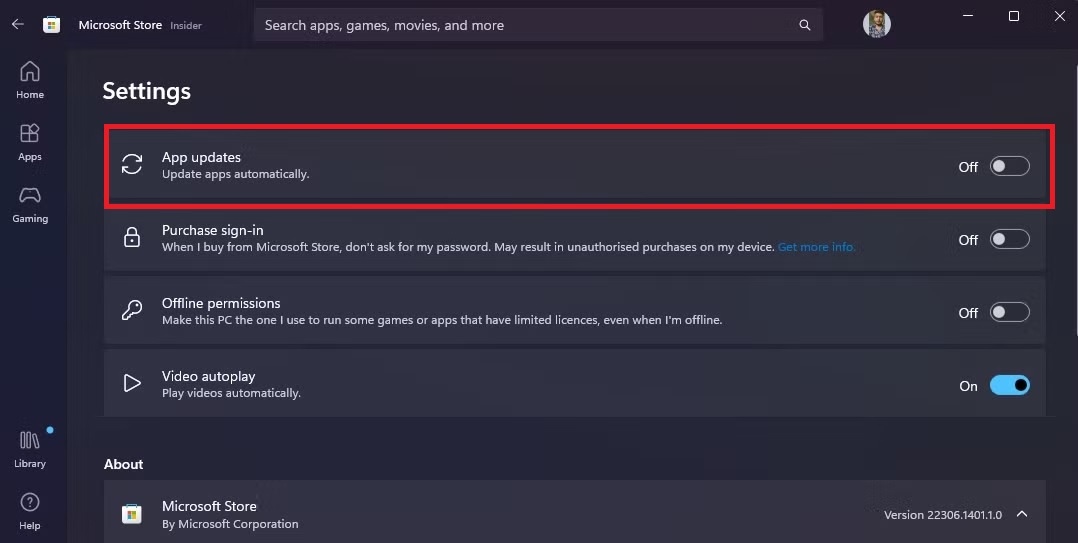
ขั้นตอนที่ 1ไปที่ Microsoft Store เปิด การตั้งค่า > แอป > แอปที่ติดตั้ง และ ถอนการติดตั้ง แอป Netflix ปัจจุบันของคุณ
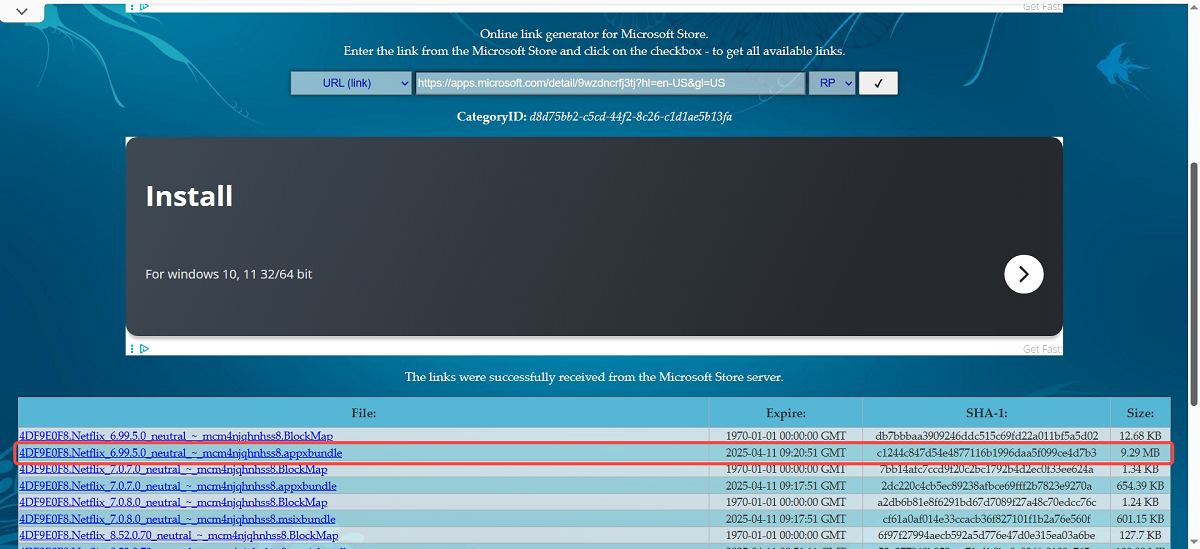
ขั้นตอนที่ 2. เปิด https://store.rg-adguard.net/ และวาง ลิงก์แอป Netflix จาก Microsoft Store ไปที่แถบค้นหาแล้วกดไอคอนเครื่องหมายถูกที่ด้านขวา คลิกเวอร์ชัน 6.99.5.0 เพื่อดาวน์โหลดแพ็คเกจ หรือเปิดโดยตรง ลิงค์นี้เพื่อดาวน์โหลดเวอร์ชันเก่าจาก Google Drive.
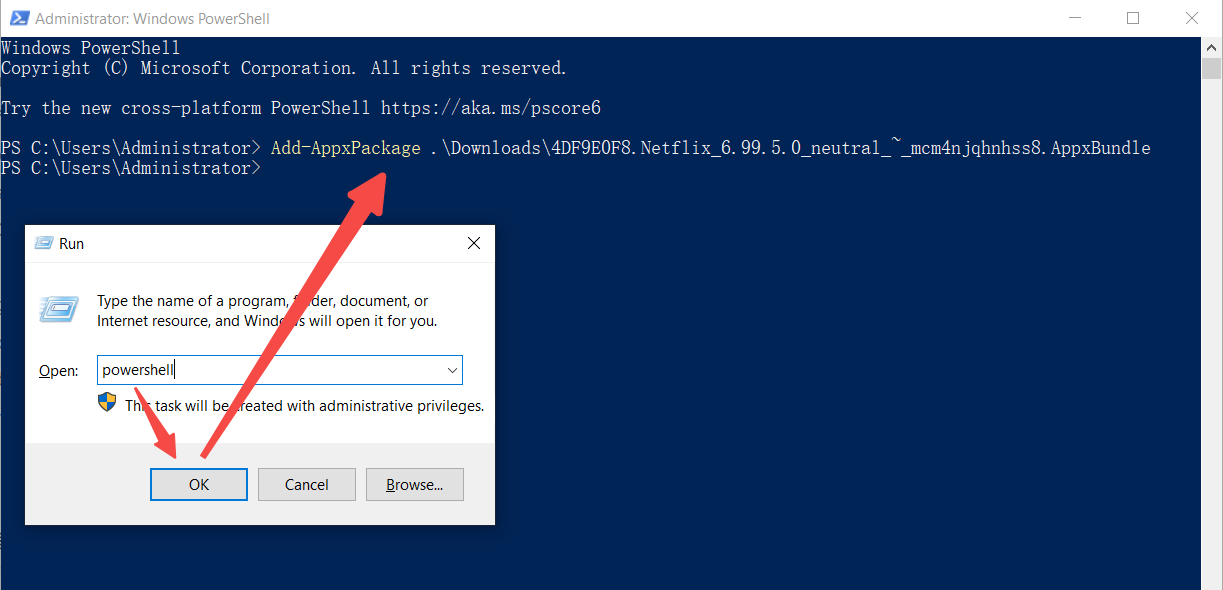
ขั้นตอนที่ 3. กด "ชนะ + ร” และพิมพ์ พาวเวอร์เชลล์. จากนั้นวาง เพิ่ม-AppxPackage .\ดาวน์โหลด\4DF9E0F8.Netflix_6.99.5.0_neutral_~_mcm4njqhnhss8.AppxBundleกดปุ่ม Enter แล้วแอป Netflix จะถูกติดตั้งทันที
ขั้นตอนที่ 4เปิดแอป Netflix จากเมนู Start ลงชื่อเข้าใช้ด้วยบัญชี Netflix ของคุณ แล้วคุณจะดาวน์โหลดภาพยนตร์ Netflix ลงในแล็ปท็อปได้
3. ดาวน์โหลดภาพยนตร์ Netflix บนแล็ปท็อปด้วย Android Simulator
เนื่องจาก Netflix ได้ลบตัวเลือกการดาวน์โหลดออกจากแอป Windows แล้ว วิธีแก้ปัญหาที่ได้ผลวิธีหนึ่งคือการติดตั้งแอป Netflix บนมือถือบนแล็ปท็อปของคุณผ่านโปรแกรมจำลอง Android ในบรรดาโปรแกรมจำลองมากมายที่มีให้บริการ เมมูเพลย์ เป็นตัวเลือกที่เชื่อถือได้และอัดแน่นไปด้วยฟีเจอร์ต่างๆ ด้วย Memu Play คุณสามารถรันแอป Android บนพีซีได้เหมือนบนสมาร์ทโฟนจริง ซึ่งหมายความว่าคุณจะสามารถติดตั้งแอป Netflix และกลับมาใช้งานฟังก์ชันดาวน์โหลดแบบออฟไลน์ได้อีกครั้ง
ขั้นตอนที่ 1ติดตั้ง Memu Play บนพีซีหรือแล็ปท็อปของคุณโดยทำตามคู่มือการตั้งค่า
ขั้นตอนที่ 2เปิด Memu Play และลงชื่อเข้าใช้ด้วยบัญชี Google ของคุณ
ขั้นตอนที่ 3เปิด Google Play Store ในตัวและค้นหาแอป Netflix
ขั้นตอนที่ 4ดาวน์โหลดและติดตั้งแอป Netflix อย่างเป็นทางการภายในโปรแกรมจำลอง
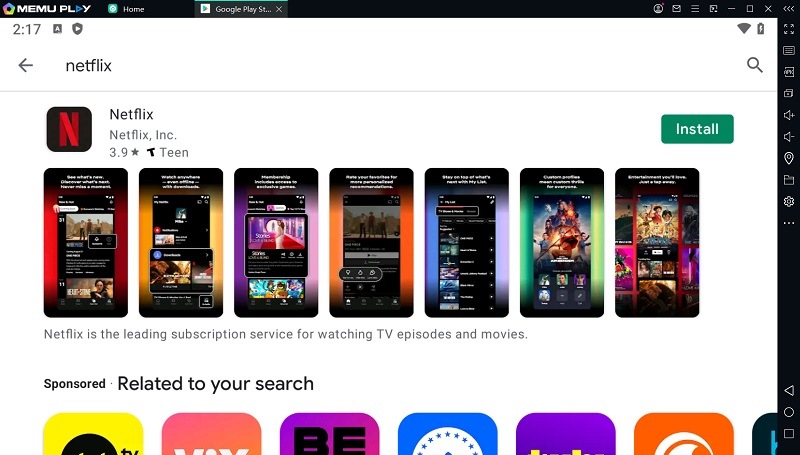
ขั้นตอนที่ 5เปิด Netflix เข้าสู่ระบบด้วยบัญชีของคุณ และคุณจะเห็นปุ่มดาวน์โหลดที่คุ้นเคยกลับมาใช้งานได้อีกครั้ง
ขั้นตอนที่ 6เลือกภาพยนตร์หรือรายการที่คุณชื่นชอบ ดาวน์โหลดภายใน Memu Play และรับชมแบบออฟไลน์ได้โดยตรงบนแล็ปท็อปของคุณ
คำถามที่พบบ่อยเกี่ยวกับการดาวน์โหลดรายการ Netflix บนแล็ปท็อป
คำถามที่ 1 ทำไมไม่มีตัวเลือกดาวน์โหลด Netflix บนแล็ปท็อปของฉัน?
Netflix ได้ลบฟีเจอร์ดาวน์โหลดออกจากแอป Windows ในการอัปเดตเดือนกรกฎาคม การเปลี่ยนแปลงนี้มีผลกับแอป Windows ทุกเวอร์ชัน และทำให้แอปใช้งานได้เฉพาะสำหรับการสตรีมออนไลน์เท่านั้น ดังนั้น ผู้ใช้จึงต้องพึ่งพาซอฟต์แวร์ดาวน์โหลด Netflix ระดับมืออาชีพ เช่น MovPilot โปรแกรมดาวน์โหลดวิดีโอ Netflix การดาวน์โหลดภาพยนตร์บน Netflix ลงบนแล็ปท็อป
คำถามที่ 2 คุณสามารถดาวน์โหลดภาพยนตร์ Netflix บนแล็ปท็อป Mac ได้หรือไม่?
Netflix ไม่มีแอปเนทีฟสำหรับ macOS ที่มีฟีเจอร์ดาวน์โหลด อย่างไรก็ตาม คุณสามารถลองใช้วิธีอื่น เช่น ใช้เครื่องมือของบุคคลที่สาม เช่น MovPilot Netflix Video Downloader ซึ่งจะช่วยให้ผู้ใช้ Mac ดาวน์โหลดภาพยนตร์และรายการ Netflix บน Mac ในรูปแบบ MP4 สำหรับการดูแบบออฟไลน์โดยไม่มีข้อจำกัด
คำถามที่ 3 เหตุใดฉันจึงไม่สามารถเข้าถึงการดาวน์โหลด Netflix บนแล็ปท็อปได้
ดังที่ได้กล่าวไปข้างต้น Netflix ได้ยุติการใช้แอปเฉพาะสำหรับ Windows แล้ว ซึ่งหมายความว่าหากคุณใช้แอปเว็บ Netflix ใหม่บนแล็ปท็อป คุณจะไม่สามารถดาวน์โหลดวิดีโอ Netflix หรือเข้าถึงเนื้อหาที่ดาวน์โหลดไว้ก่อนหน้านี้ได้ เพื่อแก้ปัญหาของคุณ จะดีกว่าหากคุณดาวน์โหลดภาพยนตร์ Netflix บนแล็ปท็อปด้วยโปรแกรมดาวน์โหลดอันทรงพลังที่แนะนำไว้ข้างต้น จากนั้นคุณก็ทำได้ เก็บการดาวน์โหลดของคุณไว้ตลอดไป และสามารถเข้าถึงได้ตลอดเวลา
บรรทัดสุดท้าย
การตัดสินใจของ Netflix ที่จะลบฟีเจอร์ดาวน์โหลดออกจากแอป Windows ทำให้ผู้ใช้แล็ปท็อปไม่มีวิธีการอย่างเป็นทางการในการบันทึกเนื้อหาสำหรับการดูแบบออฟไลน์ อย่างไรก็ตาม คุณยังสามารถลองย้อนกลับ Netflix เป็นเวอร์ชันเก่าที่มีฟีเจอร์ดาวน์โหลด
อย่างไรก็ตาม วิธีที่ดีที่สุดในการดาวน์โหลดภาพยนตร์ Netflix บนแล็ปท็อปคือการใช้ MovPilot โปรแกรมดาวน์โหลดวิดีโอ Netflixช่วยให้คุณข้ามข้อจำกัดของ Netflix และดาวน์โหลดภาพยนตร์ Netflix ลงในแล็ปท็อปในรูปแบบ MP4/MKV เพื่อให้แน่ใจว่าเข้ากันได้กับทุกอุปกรณ์ บอกลาข้อจำกัดในการสตรีมและเริ่มเพลิดเพลินกับเนื้อหา Netflix บนแล็ปท็อปของคุณได้ทุกที่ทุกเวลา ลองใช้ MovPilot วันนี้และดูความแตกต่าง!
MovPilot โปรแกรมดาวน์โหลดวิดีโอ Netflix
ดาวน์โหลดภาพยนตร์และรายการบน Netflix เพื่อดูแบบออฟไลน์ได้อย่างง่ายดาย!
