ภาพรวมอย่างรวดเร็ว:
- ไม่สามารถถ่ายโอนการดาวน์โหลดแอป Disney Plus ไปยัง USB และเล่นบนเครื่องเล่นอื่นได้
- คุณสามารถใช้ MovPilot Disney Plus Video Downloader เพื่อดาวน์โหลดภาพยนตร์จาก Disney+ เป็น MP4 จากนั้นบันทึกลงในไดรฟ์ USB ของคุณได้
เนื่องจากบริการสตรีมมิ่งได้รับความนิยมมากขึ้น ผู้ใช้จำนวนมากจึงต้องการบันทึกภาพยนตร์ของ Disney+ ไว้รับชมแบบออฟไลน์ โดยเฉพาะอย่างยิ่งในไดรฟ์ USB เพื่อให้สามารถรับชมบนทีวี ระบบรถยนต์ หรืออุปกรณ์อื่นๆ ได้อย่างง่ายดาย Disney+ มีสมาชิกทั่วโลกทะลุ 150 ล้านคนภายในสิ้นปี 2024 และด้วยคลังเนื้อหาจำนวนมหาศาล ความต้องการการเข้าถึงแบบออฟไลน์จึงเพิ่มขึ้นอย่างต่อเนื่อง
รายงานของ Statista แสดงให้เห็นว่าผู้ใช้บริการสตรีมมิ่งกว่า 601 รายเลือกดาวน์โหลดวิดีโอ และมากกว่า 301 รายเลือกที่จัดเก็บข้อมูลผ่าน USB อย่างไรก็ตาม แอปเดสก์ท็อป Disney+ ไม่รองรับการรับชมแบบออฟไลน์ และเนื้อหาจะถูกเข้ารหัส ทำให้ไม่สามารถดาวน์โหลดโดยตรงไปยัง USB ได้
ในบทความนี้ เราจะแนะนำวิธีที่ปลอดภัยและมีประสิทธิภาพแก่คุณ ดาวน์โหลดภาพยนตร์ Disney+ เป็นไฟล์ MP4 และบันทึกลงในแฟลชไดรฟ์ USBเพื่อให้คุณสามารถเพลิดเพลินกับเนื้อหาที่คุณชื่นชอบได้ทุกที่ แม้ไม่มีการเชื่อมต่ออินเทอร์เน็ต
📢 You May Also Like:
ข้อมูลเกี่ยวกับการดาวน์โหลดภาพยนตร์ Disney Plus ลงใน USB
ก่อนจะเริ่มใช้งาน คุณสามารถอ่านส่วนนี้เพื่อดูข้อมูลเพิ่มเติมเกี่ยวกับการดาวน์โหลดวิดีโอ Disney Plus เพื่อชี้แจงความต้องการของคุณ และทำความเข้าใจว่าเหตุใดจึงแนะนำให้ใช้โปรแกรมดาวน์โหลดของบุคคลที่สาม
เหตุใดคุณจึงไม่สามารถดาวน์โหลดภาพยนตร์ Disney Plus ลงใน USB ได้โดยตรง?
ทาง Disney Plus Official ได้เพิ่ม ข้อจำกัดการดาวน์โหลด เนื้อหาสตรีมมิ่ง เช่น การเข้ารหัสวิดีโอโดยใช้ระบบจัดการสิทธิ์ดิจิทัล (DRM) ซึ่งป้องกันไม่ให้คุณถ่ายโอนวิดีโอที่ดาวน์โหลดมาไปยังอุปกรณ์ภายนอก เช่น ไดรฟ์ USB, ดีวีดี ฯลฯ แต่รับรองว่าวิดีโอสามารถเล่นได้ภายในแอป Disney Plus บนอุปกรณ์ที่ได้รับอนุญาตเท่านั้น
การบันทึกวิดีโอ Disney+ ลงใน USB ผ่าน Extra Tools เป็นเรื่องถูกกฎหมายหรือไม่?
โดยทั่วไป หากคุณเพียงต้องการบันทึกภาพยนตร์และรายการทีวีที่คุณชื่นชอบจาก Disney Plus ไปยังอุปกรณ์ในพื้นที่ของคุณเพื่อเล่นแบบออฟไลน์หรือ ชมวิดีโอ Disney+ กับเพื่อนๆ โดยไม่จำกัด การกระทำดังกล่าวถือเป็นเรื่องถูกกฎหมายและไม่ควรก่อให้เกิดปัญหาใดๆ อย่างไรก็ตาม โปรดจำไว้ว่าอย่าแก้ไข แจกจ่าย หรือใช้วิดีโอ Disney+ ที่ดาวน์โหลดมาเพื่อวัตถุประสงค์ทางการค้าโดยไม่ได้รับอนุญาต เนื่องจากอาจทำให้เกิดข้อพิพาทด้านลิขสิทธิ์ได้
How to Download Disney Plus Movies to USB Flash Drive 🔥
หากต้องการดาวน์โหลดภาพยนตร์ Disney Plus ลงในไดรฟ์ USB ก่อนอื่นคุณต้องแปลงภาพยนตร์เป็นไฟล์วิดีโอธรรมดา MovPilot โปรแกรมดาวน์โหลดวิดีโอ Disney Plus เป็นเครื่องมืออันทรงพลังที่ให้คุณดาวน์โหลดภาพยนตร์หรือซีรีส์ของ Disney Plus เป็นรูปแบบหลักได้ เช่น MP4 และ MKV เพื่อการเล่นแบบยืดหยุ่นได้ทุกที่ทุกเวลา
นอกจากนี้ MovPilot ยังรองรับการปรับแต่งตำแหน่งการดาวน์โหลด คุณสามารถเชื่อมต่อไดรฟ์ USB เข้ากับคอมพิวเตอร์ของคุณและดาวน์โหลดภาพยนตร์ Disney Plus ลงใน USB ได้โดยตรง หรือคุณสามารถ ดาวน์โหลดภาพยนตร์ Disney Plus ลงในแล็ปท็อป จากนั้นโอนไปยังแฟลชไดรฟ์ USB ของคุณ
คุณสมบัติหลักของ MovPilot Disney Plus Video Downloader:
- การออกแบบน้ำหนักเบาและอินเทอร์เฟซที่ใช้งานง่าย
- ดาวน์โหลดวิดีโอ Disney Plus ใดๆ ด้วยแผนการสมัครสมาชิกใดๆ
- ลบการเข้ารหัส DRM ของการดาวน์โหลด Disney+
- รักษาคุณภาพวิดีโอและเสียงต้นฉบับของภาพยนตร์ Disney Plus
- ดาวน์โหลดตอนต่างๆ ของ Disney Plus พร้อมกันหลายตอน
- ความเร็วการดาวน์โหลดที่รวดเร็วเป็นพิเศษเพื่อดาวน์โหลดวิดีโอ Disney+
ใช้เวลาเพียง 4 ขั้นตอนในการดาวน์โหลดภาพยนตร์ Disney Plus ลงในแฟลชไดรฟ์ USB ก่อนเริ่มต้น ให้คลิกปุ่มดาวน์โหลดด้านล่างเพื่อดาวน์โหลดและติดตั้ง MovPilot Disney Plus Video Downloader บนคอมพิวเตอร์ของคุณ
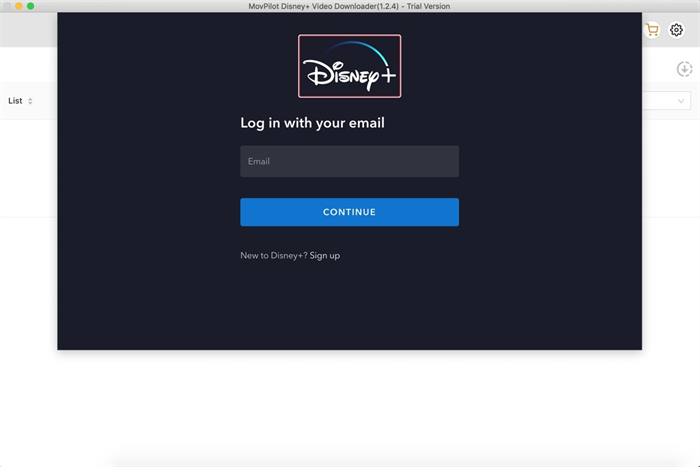
ขั้นตอนที่ 1. ติดตั้ง MovPilot Downloader และเข้าสู่ระบบ
คลิกปุ่มด้านล่างเพื่อดาวน์โหลด MovPilot Disney Plus Video Downloader บนคอมพิวเตอร์ Windows/Mac ของคุณ จากนั้นเปิดใช้งานและลงชื่อเข้าใช้บัญชี Disney Plus ของคุณบนหน้าป๊อปอัป
ขั้นตอนที่ 2. ค้นหาภาพยนตร์ Disney Plus ที่คุณชอบ
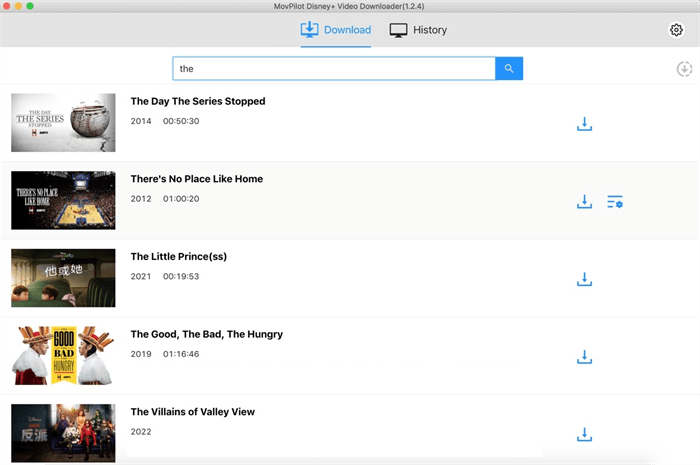
หลังจากเข้าสู่ระบบแล้ว คุณสามารถค้นหาวิดีโอ Disney Plus ที่ต้องการโดยใช้คำสำคัญ หรือคัดลอกลิงก์ภาพยนตร์/รายการทีวีแล้ววางลงในแถบค้นหา โปรแกรมจะวิเคราะห์และแสดงรายการผลลัพธ์
ขั้นตอนที่ 3. ปรับพารามิเตอร์เอาท์พุตเพื่อดาวน์โหลด
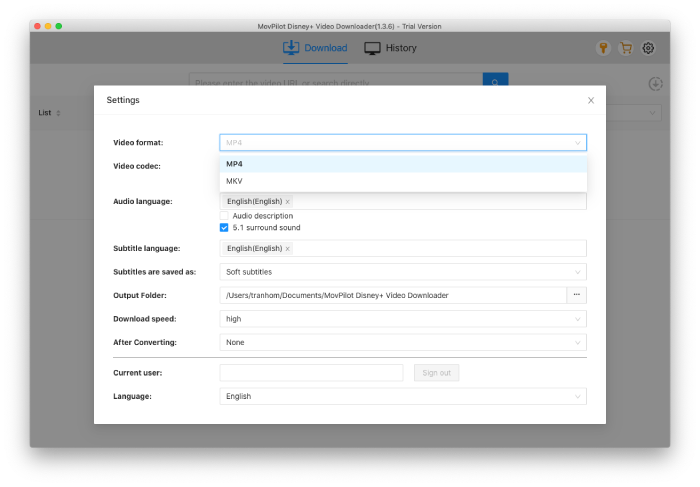
ก่อนที่จะเพิ่มไฟล์เหล่านี้ลงในรายการดาวน์โหลด คุณสามารถปรับแต่งการตั้งค่าเอาต์พุตก่อนได้ คลิกปุ่ม "รูปเฟือง" เพื่อเข้าสู่ "การตั้งค่า" จากนั้นคุณสามารถเลือกรูปแบบเอาต์พุต ตัวเลือกคำบรรยาย ตัวเลือกแทร็กเสียง ฯลฯ
💡 Tips:
เมื่อพิจารณาถึงความเข้ากันได้โดยรวม คุณภาพวิดีโอ ขนาดไฟล์ และการรองรับอุปกรณ์ MP4 ถือเป็นรูปแบบที่แนะนำมากที่สุด อย่างไรก็ตาม หากคุณต้องการรักษาคำบรรยายและแบบอักษรที่กำหนดเองได้อย่างมีประสิทธิภาพมากขึ้น การดาวน์โหลดวิดีโอ Disney+ ในรูปแบบ MKV เป็นทางเลือกที่ดีกว่า
| รูปแบบ | ความเข้ากันได้ | คุณภาพวิดีโอ | ขนาดไฟล์ | การสนับสนุนอุปกรณ์ | การเล่นผ่าน USB |
|---|---|---|---|---|---|
| เอ็มพี4 | ★★★★★ | รองรับ 4K | ปานกลาง | อุปกรณ์เกือบทั้งหมด | ✅ แนะนำ |
| เอ็มเควี | ★★★★☆ | รองรับ 4K + ซับไตเติ้ล | ใหญ่กว่าเล็กน้อย | อุปกรณ์อัจฉริยะหรือเครื่องเล่นเฉพาะ | ⚠ อาจไม่เข้ากัน |
ขั้นตอนที่ 4. ดาวน์โหลดวิดีโอ Disney+ แบบแบตช์ผ่าน MovPilot
หลังจากเตรียมการทั้งหมดแล้ว ให้คลิกไอคอน “ดาวน์โหลด” เพื่อบันทึกภาพยนตร์ Disney Plus ลงในคอมพิวเตอร์ของคุณ จากนั้นไปที่ “ประวัติ” แล้วคลิกไอคอน “โฟลเดอร์” เพื่อค้นหาวิดีโอที่ดาวน์โหลดไว้บนคอมพิวเตอร์ของคุณ
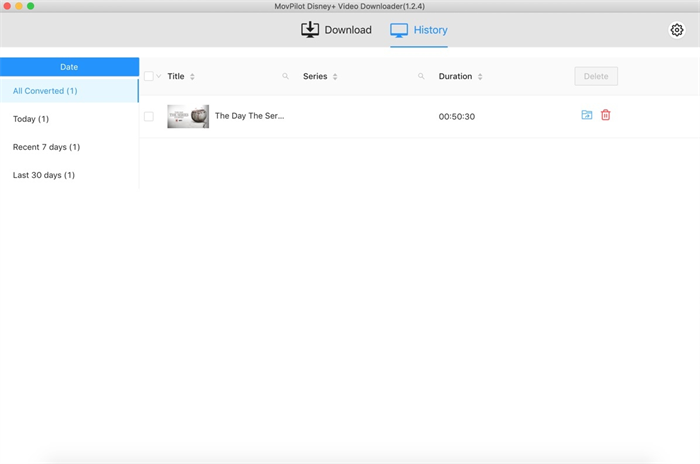
ตอนนี้ คุณสามารถย้ายภาพยนตร์ Disney Plus ที่ดาวน์โหลดแล้วไปยังแฟลชไดรฟ์ USB ฮาร์ดไดรฟ์ ฯลฯ ได้อย่างง่ายดายเพื่อรับชมแบบออฟไลน์โดยไม่มีข้อจำกัด เนื่องจากคำบรรยายและแทร็กเสียงหลายภาษาต้นฉบับได้รับการเก็บรักษาไว้กับไฟล์วิดีโอแล้ว คุณจึงสามารถ ชม Disney+ ทางทีวี เพื่อเพลิดเพลินไปกับเอฟเฟกต์เสียงรอบทิศทาง Dolby 5.1
คำถามที่พบบ่อยเกี่ยวกับการดาวน์โหลด Disney Plus ลงใน USB
ฉันต้องมีพื้นที่บนไดรฟ์ USB เท่าใด
พื้นที่ที่คุณต้องการบนไดรฟ์ USB ของคุณขึ้นอยู่กับ คุณภาพและความยาววิดีโอ ของภาพยนตร์ Disney Plus ที่คุณต้องการดาวน์โหลด นี่คือการประมาณคร่าวๆ โดยอิงจากรูปแบบ MP4:
| คุณภาพวิดีโอ | ขนาดไฟล์ 1 ชั่วโมง | ภาพยนตร์ความยาว 2 ชั่วโมง |
|---|---|---|
| เอสดี (480p) | ~500MB | ~1GB |
| ความคมชัดระดับ HD (720p) | ~1GB | ~2GB |
| ฟูลเอชดี (1080p) | ~1.5–2GB | ~3–4GB. |
ตัวอย่างเช่น หากคุณต้องการดาวน์โหลดภาพยนตร์ความยาวเต็มเรื่องจำนวน 5 เรื่องในรูปแบบ 1080p จาก Disney+ คุณจะต้องมีพื้นที่ว่างอย่างน้อย 20 GB เพื่อความปลอดภัย ไดรฟ์ขนาด 64 GB อาจเหมาะที่สุดหากคุณกำลังคิดจะดาวน์โหลดภาพยนตร์ที่มีคำบรรยาย แทร็กเสียงหลายแทร็ก หรือในรูปแบบ 4K ตรวจสอบให้แน่ใจว่าไดรฟ์ USB ของคุณได้รับการฟอร์แมตเป็น exFAT หรือ NTFS เมื่อขนาดไฟล์ของคุณเกิน 4 GB เนื่องจากรูปแบบ FAT32 ไม่รองรับสิ่งนี้
ต้องทำอย่างไรเมื่อพีซีไม่รู้จักไดรฟ์ USB?
อย่าเพิ่งตกใจ เพราะนี่เป็นปัญหาทั่วไป ลองทำตามขั้นตอนการแก้ไขปัญหาเหล่านี้:
ขั้นตอนที่ 1. ตรวจสอบพอร์ต USB – เสียบไดรฟ์เข้ากับพอร์ต USB อื่น บางครั้งปัญหาอาจเกิดจากพอร์ต ไม่ใช่ที่ไดรฟ์
ขั้นตอนที่ 2. ลองใช้อุปกรณ์อื่น – เสียบ USB เข้ากับคอมพิวเตอร์เครื่องอื่นเพื่อดูว่าระบบตรวจพบหรือไม่ หากไม่พบ แสดงว่าไดรฟ์อาจมีข้อผิดพลาด
ขั้นตอนที่ 3. เปิดการจัดการดิสก์ (Windows)
- กด Win + X → เลือก การจัดการดิสก์
- ค้นหา USB ของคุณภายใต้ไดรฟ์ “แบบถอดออกได้”
- หากปรากฏขึ้นแต่ไม่มีอักษรไดรฟ์ ให้คลิกขวาแล้วกำหนดหนึ่งตัว
ขั้นตอนที่ 4. ฟอร์แมตไดรฟ์ (วิธีสุดท้าย)
– หาก USB ปรากฏขึ้นแต่ไม่สามารถเข้าถึงได้ ให้ทำการฟอร์แมต (เช่น เอ็กแฟต สำหรับการใช้งานข้ามแพลตฟอร์ม) อาจช่วยได้
⚠️ คำเตือน: การกระทำนี้จะลบข้อมูลทั้งหมดในไดรฟ์
หากขั้นตอนเหล่านี้ไม่ได้ผล ไดรฟ์ USB อาจได้รับความเสียหายทางกายภาพหรือชำรุด และอาจต้องเปลี่ยนใหม่
บทสรุป
โดยสรุปแล้ว MovPilot โปรแกรมดาวน์โหลดวิดีโอ Disney Plus นำเสนอโซลูชันที่ง่ายดายสำหรับการดาวน์โหลดภาพยนตร์ Disney Plus ลงในไดรฟ์ USB เพื่อการเล่นที่ยืดหยุ่น ด้วยเครื่องมืออันทรงพลังนี้ คุณสามารถลบการป้องกัน DRM ออกจากการดาวน์โหลด Disney Plus ได้ กดปุ่มดาวน์โหลดด้านล่างและใช้ MovPilot เพื่อบันทึกภาพยนตร์ Disney Plus ลงในไดรฟ์ USB และสร้างห้องสมุดภาพยนตร์ Disney+ ที่ยอดเยี่ยมในแบบของคุณเองเพื่อการเล่นที่ยืดหยุ่น!
MovPilot โปรแกรมดาวน์โหลดวิดีโอ Disney Plus
ดาวน์โหลดภาพยนตร์และรายการจาก Disney Plus เพื่อรับชมแบบออฟไลน์ได้อย่างง่ายดาย!