






När du vill spela in ett kort utdrag från en Netflix-film och skicka det till en kompis kan du ofta stöta på ett frustrerande problem: den inspelade videon visar en svart skärm, med bara ljud och undertexter som spelas upp. Så, finns det ett sätt att spela in Netflix-skärmen utan en svart skärm? Svaret är definitivt JA.
I följande del av den här artikeln får du praktiska metoder för att skärminspelning Netflix utan svart skärm på PC/Mac/iPhone/Android. Läs bara vidare!
Är skärminspelning tillåtet på Netflix?
Nej. Netflix officiella webbplats tillåter inte användare att rippa Netflix-videor eller skärmdump NetflixDe använder DRM-teknik för att skydda upphovsrättsskyddat innehåll och förhindra obehörig kopiering och distribution av innehållet, vilket är just anledningen till att en svart skärm vanligtvis visas när du försöker spela in eller ta bilder från Netflix.
Om du vill spela in Netflix utan svart skärm kan du behöva göra några speciella inställningar i din webbläsare eller vända dig till professionella tredjepartsverktyg.
Hur man spelar in Netflix utan svart skärm på PC/Mac
Baserat på de begränsningar som Netflix officiella tjänsteman lagt till ovan, måste du göra några inställningar i din webbläsare och välja en av de bästa Netflix-inspelare för att se till att du spelar in Netflix utan svart skärm.
Innan du börjar: Stäng av hårdvaruacceleration i din webbläsare
Om du vill spela in Netflix utan att skärmen blir svart i din webbläsare bör du först stänga av hårdvaruaccelerationsfunktionen i din webbläsare. Genom att göra detta flyttas videorenderingsvägen från GPU:n till CPU:n, vilket kringgår Netflix DRM-detektering på hårdvarunivå. Sedan kan du använda ett professionellt skärminspelningsverktyg för att spela in videon.
För Chrome:
- Klicka på knappen med tre punkter i det övre högra hörnet och klicka sedan Inställningar.
- Klick System.
- Om funktionen hårdvaruacceleration är på, stäng av den.

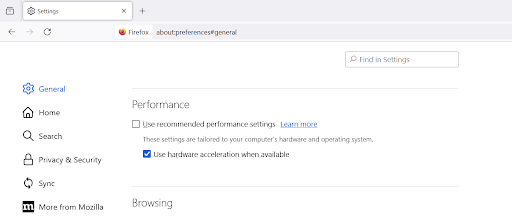
För Firefox:
- Öppna Firefox och klicka på ikonen "tre horisontella linjer" i det övre högra hörnet.
- Välj "Inställningar" och välj sedan "Allmänt" från den vänstra panelen.
- Scrolla ner till avsnittet ”Prestanda”. Avmarkera rutan för ”Använd rekommenderade prestandainställningar”.
- Stäng sedan av alternativet "Använd maskinvaruacceleration när det är tillgängligt".
LibreWolf är ett webbläsarprojekt med öppen källkod baserat på Mozilla Firefox. Eftersom det prioriterar användarfrihet inaktiverar det DRM som standard. Därför, om du använder det för att titta på Netflix, kan du spela in direkt på skärmen utan att stöta på problemet med svart skärm.
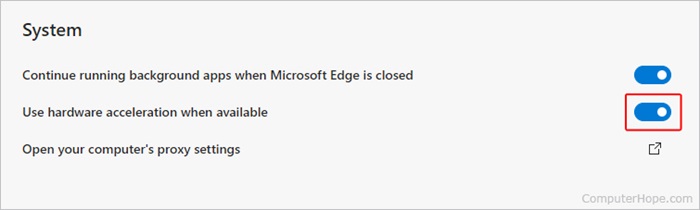
För Edge:
- Öppna webbläsaren Microsoft Edge och klicka på knappen med "tre punkter" i det övre högra hörnet.
- Välj ”Inställningar”. Klicka på ”System och prestanda” i menyn till vänster.
- Hitta alternativet "Använd maskinvaruacceleration när det är tillgängligt" och skjut reglaget åt vänster för att stänga av det.
Hur man skärminspelning Netflix på Windows PC/MacBook
FonePaw skärminspelare är en utmärkt skärminspelningsprogramvara för att rippa Netflix-filmer och TV-program. Den kan skärminspelning av Netflix-titlar i olika video- eller ljudformat samtidigt som den håller hög kvalitet, vilket passar alla dina behov.
Följ stegen nedan för att skärminspelning av Netflix utan svart skärm:
Steg 1. Förbered FonePaw Screen Recorder
Ladda ner, installera och öppna FonePaw Screen Recorder på din Windows-dator/iMac. Klicka på i huvudgränssnittet Videobandspelare.

Steg 2. Konfigurera FonePaw Screen Recorder
På inspelningssidan klickar du på pilknappen i avsnittet Visa och väljer Helskärm. Kom ihåg att slå på systemljud och stäng av din mikrofon.

Steg 3. Spela in Netflix-video via FonePaw
Spela sedan din önskade Netflix-video i helskärm klicka på REC-knappen för att spela in Netflix-filmer på skärmen. När du är klar klickar du på "Stopp" och sedan kan du kontrollera eller förhandsgranska dina Netflix-inspelningar i appen.

Hur man skärminspelning Netflix på iPhone/Android
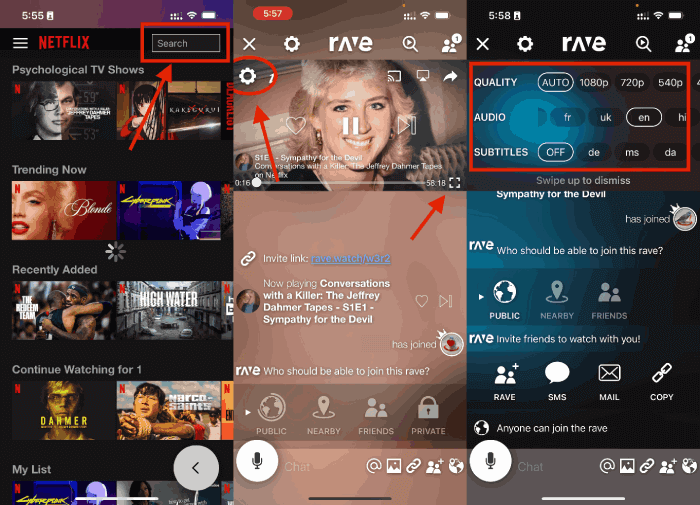
För att skärminspelning av Netflix på iPhone/Android utan svart skärm, använd Rave app. Det används vanligtvis för att streama Netflix med vänner, förbi upphovsrättsbegränsningar, vilket kan hjälpa dig att spela in Netflix på telefonen utan svart skärm. Nedan följer stegen.
Steg 1. Logga in på Netflix i Rave. Klicka på knappen i det nedre vänstra hörnet av skärmen, klicka sedan på Netflix och logga in på popup-sidan.
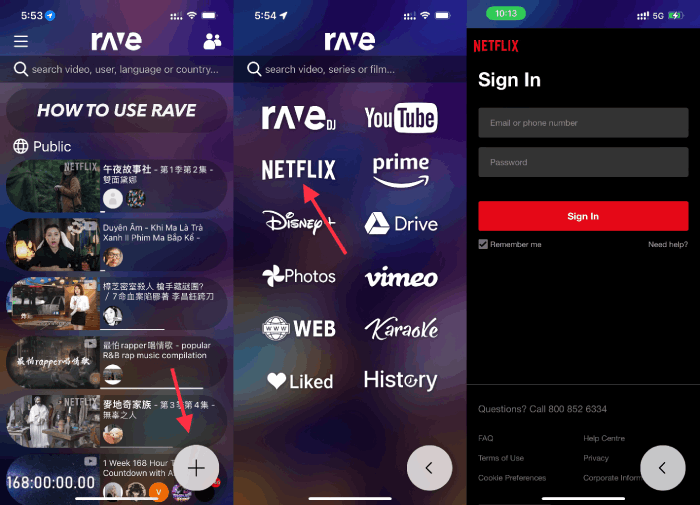
Steg 2. Sök efter den Netflix-video du vill ha och börja spela in. Hitta videon du vill ha och spela upp den i helskärm, skärminspelning av Netflix-filmer med telefonens skärminspelningsfunktion. Den inspelade videon kommer att sparas i ditt telefonalbum.
Hur man spelar in Netflix-skärmen på TV:n
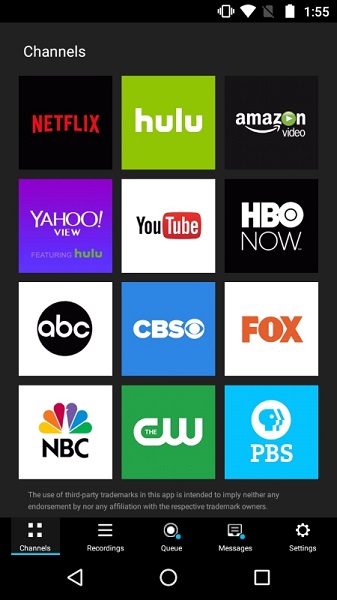
På grund av Netflix starka DRM-skydd stöder inte smarta TV-apparater direkt skärminspelning av Netflix-innehåll. Till skillnad från på en dator kan du inte förlita dig på tredjepartsappar eller skärminspelare för att kringgå denna begränsning. Men misströsta inte – det finns en smart lösning. Om ditt mål är att njuta av Netflix på en större skärm med bättre visningskvalitet kan du använda PlayOn Cloud för Android TV för att synkronisera videor inspelade på dina andra enheter direkt till din TV.
Med PlayOn Cloud kan du spela in strömmande program och filmer från toppplattformar som Netflix, Hulu, Amazon, Disney+ med flera. Dess största fördel är att det stöder delning av inspelat innehåll över ditt hemnätverk.
Det här betyder att du kan titta på inspelningarna sömlöst på olika enheter som smartphones, surfplattor, Roku, Chromecast, Fire TV med flera. På så sätt kan du njuta av hela upplevelsen av skärminspelade Netflix-videor på en stor skärm, utan några tekniska problem.
Det är enkelt att komma igång genom att följa stegen nedan.
Steg 1. Konfigurera din Android TV-box (Tivo Stream 4k, Mi Box, JetStream eller NVIDIA Shield TV rekommenderas).
Steg 2Ladda ner och installera appen på din Android TV
Steg 3Installera appen på din smartphone eller surfplatta och börja spela in ditt favoritströmmande innehåll. Spela in direkt. Du kan också lägga till extra USB-lagring till din Android TV om det behövs.
Steg 4Öppna PlayOn Cloud-appen på din Android TV och länka den till ditt PlayOn Cloud-konto. När den är ansluten kan du komma åt och titta på alla dina inspelade videor på din TV.
Glöm skärminspelning! Ladda ner Netflix-videor som MP4 istället
Om du någonsin har provat skärminspelning vet du hur tidskrävande och utmanande det är att spela in en fullängdsvideo av hög kvalitet. Så även om metoderna ovan fungerar är de mer lämpade för att få korta inspelningsklipp av Netflix-videor. Om du vill spara en film som pågår i flera timmar eller en hel säsong av en TV-serie och är orolig för videons bildkvalitet rekommenderar vi ett mycket snabbare och enklare sätt: ladda ner hela Netflix-videon.
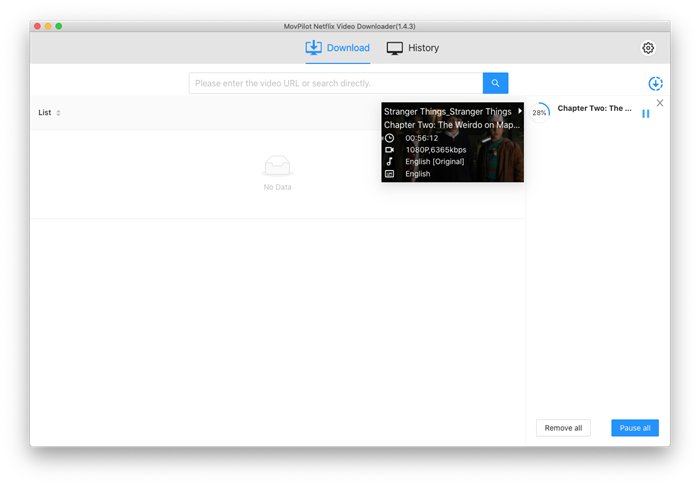
Här rekommenderar vi MovPilot Netflix Video Downloader, som kan hjälpa dig att ladda ner alla Netflix-filmer och TV-program med vilken Netflix-plan som helst för offlinevisning. MovPilot konverterar Netflix-filmer och -program till levande 1080P(FHD) MP4/MKV, och sparar nedladdningarna för alltid på din hårddisk, utan mer utgångsdatum.
Så här laddar du ner Netflix-filmer till MP4:
Steg 1. Logga in på Netflix i MovPilot Video Downloader.

Steg 2. Sök efter Netflix-filmer och -program du vill ha. Du kan också klistra in Netflix-videons URL direkt i sökrutan.

Steg 3. Börja ladda ner och njut av filmen.
Vanliga frågor om skärminspelning på Netflix
Är det olagligt att filma Netflix?
Generellt sett har streamingtjänster som Netflix användarvillkor som förbjuder obehörig reproduktion eller distribution av deras innehåll. Skärminspelning på Netflix utan tillstånd i vinstsyfte kan potentiellt bryta mot dessa villkor och kan även innebära intrång i upphovsrättslagar. Men så länge du bara skärminspelning Netflix på Mac/PC för offlinevisning eller delning med vänner, det är lagligt.
Kan jag spela in Netflix på DVR?
Nej, du kan inte spela in Netflix-innehåll med en DVR. Netflix har implementerat DRM-tekniker (Digital Rights Management) som förhindrar inspelning eller nedladdning av deras strömmande innehåll. Syftet med dessa åtgärder är att skydda innehållsägares rättigheter och säkerställa att innehållet endast nås via auktoriserade kanaler.
Men du kan försöka spelar in Netflix med OBS, etc. Denna stationära Netflix-inspelare kan hjälpa dig att bli av med begränsningarna.
Kan Netflix-webbplatser upptäcka skärminspelningar?
Ja. De flesta vanliga webbplatser identifierar inte om du spelar in din skärm eller tar skärmdumpar. Streamingplattformar som Netflix och Hulu använder dock DRM för att förhindra obehörig inspelning och nedladdning, så att de kan upptäcka om du försöker spela in deras innehåll.
Slutsats
Skärminspelning och lokal sparning av Netflix-videor är mycket efterfrågat. Alla metoder som nämns i artikeln kan tillgodose detta behov. Även om skärminspelning innebär att du inte kan använda din enhet förrän filmen har spelats upp, kan du ladda ner Netflix-filmer och -program direkt via MovPilot Netflix Video Downloader kan hjälpa dig att spara tid och få bättre bildkvalitet.
MovPilot Netflix Video Downloader
Ladda ner Netflix-filmer och -program för att enkelt titta offline!
