Snabb översikt:
- Disney Plus-nedladdningar i appen kan inte överföras till ett USB-minne och spelas upp på andra spelare.
- Du kan använda MovPilot Disney Plus Video Downloader för att ladda ner filmer från Disney+ till MP4 och sedan spara dem på ditt USB-minne.
I takt med att streaming blir alltmer populärt vill många användare spara Disney+-filmer för offline-visning, särskilt på USB-enheter för enkel uppspelning på TV-apparater, bilsystem eller andra enheter. Disney+ passerade 150 miljoner globala prenumeranter i slutet av 2024, och med sitt enorma innehållsbibliotek fortsätter efterfrågan på offline-åtkomst att öka.
Enligt en Statista-rapport föredrar över 60% av streaminganvändarna att ladda ner videor, och fler än 30% väljer USB-lagring. Disney+-appen för datorer har dock inte stöd för offline-visning, och innehållet är krypterat, vilket gör direkta nedladdningar till USB omöjliga.
I den här artikeln guidar vi dig genom en säker och effektiv metod för att ladda ner Disney+-filmer som MP4-filer och spara dem på ett USB-minne, så att du kan njuta av ditt favoritinnehåll var som helst, även utan internetanslutning.
📢 You May Also Like:
Information om nedladdning av Disney Plus-filmer till USB
Innan du börjar använda det kan du läsa det här avsnittet för att lära dig mer information om att ladda ner Disney Plus-videor för att förtydliga dina behov och förstå varför en tredjepartsnedladdare rekommenderas.
Varför kan du inte ladda ner Disney Plus-filmer till USB direkt?
Disney Plus Official har lagt till nedladdningsgränser till dess strömmande innehåll, som att kryptera videorna med Digital Rights Management (DRM). Det hindrar dig från att överföra nedladdade videor till externa enheter som USB-enheter, DVD-skivor, etc, men säkerställer att videorna endast kan spelas upp i Disney Plus-appen på auktoriserade enheter.
Är det lagligt att spara Disney+-video till USB via extra verktyg?
I allmänhet, om du bara vill spara dina favoritfilmer och TV-program från Disney Plus till din lokala enhet för offlineuppspelning eller för att titta på Disney+-videor med vänner obegränsat, detta är helt lagligt och bör inte orsaka några problem. Kom dock ihåg att inte redigera, distribuera eller använda de nedladdade Disney+-videorna i kommersiella syften utan tillstånd, eftersom detta kan leda till en rad upphovsrättstvister.
How to Download Disney Plus Movies to USB Flash Drive 🔥
För att ladda ner Disney Plus-filmer till ett USB-minne bör du först konvertera filmerna till vanliga videofiler. MovPilot Disney Plus Video Downloader är ett kraftfullt verktyg som du kan använda för att ladda ner Disney Plus-filmer eller serier till vanliga format som MP4 och MKV för flexibel uppspelning var som helst, när som helst.
Dessutom stöder MovPilot anpassning av nedladdningsplatsen. Du kan ansluta USB-enheten till din dator och direkt ladda ner Disney Plus-filmer till USB. Eller så kan du ladda ner Disney Plus-filmer till en bärbar dator och överför dem sedan till ditt USB-minne.
Huvudfunktioner i MovPilot Disney Plus Video Downloader:
- Lättviktsdesign & intuitivt gränssnitt & lätt att använda.
- Ladda ner ALLA Disney Plus-videor med ALLA abonnemangsplaner.
- Ta bort DRM-kryptering av Disney+-nedladdningar.
- Bevara den ursprungliga video- och ljudkvaliteten för Disney Plus-filmer.
- Ladda ner flera Disney Plus-avsnitt samtidigt.
- Ultrasnabb nedladdningshastighet för att ta Disney+-videor.
Det tar bara 4 steg att ladda ner Disney Plus-filmer till USB-minnet. Innan vi börjar, klicka på nedladdningsknappen nedan för att ladda ner och installera MovPilot Disney Plus Video Downloader på din dator.
Steg 1. Installera MovPilot Downloader och logga in
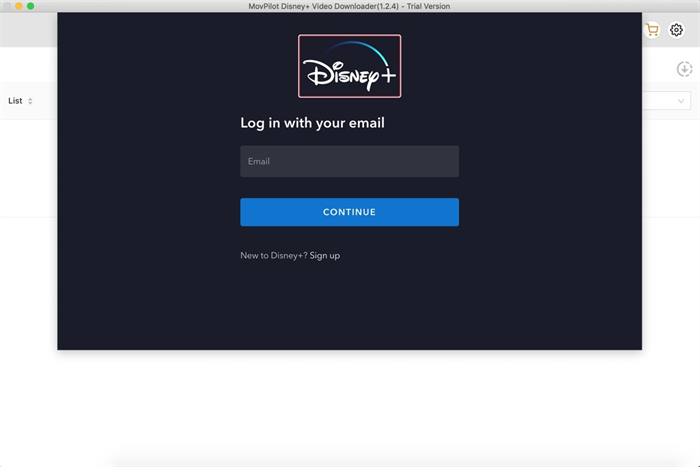
Klicka på knappen nedan för att ladda ner MovPilot Disney Plus Video Downloader på din Windows/Mac-dator. Starta sedan den och logga in på ditt Disney Plus-konto på popup-sidan.
Steg 2. Sök efter Disney Plus-filmer du gillar
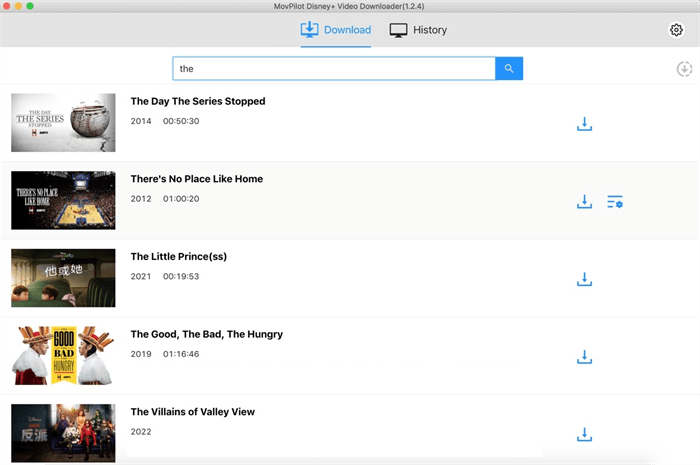
Efter inloggning kan du söka efter dina önskade Disney Plus-videor med hjälp av nyckelord eller kopiera länken till filmerna/TV-programmen och klistra in den i sökfältet. Programmet kommer att analysera den och sedan visa resultatlistan.
Steg 3. Justera utdataparametrar för nedladdning
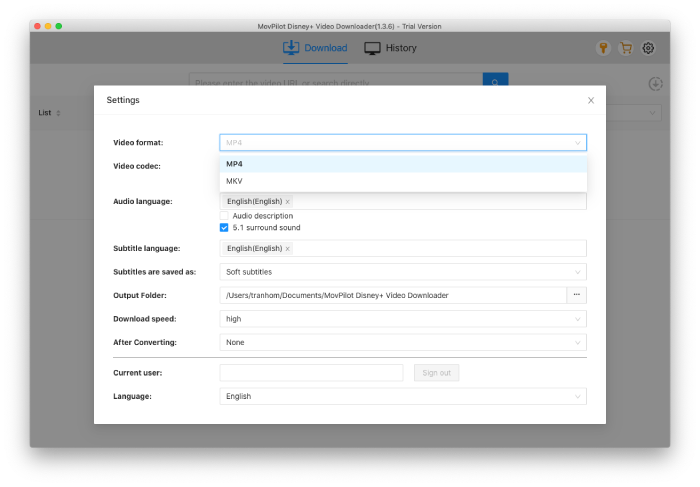
Innan du lägger till dem i nedladdningslistan kan du först anpassa utdatainställningarna. Klicka på "kugghjulet" för att gå in i "Inställningar", och du kan välja utdataformat, alternativ för textning, alternativ för ljudspår, etc.
💡 Tips:
Med tanke på övergripande kompatibilitet, videokvalitet, filstorlek och enhetsstöd är MP4 det mest rekommenderade formatet. Men om du vill bevara undertexter och anpassade teckensnitt mer effektivt, ladda ner Disney+-videor i MKV-format är ett bättre alternativ.
| Formatera | Kompatibilitet | Videokvalitet | Fil-storlek | Enhetssupport | USB-uppspelning |
|---|---|---|---|---|---|
| MP4 | ★★★★★ | Stöder 4K | Måttlig | Nästan alla enheter | ✅ Rekommenderas |
| MKV | ★★★★☆ | Stöder 4K + undertexter | Något större | Smarta enheter eller specifika spelare | ⚠ Kanske inte kompatibel |
Steg 4. Batchladda ner Disney+-videor via MovPilot
Efter alla förberedelser, klicka på "Ladda ner"-ikonen för att spara Disney Plus-filmer på din dator. Gå sedan till "Historik" och klicka på "mapp"-ikonen för att hitta de nedladdade videorna på din dator.
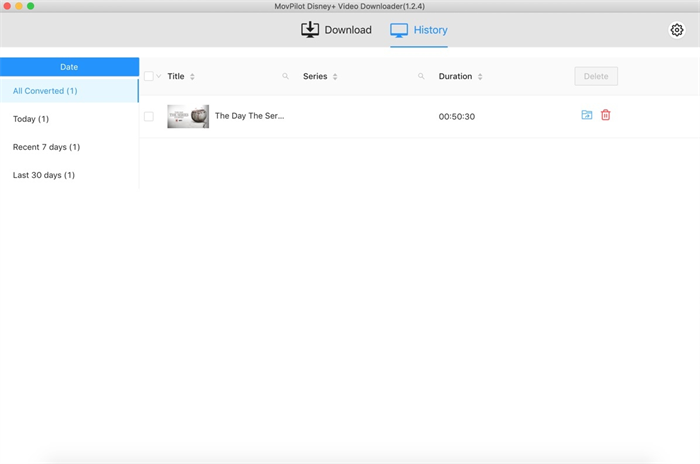
Nu kan du enkelt flytta nedladdade Disney Plus-filmer till ditt USB-minne, hårddiskar etc. för offlinevisning utan begränsning. Eftersom de ursprungliga flerspråkiga undertexterna och ljudspåren har bevarats med videofilerna kan du också titta på Disney+ på TV för att njuta av Dolby 5.1 surroundljudeffekter.
Vanliga frågor om Disney Plus-nedladdning till USB
Hur mycket utrymme behöver jag på mitt USB-minne?
Hur mycket utrymme du behöver på ditt USB-minne beror på videokvalitet och längd av Disney Plus-filmerna du vill ladda ner. Här är en grov uppskattning baserad på MP4-format:
| Videokvalitet | 1 timmes filstorlek | 2-timmars film |
|---|---|---|
| SD (480p) | ~500 MB | ~1 GB |
| HD (720p) | ~1 GB | ~2 GB |
| Full HD (1080p) | ~1,5–2 GB | ~3–4 GB |
Om man till exempel skulle ladda ner fem långfilmer i 1080p från Disney+, skulle man behöva ha minst 20 GB ledigt utrymme. För att vara på den säkra sidan kan en 64 GB-enhet vara mest idealisk om du funderar på att ladda ner filmer med undertexter, flera ljudspår eller i 4K. Se till att ditt USB-minne är formaterat i exFAT eller NTFS när filstorleken överstiger 4 GB, eftersom FAT32-formatet inte tillåter detta.
Vad ska jag göra när USB-enheten inte känns igen av min dator?
Få inte panik – det är ett vanligt problem. Prova dessa felsökningssteg:
Steg 1. Kontrollera USB-porten – Anslut enheten till en annan USB-port. Ibland ligger problemet i porten, inte i enheten.
Steg 2. Prova en annan enhet – Sätt i USB-enheten i en annan dator för att se om den känns igen där. Om inte, kan det vara fel på enheten.
Steg 3. Öppna Diskhantering (Windows)
- Tryck på Win + X → välj Diskhantering
- Leta efter ditt USB-minne under "Flyttbara enheter"
- Om den visas men saknar enhetsbeteckning, högerklicka och tilldela en
Steg 4. Formatera hårddisken (sista utvägen)
– Om USB-minnet visas men inte är tillgängligt, formatera det (som exFAT för plattformsoberoende användning) kan hjälpa.
⚠️ Varning: Detta raderar all data på hårddisken.
Om inget av dessa steg fungerar kan USB-enheten vara fysiskt skadad eller korrupt och kan behöva bytas ut.
Slutsats
Sammanfattningsvis, MovPilot Disney Plus Video Downloader erbjuder en enkel lösning för att ladda ner Disney Plus-filmer till USB-enheten för flexibel uppspelning. Med detta kraftfulla verktyg kan du ta bort DRM-skydd från Disney Plus-nedladdningar. Tryck på nedladdningsknappen nedan och använd MovPilot för att spara Disney Plus-filmer på USB-enheten och skapa ett personligt bibliotek med utmärkta Disney+-filmer för flexibel uppspelning!
MovPilot Disney Plus Video Downloader
Ladda ner Disney Plus-filmer och -program för att enkelt titta offline!