






Om du har försökt överföra nedladdade Hulu-videor från din telefon till andra enheter kan det hända att de är krypterade och bara kan spelas upp i Hulu-appen. För att titta på Hulu-videor när som helst och var som helst är den bästa lösningen att ladda ner Hulu till MP4, ett vanligt videoformat som är kompatibelt med alla dina enheter och spelare.
För att göra det är ett tredjepartsprogram för videonedladdare ett måste. I den här guiden visar vi dig hur du konverterar Hulu-filmer och -program till MP4 med 3 beprövade sätt, inklusive professionella. MovPilot Hulu Video Downloader för PC/Mac, en gratis inspelningsmetod och en online-konverterare. Läs vidare för att hitta den bästa Hulu till MP4-konverteraren som passar dina behov.
Metod 1. Ladda ner Hulu-program/filmer till MP4 med MovPilot Hulu Video Downloader (högkvalitativ och effektiv)
Även om många verktyg finns tillgängliga för att hjälpa till, är det inte lätt att hitta den bästa Hulu till MP4-konverteraren. Bland alla alternativ, MovPilot Hulu Video Downloader framstår som en pålitlig lösning värd att överväga för både Windows- och Mac-användare.
Oavsett vilket Hulu-abonnemang du har kan du använda det för att spara dina favoritfilmer och -program från Hulu som MP4-filer i 1080P HD-kvalitet. Ännu bättre är att det har en inbyggd sökmotor som låter dig komma åt Hulus videobibliotek direkt utan att behöva den officiella appen, vilket erbjuder sömlösa konverteringar från Hulu till MP4. Dessutom kan du, när du har konverterat, spara MP4-nedladdningar permanent och titta på annonsfritt Hulu-innehåll när som helst, var som helst, utan att oroa sig för utgångsdatum.
👍 Key Features of MovPilot Hulu Video Downloader:
- Upp till 5 gånger ultrasnabb hastighet för att ladda ner Hulu-videor till MP4/MKV
- Erbjuder upp till 1080P-videor med Dolby Atmos 5.1
- Bevara de ursprungliga flerspråkiga undertexterna och ljudspåren
- Behåll Hulu-videor för alltid även om du avslutar din Hulu-prenumeration
- Batchläge för att spara flera Hulu-avsnitt samtidigt
När det gäller hur man konverterar filmer och program från Hulu till MP4 är det enkelt med MovPilot. Följ de enkla stegen nedan.
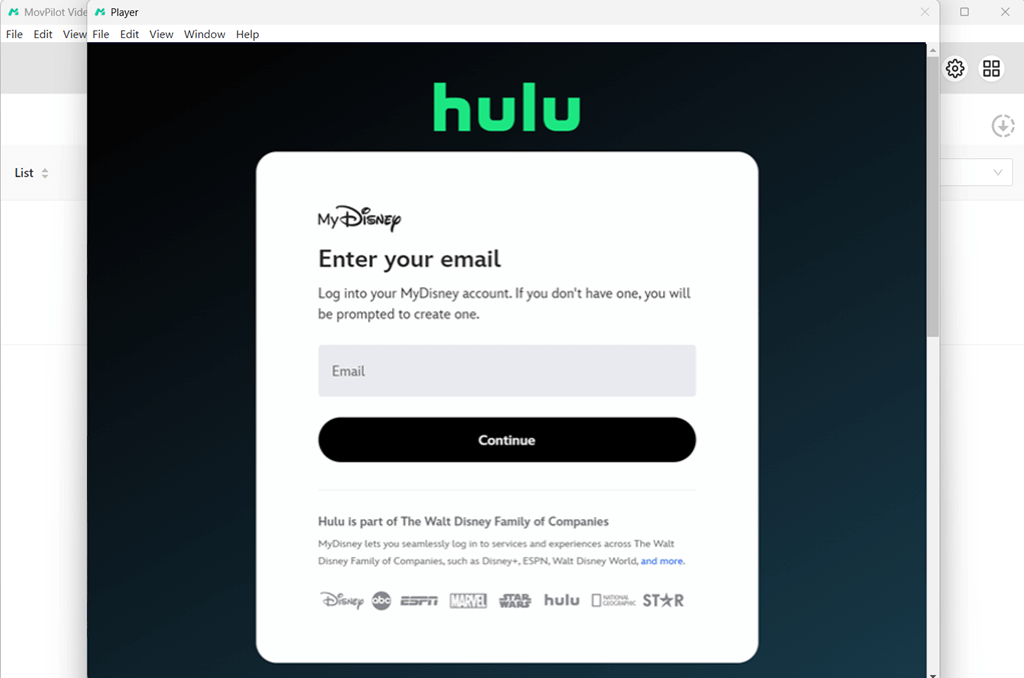
Steg 1. Logga in på ditt Hulu-konto i MovPilot
Starta MovPilot Hulu Video Downloader på din dator och välj Hulu.com eller Hulu.jp från popup-fönstret. Logga sedan in med ditt Hulu-konto. Om webbplatsen för din inloggning inte matchar din prenumerationsregion klickar du på kugghjulsikonen i det övre högra hörnet för att växla till rätt webbplats.
Steg 2. Förinställda utdatainställningar för dina nedladdningar
Klicka på kugghjulsikonen för att öppna "Inställningar". Du kan sedan ställa in utdataformatet till MP4 och välja standardvideokodning, språk och undertexttyp baserat på dina behov.

Steg 3. Lägg till önskad Hulu-film eller -program
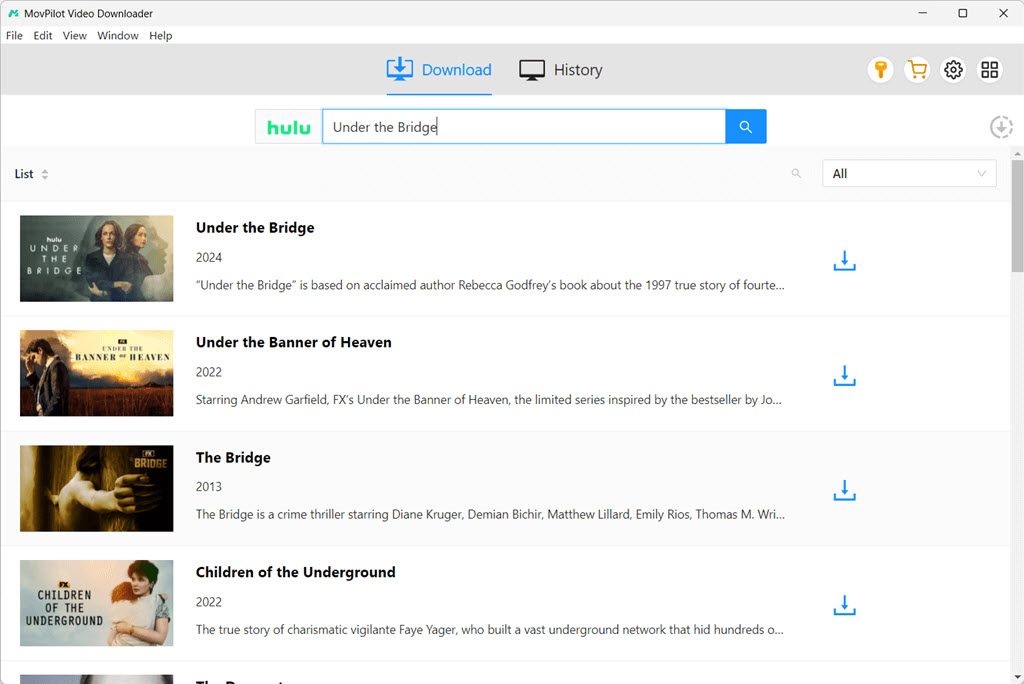
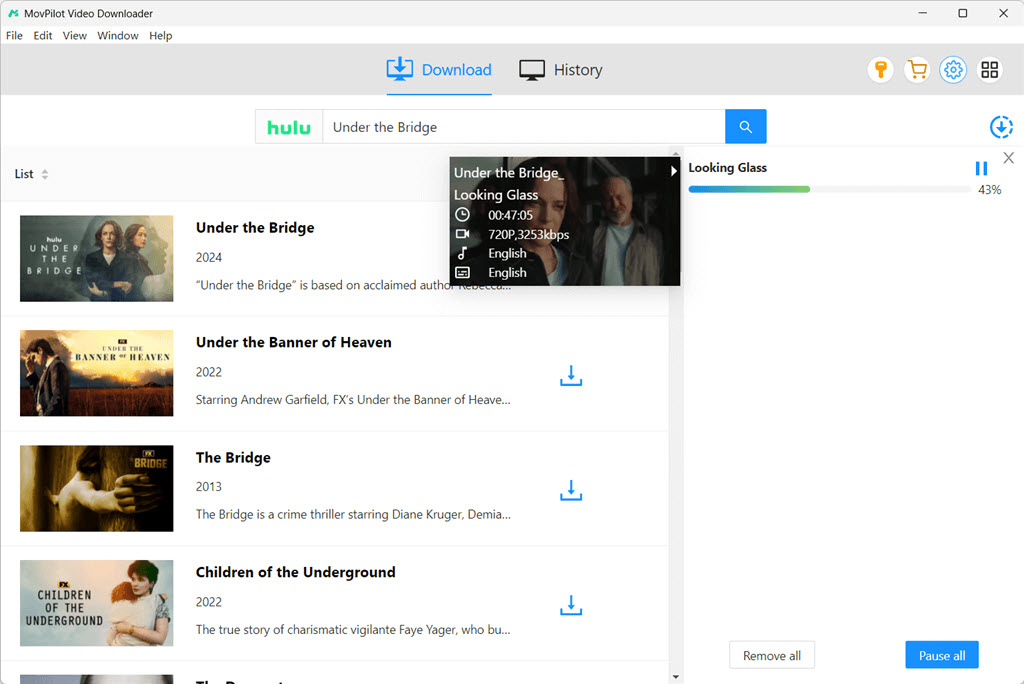
Sök efter titelnamnet i den inbyggda sökmotorn för att få relevanta resultat på nolltid. Alternativt kan du också ange videolänken för att hitta en specifik titel. Klicka sedan på nedladdningsknappen.
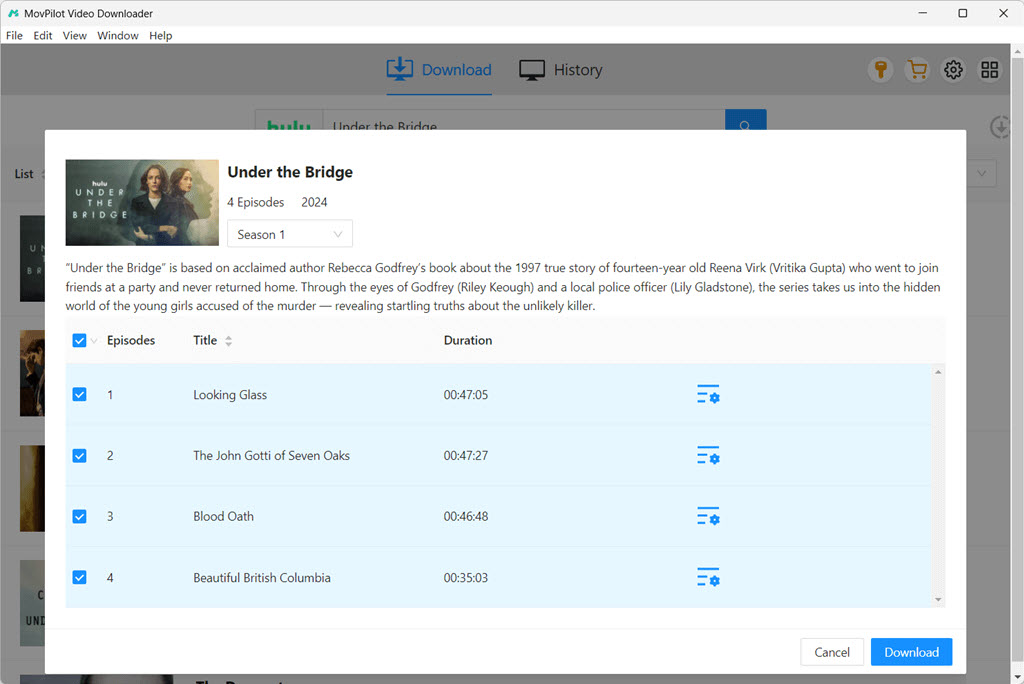
För Hulu-program med flera avsnitt kan du också välja önskade avsnitt i popup-fönstret. Klicka sedan på "Ladda ner" för att gå vidare.
Steg 4. Börja konvertera Hulu till MP4
När TuneFab börjar konvertera och ladda ner Hulu-videor till MP4 kan du se dem i realtid i panelen till höger. Gå sedan till "Historik" för att få alla Hulu MP4-nedladdningar.
Dessutom, om du laddar ner några ståuppkomedier kan du följa samma process för att konvertera dessa Hulu-videor till MP3 för uppspelning i din bil.
Metod 2. Spela in strömmande filmer från Hulu till MP4 med VLC (gratis men tidskrävande)
VLC Media Player är en populär lösning för rippa videor från Hulu gratis. Denna spelare med öppen källkod och plattformsoberoende funktioner har också en inbyggd skärminspelningsfunktion, så att du kan spela in filmer eller TV-program som spelas på Hulu i realtid och spara dem i MP4-format.
Det är dock viktigt att notera att den här metoden inte är lämplig för långa filmer eftersom den kan vara ganska tidskrävande. Du kan också stöta på problem med svart skärm under Hulu-inspelning på grund av DRM-skydd. Om du bara vill spela in en kort video från Hulu till MP4 kan du följa stegen nedan:
Steg 1. Kopiera först videolänken till en Hulu-film eller -serie.
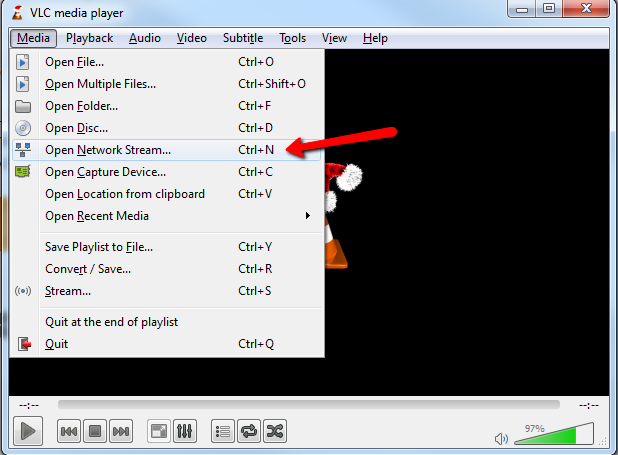
Steg 2. Öppna VLC Media Player på din dator. Klicka på ”Media” > ”Öppna nätverksström…”.
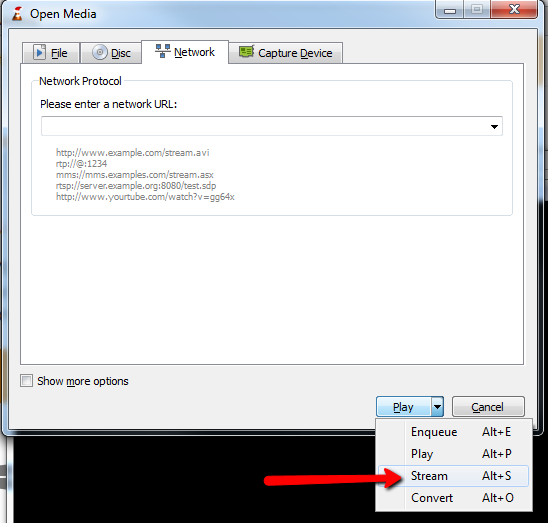
Steg 3. Gå till fliken ”Nätverk”. Klistra in länken i den tomma rutan och klicka på ”Ström”.
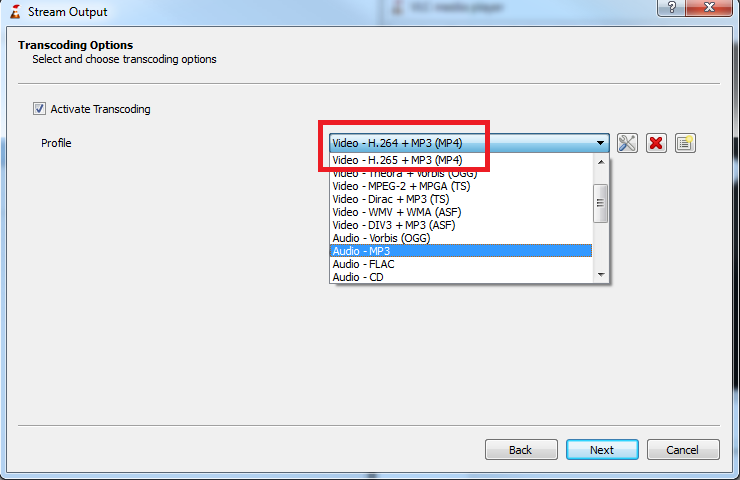
Steg 4. Följ instruktionerna på skärmen för att anpassa utdatainställningarna baserat på dina behov, till exempel genom att välja "MP4" som videoprofil.
Steg 5. Klicka på knappen "Ström" för att starta inspelningen.
Steg 6. Klicka på stoppknappen under videospelaren. Nu kan du enkelt titta på Hulu-videor offline i MP4.
Metod 3. Konvertera Hulu till MP4 online gratis med ConverterFactory (online men begränsat)
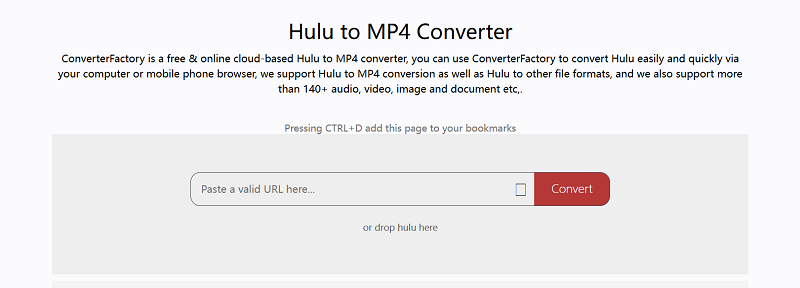
Förutom skrivbordslösningar kanske du undrar om det finns Hulu till MP4-omvandlare tillgängliga online. Ja, ConverterFactory är en av dem. Den påstår sig kunna låta användare snabbt ladda ner Hulu-videor som MP4 genom att helt enkelt ange videolänken, utan att behöva installera någon programvara. Så här fungerar det:
Steg 1. Få en Hulu-videolänk kopierad.
Steg 2. Öppna ConverterFactory-konverteraren i valfri webbläsare. Klistra sedan in länken i den tomma fältet och klicka på "Konvertera".
Steg 3. Välj knappen "Konvertera till" för att ändra MP4 till utdatafilformatet.
Steg 4. Klicka på "Ladda ner" för att konvertera Hulu-videor till MP4 online gratis.
Observera:
Enligt vår erfarenhet presterar online-omvandlare inte så bra som förväntat. Eftersom Hulu ständigt uppdaterar sitt DRM-skydd slutar de flesta av dem ofta snabbt att fungera. Dessutom är utskriftskvaliteten relativt låg och kan inte ge en HD-upplevelse. I det här fallet rekommenderar vi starkt att du använder bästa Hulu-videonedladdare för skrivbord, såsom MovPilot, vilket kan kringgå DRM-begränsningar och säkerställa smidiga Hulu-nedladdningar.
Vanliga frågor om Hulu till MP4-konvertering
1. Varför kan jag inte ladda ner Hulu-filmer och -program till MP4?
Detta beror främst på att Hulu tillämpar DRM-skydd på alla sina videor. Som premiumprenumerant kan du titta på Hulu-program offline i Hulu-appen, men de nedladdade filerna är i själva verket krypterade cachefiler som inte kan konverteras till standard MP4-format. Dessutom, när din prenumeration löper ut eller offline-visningsperioden är slut, kommer dessa filer automatiskt att bli otillgängliga.
För att ladda ner Hulu-videor till MP4 behöver du ett professionellt verktyg som kan ta bort DRM-begränsningar. Till exempel kan MovPilot Hulu Video Downloader konvertera filmer och program från Hulu till MP4-format, vilket ger dig äkta offline-visning när som helst och var som helst.
2. Kan jag konvertera en Hulu-video till MP4 på iPhone?
Tyvärr stöder inte iPhones och iPads direkt konvertering av Hulu-videor till MP4. Även om vissa online-omvandlare för Hulu till MP4 kan erbjuda en bekväm lösning, misslyckas de flesta med att mata ut video av hög kvalitet eller ge stabil och pålitlig prestanda. Därför rekommenderas det att först ladda ner Hulu-filmer eller -program till din datoroch överför sedan dessa DRM-fria MP4-filer till din iPhone för visning offline.
Slutlig dom
Att konvertera videor från Hulu till MP4 är en enkel uppgift om du har rätt verktyg. Även om skärminspelare och online-omvandlare erbjuder gångbara alternativ, kan det vara bra att använda en professionell nedladdare som MovPilot Hulu Video Downloader rekommenderas starkt. Med den kan du enkelt ladda ner Hulu-filmer och -program till MP4 i Full HD 1080P samtidigt som du behåller de ursprungliga ljudspåren och undertexterna, vilket ger dig den optimala tittarupplevelsen på olika enheter. Nu ska vi trycka på nedladdningsknappen och testa den här konverteraren!