






Visão geral rápida:
Para baixar filmes da Netflix em um laptop, você pode usar uma ferramenta de download de vídeo de terceiros, como MovPilot Netflix Video Downloader, ou tente instalar a versão antiga do aplicativo Netflix. Se você não for muito exigente com a resolução, outra solução alternativa é instalar um emulador de Android no seu computador, baixar o aplicativo Netflix e assistir aos vídeos por meio dele.
Aqui estão os passos para baixar vídeos do Netflix para MP4 com o MovPilot:
Passo 1. Abra o software e faça login na sua conta Netflix.
Passo 2. Procure o filme que deseja baixar e clique no botão de download.
Passo 3. Selecione a legenda e o idioma de áudio desejados e clique no botão de download para começar.
Você provavelmente notou uma grande mudança: a Netflix transformou seu aplicativo para Windows em um aplicativo para web, o que significa que o botão de download desapareceu. Esta atualização torna impossível salvar filmes e programas para assistir offline diretamente no seu laptop, o que pode ser frustrante quando você quer assistir durante um voo ou sem Wi-Fi.
A boa notícia é que você não está sem opções. Neste guia, você aprenderá as 3 melhores maneiras de baixar filmes da Netflix em um laptop, seja Windows ou Mac, para que possa manter seu conteúdo favorito com você e aproveitá-lo a qualquer hora e em qualquer lugar.
O aplicativo Netflix não suporta mais o download de vídeos
Em uma atitude surpreendente, a Netflix removeu o recurso de download de seu Aplicativo do Windows na atualização de julho, deixando os usuários incapazes de salvar seus programas e filmes favoritos para assistir offline. Essa decisão causou frustração, especialmente para aqueles que dependem do recurso durante viagens ou em áreas com conectividade limitada à internet.
Anteriormente, o aplicativo Netflix para Windows permitia que os usuários baixassem conteúdo diretamente em seus laptops, oferecendo flexibilidade para visualização offline. No entanto, essa mudança força os usuários a depender somente do streaming, o que pode ser inconveniente para aqueles com restrições de dados ou conexões de internet instáveis.
Sem alternativa fornecida pela Netflix, você pode estar procurando outras maneiras de baixar filmes da Netflix no laptop para acesso offline. Felizmente, MovPilot Netflix Video Downloader oferece uma solução perfeita, permitindo que você baixe vídeos do Netflix diretamente para seu laptop sem restrições. Continue lendo para explorá-lo.
1. Download Netflix Movies on Laptop as MP4 Via MovPilot (Best Solution)🔥
Apesar da remoção do recurso de download no aplicativo Netflix mais recente para Windows, MovPilot Netflix Video Downloader está aqui para preencher a lacuna. Esta ferramenta poderosa permite que você ignorar restrições de DRM e download em lote Filmes e programas da Netflix sem esforço em computadores Windows e Mac.
Com o MovPilot, você pode aproveitar a qualidade de vídeo FHD, completa com som surround Dolby 5.1, garantindo uma experiência cinematográfica de assistir offline. O downloader também preserva faixas de áudio e legendas multilíngues, atendendo a diversas preferências. Por salvando conteúdo da Netflix no formato MP4O MovPilot garante que você aproveite seus programas e filmes favoritos a qualquer hora, em qualquer lugar, sem expiração ou limites.
Veja como baixar filmes da Netflix no laptop com o MovPilot.
Etapa 1. Prepare o Downloader
Você pode baixar e instalar o MovPilot Netflix Video Downloader no seu laptop. Em seguida, faça login na sua conta Netflix ativa na página pop-up.

Etapa opcional. Configurar parâmetros para todos os arquivos de saída
Clique em “Engrenagem” no canto superior direito e você pode configurar parâmetros para os filmes de saída ou programas de TV, como formato de vídeo, qualidade, codec e idioma para as faixas de áudio e legendas.

Etapa 2. Pesquise filmes/programas de TV
Você pode procurar os filmes ou programas de TV que deseja baixar digitando os nomes ou colando o URL na caixa de pesquisa.

Além disso, para programas de TV, o MovPilot Netflix Video Downloader mostrará todos os episódios disponíveis para você escolher, e você poderá configurar os parâmetros separadamente para eles.

Etapa 3. Baixe o filme Netflix no laptop
Clique para começar a baixar todos os filmes ou programas de TV que você escolher. A tecnologia avançada de aceleração de hardware do MovPilot ajudará você baixar filmes da Netflix em uma velocidade mais rápida.

Depois de todos esses passos, você salvou perfeitamente todos os vídeos baixados do Netflix no seu laptop. Agora, você pode livremente assistir filmes Netflix offline em qualquer dispositivo ou player.
📢 Check Also: Análise do MovPilot Netflix Video Downloader: Uma verdadeira surpresa
2. Baixe filmes da Netflix no laptop com o aplicativo da versão antiga
Talvez você não goste muito de usar ferramentas de terceiros e ainda prefira assistir e baixar vídeos usando o aplicativo oficial da Netflix, mesmo que a Netflix tenha removido o recurso de download nas versões mais recentes. Você pode ter percebido a dica: a partir da versão superior à v6.99.5.0 (sem incluir a v6.99.5.0), a Netflix migrou o aplicativo para uma versão web em vez de um aplicativo nativo completo.
Então, aqui está o truque: se você reverter o aplicativo Netflix no seu PC para uma versão anterior, como a v6.99.5.0 ou anterior, poderá aproveitar recursos como Dolby Digital Plus passthrough e downloads de vídeos como antes. Vamos ver como fazer isso:
Observação: Não se esqueça de desativar as atualizações automáticas na Microsoft Store para evitar que seu aplicativo Netflix desatualizado seja atualizado novamente. Você pode fazer isso acessando Microsoft Store > Configurações > Atualizações de aplicativos e desativar atualizações automáticas.
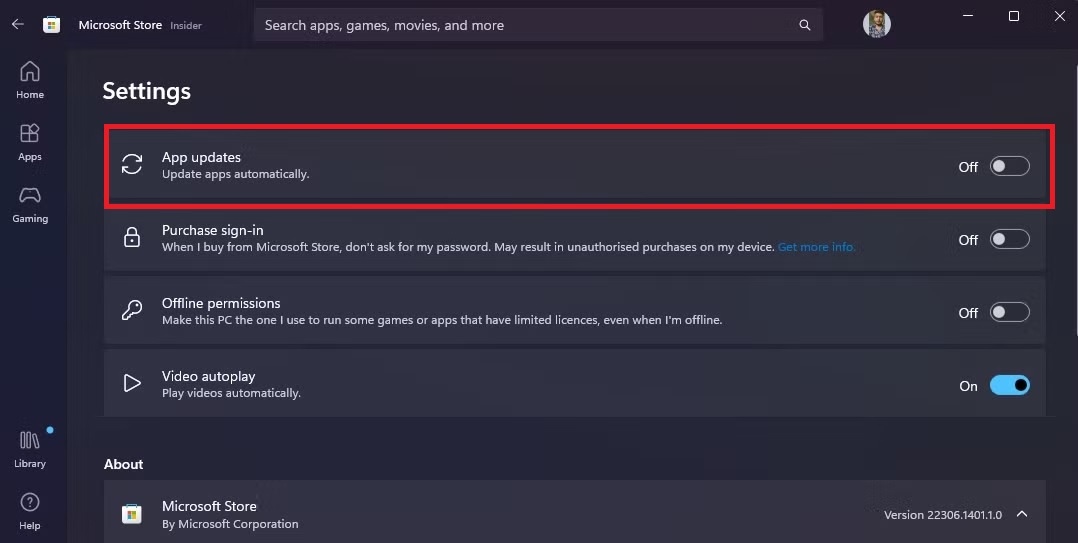
Passo 1. Acesse a Microsoft Store, abra Configurações > Aplicativos > Aplicativos instalados e desinstalar seu aplicativo Netflix atual.
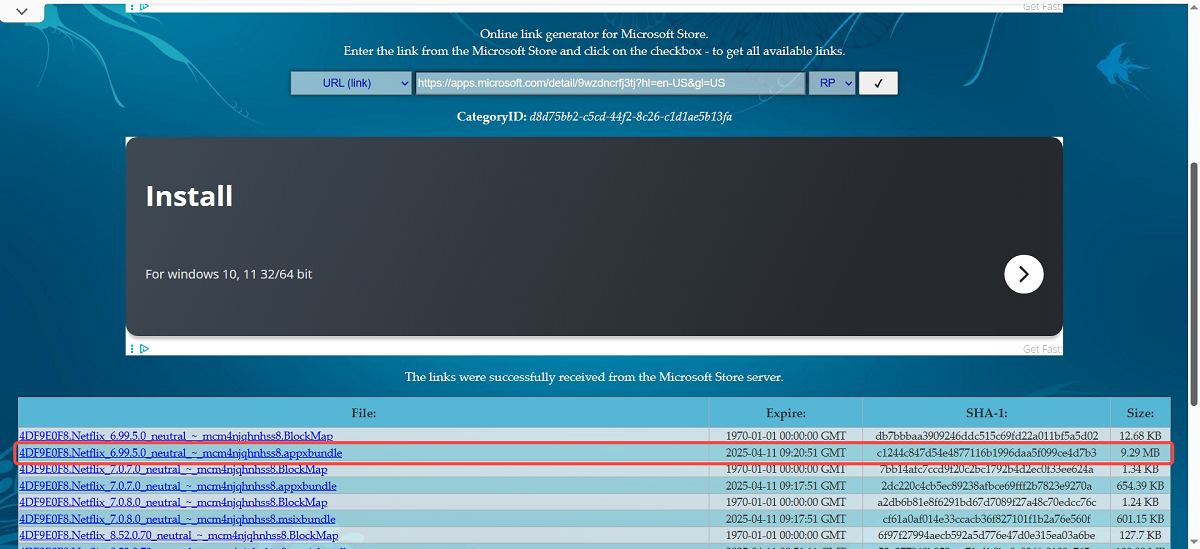
Passo 2. Abrir https://store.rg-adguard.net/ e cole o Link do aplicativo Netflix da Microsoft Store na barra de pesquisa e clique no ícone de visto à direita. Clique na versão 6.99.5.0 para baixar o pacote. Ou abra diretamente este link para baixar a versão antiga do Google Drive.
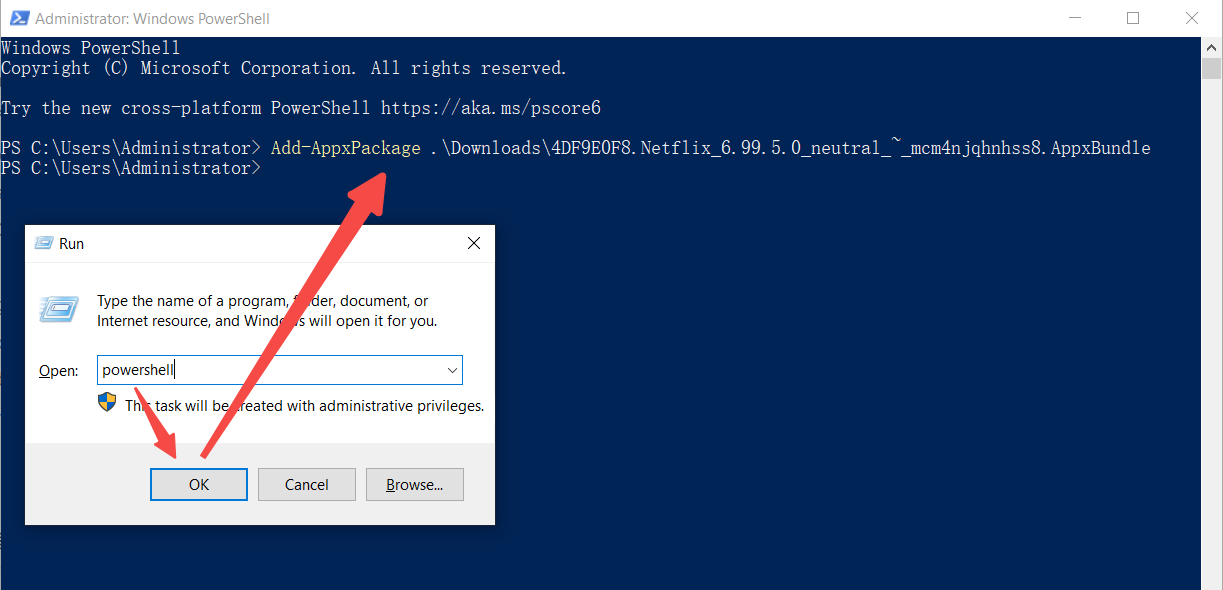
Passo 3. Imprensa "Win + R" e digite PowerShell. Em seguida cole Adicionar-AppxPackage .\Downloads\4DF9E0F8.Netflix_6.99.5.0_neutral_~_mcm4njqhnhss8.AppxBundle. Pressione a tecla Enter e este aplicativo Netflix será instalado imediatamente.
Passo 4Abra o aplicativo Netflix no menu Iniciar. Faça login com sua conta Netflix e você poderá baixar filmes da Netflix no seu laptop.
3. Baixe filmes da Netflix no laptop com o simulador Android
Como a Netflix removeu a opção de download do aplicativo para Windows, uma solução alternativa eficaz é instalar o aplicativo móvel da Netflix no seu laptop por meio de um emulador de Android. Entre os muitos emuladores disponíveis, Memu Play é uma opção confiável e repleta de recursos. Com o Memu Play, você pode executar aplicativos Android no seu PC como em um smartphone de verdade, o que significa que você poderá instalar o aplicativo da Netflix e recuperar a função de download offline.
Passo 1. Instale o Memu Play no seu PC ou laptop seguindo o guia de configuração.
Passo 2. Abra o Memu Play e faça login com sua conta do Google.
Passo 3. Abra a Google Play Store e procure o aplicativo Netflix.
Passo 4. Baixe e instale o aplicativo oficial da Netflix dentro do emulador.
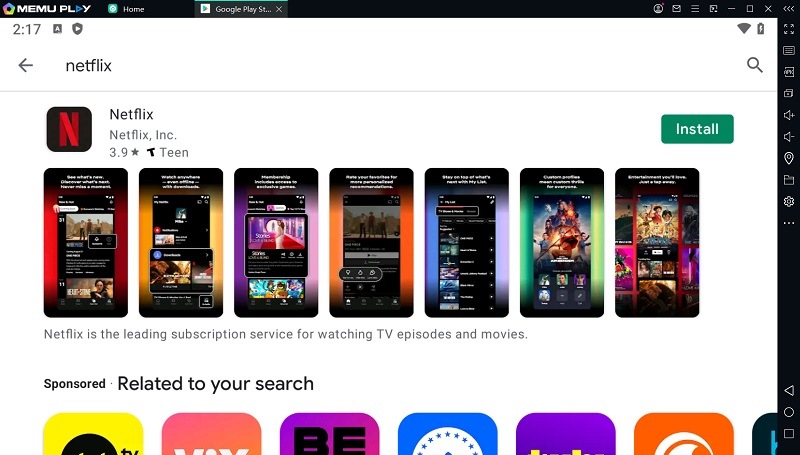
Passo 5. Abra o Netflix, faça login com sua conta e você verá o conhecido botão de download disponível novamente.
Passo 6. Selecione seus filmes ou programas favoritos, baixe-os dentro do Memu Play e assista offline diretamente no seu laptop.
Perguntas frequentes sobre como baixar programas da Netflix no laptop
P1. Por que não há opção de download do Netflix no meu laptop?
A Netflix removeu o recurso de download do aplicativo para Windows em uma atualização de julho. Essa alteração se aplica a todas as versões do aplicativo para Windows e o torna disponível apenas para streaming online. Como resultado, os usuários agora precisam recorrer a softwares profissionais de download da Netflix, como MovPilot Netflix Video Downloader para baixar filmes da Netflix no laptop.
Q2. É possível baixar filmes da Netflix em um laptop Mac?
A Netflix não fornece um aplicativo nativo para macOS com um recurso de download. No entanto, você pode tentar soluções alternativas, como usar ferramentas de terceiros, como o MovPilot Netflix Video Downloader. Ele ajuda os usuários de Mac a baixar filmes e programas da Netflix no Mac em formato MP4 para visualização offline sem restrições.
P3. Por que não consigo acessar meus downloads da Netflix no meu laptop?
Como mencionado acima, a Netflix descontinuou seu aplicativo dedicado para Windows. Isso significa que, se você estiver usando o novo aplicativo web da Netflix no seu laptop, não poderá baixar vídeos da Netflix nem acessar conteúdo baixado anteriormente. Para resolver o seu problema, é melhor baixar filmes da Netflix no laptop com um downloader poderoso apresentado acima. Assim, você poderá: mantenha seus downloads para sempre e pode acessá-los a qualquer momento.
A linha de fundo
A decisão da Netflix de remover o recurso de download do aplicativo para Windows deixou os usuários de laptop sem uma maneira oficial de salvar conteúdo para assistir offline. Dito isso, você ainda pode tentar reverter a Netflix para uma versão mais antiga que inclua o recurso de download.
No entanto, a melhor maneira de baixar filmes da Netflix em um laptop é usar MovPilot Netflix Video Downloader. Ele ajuda você a contornar as restrições da Netflix e baixar filmes da Netflix no laptop em formato MP4/MKV, garantindo compatibilidade com todos os dispositivos. Diga adeus às restrições de streaming e comece a aproveitar o conteúdo da Netflix no seu laptop em qualquer lugar, a qualquer hora. Experimente o MovPilot hoje mesmo e veja a diferença!
MovPilot Netflix Video Downloader
Baixe filmes e programas da Netflix para assistir offline facilmente!
