






Kiedy chcesz nagrać krótki fragment filmu Netflix i wysłać go do znajomego, często możesz napotkać frustrujący problem: nagrany film pokazuje czarny ekran, z odtwarzanym tylko dźwiękiem i napisami. Czy istnieje sposób na nagranie ekranu Netflix bez czarnego ekranu? Odpowiedź brzmi zdecydowanie TAK.
W dalszej części artykułu znajdziesz praktyczne metody, które pomogą Ci nagrywanie ekranu Netflix bez czarnego ekranu na PC/Mac/iPhone/Android. Po prostu czytaj dalej!
Czy nagrywanie ekranu jest dozwolone na Netflixie?
Nie. Oficjalna strona internetowa Netflixa nie pozwala użytkownikom na zgrywanie filmów z Netflixa Lub zrzut ekranu Netflixa. Używają technologii DRM, aby chronić treści chronione prawem autorskim i zapobiegać nieautoryzowanemu kopiowaniu i dystrybucji treści, co jest właśnie powodem, dla którego zazwyczaj pojawia się czarny ekran, gdy próbujesz nagrywać lub przechwytywać obrazy z Netflix.
Jeśli chcesz nagrać ekran Netflixa bez czarnego ekranu, może być konieczne wprowadzenie specjalnych ustawień w przeglądarce lub skorzystanie z profesjonalnych narzędzi innych firm.
Jak nagrywać Netflix bez czarnego ekranu na PC/Mac
Biorąc pod uwagę ograniczenia dodane przez urzędnika Netflixa, o których wspomniano powyżej, musisz dokonać pewnych ustawień w swojej przeglądarce i przejść do jednej z najlepsze rejestratory Netflix aby mieć pewność, że nagrywasz ekran Netflixa bez czarnego ekranu.
Zanim zaczniesz: Wyłącz przyspieszenie sprzętowe w swojej przeglądarce
Jeśli chcesz nagrać ekran Netflixa bez czarnego ekranu w przeglądarce, najpierw wyłącz funkcję akceleracji sprzętowej w przeglądarce. W ten sposób ścieżka renderowania wideo przesuwa się z GPU do CPU, co omija wykrywanie DRM na poziomie sprzętowym Netflixa. Następnie możesz użyć profesjonalnego narzędzia do nagrywania ekranu, aby pomyślnie przechwycić wideo.
Dla przeglądarki Chrome:
- Kliknij przycisk z trzema kropkami w prawym górnym rogu, a następnie kliknij Ustawienia.
- Trzask System.
- Jeśli funkcja przyspieszenia sprzętowego jest włączona, wyłącz to.

Dla przeglądarki Firefox:
- Otwórz przeglądarkę Firefox i kliknij ikonę „trzech poziomych linii” w prawym górnym rogu.
- Wybierz „Ustawienia”, a następnie wybierz „Ogólne” w lewym panelu.
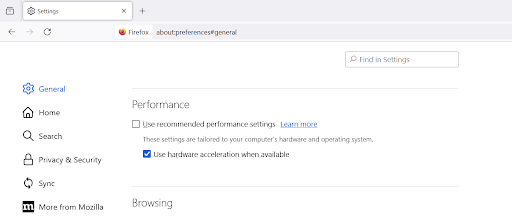
- Przewiń w dół do sekcji „Wydajność”. Odznacz pole „Użyj zalecanych ustawień wydajności”.
- Następnie wyłącz opcję „Używaj akceleracji sprzętowej, jeśli jest dostępna”.
Wolny Wilk jest projektem przeglądarki open-source opartym na Mozilla Firefox. Ponieważ stawia na wolność użytkownika, domyślnie wyłącza DRM. Dlatego jeśli używasz go do oglądania Netflixa, możesz bezpośrednio nagrywać ekran bez napotkania problemu z czarnym ekranem.
Dla Edge:
- Otwórz przeglądarkę Microsoft Edge i kliknij przycisk z trzema kropkami w prawym górnym rogu.
- Wybierz „Ustawienia”. W menu po lewej stronie kliknij „System i wydajność”.
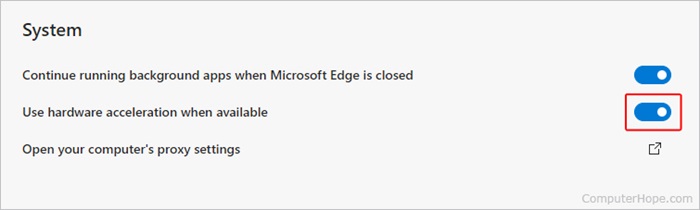
- Znajdź opcję „Używaj akceleracji sprzętowej, jeśli jest dostępna” i przesuń przełącznik w lewo, aby ją wyłączyć.
Jak nagrywać ekran Netflix na komputerze z systemem Windows/MacBook
Rejestrator ekranu FonePaw to doskonałe oprogramowanie do nagrywania ekranu do zgrywania filmów i programów telewizyjnych Netflix. Może nagrywać tytuły Netflix w różnych formatach wideo lub audio, zachowując jednocześnie wysoką jakość, co spełnia wszystkie Twoje potrzeby.
Aby nagrać ekran Netflixa bez czarnego ekranu, wykonaj poniższe czynności:
Krok 1. Przygotuj rejestrator ekranu FonePaw
Pobierz, zainstaluj i otwórz FonePaw Screen Recorder na komputerze z systemem Windows/iMac. W głównym interfejsie kliknij Magnetowid.

Krok 2. Skonfiguruj rejestrator ekranu FonePaw
Na stronie nagrywania kliknij przycisk strzałki w dół w sekcji Wyświetlanie i wybierz Pełny ekran. Pamiętaj, aby włącz dźwięk systemowy I wyłącz mikrofon.

Krok 3. Nagraj wideo Netflix za pomocą FonePaw
Odtwórz wybrany film z serwisu Netflix w trybie pełnoekranowym, a następnie Kliknij przycisk REC aby nagrać ekran filmów Netflix. Po zakończeniu kliknij „Stop”, a następnie możesz sprawdzić lub przejrzeć nagrania Netflix w aplikacji.

Jak nagrywać ekran Netflix na iPhone'ie/Androidzie
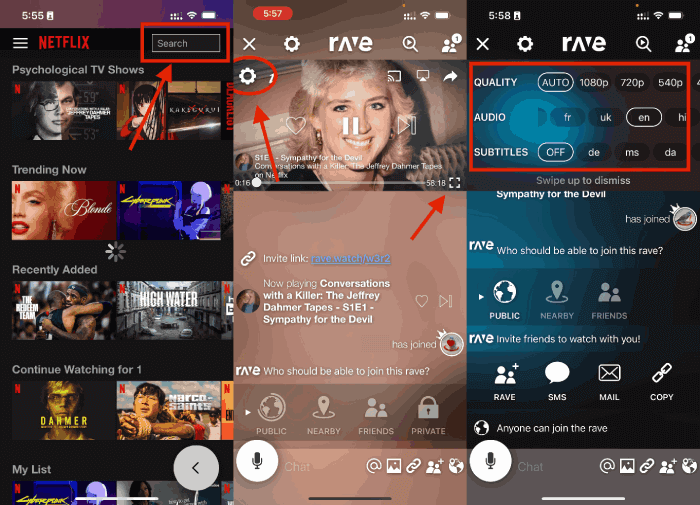
Aby nagrać ekran Netflix na iPhone'ie/Androidzie bez czarnego ekranu, użyj Zachwycać się aplikacja. Jest ona zazwyczaj używana do strumieniowego przesyłania Netflixa ze znajomymi, omijając ograniczenia praw autorskich, co może pomóc Ci nagrywać ekran Netflixa na telefonie bez czarnego ekranu. Poniżej znajdują się kroki.
Krok 1. Zaloguj się do Netflix w Rave. Kliknij przycisk w lewym dolnym rogu ekranu, a następnie kliknij Netflix i zaloguj się na stronie pop-up.
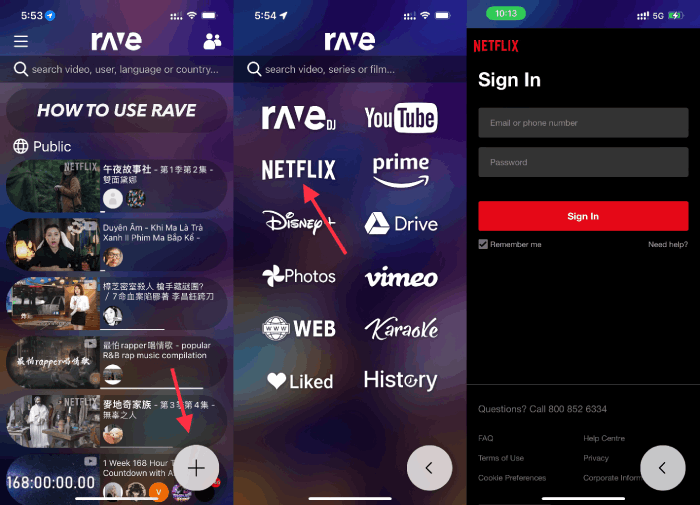
Krok 2. Wyszukaj interesujący Cię film Netflix i rozpocznij nagrywanie. Znajdź interesujący Cię film i odtwórz go na pełnym ekranie, a następnie nagraj filmy Netflix za pomocą funkcji nagrywania ekranu telefonu. Nagrany film zostanie zapisany w albumie telefonu.
Jak nagrywać ekran Netflixa w telewizorze
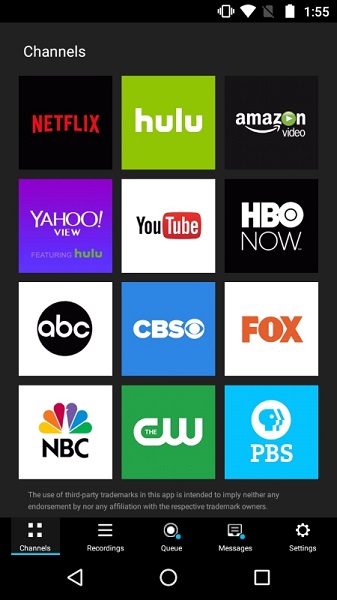
Ze względu na silne zabezpieczenia DRM Netflixa, telewizory Smart TV nie obsługują bezpośredniego nagrywania ekranu treści Netflix. W przeciwieństwie do komputera, nie możesz polegać na aplikacjach innych firm ani rejestratorach ekranu, aby ominąć to ograniczenie. Jednak nie zniechęcaj się — istnieje inteligentne obejście. Jeśli Twoim celem jest oglądanie Netflixa na większym ekranie z lepszą jakością oglądania, możesz użyć PlayOn Cloud dla Android TV aby synchronizować nagrania wideo na innych urządzeniach bezpośrednio z telewizorem.
PlayOn Cloud umożliwia nagrywanie strumieniowych programów i filmów z najlepszych platform, takich jak Netflix, Hulu, Amazon, Disney+ i inne. Jego największą zaletą jest to, że obsługuje udostępnianie nagranych treści w sieci domowej.
Oznacza to, że możesz bezproblemowo oglądać nagrania na różnych urządzeniach, takich jak smartfony, tablety, Roku, Chromecast, Fire TV i inne. W ten sposób możesz cieszyć się pełnym doświadczeniem nagranych na ekranie filmów Netflix na dużym ekranie, bez żadnych problemów technicznych.
Aby zacząć, wystarczy wykonać poniższe kroki.
Krok 1. Skonfiguruj dekoder Android TV (zalecane są Tivo Stream 4k, Mi Box, JetStream lub NVIDIA Shield TV).
Krok 2. Pobierz i zainstaluj aplikację na swoim telewizorze z systemem Android
Krok 3. Zainstaluj aplikację na smartfonie lub tablecie i zacznij nagrywać ulubioną zawartość przesyłaną strumieniowo. i nagrywaj dalej. W razie potrzeby możesz również dodać dodatkową pamięć USB do telewizora z systemem Android.
Krok 4. Otwórz aplikację PlayOn Cloud na swoim Android TV i połącz ją ze swoim kontem PlayOn Cloud. Po połączeniu będziesz mieć dostęp i możliwość oglądania wszystkich nagranych filmów na swoim TV.
Zapomnij o nagrywaniu ekranu! Zamiast tego pobierz filmy Netflix w formacie MP4
Jeśli kiedykolwiek próbowałeś nagrywać ekran, wiesz, jak czasochłonne i trudne jest nagranie pełnometrażowego, wysokiej jakości wideo. Tak więc, chociaż wykonalne, powyższe metody są bardziej odpowiednie do uzyskiwania krótkich klipów wideo Netflix. Jeśli chcesz zapisać film trwający kilka godzin lub cały sezon serialu telewizyjnego i martwisz się o jakość obrazu wideo, zalecamy znacznie szybszy i łatwiejszy sposób: pobierz cały film Netflix.
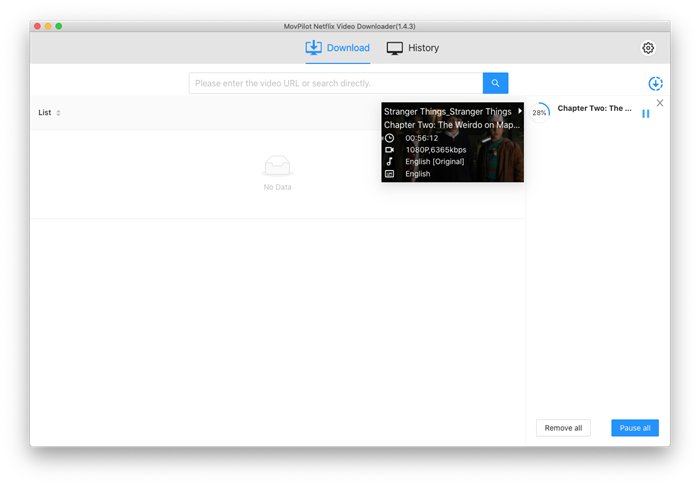
Tutaj polecamy MovPilot Netflix Video Downloader, który może pomóc Ci pobrać dowolny film i program telewizyjny Netflix z dowolnym planem Netflix do oglądania offline. MovPilot konwertuje filmy i programy Netflix na żywe 1080P(FHD) MP4/MKVi zachowuje pobrane pliki na zawsze na Twoim dysku twardym, bez terminu ważności.
Oto jak pobrać filmy z serwisu Netflix do formatu MP4:
Krok 1. Zaloguj się do serwisu Netflix w programie MovPilot Video Downloader.

Krok 2. Wyszukaj filmy i programy Netflix, które chcesz. Możesz również wkleić adres URL filmu Netflix bezpośrednio do pola wyszukiwania.

Krok 3. Rozpocznij pobieranie i obejrzyj film.
Często zadawane pytania dotyczące nagrywania ekranu w serwisie Netflix
Czy nagrywanie ekranu Netflixa jest nielegalne?
Ogólnie rzecz biorąc, serwisy streamingowe, takie jak Netflix, mają warunki świadczenia usług, które zabraniają nieautoryzowanej reprodukcji lub dystrybucji ich treści. Nagrywanie ekranu Netflix bez zezwolenia w celu uzyskania zysku może potencjalnie naruszać te warunki i prawa autorskie. Ale dopóki tylko nagrywanie ekranu Netflix na Macu/PC do przeglądania offline lub udostępniania znajomym, to jest legalne.
Czy mogę nagrywać Netflix na dekoderze DVR?
Nie, nie możesz nagrywać treści Netflix za pomocą DVR. Netflix wdrożył technologie zarządzania prawami cyfrowymi (DRM), które zapobiegają nagrywaniu lub pobieraniu treści przesyłanych strumieniowo. Celem tych środków jest ochrona praw właścicieli treści i zapewnienie, że dostęp do treści jest możliwy wyłącznie za pośrednictwem autoryzowanych kanałów.
Ale możesz spróbować nagrywanie Netflixa za pomocą OBSitd. Ten stacjonarny rejestrator Netflix pomoże Ci pozbyć się ograniczeń.
Czy witryny Netflix wykrywają nagrywanie ekranu?
Tak. Większość codziennych witryn nie rozpoznaje, czy nagrywasz ekran lub robisz zrzuty ekranu. Jednak platformy streamingowe, takie jak Netflix i Hulu, stosują DRM, aby zapobiec nieautoryzowanemu nagrywaniu i pobieraniu, więc są w stanie wykryć, czy próbujesz nagrywać ich treści.
Wniosek
Nagrywanie ekranu i zapisywanie filmów Netflix lokalnie jest bardzo pożądane. Wszystkie metody wymienione w artykule mogą sprostać tej potrzebie. Podczas gdy nagrywanie ekranu spowoduje, że nie będziesz mógł korzystać ze swojego urządzenia, dopóki film nie zostanie odtworzony, bezpośrednie pobieranie filmów i programów Netflix przez MovPilot Netflix Video Downloader może pomóc Ci zaoszczędzić czas i uzyskać lepszą jakość obrazu.
MovPilot Netflix Video Downloader
Pobierz filmy i seriale Netflix, aby oglądać je w trybie offline!
