






Rask oversikt:
For å laste ned Netflix-filmer på en bærbar PC kan du bruke et tredjepartsverktøy for videonedlasting, for eksempel MovPilot Netflix Video Nedlaster, eller prøv å installere den gamle versjonen av Netflix-appen. Hvis du ikke er altfor kresen på oppløsning, er en annen løsning å installere en Android-emulator på datamaskinen din, deretter laste ned Netflix-appen og se videoer gjennom den.
Her er trinnene for å laste ned Netflix-videoer til MP4 med MovPilot:
Trinn 1Åpne programvaren og logg inn på Netflix-kontoen din.
Trinn 2Søk etter filmen du vil laste ned, og klikk på nedlastingsknappen.
Trinn 3Velg ønsket teksting og lydspråk, og trykk på nedlastingsknappen for å starte.
Du har sikkert lagt merke til en stor endring: Netflix har gjort Windows-appen sin om til en nettapp, og det betyr at nedlastingsknappen er borte. Denne oppdateringen gjør det umulig å lagre filmer og serier for visning uten nett direkte på den bærbare datamaskinen, noe som kan være frustrerende når du vil se på en flytur eller uten Wi-Fi.
Den gode nyheten er at du ikke er tom for alternativer. I denne veiledningen lærer du de tre beste måtene å laste ned Netflix-filmer på en bærbar PC, enten du bruker Windows eller Mac, slik at du kan ha favorittinnholdet ditt med deg og nyte det når som helst og hvor som helst.
Netflix-appen støtter ikke lenger nedlasting av videoer
I et overraskende trekk fjernet Netflix nedlastingsfunksjonen fra sin Windows-appen i juli-oppdateringen, noe som gjør at brukerne ikke kan lagre favorittprogrammene og -filmene for offline visning. Denne avgjørelsen har skapt frustrasjon, spesielt for de som er avhengige av funksjonen under reise eller i områder med begrenset internettforbindelse.
Tidligere tillot Netflix Windows-appen brukere å laste ned innhold direkte til sine bærbare datamaskiner, noe som gir fleksibilitet for offline visning. Imidlertid tvinger denne endringen brukere til å stole utelukkende på strømming, noe som kan være upraktisk for de med datarestriksjoner eller ustabile internettforbindelser.
Uten noe alternativ levert av Netflix, kan det hende du søker etter andre måter å laste ned Netflix-filmer på en bærbar datamaskin for offline tilgang. Heldigvis, MovPilot Netflix Video Nedlaster tilbyr en perfekt løsning, som lar deg laste ned Netflix-videoer direkte til den bærbare datamaskinen uten begrensninger. Les videre for å utforske det.
1. Download Netflix Movies on Laptop as MP4 Via MovPilot (Best Solution)🔥
Til tross for fjerningen av nedlastingsfunksjonen i den nyeste Netflix Windows-appen, MovPilot Netflix Video Nedlaster er her for å fylle gapet. Dette kraftige verktøyet lar deg omgå DRM-restriksjoner og batch-nedlasting Netflix filmer og programmer uten problemer på Windows- og Mac-datamaskiner.
Med MovPilot kan du glede deg over FHD-videokvalitet, komplett med Dolby 5.1-surroundlyd, som sikrer en kinoopplevelse offline. Nedlasteren bevarer også flerspråklige lydspor og undertekster, og passer til ulike preferanser. Ved lagre Netflix-innhold i MP4-format, garanterer MovPilot at du nyter favorittprogrammene og -filmene dine når som helst, hvor som helst, uten utløp eller begrensninger.
Slik laster du ned Netflix-filmer på bærbar PC med MovPilot.
Trinn 1. Gjør nedlasteren klar
Du kan laste ned og installere MovPilot Netflix Video Downloader på den bærbare datamaskinen. Deretter logger du på din aktive Netflix-konto på popup-siden.

Valgfritt trinn. Sett opp parametere for alle utdatafiler
Trykk på "Utstyr”-ikonet øverst til høyre, og du kan sette opp parametere for utdatafilmer eller TV-programmer som videoformat, kvalitet, kodek og språk for lyd- og undertekstsporene.

Trinn 2. Søk etter filmer/TV-programmer
Du kan søke etter filmene eller TV-programmene du vil laste ned ved å skrive inn navnene eller lime inn URL-en i søkeboksen.

I tillegg, for TV-programmer, vil MovPilot Netflix Video Downloader vise deg alle tilgjengelige episoder du kan velge mellom, og du kan sette opp parameterne separat for dem.

Trinn 3. Last ned Netflix Movie på bærbar PC
Klikk for å begynne å laste ned alle filmene eller TV-programmene du velger. MovPilots avanserte maskinvareakselerasjonsteknologi vil hjelpe deg last ned Netflix-filmer med raskere hastighet.

Etter alle disse trinnene har du perfekt lagret alle nedlastede Netflix-videoer på den bærbare datamaskinen. Nå kan du fritt se Netflix-filmer offline på hvilken som helst enhet eller spiller.
📢 Check Also: MovPilot Netflix Video Downloader Review: A Real Surprise
2. Last ned Netflix-filmer på bærbar PC med den gamle versjonen av appen
Kanskje du ikke er så opptatt av å bruke tredjepartsverktøy og foretrekker fortsatt å se og laste ned videoer ved hjelp av den offisielle Netflix-appen, selv om Netflix har fjernet nedlastingsfunksjonen i de nyeste versjonene. Du har kanskje skjønt ledetråden: Fra og med versjon over v6.99.5.0 (ikke inkludert v6.99.5.0), overførte Netflix appen til en nettpakket versjon i stedet for en fullverdig innebygd app.
Så her er trikset – hvis du ruller tilbake Netflix-appen på PC-en til en tidligere versjon, som v6.99.5.0 eller lavere, vil du kunne nyte funksjoner som Dolby Digital Plus-gjennomgang og videonedlastinger akkurat som før. La oss dykke ned i hvordan du gjør det:
Note: Ikke glem å slå av automatiske oppdateringer i Microsoft Store for å forhindre at den nedgraderte Netflix-appen din oppdateres igjen. Du kan gjøre dette ved å gå til Microsoft Store > Innstillinger > Appoppdateringer og slå av automatiske oppdateringer.
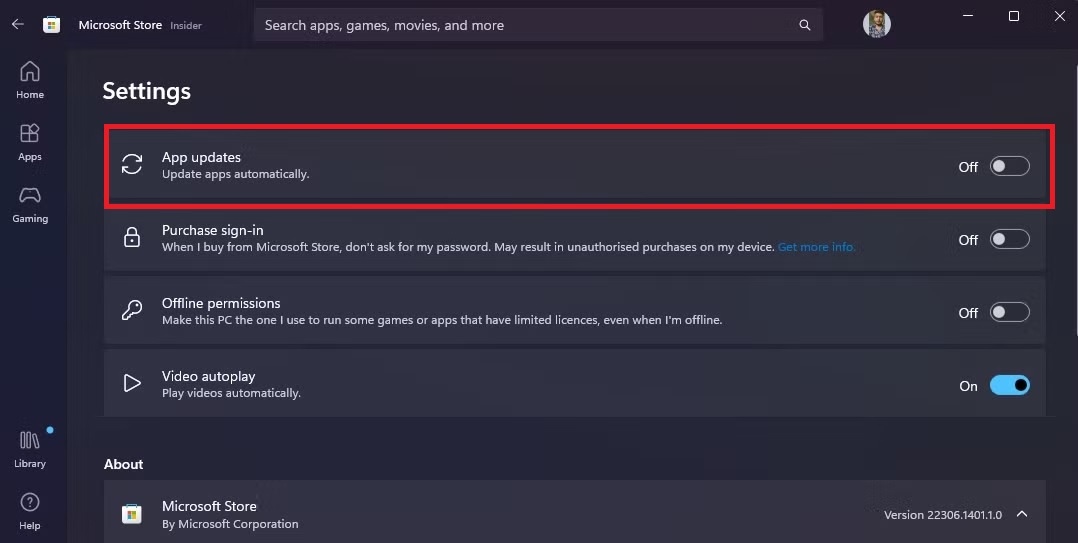
Trinn 1. Gå til Microsoft Store, åpne Innstillinger > Apper > Installerte apper, og avinstallere din nåværende Netflix-app.
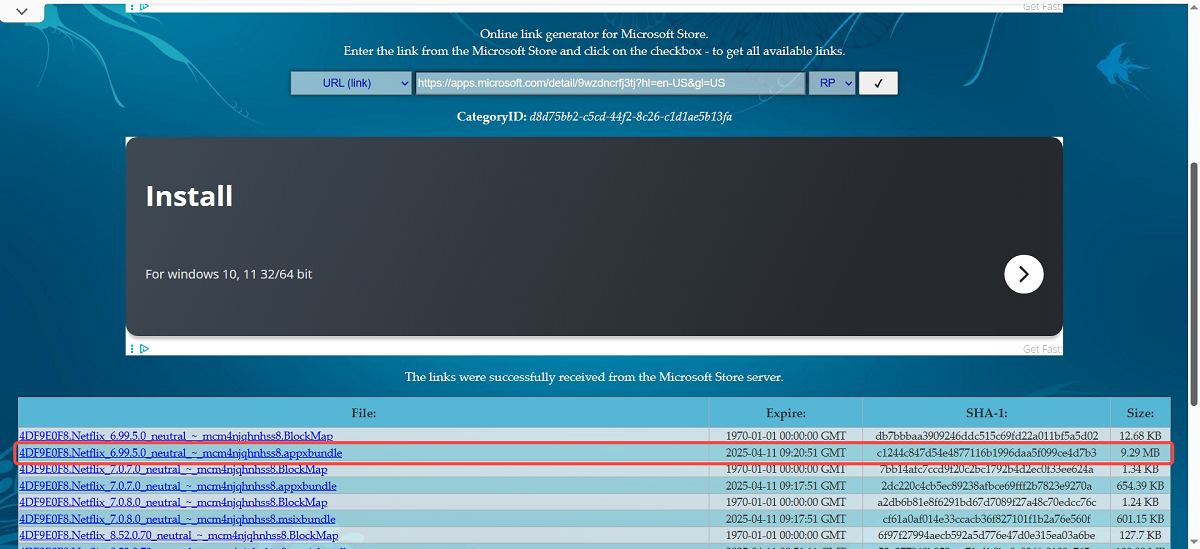
Trinn 2. Åpne https://store.rg-adguard.net/ og lim inn Netflix-applink fra Microsoft Store til søkefeltet og trykk på hakikonet på høyre side. Klikk på 6.99.5.0-versjonen for å laste ned pakken. Eller direkte åpen denne koblingen for å laste ned den gamle versjonen fra Google Disk.
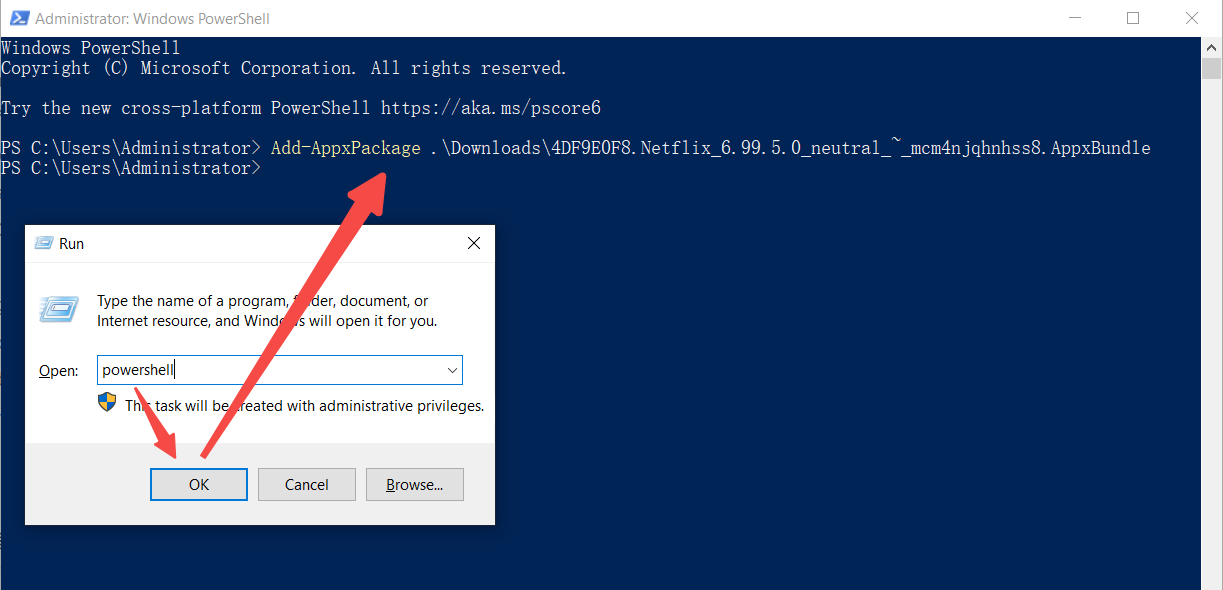
Trinn 3. Trykk på "Win + R" og skriv PowerShell. Lim deretter inn Add-AppxPackage .\Downloads\4DF9E0F8.Netflix_6.99.5.0_neutral_~_mcm4njqhnhss8.AppxBundle. Trykk på enter-tasten, og denne Netflix-appen vil bli installert umiddelbart.
Trinn 4. Åpne Netflix-appen fra Start-menyen. Logg på den med Netflix-kontoen din, og du kan laste ned Netflix-filmer på den bærbare datamaskinen.
3. Last ned Netflix-filmer på bærbar PC med Android-simulatoren
Siden Netflix har fjernet nedlastingsalternativet fra Windows-appen sin, er en effektiv løsning å installere Netflix-mobilappen på den bærbare datamaskinen din via en Android-emulator. Blant de mange tilgjengelige emulatorene, Memu Play er et pålitelig og funksjonsrikt valg. Med Memu Play kan du kjøre Android-apper på PC-en din akkurat som på en ekte smarttelefon, noe som betyr at du kan installere Netflix-appen og få tilbake funksjonen for nedlasting uten nett.
Trinn 1Installer Memu Play på PC-en eller den bærbare datamaskinen din ved å følge installasjonsveiledningen.
Trinn 2Start Memu Play og logg inn med Google-kontoen din.
Trinn 3Åpne den innebygde Google Play Store og søk etter Netflix-appen.
Trinn 4Last ned og installer den offisielle Netflix-appen i emulatoren.
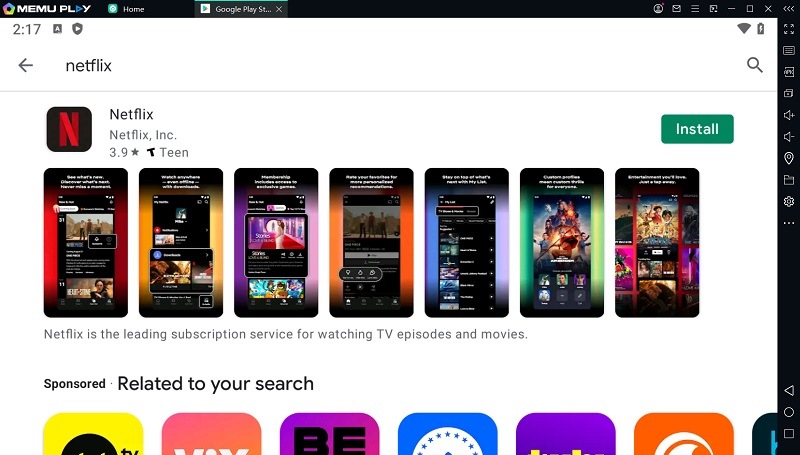
Trinn 5Start Netflix, logg inn med kontoen din, så ser du den kjente nedlastingsknappen tilgjengelig igjen.
Trinn 6Velg favorittfilmene eller -programmene dine, last dem ned i Memu Play, og se dem offline direkte på den bærbare datamaskinen din.
Vanlige spørsmål om nedlasting av Netflix-programmer på bærbar PC
Q1. Hvorfor er det ingen nedlastingsmulighet på Netflix på den bærbare datamaskinen min?
Netflix fjernet nedlastingsfunksjonen fra Windows-appen sin i en julioppdatering. Denne endringen gjelder alle versjoner av Windows-appen og gjør appen kun tilgjengelig for nettstrømming. Som et resultat må brukere nå stole på profesjonell Netflix-nedlastingsprogramvare som MovPilot Netflix Video Nedlaster For å laste ned filmer på Netflix på bærbar PC.
Q2. Kan du laste ned Netflix-filmer på en bærbar Mac?
Netflix tilbyr ikke en innebygd app for macOS med en nedlastingsfunksjon. Du kan imidlertid prøve alternative løsninger som å bruke tredjepartsverktøy som MovPilot Netflix Video Downloader. Det hjelper Mac-brukere å last ned Netflix-filmer og -serier på Mac i MP4-format for offline visning uten begrensninger.
Q3. Hvorfor får jeg ikke tilgang til Netflix-nedlastingene mine på den bærbare datamaskinen?
Som nevnt ovenfor har Netflix trukket tilbake sin dedikerte Windows-app. Dette betyr at hvis du bruker den nye Netflix-webappen på den bærbare datamaskinen, vil du ikke kunne laste ned Netflix-videoer eller få tilgang til tidligere nedlastet innhold. For å løse problemet ditt er det bedre for deg å laste ned Netflix-filmer på bærbar PC med en kraftig nedlaster introdusert ovenfor, da kan du behold nedlastingene dine for alltid og kan få tilgang til dem når som helst.
Bunnlinjen
Netflixs beslutning om å fjerne nedlastingsfunksjonen fra Windows-appen har latt bærbare brukere ikke ha en offisiell måte å lagre innhold for offline visning. Når det er sagt, kan du fortsatt prøve å rulle tilbake Netflix til en eldre versjon som inkluderer nedlastingsfunksjonen.
Den beste måten å laste ned Netflix-filmer på en bærbar datamaskin er imidlertid å bruke MovPilot Netflix Video Nedlaster. Den hjelper deg med å omgå Netflixs restriksjoner og laste ned Netflix-filmer på bærbar PC i MP4/MKV-format, og sikrer kompatibilitet på tvers av alle enheter. Si farvel til strømmebegrensninger og begynn å nyte Netflix-innhold på den bærbare datamaskinen hvor som helst og når som helst. Prøv MovPilot i dag og se forskjellen!
MovPilot Netflix Video Nedlaster
Last ned Netflix-filmer og -serier for å se enkelt uten nett!
