Rask oversikt:
- Disney Plus-nedlastinger i appen kan ikke overføres til en USB-enhet og spilles av på andre spillere.
- Du kan bruke MovPilot Disney Plus Video Downloader til å laste ned filmer fra Disney+ til MP4 og deretter lagre dem på USB-stasjonen din.
Etter hvert som strømming blir mer populært, ønsker mange brukere å lagre Disney+-filmer for offline-visning, spesielt på USB-stasjoner for enkel avspilling på TV-er, bilsystemer eller andre enheter. Disney+ passerte 150 millioner globale abonnenter innen utgangen av 2024, og med sitt enorme innholdsbibliotek fortsetter etterspørselen etter offline-tilgang å øke.
En Statista-rapport viser at over 60% av strømmebrukere foretrekker å laste ned videoer, og mer enn 30% velger USB-lagring. Disney+-skrivebordsappen støtter imidlertid ikke offline-visning, og innholdet er kryptert, noe som gjør direkte nedlastinger til USB umulige.
I denne artikkelen skal vi veilede deg gjennom en trygg og effektiv metode for å Last ned Disney+-filmer som MP4-filer og lagre dem på en USB-minnepinne, slik at du kan nyte favorittinnholdet ditt hvor som helst, selv uten internettforbindelse.
📢 You May Also Like:
Informasjon om nedlasting av Disney Plus-filmer til USB
Før du begynner å bruke, kan du lese denne delen for å lære mer informasjon om nedlasting av Disney Plus-videoer for å avklare dine behov, og forstå hvorfor en tredjepartsnedlaster anbefales.
Hvorfor kan du ikke laste ned Disney Plus-filmer direkte til USB?
Disney Plus Official har lagt til nedlastingsgrenser til strømmeinnholdet, som kryptering av videoene med Digital Rights Management (DRM). Det forhindrer deg i å overføre nedlastede videoer til eksterne enheter som USB-stasjoner, DVD-er osv., men sikrer at videoene bare kan spilles av i Disney Plus-appen på autoriserte enheter.
Er det lovlig å lagre Disney+-video til USB via ekstraverktøy?
Generelt, hvis du bare vil lagre favorittfilmene og TV-programmene dine fra Disney Plus til din lokale enhet for offline avspilling eller til se Disney+-videoer med venner ubegrenset, dette er helt lovlig og bør ikke forårsake noen problemer. Husk imidlertid å ikke redigere, distribuere eller bruke de nedlastede Disney+-videoene til kommersielle formål uten tillatelse, da dette kan føre til en rekke opphavsrettstvister.
How to Download Disney Plus Movies to USB Flash Drive 🔥
For å laste ned Disney Plus-filmer til en USB-stasjon, bør du først konvertere filmene til vanlige videofiler. MovPilot Disney Plus Video Nedlaster er et kraftig verktøy som du kan bruke til å laste ned Disney Plus-filmer eller -serier til vanlige formater som MP4 og MKV for fleksibel avspilling hvor som helst, når som helst.
Dessuten støtter MovPilot å tilpasse nedlastingsplasseringen. Du kan koble USB-stasjonen til datamaskinen og laste ned Disney Plus-filmer direkte til USB. Eller du kan Last ned Disney Plus-filmer til bærbar PC og overføre dem til USB-flashstasjonen.
Hovedfunksjoner i MovPilot Disney Plus Video Downloader:
- Lett design og intuitivt grensesnitt og enkel å bruke.
- Last ned ALLE Disney Plus-videoer med ENHVER abonnementsplan.
- Fjern DRM-kryptering av Disney+-nedlastinger.
- Bevar den originale video- og lydkvaliteten til Disney Plus-filmer.
- Batch-last ned flere Disney Plus-episoder sammen.
- Ultrarask nedlastingshastighet for å fange Disney+-videoer.
Det tar bare 4 trinn å laste ned Disney Plus-filmer til USB-flash-stasjon. Før vi starter, klikk på nedlastingsknappen nedenfor for å laste ned og installere MovPilot Disney Plus Video Downloader på datamaskinen din.
Trinn 1. Installer MovPilot Downloader og logg på
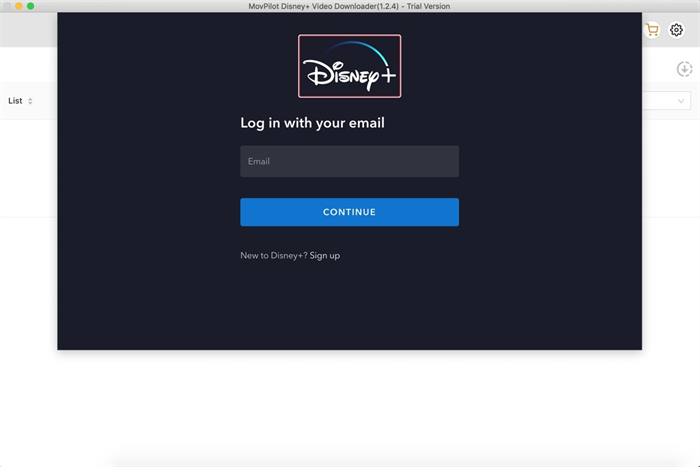
Klikk på knappen nedenfor for å laste ned MovPilot Disney Plus Video Downloader på din Windows/Mac-datamaskin. Start den deretter og logg på Disney Plus-kontoen din på popup-siden.
Trinn 2. Søk etter Disney Plus-filmer du liker
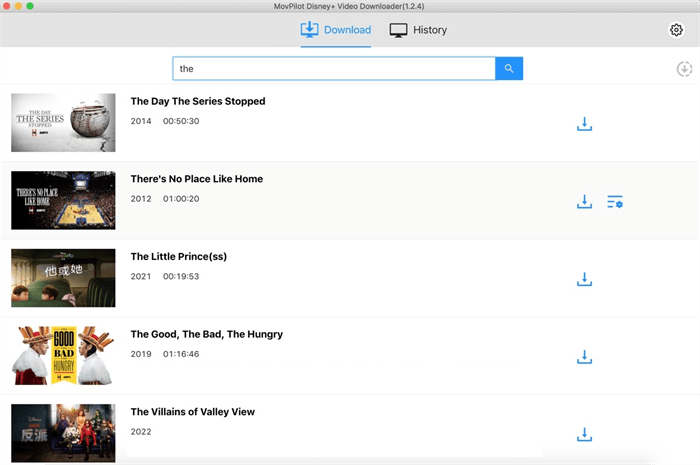
Etter at du har logget inn, kan du søke etter ønskede Disney Plus-videoer med nøkkelord eller kopiere lenken til filmene/TV-programmene og lime den inn i søkefeltet. Programmet vil analysere den og deretter vise resultatlisten.
Trinn 3. Juster utdataparametere for nedlasting
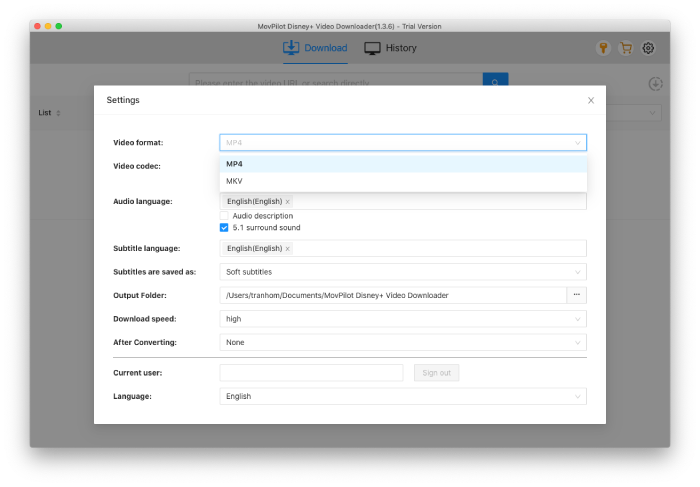
Før du legger dem til i nedlastingslisten, kan du først tilpasse utdatainnstillingene. Klikk på "gir"-knappen for å gå inn i "Innstillinger", og du kan velge utdataformat, alternativer for undertekster, alternativer for lydspor, etc.
💡 Tips:
Med tanke på generell kompatibilitet, videokvalitet, filstørrelse og enhetsstøtte, er MP4 det mest anbefalte formatet. Hvis du imidlertid vil bevare undertekster og tilpassede fonter mer effektivt, nedlasting av Disney+-videoer i MKV-format er et bedre alternativ.
| Format | Kompatibilitet | Videokvalitet | Filstørrelse | Enhetsstøtte | USB-avspilling |
|---|---|---|---|---|---|
| MP4 | ★★★★★ | Støtter 4K | Moderat | Nesten alle enheter | ✅ Anbefalt |
| MKV | ★★★★☆ | Støtter 4K + undertekster | Litt større | Smartenheter eller spesifikke spillere | ⚠ Kan være uforenlig |
Trinn 4. Batch-last ned Disney+-videoer via MovPilot
Etter alle forberedelsene, klikk på "Last ned"-ikonet for å lagre Disney Plus-filmer på datamaskinen din. Gå deretter til "Historikk" og klikk på "mappe"-ikonet for å finne de nedlastede videoene på datamaskinen din.
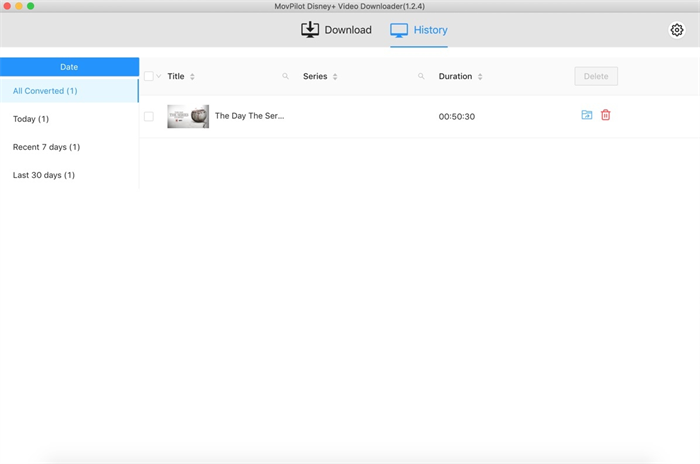
Nå kan du enkelt flytte nedlastede Disney Plus-filmer til din USB-pinne, harddisker osv. for offline visning uten begrensning. Siden de originale flerspråklige undertekstene og lydsporene har blitt bevart med videofilene, kan du også se Disney+ på TV for å nyte Dolby 5.1 surroundlydeffekter.
Vanlige spørsmål om Disney Plus-nedlasting til USB
Hvor mye plass trenger jeg på USB-stasjonen min?
Plassen du trenger på USB-stasjonen din avhenger av videokvalitet og lengde av Disney Plus-filmene du vil laste ned. Her er et grovt estimat basert på MP4-format:
| Videokvalitet | 1 times filstørrelse | 2-timers film |
|---|---|---|
| SD (480p) | ~500 MB | ~1 GB |
| HD (720p) | ~1 GB | ~2 GB |
| Full HD (1080p) | ~1,5–2 GB | ~3–4 GB |
Hvis du for eksempel skal laste ned fem spillefilmer i 1080p fra Disney+, må du ha minst 20 GB ledig plass. For å være på den sikre siden kan en 64 GB-stasjon være mest ideelt hvis du tenker på å laste ned filmer med undertekster, flere lydspor eller i 4K. Sørg for at USB-stasjonen din er formatert i exFAT eller NTFS når størrelsen på filen overstiger 4 GB, fordi FAT32-formatet ikke tillater dette.
Hva skal jeg gjøre når USB-stasjonen ikke gjenkjennes av PC-en min?
Ikke få panikk – det er et vanlig problem. Prøv disse feilsøkingstrinnene:
Trinn 1. Sjekk USB-porten – Koble harddisken til en annen USB-port. Noen ganger er problemet med porten, ikke harddisken.
Trinn 2. Prøv en annen enhet – Sett USB-en inn i en annen datamaskin for å se om den gjenkjennes der. Hvis ikke, kan det være feil med stasjonen.
Trinn 3. Åpne Diskbehandling (Windows)
- Trykk på Win + X → velg Diskbehandling
- Se etter USB-en din under «Flyttbare» stasjoner
- Hvis den vises, men ikke har noen stasjonsbokstav, høyreklikker du og tilordner en
Trinn 4. Formater harddisken (siste utvei)
– Hvis USB-en vises, men ikke er tilgjengelig, formaterer du den (som exFAT for bruk på tvers av plattformer) kan hjelpe.
⚠️ Advarsel: Dette vil slette alle data på harddisken.
Hvis ingen av disse trinnene fungerer, kan det hende at USB-stasjonen er fysisk skadet eller ødelagt, og den må kanskje byttes ut.
Konklusjon
Oppsummert, MovPilot Disney Plus Video Nedlaster tilbyr en enkel løsning for å laste ned Disney Plus-filmer til USB-stasjon for fleksibel avspilling. Med dette kraftige verktøyet kan du fjerne DRM-beskyttelse fra Disney Plus-nedlastinger. Trykk på nedlastingsknappen nedenfor og bruk MovPilot til å lagre Disney Plus-filmer til USB-stasjon, og lag et personlig bibliotek med utmerkede Disney+-filmer for fleksibel avspilling!
MovPilot Disney Plus Video Nedlaster
Last ned Disney Plus-filmer og -serier for å se enkelt uten nett!